Jak povolit paralelní stahování v různých prohlížečích
Zdá se vám, že stahování rozsáhlých souborů ve vašem prohlížeči trvá celou věčnost? Pokud ano, možná byste měli zvážit aktivaci paralelního stahování. Tato funkce umožňuje vašemu prohlížeči stahovat soubor pomocí více datových toků současně, což může výrazně urychlit celý proces. Co přesně ale paralelní stahování je a jak ho můžete aktivovat v různých webových prohlížečích?
V tomto článku se detailně podíváme na paralelní stahování, jeho výhody, případná omezení a ukážeme si, jak jej zapnout v různých prohlížečích.
Co je to paralelní stahování?
Většina prohlížečů standardně využívá tradiční metodu stahování, která spočívá ve stahování souboru v jednom jediném datovém toku. Ačkoli tato metoda obvykle funguje bez problémů, může mít problémy s velkými soubory, což vede k prodlužování doby stahování. Právě v takových případech přichází na scénu paralelní stahování.
Paralelní stahování je technika, která optimalizuje proces stahování tak, že umožňuje prohlížeči stáhnout soubor pomocí více datových toků současně. Prohlížeč rozdělí velký soubor na menší části a každou z nich stáhne samostatně, což vede ke značnému zrychlení stahování.
Představte si například, že stahujete 200MB soubor a váš prohlížeč podporuje pět paralelních stahování. V takovém případě bude soubor rozdělen na pět částí o velikosti přibližně 40 MB. Každá z těchto částí se pak bude stahovat současně v samostatném toku, což by mělo teoreticky vést k pětinásobnému zrychlení stahování, oproti stahování souboru v jednom toku.
Jak zapnout paralelní stahování v Google Chrome
Google Chrome je dominantní webový prohlížeč na většině zařízení. Pokud chcete využívat paralelní stahování v Chromu, postupujte podle následujících kroků:
Na počítači
- Spusťte Google Chrome a do adresního řádku zadejte
chrome://flagsa potvrďte klávesou Enter. - Do vyhledávacího pole zadejte "Parallel downloading" a stiskněte Enter.
- Vedle položky "Parallel downloading" klikněte na rozbalovací nabídku.
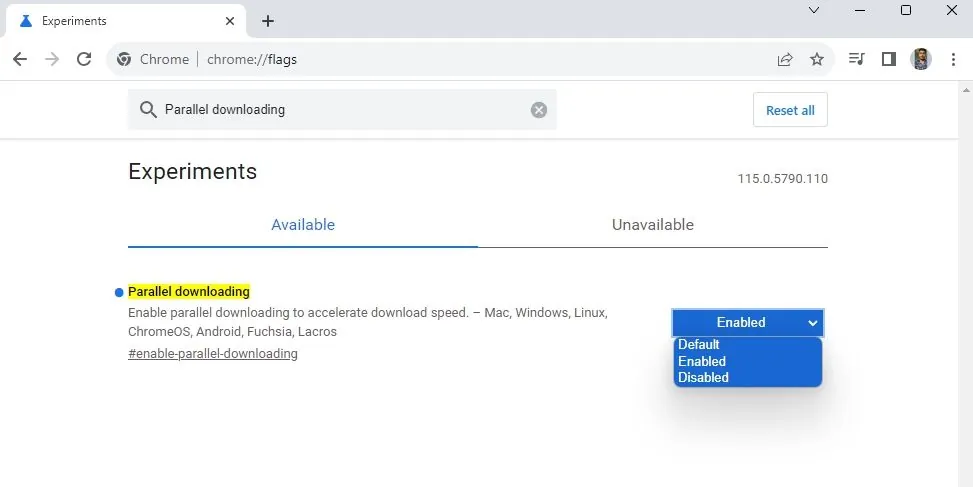
- Klikněte na tlačítko "Relaunch" (Znovu spustit).
Po restartu bude Google Chrome spuštěn s aktivovaným paralelním stahováním. Pokud budete chtít tuto funkci deaktivovat, vyberte v rozbalovací nabídce možnost "Disabled" (Zakázáno) a restartujte prohlížeč.
Na mobilním zařízení
- Otevřete Chrome, do adresního řádku zadejte
chrome://flagsa klepněte na Enter. - Do vyhledávacího pole zadejte "Parallel downloading" a klepněte na Enter.
- V rozbalovací nabídce u "Parallel downloading" vyberte možnost "Enabled" (Povoleno).
- Stiskněte tlačítko "Relaunch" (Znovu spustit).
Po restartu bude Google Chrome používat paralelní stahování pokaždé, když budete stahovat soubor z internetu.
Jak aktivovat paralelní stahování v Microsoft Edge
Podobně jako u Google Chrome, i v prohlížeči Microsoft Edge je potřeba pro aktivaci paralelního stahování využít stránku s příznaky. Zde je podrobný návod:
Na počítači
- Otevřete Microsoft Edge na svém počítači.
- Do adresního řádku zadejte
edge://flagsa stiskněte Enter. - V horní části stránky Flags do vyhledávacího pole zadejte "Parallel downloading" a stiskněte Enter.
- Z rozbalovací nabídky u "Parallel downloading" vyberte "Enabled" (Povoleno).
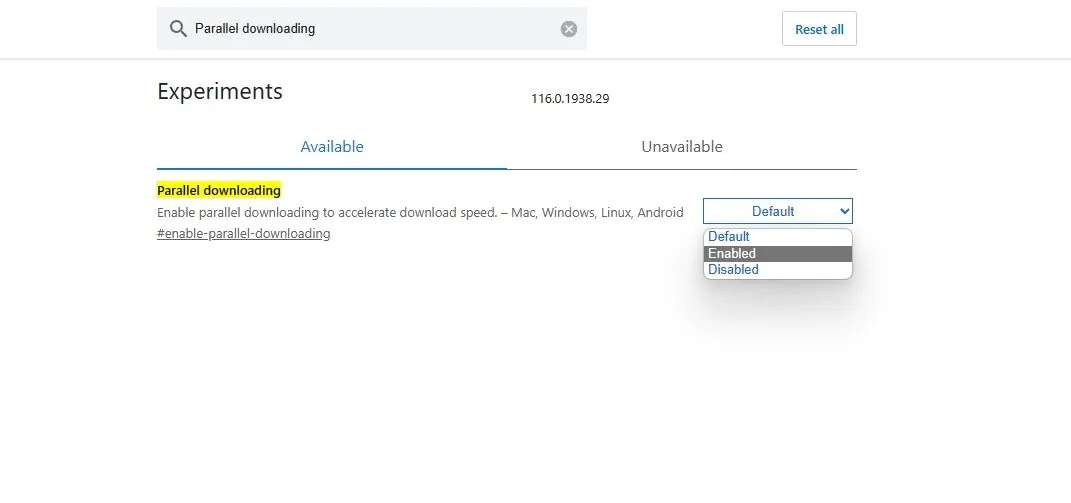
Následně klikněte na tlačítko "Relaunch" (Znovu spustit), které se objeví. Pro deaktivaci paralelního stahování v Edge vyberte z rozbalovací nabídky u "Parallel downloading" možnost "Disabled" (Zakázáno) a restartujte prohlížeč.
Na mobilním zařízení
Pro aktivaci paralelního stahování v Edge na Androidu zadejte do adresního řádku edge://flags a klepněte na Enter. Poté v rozbalovací nabídce u "Parallel downloading" zvolte "Enabled" (Povoleno) a stiskněte tlačítko "Relaunch" (Znovu spustit).
Jak zapnout paralelní stahování v Mozilla Firefox
V prohlížeči Mozilla Firefox je aktivace paralelního stahování velmi jednoduchá. Postupujte podle následujících instrukcí:
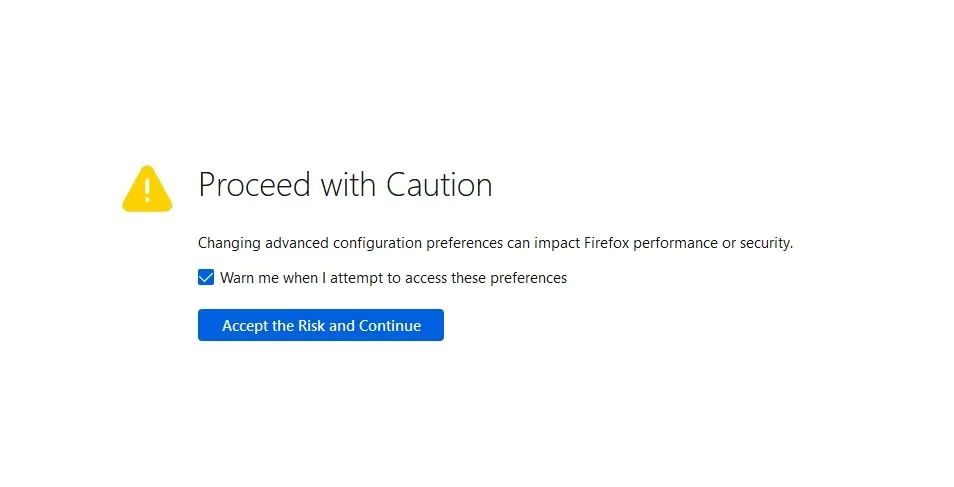
- Otevřete Mozilla Firefox a do adresního řádku zadejte
about:configa potvrďte klávesou Enter. - Klikněte na tlačítko "Accept the Risk and Continue" (Přijmout riziko a pokračovat).
- Do vyhledávacího pole zadejte následující příkaz a stiskněte klávesu Enter. Tato předvolba určuje počet paralelních připojení povolených pro každý server ve Firefoxu:
network.http.max-persistent-connections-per-server
- Klikněte na ikonu pera vedle předvolby a upravte její hodnotu. Výchozí hodnota je 6, ale můžete ji zvýšit až na 20, čímž zvýšíte počet povolených paralelních stahování a tím i rychlost stahování.
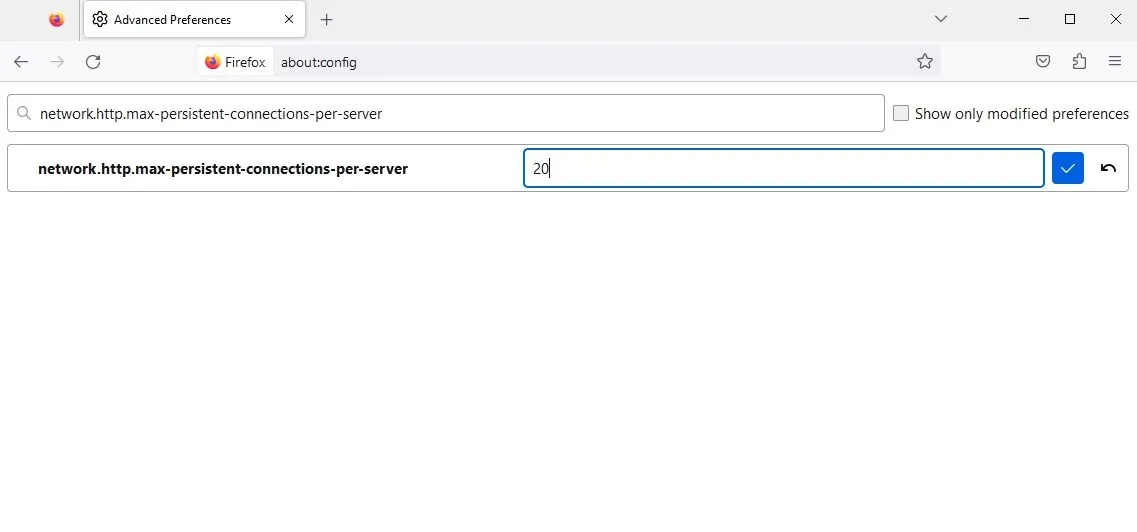
- Klepněte na ikonu zatržení. Poté restartujte Firefox, aby se změny uložily.
Na rozdíl od prohlížečů Google Chrome a dalších založených na Chromiu, v prohlížeči Firefox pro Android paralelní stahování nefunguje.
Jak zapnout paralelní stahování v prohlížeči Brave
Pokud dáváte přednost soukromí, pravděpodobně používáte Brave jako váš výchozí webový prohlížeč. Pro dosažení vyšší rychlosti stahování je však nutné, kromě ochrany soukromí, zapnout paralelní stahování.
Na počítači
- Spusťte Brave, do adresního řádku zadejte
brave://flagsa potvrďte klávesou Enter. - Do vyhledávacího pole zadejte "Parallel downsrc" a stiskněte Enter.
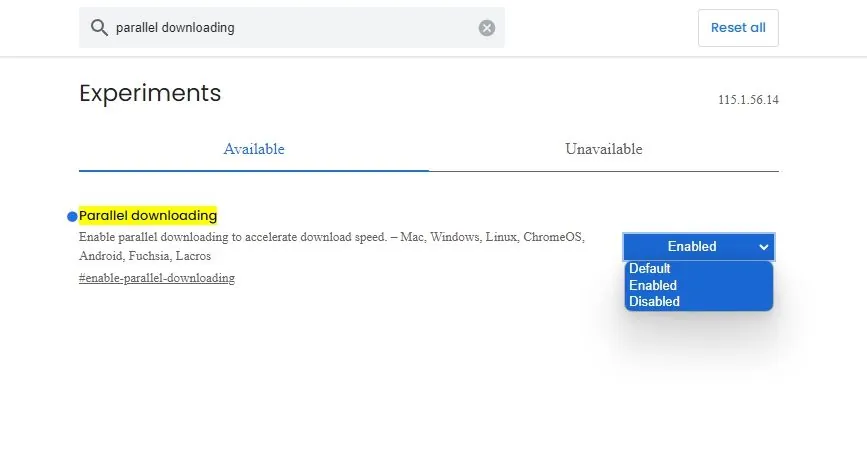
Pro deaktivaci paralelního stahování v Brave zvolte v rozbalovací nabídce možnost "Disabled" (Zakázáno) a restartujte prohlížeč.
Na mobilním zařízení
Pro zapnutí paralelního stahování v Brave na Androidu zadejte do adresního řádku brave://flags a stiskněte Enter. Poté v rozbalovací nabídce u "Parallel downloading" zvolte možnost "Enabled" (Povoleno) a stiskněte tlačítko "Relaunch" (Znovu spustit).
Výhody paralelního stahování
Jak již bylo zmíněno, jednou z hlavních výhod paralelního stahování je jeho schopnost výrazně urychlit stahování, zejména při práci s velkými soubory. To ale není vše.
Protože je vaše stahování rozděleno mezi více zdrojů, snižujete riziko, že by vás výpadek jednoho zdroje mohl odříznout od celého souboru. Pokud stahujete velký soubor pouze z jednoho zdroje a ten selže, vaše stahování se zastaví. Stahování z více zdrojů zajišťuje, že stahování pokračuje i v případě, že jeden zdroj selže.
Paralelní stahování také maximalizuje využití šířky pásma. Pokud vaše připojení umožňuje stahovat rychlostí 1 Mbps a stahujete z hostitele, který odesílá jen 100 kbps, využíváte jen 10% šířky pásma. Paralelní stahování dokáže využít tento nevyužitý prostor ke stahování z více hostitelů a tak maximálně využít dostupné šířky pásma.
Paralelní stahování je ve webových prohlížečích standardně deaktivováno. Jeho aktivace je ale velmi jednoduchá. Podívejme se, jak zapnout paralelní stahování v různých prohlížečích.
Nevýhody paralelního stahování
Přestože má paralelní stahování celou řadu výhod, je nutné si uvědomit i některá omezení:
- Některé servery mohou omezovat počet souběžných připojení, což snižuje efektivitu paralelního stahování.
- Některé servery nemusí zvládat zpracování více souběžných připojení, což může vést k problémům s výkonem.
- Paralelní stahování může spotřebovat více šířky pásma a zatížit dostupné síťové zdroje, což může ovlivnit další síťové aktivity na pozadí nebo zařízení připojená ke stejné síti.
- Při stahování malých souborů může vytvoření více připojení mít zanedbatelný vliv na rychlost stahování, nebo ji v některých případech dokonce snížit.
I přes tyto nevýhody zůstává paralelní stahování efektivní technikou optimalizace procesu stahování, která zlepšuje uživatelskou zkušenost a urychluje stahování.
Zvyšte rychlost stahování pomocí paralelního stahování
Prohlížeče jsou základním nástrojem pro stahování obsahu z internetu, takže dosažení co nejvyšší rychlosti stahování je důležitější než kdy jindy. Ne vždy se to ale daří.
Naštěstí můžete rychlost stahování zlepšit aktivací paralelního stahování ve vašem prohlížeči. Pokud to však nepomůže, existují i další kroky, které můžete podniknout pro zlepšení rychlosti internetu.
