Jak povolit tiskový protokol v systému Windows 10
Téměř z každé aplikace ve vašem počítači je možné tisknout. I komplexní programy, jako je například Photoshop, mají zabudované dialogové okno pro tisk. U aplikací, které funkci tisku nemají, můžete pro tisk dokumentů nebo obrázků vygenerovaných aplikací využít systémové možnosti tisku. Tisk je v aplikacích běžný, ale vedení záznamů o tiskových úlohách už tak běžné není. Vlastně to není úplně praktické, protože pokud byste chtěli zobrazit kompletní přehled tisků ve Windows 10, potřebovali byste jej mít na jednom místě, a ne otevírat několik aplikací jednotlivě.
Operační systém Windows 10 sice dokáže uchovávat záznam o všech provedených tiskových úlohách, ale ve výchozím stavu není protokolování tisků aktivní. Zde je popsáno, jak tuto funkci můžete zapnout.
Jak aktivovat protokolování tiskových úloh v systému Windows 10
Pro aktivaci záznamů o tiskových úlohách v systému Windows 10 je nutné otevřít Prohlížeč událostí. Můžete jej jednoduše vyhledat pomocí vyhledávání ve Windows.
Po spuštění Prohlížeče událostí rozbalte položku Protokoly aplikací a služeb > Microsoft > Windows > PrintService.
Zde naleznete dva typy událostí: Admin a Provozní. Pokud jste protokoly tiskových úloh dosud neaktivovali, klikněte pravým tlačítkem myši na Provozní a z kontextového menu vyberte Vlastnosti. V záložce Obecné aktivujte možnost „Povolit protokolování“ a můžete začít.
Od tohoto okamžiku budou všechny tiskové úlohy, které odešlete na jakoukoliv tiskárnu nastavenou ve vašem systému, zaznamenávány v protokolu.
Pro zobrazení záznamů o tisku je nutné opět otevřít Prohlížeč událostí a přejít na stejné místo, které je uvedeno výše. Po aktivaci protokolování se v této sekci zobrazí seznam všech tiskových úloh, které byly v systému provedeny.
Protokol tisku zobrazí čas, kdy byl dokument vytištěn. Pokud tiskněte na fyzickou tiskárnu (nikoliv do PDF), zobrazí se zde také název vytištěného dokumentu. Níže uvedený protokol ukazuje událost, která vznikla při odeslání tiskové úlohy na virtuální tiskárnu Microsoft Print to PDF. Zobrazuje datum a čas tiskové úlohy a také jméno uživatele, který ji spustil – tyto detaily najdete na kartě Podrobnosti.
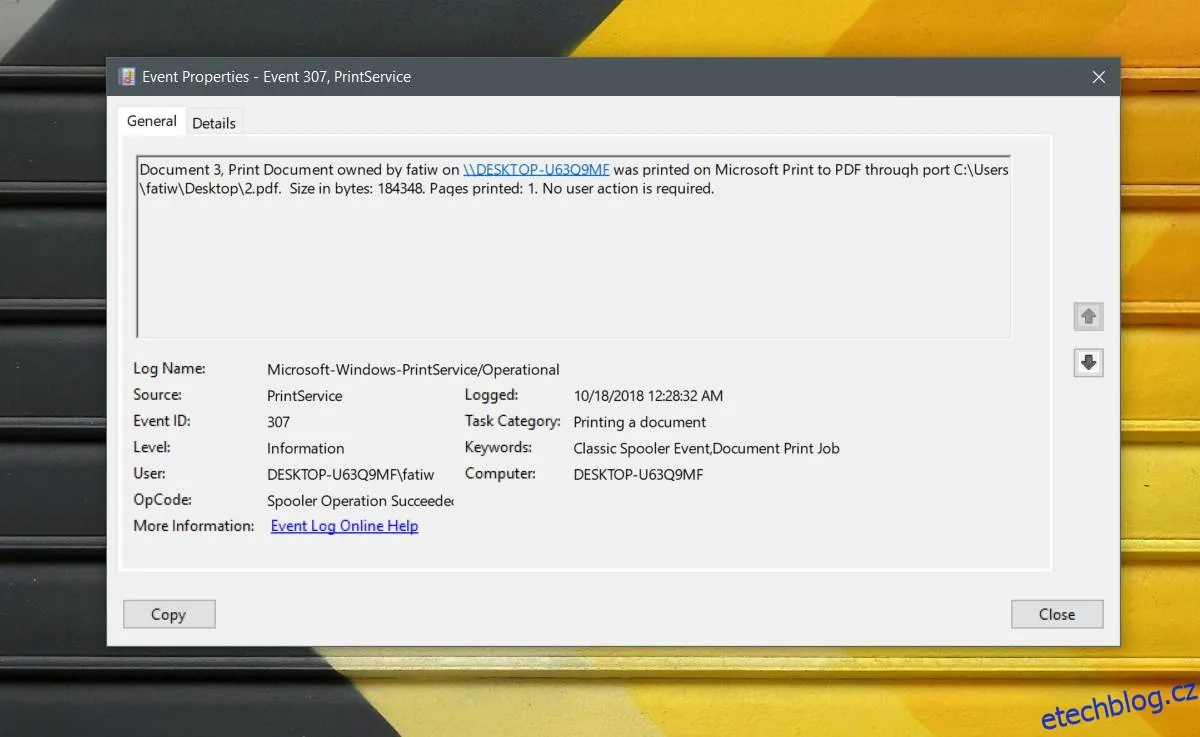
Každá tisková úloha má své vlastní ID události, což umožňuje filtrování událostí podle tohoto ID. Porovnejte ID událostí přiřazená různým tiskovým úlohám a vytvořte si vlastní zobrazení v Prohlížeči událostí, abyste si tyto události mohli filtrovat.
ID události neposkytuje více informací o události než samotný protokol. Jde o v podstatě stejný údaj, s tím rozdílem, že v případě potřeby máte přímý přístup k souboru protokolu.
