Jak přemapovat tlačítko Bixby na Samsung Galaxy S8/S8+ [No Root]
Samsung Galaxy S8 si získal obrovskou popularitu a mnozí z nás si ho zamilovali. Avšak ti, kteří měli to štěstí a tento výjimečný telefon vlastnili, byli překvapeni přítomností dodatečného tlačítka umístěného na boku zařízení, pod tlačítky pro ovládání hlasitosti. Nejednalo se o tlačítko pro fotoaparát, ani pro jiné běžné funkce, ale přesto tam bylo. Jeho stisknutím se aktivoval nový chytrý asistent Galaxy s názvem Bixby. Pokud však Bixby není vaším oblíbeným společníkem, máme pro vás řešení, jak toto tlačítko na vašem Galaxy S8 přemapovat na jinou funkci, a to bez nutnosti rootování telefonu.
Ačkoliv rootování není potřeba, jedná se o netradiční způsob, jak znovu využít tlačítko Bixby. V tomto návodu vám ukážeme, jak nahradit funkci Bixby spuštěním Asistenta Google. Jakmile pochopíte princip, můžete toto tlačítko předefinovat na prakticky jakoukoli funkci, kterou si přejete.
Než se pustíte do samotného přemapování, ujistěte se, že máte Bixby spuštěný a nakonfigurovaný. To usnadní celý proces. Postupně se objevují nové aplikace, které umožňují přemapovat tlačítko Bixby. Odkazy na některé z nich najdete na konci tohoto návodu, pokud by vám námi vybraná aplikace nevyhovovala.
Instalace aplikace All in one Gestures
Aplikace All in one Gestures je multifunkční nástroj, který se hodí v mnoha situacích. Umožňuje vám vyladit chování vašeho zařízení, ale to je téma na jiný článek. Dnes se zaměříme na tlačítko Bixby.
Po instalaci aplikace ji spusťte a udělte jí požadovaná oprávnění k úpravě systémových nastavení. I když to není pro účel tohoto návodu zcela nutné, doporučujeme udělit aplikaci všechna požadovaná oprávnění. Pokud byste například chtěli spouštět Bluetooth pomocí tohoto tlačítka, budete tato oprávnění potřebovat. Po spuštění aplikace se zobrazí obrazovka "Přejetí prstem". Tuto obrazovku ignorujte a přejděte na obrazovku vlevo s názvem "Hard Keys".
Zde přepněte na "Povolit". V dolní části obrazovky se zobrazí výzva k "povolení služby usnadnění přístupu All in one Gestures". Klepnutím na toto tlačítko se přesunete do nastavení usnadnění.
Na této obrazovce sjeďte dolů, dokud neuvidíte sekci "Služby". Pod službami uvidíte položku "Vše v jednom gesta". Klepnutím ji aktivujte a udělte aplikaci všechna potřebná oprávnění k přemapování tlačítka Bixby na vašem zařízení.
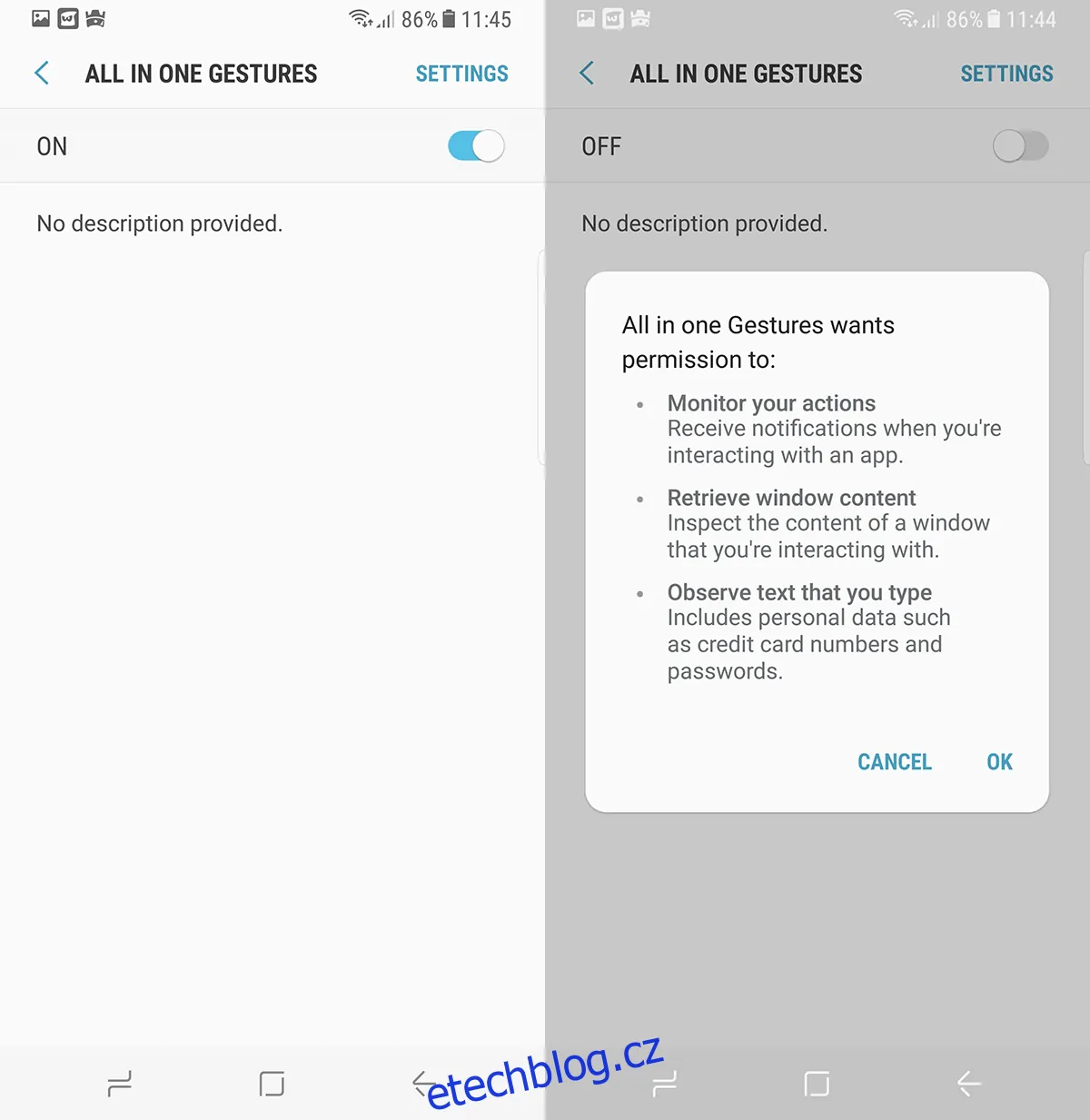
Vraťte se do aplikace All in one Gestures a v pravém horním rohu klepněte na tlačítko s třemi tečkami a poté na "Vlastní klávesy".
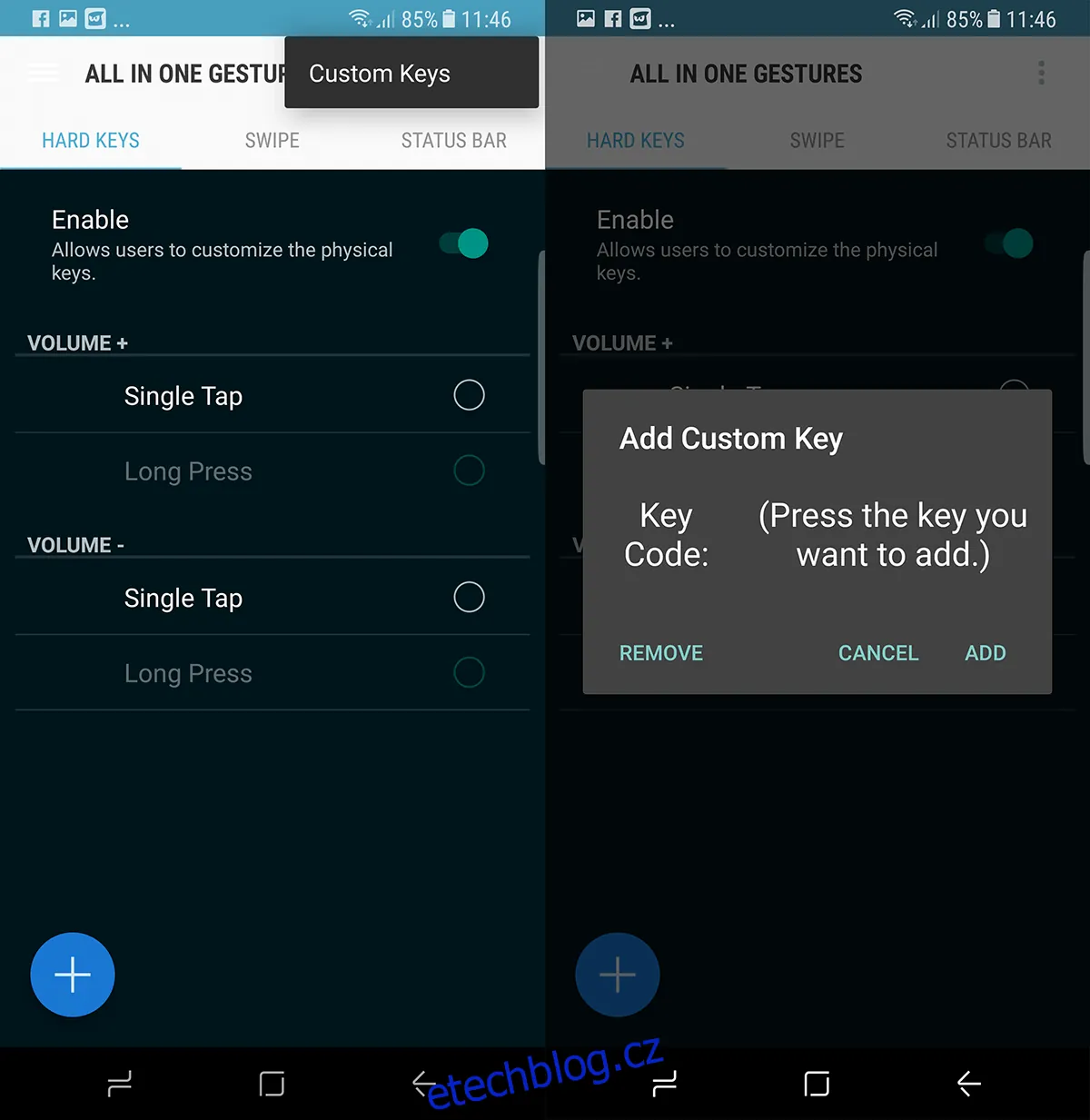
Zobrazí se dialogové okno s výzvou k "Přidat vlastní klíč". Když se toto okno objeví, stiskněte tlačítko Bixby na boku vašeho zařízení. Spustí se asistent Bixby, ale prozatím s ním nemusíte nijak interagovat. Stačí se vrátit do aplikace All in one Gestures.
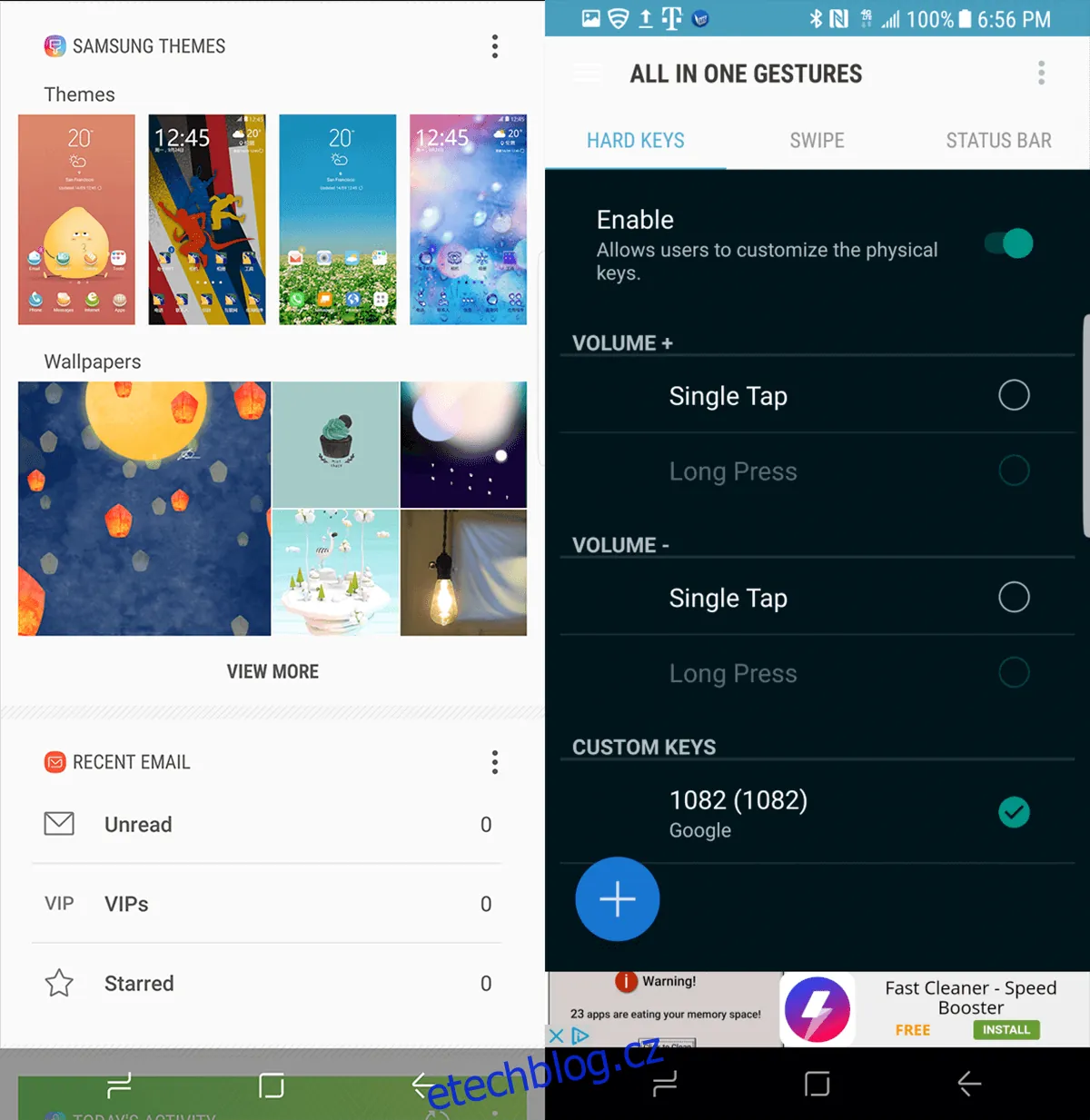
Jakmile se zde ocitnete, "Kód klíče" by měl zobrazovat číslo 1082. Toto je kód tlačítka Bixby. Stiskněte "Přidat" a tento kód se stane součástí seznamu pevných tlačítek. Od této chvíle aplikace začne zachycovat stisknutí tohoto tlačítka a umožňuje jeho přiřazení k libovolné funkci.
Klepněte na přepínač (kruhové zaškrtávací tlačítko) vedle kódu klíče #1082 a zobrazí se další dialogové okno. Na této obrazovce se zobrazí "Akce". Přejetím doleva a doprava se můžete přepínat mezi kartami "Aplikace" a "Zkratky". Pokud chcete, aby stisknutím tlačítka Bixby byla spuštěna nějaká aplikace, můžete ji nastavit na kartě Aplikace.
Pokud chcete změnit chování tlačítka Bixby na jinou zkratku, klepněte na "Hledat" a v zobrazených možnostech vyberte "Hlasové vyhledávání". Nyní byste pod kódem klíče #1082 měli vidět "Hlasové vyhledávání".
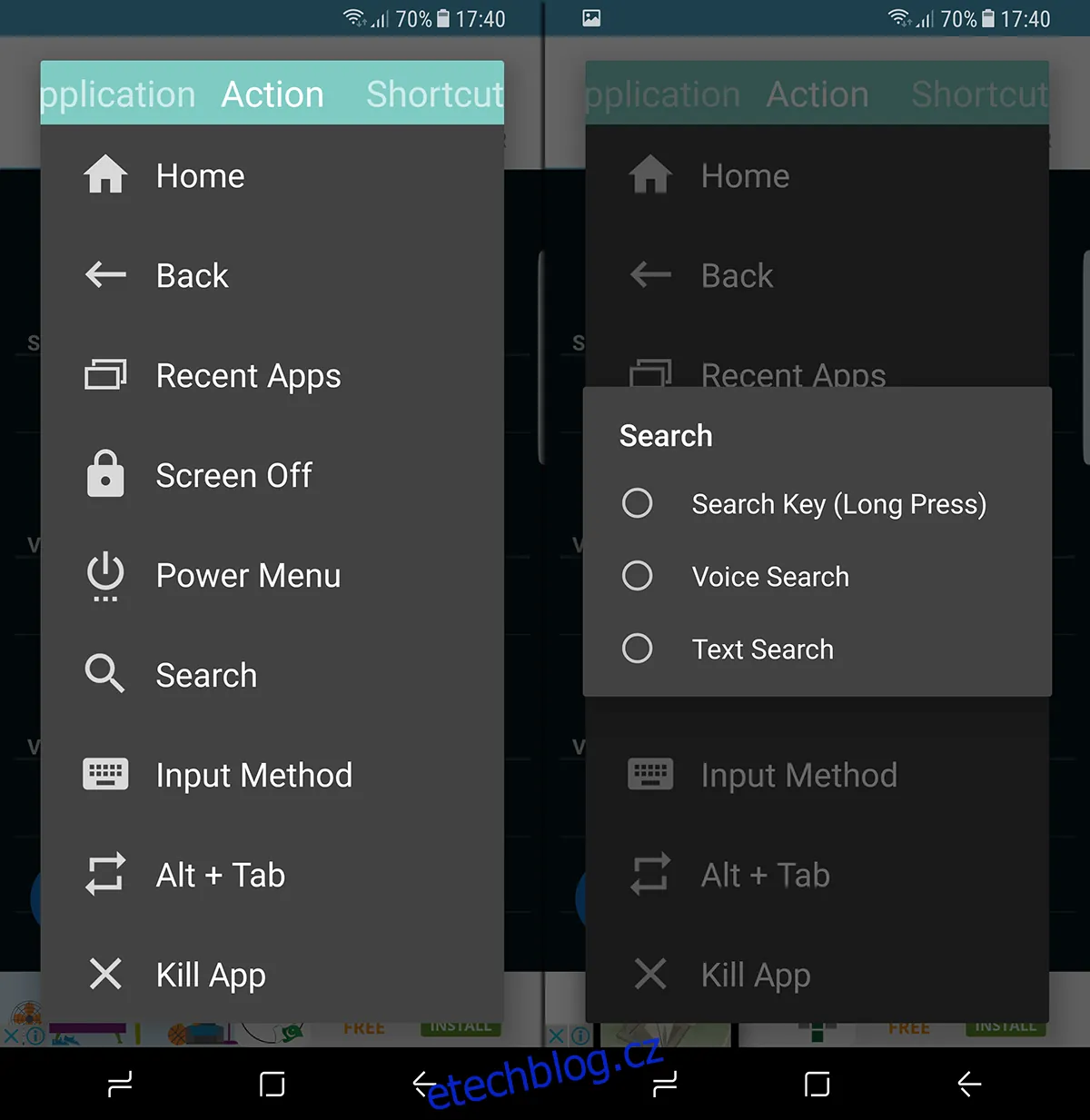
Tímto způsobem aktivujete hlasového asistenta Google namísto Bixby, čímž vyřešíte jednu z mála výtek, které uživatelé k jinak skvělému zařízení mají.
Stáhněte si aplikaci All in one Gestures z Obchodu Play
Alternativními aplikacemi, které můžete použít k přemapování tlačítka Bixby, jsou například BxAction, BixRemap a Custom Bixby Button.
