Jak převést měnu v aplikaci Microsoft Excel
Aplikace Microsoft Excel sice nativně neobsahuje nástroje pro konverzi měn, nicméně je možné využít externí zdroje dat k získání aktuálních směnných kurzů. Následným použitím jednoduchého matematického vzorce lze převést sumu z jedné měny do druhé. Ukážeme si, jak na to!
Vložení externího zdroje dat do Excelu
Nejspolehlivější způsob, jak získat aktuální směnné kurzy, je importovat data z externího zdroje. Tato data následně využijeme pro převod mezi měnami přímo v Excelu. Proces je obdobný jako při konverzi měn v Tabulkách Google.
Nejprve je třeba najít vhodný online zdroj dat (ve formátu XML), který lze importovat do vaší tabulky. Web FloatRates nabízí rozličné XML zdroje dat, které jsou specifické pro různé měny.
Jakmile si vyberete zdroj, který chcete použít, otevřete váš excelový dokument. V Excelu 2019 nebo Office 365 klikněte na "Data" > "Získat data" > "Ze souboru" > "Z XML". Ve starších verzích Excelu namísto toho zvolte "Data" > "Získat externí data" > "Z jiných zdrojů" > "Z importu dat XML".
Pro účely tohoto příkladu využijeme zdroj dat FloatRates USD, který importujeme do Excelu.
V dialogovém okně "Importovat data" vložte URL adresu vybraného XML zdroje do pole "Název souboru" a poté klikněte na "Importovat".

Pokud pracujete s Office 2019 nebo 365, zobrazí se vám náhled importovaných dat. V případě použití dat z FloatRates bude nutné je dále transformovat v editoru Excel Power Query, aby byly připraveny k použití.
Pro transformaci dat klikněte na "Transformovat data".
Otevře se Excel Power Query Editor. Přejděte na sloupec "Item" a dvojitým kliknutím na "Table" načtěte aktuální směnné kurzy.
Náhled v Power Query Editoru se aktualizuje a zobrazí data měn z FloatRates. Pro přidání dat do tabulky klikněte na "Zavřít a načíst" v levém horním rohu.
Importovaná data se objeví na novém listu, na který se můžete odkazovat při převodu měn.
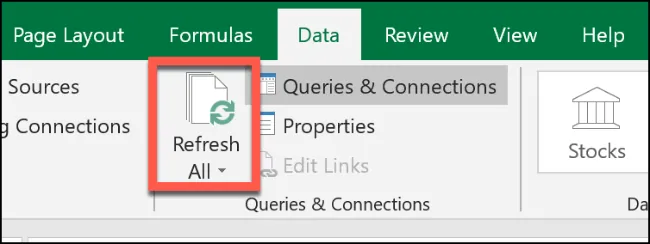
Většina externích zdrojů se aktualizuje každou hodinu. Avšak data z FloatRates se aktualizují pouze každých 12 hodin. Chcete-li data aktualizovat ručně, klikněte na "Data" > "Obnovit vše".
Převod měn v Microsoft Excelu
Nyní můžete použít importovaná aktuální data k převodu měnových částek pomocí jednoduchého vzorce pro násobení.
Klikněte na list s importovanými měnovými kurzy. Pokud používáte data FloatRates, vyhledejte směnné kurzy ve sloupci "směnný kurz". Zapamatujte si buňku, která obsahuje kurz měny, na kterou chcete převádět.
Při použití našich dat z FloatRates v amerických dolarech vidíme, že pro převod z amerických dolarů na britské libry je nutné použít směnný kurz GBP v buňce I3.

Přejděte zpět do existujícího listu a do vybrané buňky zadejte částku v USD, kterou chcete převést. Do druhé buňky zadejte vzorec =A2*Sheet2!$I$3, přičemž "A2" nahraďte buňkou s vaší částkou v USD.
Druhou část vzorce nahraďte absolutním odkazem na buňku ve sloupci "směnný kurz" v listu importovaných dat, která obsahuje směnný kurz měny, na kterou chcete převádět.
V uvedeném příkladu se ve sloupci A nacházejí částky v amerických dolarech. Sloupec B pak zobrazuje převedené částky z amerických dolarů na britské libry (1 USD na GBP v buňce B2).
Změnou absolutního odkazu na buňku a použitím alternativních zdrojů dat (například zdroje dat FloatRates GBP pro převod z GBP do jiných měn) můžete provádět konverzi z libovolné měny na libovolnou jinou.
Pro převod měn můžete kromě externího zdroje dat použít také ručně zadaný kurz. Jednoduše ručně nastavte směnný kurz v buňce (v našem příkladu buňka B2) a částku v jiné buňce (buňka A3).
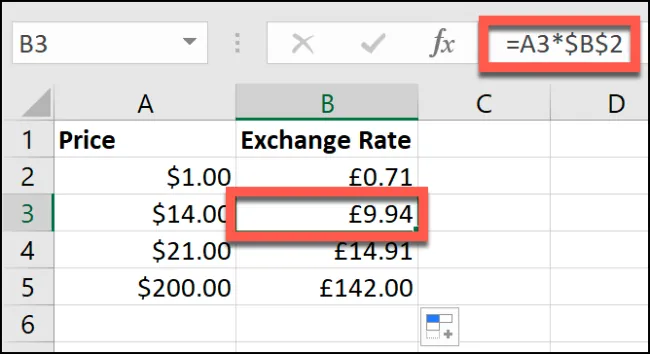
Stejný vzorec pro násobení provede převod měny. Nicméně pokud nepoužíváte externí zdroj dat, budete muset kurz aktualizovat ručně, abyste dosáhli přesné ceny.
