Jak přiblížit a oddálit na Chromebooku (5 způsobů)
Jestliže s Chromebooky teprve začínáte, nemusíte se obávat. Připravili jsme pro vás přehled základních informací, jak se orientovat v Chrome OS a jak využívat skryté funkce, které nabízí. V tomto článku si vysvětlíme, jak pěti různými způsoby přiblížit a oddálit obraz na Chromebooku. Ať už pracujete s dokumentem PDF nebo s obrázkem, s naším návodem se naučíte, jak upravovat úroveň přiblížení. Navíc si můžete přizpůsobit velikost zobrazení Chromebooku a zvětšit či zmenšit celé uživatelské rozhraní podle svých potřeb. Zkrátka, s tímto průvodcem se naučíte ovládat přiblížení a oddálení na vašem Chromebooku.
Přibližování a oddalování na Chromebooku (2023)
V tomto návodu jsme pro vás připravili pět různých metod, jak na svém Chromebooku dosáhnout přiblížení či oddálení obrazu. Pomocí klávesových zkratek a gest můžete v prostředí Chrome OS pohotově upravovat úroveň zoomu. Prohlédněte si tabulku níže a přejděte na libovolnou sekci.
Oddálení Chromebooku pomocí klávesových zkratek
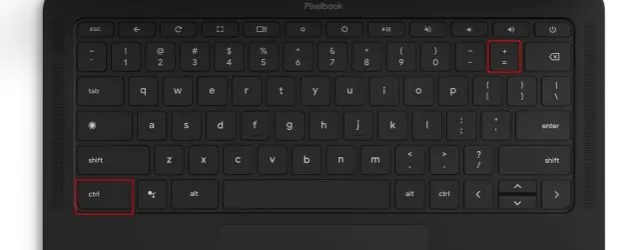
1. Pro oddálení obsahu na Chromebooku současně stiskněte klávesy „Ctrl“ a „-“ (minus). Tím se okamžitě zmenší zobrazení.
2. Pro obnovení zoomu do původního stavu stiskněte současně kombinaci kláves „Ctrl“ a „0“ (nula). Ušetří vám to čas s manuálním nastavováním výchozího měřítka stránky.
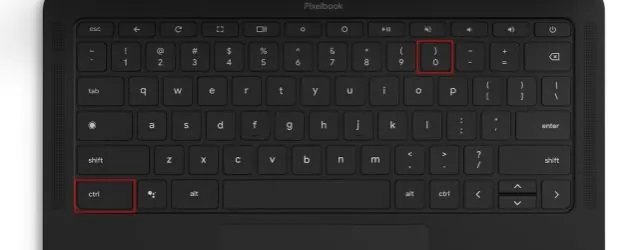
3. Pokud chcete naopak webovou stránku nebo jakýkoli obsah přiblížit, stiskněte současně kombinaci „Ctrl“ a „+“ (plus). A to je vše.
Oddálení Chromebooku pomocí trackpadu
1. Webovou stránku, obrázek, PDF dokument a další můžete oddálit i pomocí trackpadu vašeho Chromebooku. Pro oddálení stačí dát dva prsty na trackpad a pomalu je k sobě přitáhnout.
2. Stejně tak můžete trackpad použít pro přiblížení. Stačí umístit dva prsty na trackpad a pomalu je od sebe oddalovat. Tím se zobrazení okamžitě zvětší. Gesta trackpadu i klávesové zkratky pro přibližování a oddalování jsou obdobné jako u operačního systému Windows.
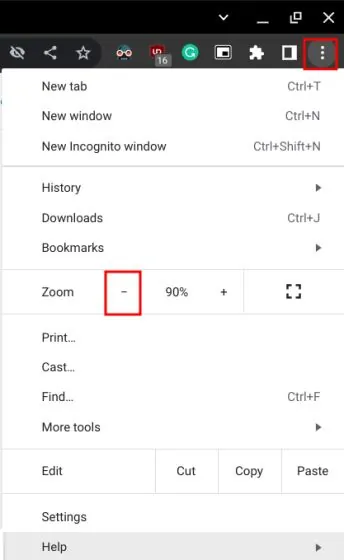
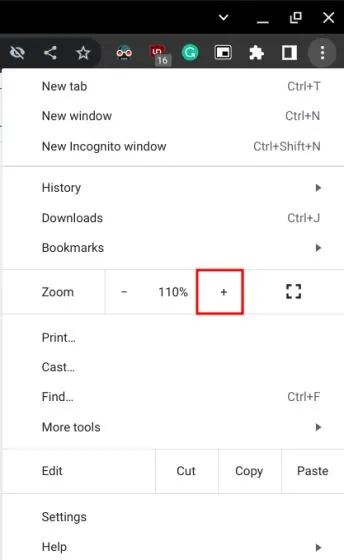
Vedle klávesových zkratek a gest na trackpadu můžete pro přiblížení a oddálení využít také menu prohlížeče Chrome. Funguje to takto:
1. V pravém horním rohu klikněte na ikonu nabídky se třemi tečkami. Zde najdete možnost Nastavení lupy. Kliknutím na tlačítko „-“ oddálíte stránku na vašem Chromebooku.
2. Podobně, kliknutím na tlačítko „+“ přiblížíte webovou stránku. Mimochodem, výchozí měřítko pro libovolnou webovou stránku je 100%.
Přiblížení/oddálení plochy na Chromebooku
Pokud chcete oddálit plochu a celkově snížit měřítko uživatelského rozhraní Chromebooku, můžete to provést pomocí kombinace kláves. Podívejme se, jak na to:
1. Současným stisknutím kláves „Ctrl + Shift“ a „-“ (minus) oddálíte zobrazení plochy vašeho Chromebooku.
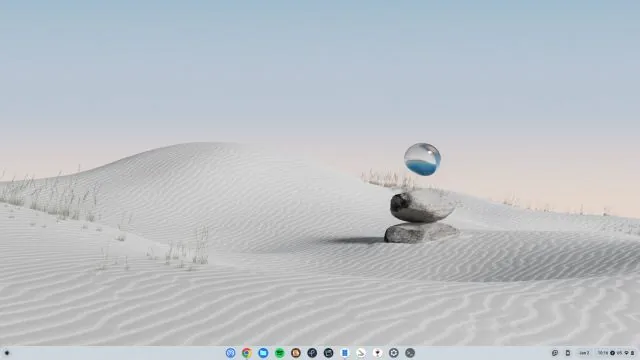
2. Naopak, současným stisknutím kláves „Ctrl + Shift“ a „+“ (plus) přiblížíte plochu Chromebooku. Tímto způsobem můžete zvětšit celé uživatelské rozhraní, což může být užitečné pro snadnější klikání.
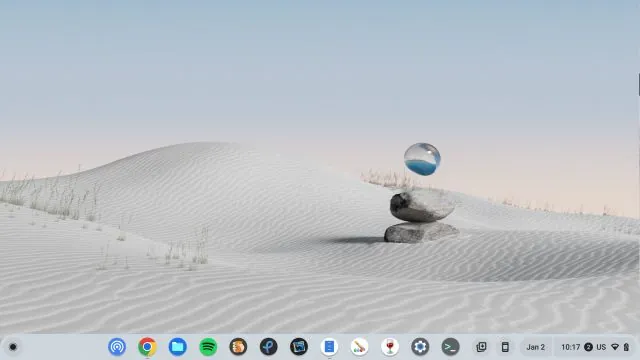
3. Pro obnovení výchozího měřítka uživatelského rozhraní Chromebooku stiskněte kombinaci kláves „Ctrl + Shift“ a „0“ (nula).
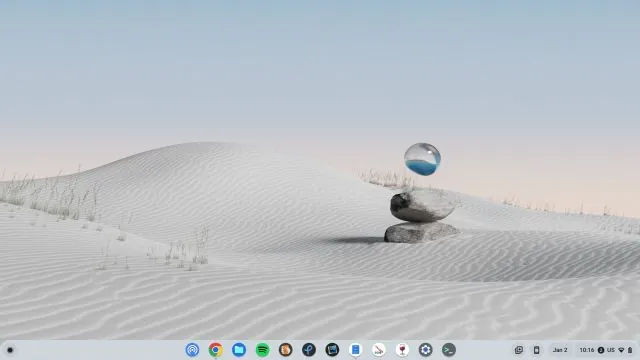
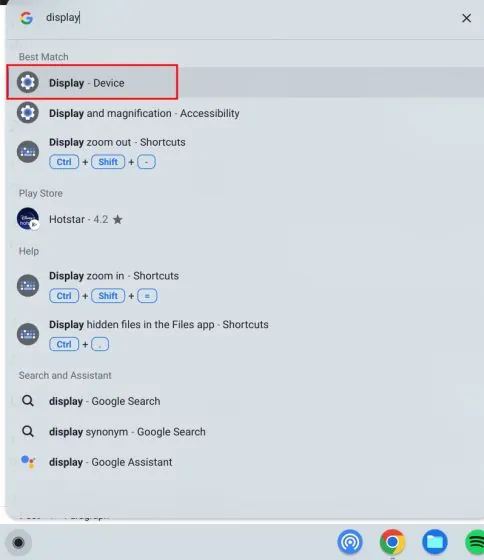
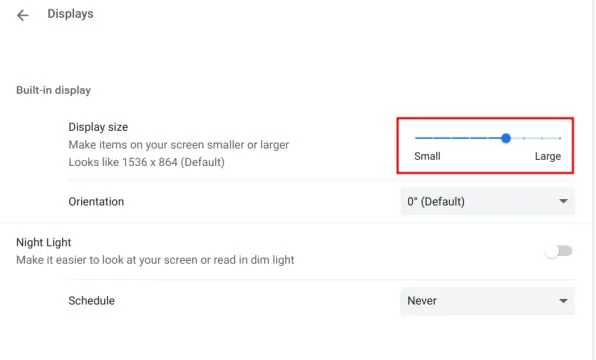
4. Velikost zobrazení můžete také upravit v Nastavení. Stačí zadat do vyhledávání spouštěče aplikací výraz „Zobrazení“ a otevřít okno s nastaveními.
5. Poté použijte posuvník vedle položky „Velikost zobrazení“ a upravte si velikost obrazovky, přibližujte a oddalujte obsah podle potřeby.
K přiblížení a oddálení použijte lupu Chrome OS
Chrome OS nabízí užitečný nástroj pro usnadnění přístupu s názvem Lupa. Umožňuje snadné přiblížení a oddálení obrazovky. Zde je návod, jak tento nástroj aktivovat:
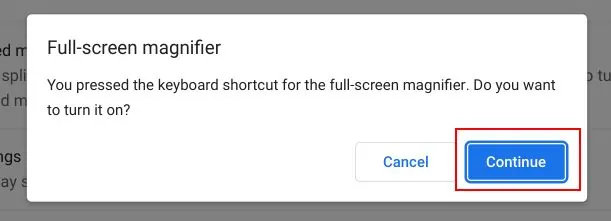
1. Stiskněte klávesovou zkratku „Ctrl + Search + M“ a na obrazovce se objeví vyskakovací okno. Pro aktivaci lupy na celou obrazovku klikněte na „Pokračovat“.
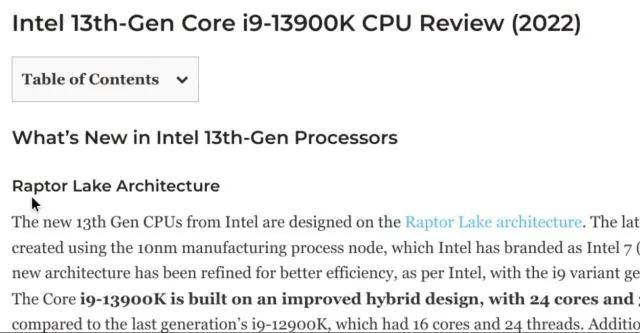
2. Nyní bude obrazovka vašeho Chromebooku přiblížená.
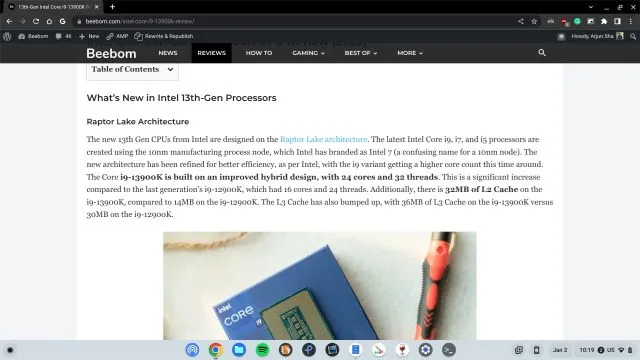
3. Pro oddálení a deaktivaci lupy na Chromebooku stiskněte znovu „Ctrl + Search + M“.
Rychlá změna úrovně přiblížení v systému Chrome OS
Toto je pět různých způsobů, jak můžete měnit úroveň přiblížení a měřítko uživatelského rozhraní v systému Chrome OS. Pokud pracujete s obrázky, webovými stránkami nebo dokumenty PDF, klávesové zkratky a gesta na touchpadu vám jistě poslouží skvěle. V případě, že potřebujete zvětšit celé uživatelské rozhraní pro starší uživatele, můžete využít uvedené klávesové zkratky. A pokud vás zajímá, jak na Chromebooku aktivovat živý přepis, což je další skvělá funkce usnadnění, podívejte se na náš navazující návod. A máme pro vás také užitečný článek o tom, jak deaktivovat dotykovou obrazovku na Chromebooku. Pokud máte jakékoli dotazy, neváhejte se na nás obrátit v sekci komentářů níže.
