Nahraďte výchozí funkce Windows 11 těmito lepšími aplikacemi
Jedna z věcí, kterou si na Windows cením, je rozmanitost aplikací třetích stran, které umožňují téměř cokoliv. Existují alternativní programy i pro základní funkce systému Windows.
Ať už vás obtěžuje nepřehledná nabídka Start, nebo je pro vás přesouvání souborů mezi různými složkami v Průzkumníku souborů frustrující, existují aplikace, které vám s těmito problémy pomohou. Microsoft občas ignoruje naše požadavky na nové funkce, ale naštěstí existují vývojáři třetích stran, kteří nabízejí alternativní aplikace s funkcemi, které potřebujeme.
Níže naleznete seznam alternativních aplikací, které ve mnoha ohledech překonávají výchozí nástroje Windows 11.
Process Hacker: Náhrada Správce úloh
I když Process Hacker nemá tak elegantní vzhled jako Správce úloh ve Windows, jeho možnosti jsou mnohem rozsáhlejší. Využívá barevné odlišení pro snadnou identifikaci procesů, jako jsou systémové, externí, služby a další. Díky zelené a červené barvě rychle uvidíte nově otevřené a ukončené procesy.
Disponuje také speciální záložkou pro využití disku, kde můžete sledovat kompletní historii čtení a zápisu a dokonce měnit priority procesů pro dosažení vyšší rychlosti. Ačkoli je výkon srovnatelný se Správcem úloh ve Windows, grafy jsou barevně odlišeny pro lepší čitelnost dat.
Nechybí ani možnost vyhledávání ovladačů a knihoven DLL spojených s procesy, což se hodí pro ukončení obtížně zavíratelných procesů. Process Hacker je navíc vysoce přizpůsobitelný a umožňuje vám měnit způsob zobrazování informací.
Alternativou může být Process Explorer, který poskytuje podobné informace a nabízí integraci s VirusTotal pro kontrolu virů.
Proč je lepší?
- Barevně odlišené informace.
- Detailní informace o využití disku.
- Vyhledávání popisovačů a knihoven DLL.
- Možnost přizpůsobení rozhraní.
- Uložení aktuálních procesů do textového souboru.
- Konfigurovatelné informace na ikoně v hlavním panelu.
Microsoft se nebojí kompletně měnit nabídku Start s každou novou verzí, a tak není divu, že existují alternativy pro uživatele, kterým se tyto změny nelíbí. Osobně doporučuji StartAllBack, protože je jednou z mála aplikací, které byly aktualizovány pro bezproblémovou spolupráci s Windows 11.
StartAllBack nahrazuje moderní nabídku Start klasickým stylem z Windows 7, s připnutými aplikacemi, důležitými složkami/nastaveními a vyhledávacím polem ve spodní části. Nabídku Start si můžete plně přizpůsobit, včetně jejího vzhledu, velikosti a obsahu.
Tato aplikace také mění hlavní panel a odstraňuje některé funkce z Windows 11, například možnost měnit jeho umístění, velikost ikon, jejich pozici a styl hlavního panelu. Pokud chcete měnit pouze nabídku Start, můžete změny hlavního panelu jednoduše zakázat.
Proč je lepší?
- Jednoduchost a intuitivnost.
- Rychlý přístup k oblíbeným složkám a nastavení, jako ve Windows 7.
- Přizpůsobení vzhledu nabídky Start.
- Vysoká míra přizpůsobení.
- Vylepšení hlavního panelu.
Listary: Alternativa k Windows Search
Při vyhledávání pomocí Listary se zobrazí aplikace, složky, dokumenty a všechny typy souborů v přehledném rozhraní. To usnadňuje přístup k veškerému obsahu souvisejícímu s vaším klíčovým slovem. Přímo z výsledků vyhledávání můžete provádět akce jako kopírování, mazání, zobrazení vlastností atd.
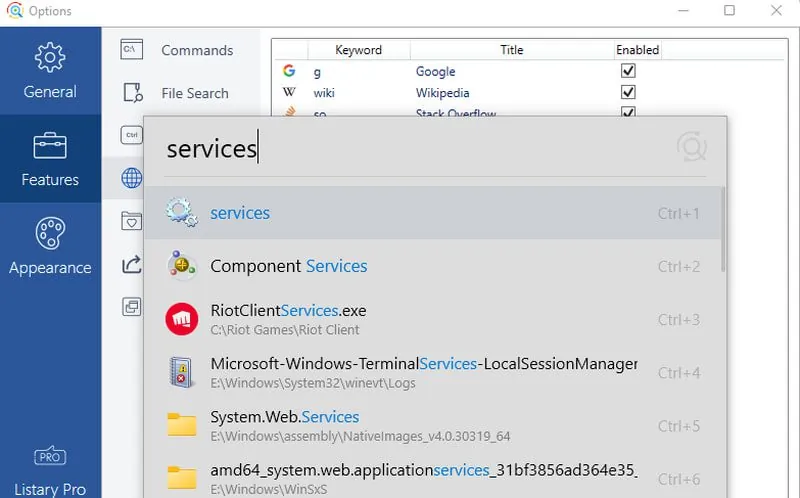
Na rozdíl od Windows Search nejste při vyhledávání na internetu omezeni na Bing a Microsoft Edge. Pomocí klávesové zkratky nebo klíčového slova můžete přímo vyhledávat na svých oblíbených webových stránkách a otevírat je ve výchozím prohlížeči. Můžete tak vyhledávat na Google, Wikipedii, YouTube, Amazonu, Facebooku a mnoha dalších webech přímo z rozhraní Listary.
Osobně ho považuji za mnohem rychlejší a šetrnější k systémovým zdrojům než Windows Search. Ačkoli může Listary fungovat současně s Windows Search, můžete Windows Search vypnout a uvolnit tak systémové prostředky.
Proč je lepší?
- Rychlejší a šetrnější k systémovým zdrojům.
- Zobrazuje všechny typy souborů a složek související s klíčovými slovy.
- Možnost vyhledávání na webových stránkách z rozhraní Listary.
- Vytváření vlastních příkazů pro přístup k souborům a aplikacím.
- Provádění akcí s výsledky vyhledávání.
HWiNFO: Nástroj pro systémové informace
Nástroj Systémové informace ve Windows zobrazuje pouze základní informace o hardwaru vašeho počítače, jako je název, kapacita a model. HWiNFO je skvělá alternativa, která zobrazuje detailní informace v interaktivním rozhraní.
Zobrazuje informace a jejich změny v reálném čase, například aktuální rychlost procesoru nebo napětí. Kromě hardwarových specifikací ukazuje i podporované a nepodporované funkce. To usnadňuje kontrolu, zda váš počítač podporuje konkrétní funkci, kterou může program vyžadovat, například potřebu TPM pro instalaci Windows 11.
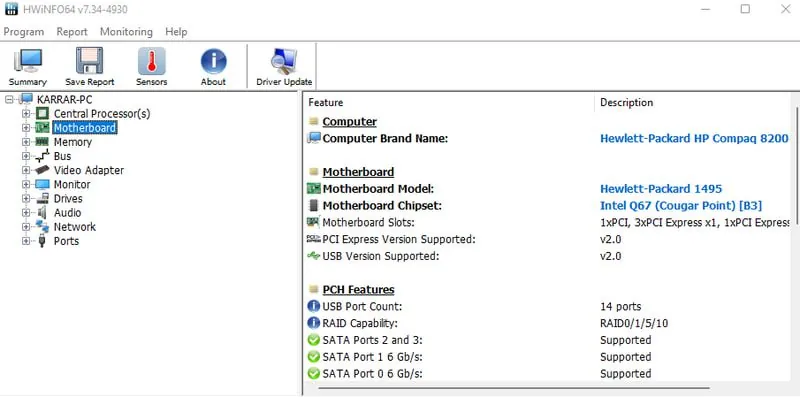
Zvláště užitečná je funkce Senzory, která zobrazuje údaje ze senzorů vašeho počítače v reálném čase. Můžete sledovat změny teploty komponent, využití CPU/GPU, využití paměti, rychlost čtení/zápisu na disk a mnoho dalšího.
Pokud preferujete něco jednoduššího, CPU-Z je také dobrá volba. Ukazuje změny v reálném čase a umožňuje porovnání vašeho počítače s ostatními.
Proč je lepší?
- Poskytuje rozsáhlé informace o specifikacích.
- Zobrazuje všechny podporované a nepodporované hardwarové funkce.
- Zobrazuje informace ze všech senzorů v PC.
- Umožňuje ukládání reportů v několika formátech.
Double Commander — Alternativa Průzkumníka souborů
Průzkumník souborů ve Windows je poměrně omezený, pokud často spravujete soubory a složky na různých místech. Double Commander je aplikace pro správu souborů, která nabízí zobrazení ve dvou oknech s neomezeným počtem karet pro snadnou manipulaci s daty.
Dvě okna vedle sebe usnadňují rychlé přesouvání a kopírování dat mezi dvěma umístěními. V obou oknech můžete otevřít neomezený počet karet a spravovat tak data z více míst. Klávesové zkratky pro téměř všechny akce usnadňují a urychlují správu dat.
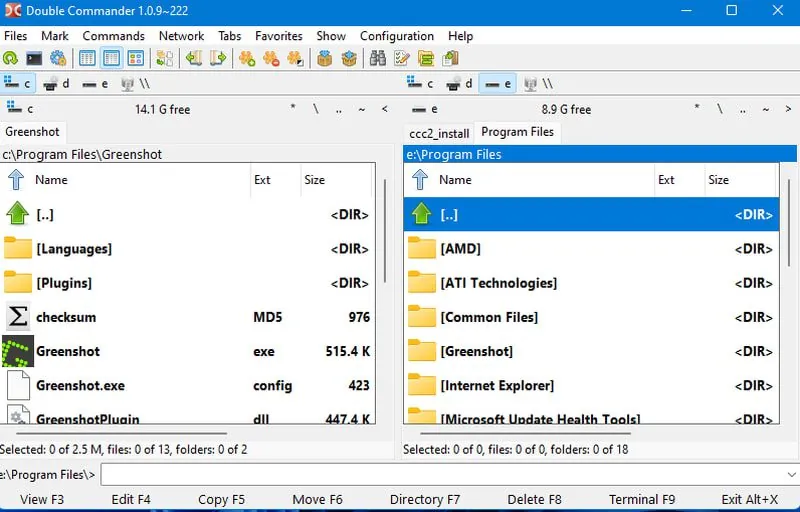
Kromě snadné správy dat nabízí Double Commander i další funkce, jako je rozdělování souborů, vytváření a extrahování archivů, kombinování souborů, hromadné přejmenovávání, úpravy metadat, porovnávání souborů a mnoho dalšího. A co je nejlepší, relace si můžete uložit a pokračovat v práci tam, kde jste skončili, i po zavření aplikace.
Proč je lepší?
- Zobrazení ve dvou oknech.
- Neomezený počet karet.
- Vestavěný prohlížeč souborů.
- Rozšířené nástroje pro správu souborů.
- Automatické ukládání aktuální relace.
Avast One: Alternativa k programu Windows Defender
Windows Defender sice chrání před malwarem, ale v dnešní době, kdy je online soukromí a bezpečnost tak důležité, to nestačí. Avast One nabízí ochranu nejen před malwarem, ale i před online hrozbami.
Chrání před únosy prohlížeče a phishingovými útoky, a také nabízí ochranu před sledováním. Kromě toho vás upozorní, pokud dojde k úniku vašich hesel při úniku dat. Důležité složky v počítači jsou chráněny před útoky ransomwaru.

Pro maximální online soukromí je VPN nezbytná a Avast One ji nabízí přímo v aplikaci. Můžete se připojit k více než 50 serverům s neomezenými daty. I bezplatná verze Avast One nabízí 5 GB dat VPN týdně.
Proč je lepší?
IObit Uninstaller: Lepší odinstalační program
Ať už odinstalujete aplikace z Ovládacích panelů, nebo z Nastavení, vestavěný odinstalační program Windows 11 se o jejich kompletní odstranění nedokáže postarat. IObit Uninstaller odstraní nejen všechny soubory a data spojené s aplikací, ale také umožňuje hromadné odinstalování.
Stačí vybrat aplikace ze seznamu a kliknout na tlačítko Odinstalovat. Po potvrzení aplikace odinstaluje všechny vybrané programy i se zbytkovými daty, jako jsou položky registru a data aplikací. Automaticky se také zbaví výzev aplikací, například průzkumů.
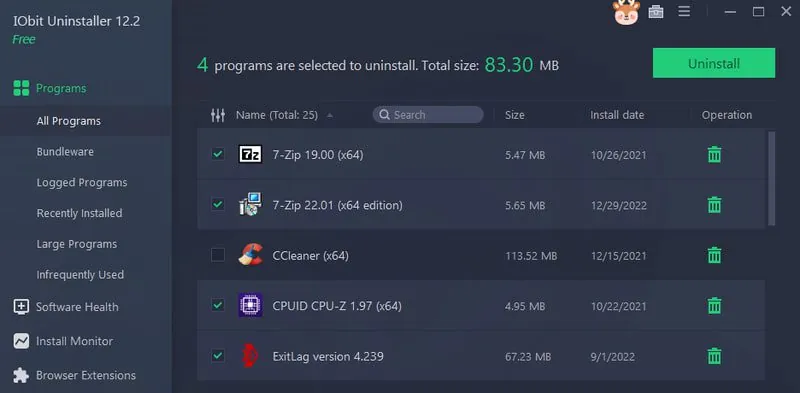
Kromě hromadného odinstalování pomáhá IObit Uninstaller odinstalovat bloatware a systémové aplikace. Pro tyto aplikace má speciální sekce a dokáže odinstalovat i obtížně odstranitelné programy.
Proč je lepší?
- Hromadné odinstalování aplikací.
- Odstranění všech zbytkových dat.
- Odinstalování bloatware a systémových aplikací.
- Hromadné odinstalování doplňků prohlížeče.
- Možnost řazení aplikací podle velikosti nebo času instalace.
Greenshot: Alternativa k nástroji Výstřižky
Nástroj Výstřižky ve Windows umožňuje pořizovat snímky obrazovky pomocí klávesové zkratky, ale jeho funkce jsou velmi omezené. Greenshot je lehký nástroj se všemi potřebnými funkcemi pro snadné pořizování a sdílení snímků obrazovky.
Podobně jako nástroj Výstřižky nabízí Greenshot více možností pro pořizování snímků obrazovky. Navíc nabízí pravítko a klávesové zkratky pro snadné pořizování snímků. Snímky obrazovky můžete automaticky uložit na vybrané místo, nebo je sdílet online.
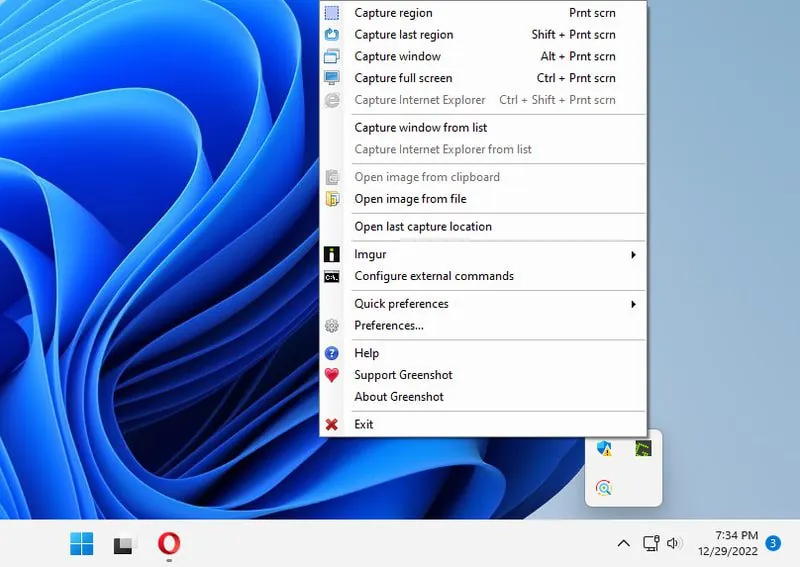
Greenshot nemá vlastní rozhraní a funguje přímo ze systémové lišty. Pro začátek je potřeba nastavit výstupní složku a klávesové zkratky.
Proč je lepší?
- Automatické ukládání snímků obrazovky do určené složky.
- Měření velikosti snímku pomocí pravítka.
- Nahrávání snímků obrazovky přímo na webové stránky.
- Nastavení kvality snímku obrazovky.
Bonus 😎
Ačkoli se nejedná o náhradu nastavení Windows 11, aplikace ThisIsWin11 nabízí spoustu možností automatického přizpůsobení, které by měly výrazně zlepšit vaše prostředí Windows. Prohlédněte si seznam doporučených změn a zrušte zaškrtnutí těch, které nechcete použít. Poté stačí kliknout na tlačítko Opravit a všechny změny se provedou. S touto aplikací můžete dokonce odstranit bloatware.
Závěrem
Všechny výše uvedené aplikace jsou ve většině případů lepší než výchozí funkce Windows. Nicméně mohou mít i své nevýhody, například Avast One je náročnější na systémové prostředky než Windows Defender. Proto doporučuji každou aplikaci důkladně otestovat, abyste se ujistili, že nebude mít negativní dopad na váš počítač.
Pokud vás tento seznam zaujal, jsem si jistý, že tyto aplikace pro Windows 11 by vás mohly zajímat.
