Jak přichytit Windows pomocí klávesových zkratek ve Windows 10
Přichytávání oken v operačním systému Windows 10 se značně liší od toho, jak fungovalo ve starších verzích, jako jsou Windows 8 a Windows 7. Pokud jste Windows 8 nikdy nepoužívali nebo jste se po krátké zkušenosti s tímto systémem vrátili k Windows 7, bude pro vás chování přichytávání oken ve Windows 10 novinkou. Tuto funkci jsme okrajově zmínili v naší recenzi Windows 10. Hlavní změna spočívá v tom, že funkce Snap (přichytávání) neumožňuje okna pouze zarovnávat na polovinu nebo čtvrtinu obrazovky. Nabízí mnohem širší škálu možností a různých velikostí pro přichycení. Tento článek si klade za cíl podrobně tyto možnosti prozkoumat.
Rozmanité možnosti rozmístění oken
V následující galerii jsou zobrazeny různé pozice, do kterých lze okno přichytit. Jedná se o výběr z mnoha pozic, které Windows 10 podporuje, ale jde o ty, které jsou nejvíce známé uživatelům Windows 7. Zároveň se budeme zabývat i novými možnostmi přichytávání ve Windows 10.
Klávesové zkratky pro přichytávání
K přichycení okna do různých pozic se stále používá klávesa Windows spolu s klávesami se šipkami. Níže jsou uvedeny kombinace kláves, které lze použít pro různé způsoby přichytávání. Je důležité si uvědomit, že technický náhled Windows 10 mohl být v minulosti nespolehlivý, a některé klávesové zkratky nemusely vždy správně fungovat.
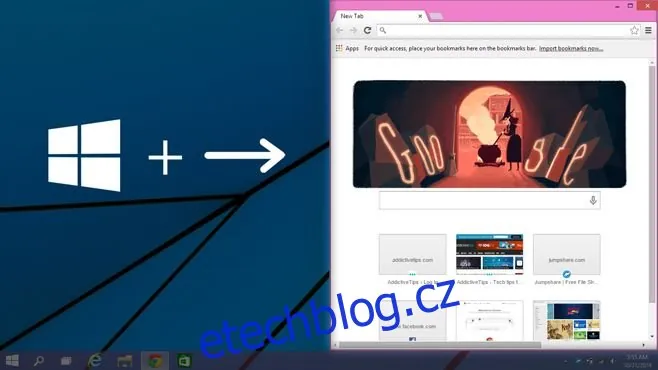
Stisknutím kláves Windows + šipka vlevo nebo Windows + šipka vpravo umístíte okna do levé nebo pravé poloviny obrazovky.
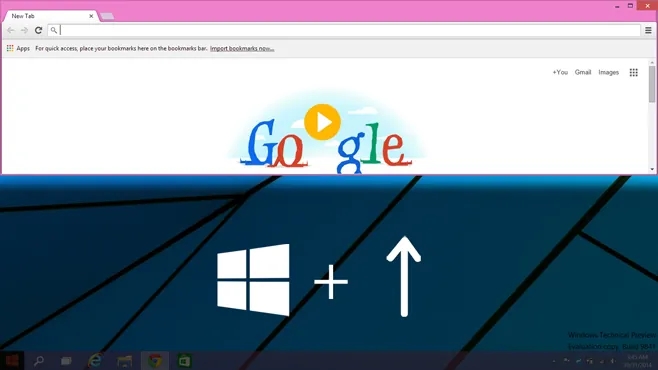
Kombinace Windows + šipka nahoru nebo Windows + šipka dolů umístí okno do horní nebo dolní poloviny obrazovky.
Pokud máte okno přichycené v horní polovině a stisknete klávesy Windows + šipka vlevo + šipka vlevo, okno se přesune do levé horní čtvrtiny obrazovky. Podobně, pokud je okno v pravém horním rohu, stisknutím kláves Windows + šipka dolů jej přesunete do pravé dolní čtvrtiny.
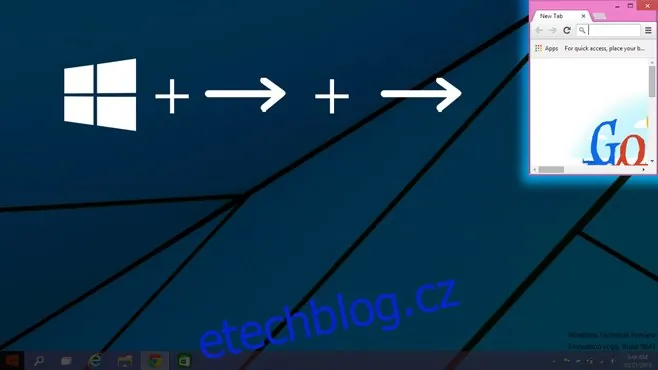
S oknem přichyceným na levé polovině obrazovky (Windows + šipka vlevo), můžete stisknutím kláves Windows + šipka vpravo + šipka vpravo umístit okno do pravé horní čtvrtiny obrazovky. Pokud v tomto stavu použijete kombinaci Windows + šipka nahoru, okno zůstane stejně široké, ale jeho výška se zmenší na polovinu obrazovky (viz předchozí obrázek).
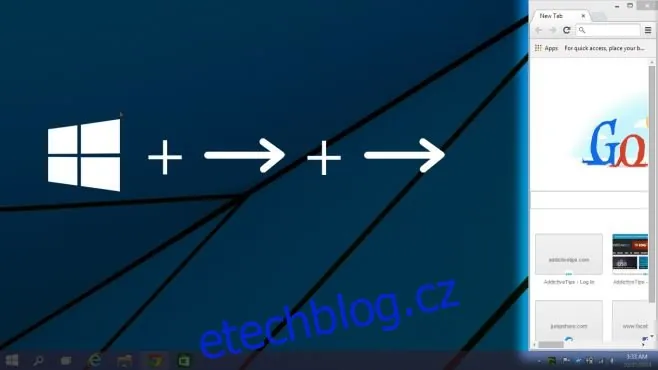
Jak jste si možná všimli, klávesová zkratka pro poslední dva stavy uchopení je stejná, ale vede k odlišným výsledkům. Rozdíl spočívá v předchozí pozici okna před použitím dané klávesové zkratky. Pokud je okno přichyceno na levé polovině, stisk kláves Windows + šipka vpravo x2 posune okno doprava a zabere třetí část obrazovky. Pokud je okno přichyceno v horní polovině, tato stejná zkratka jej umístí do pravého horního rohu obrazovky.
Kombinace Windows + šipka vpravo + šipka dolů přichytí okno do pravé dolní čtvrtiny obrazovky. Pokud v tomto stavu stisknete Windows + šipka vlevo, okno se přesune do dolní poloviny obrazovky. Opakováním této zkratky se okno přesune do levé poloviny. Můžete tak pokračovat v používání klávesových zkratek k procházení různými kvadranty obrazovky. Stejného efektu lze dosáhnout i opačným směrem, použitím klávesové zkratky Windows + šipka vlevo.
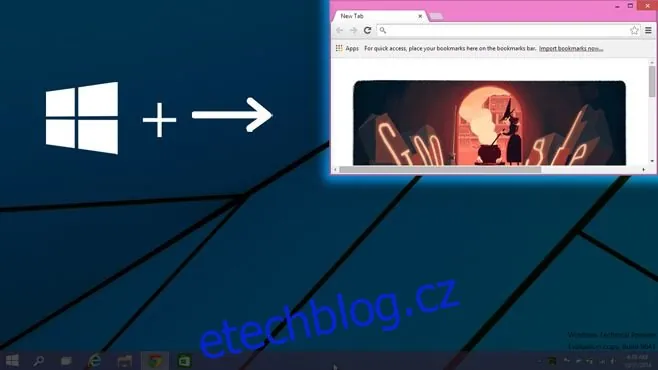
Pokud je okno přichyceno v horní polovině obrazovky, stisknutím kláves Windows + šipka nahoru + šipka nahoru jej můžete přichytit do horní čtvrtiny obrazovky. Poté můžete kombinacemi Windows + šipka dolů nebo Windows + šipka vlevo přesouvat okno do menších poloh na levé, spodní nebo pravé straně obrazovky.
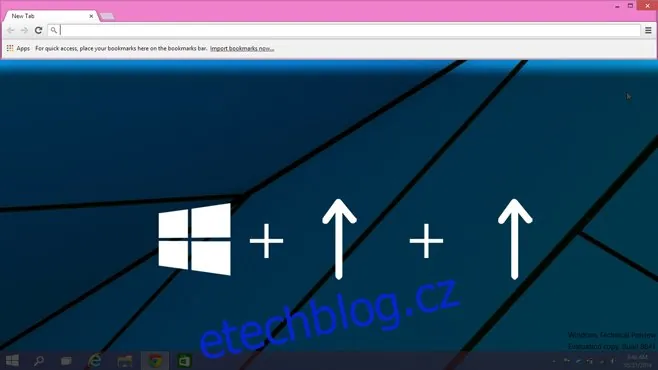
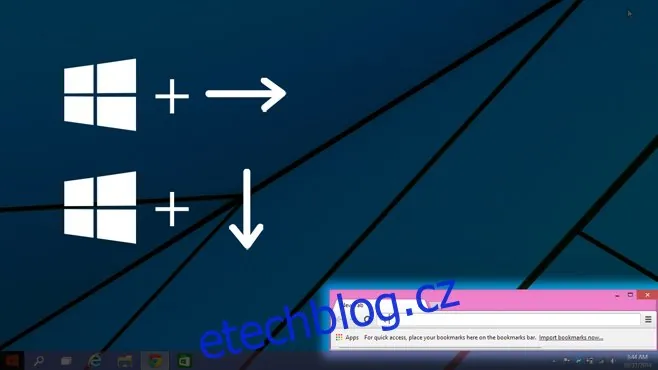
V systému Windows 10 lze okno přichytit až sedmi různými způsoby. Jakákoli pozice nebo velikost, do které můžete okno umístit vpravo, lze dosáhnout i vlevo. Stejně tak, jakoukoli velikost, na kterou je okno přichyceno směrem nahoru, lze dosáhnout i směrem dolů.
