Jak přidat komentáře ke složce v Průzkumníku souborů Windows 11
Potřebujete obohatit informace o vašich složkách v počítači prostřednictvím poznámek? Ukážeme vám, jak do sloupce "Komentáře" v Průzkumníku souborů Windows 11 přidat popisky ke složkám.
Průzkumník souborů nabízí sloupec "Komentáře", kam uživatelé mohou vkládat poznámky k jednotlivým souborům pomocí úpravy metadat v panelu "Podrobnosti". Na rozdíl od souborů však složky nemají možnost přímé úpravy metadat. Přesto je možné ke složkám přidávat komentáře, i když Průzkumník tuto funkci ve výchozím nastavení nenabízí.
Nejprve je potřeba aktivovat zobrazení sloupce "Komentáře", ve kterém se budou tyto popisky zobrazovat. Tento sloupec není v Průzkumníku standardně vidět. Postup pro jeho aktivaci je následující:
- Otevřete Průzkumník souborů a přejděte do složky, ke které chcete přidat komentář.
- Klikněte pravým tlačítkem myši na záhlaví libovolného sloupce (např. "Typ") a zvolte "Více".
- V okně "Vybrat podrobnosti" zaškrtněte políčko "Poznámky".
- Potvrďte přidání sloupce "Komentáře" kliknutím na tlačítko "OK".
Sloupec "Komentáře" se nyní objeví v otevřené složce a zobrazí případné popisky. Šířku sloupce lze upravit umístěním kurzoru na okraj záhlaví sloupce, stisknutím levého tlačítka myši a tažením.
Jak zobrazit soubor desktop.ini pro složku
Soubor desktop.ini je skrytý konfigurační soubor pro složky. Pro jeho zobrazení a úpravu je třeba v Průzkumníku nastavit zobrazování skrytých souborů. Kromě toho je také nutné změnit ikonu složky, ke které chcete přidat komentář, aby se soubor desktop.ini zviditelnil. Následuje postup:
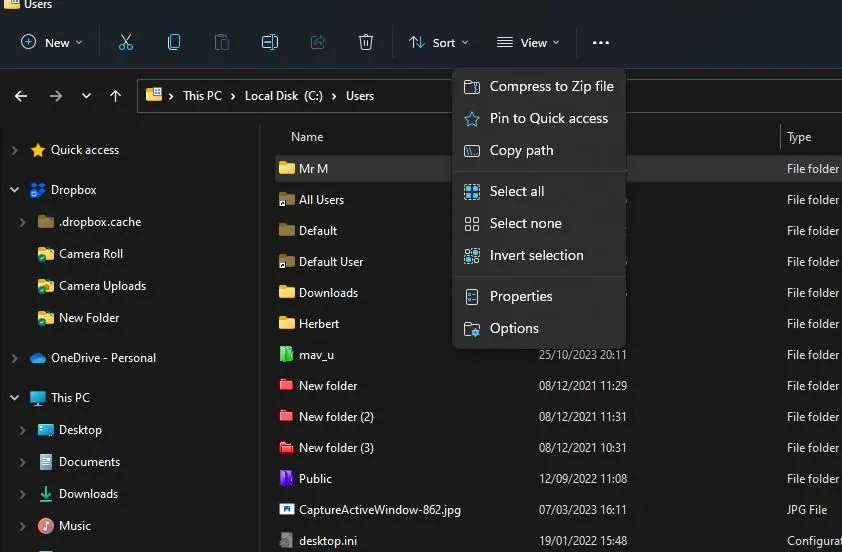
- Klikněte na tlačítko "Zobrazit více" na panelu nástrojů Průzkumníka.
- Zvolte "Možnosti" pro otevření okna s nastavením složek.
- V okně s nastavením klikněte na záložku "Zobrazit" pro přístup k pokročilým nastavením Průzkumníka.
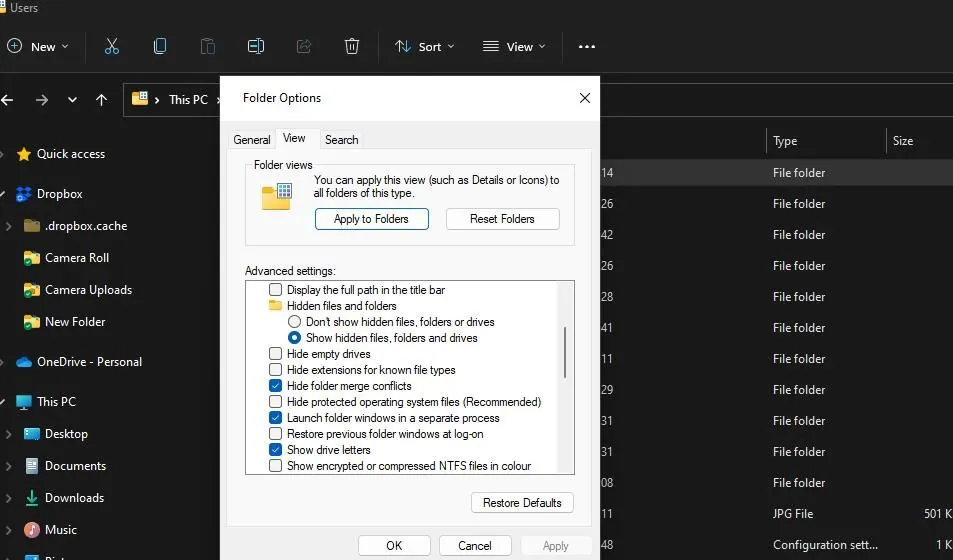
- Vyberte možnost "Zobrazovat skryté soubory, složky a jednotky".
- Zrušte zaškrtnutí políčka "Skrýt chráněné soubory operačního systému".
- Potvrďte nové nastavení Průzkumníka kliknutím na tlačítko "Použít".
- Zavřete okno "Možnosti složky" kliknutím na "OK".
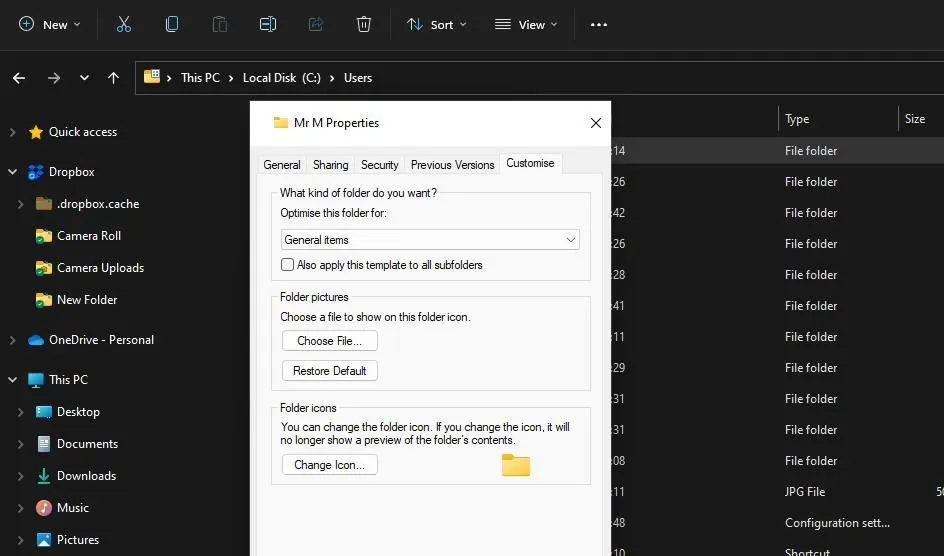
- Klikněte pravým tlačítkem myši na složku, ke které chcete přidat komentář, a zvolte "Vlastnosti".
- Přepněte se na záložku "Přizpůsobit".
- Kliknutím na "Změnit ikonu" zobrazíte okno pro výběr ikony.
- Zvolte pro složku jinou ikonu a klikněte na "OK".
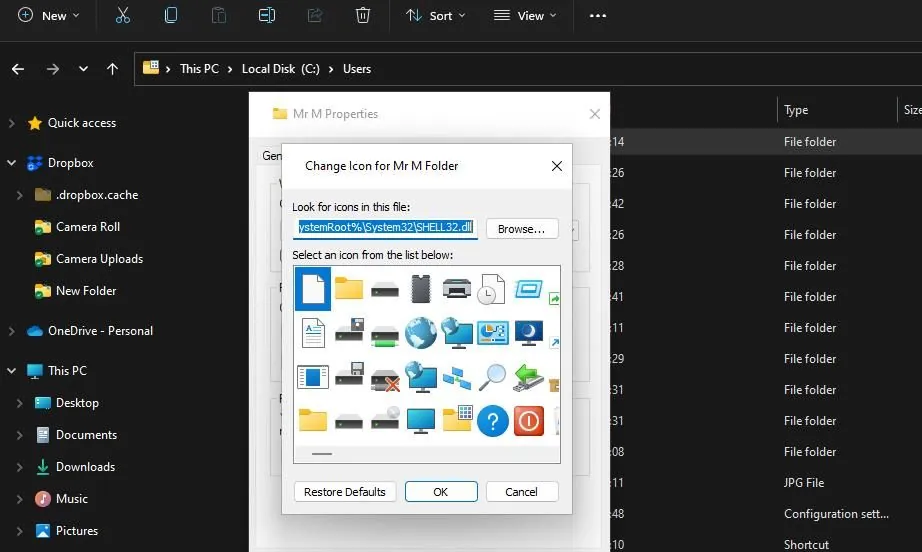
- Změnu ikony složky potvrďte kliknutím na "Použít" a "OK".
Nyní by měl být ve složce viditelný soubor desktop.ini. Pro přidání vlastního komentáře postupujte takto:
- Otevřete složku, u které jste změnili ikonu.
- Klikněte pravým tlačítkem myši na soubor desktop.ini a zvolte "Otevřít v programu".
- Z podnabídky vyberte "Poznámkový blok".
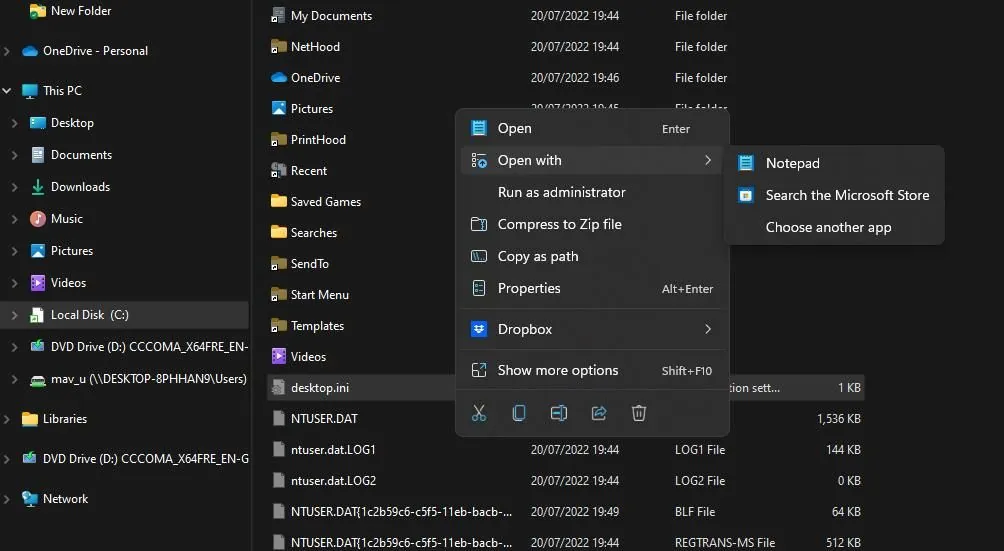
- Do textového editoru (Poznámkový blok), hned pod řádek "[.ShellClassInfo]", vložte řádek "InfoTip=Zde vložte svůj komentář". Místo "Zde vložte svůj komentář" zadejte libovolný text, který má tvořit váš komentář.
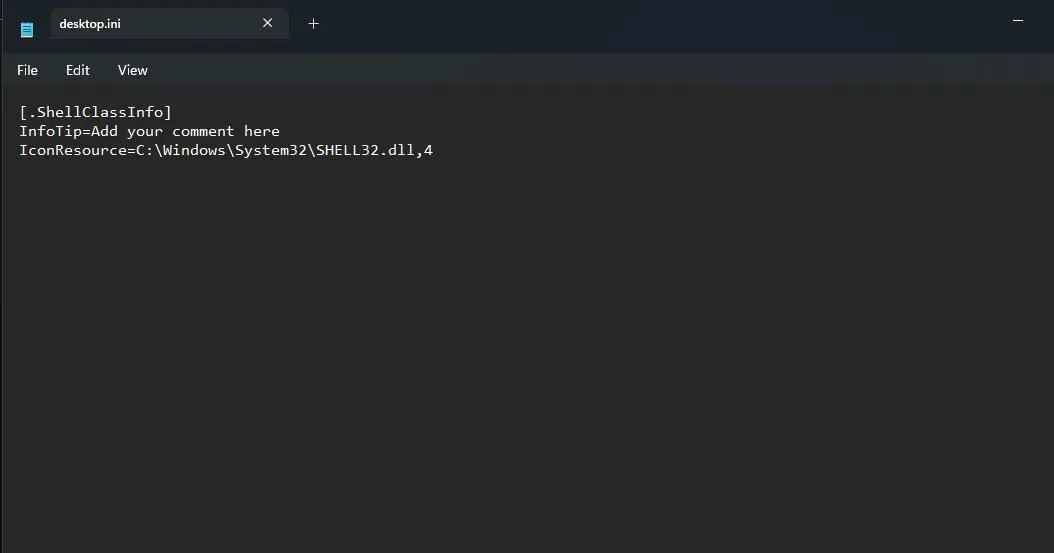
- Klikněte na nabídku "Soubor" v Poznámkovém bloku.
- Vyberte "Uložit" pro uložení nového komentáře ke složce.
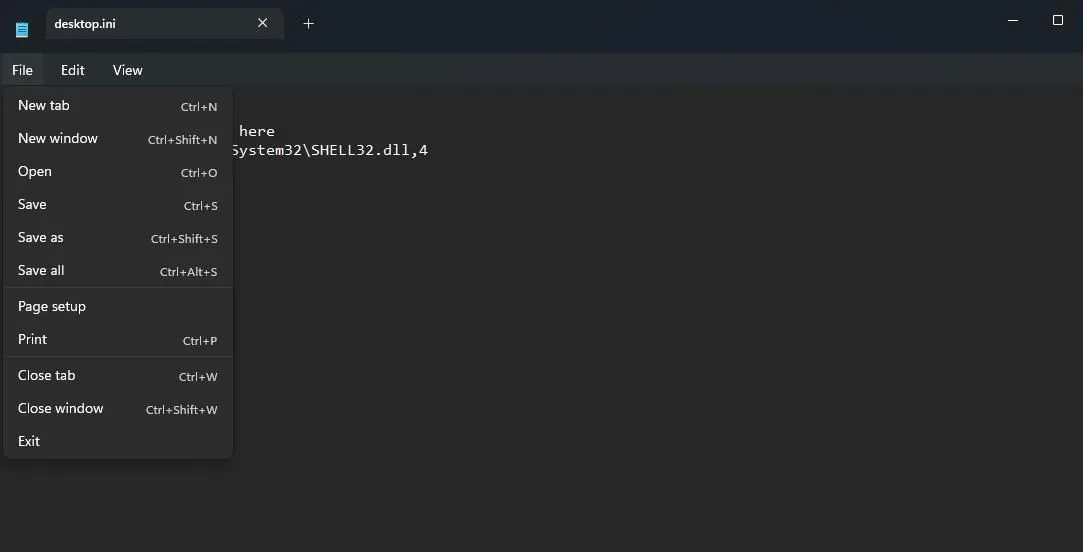
- Ukončete Poznámkový blok pomocí volby "Konec" v nabídce "Soubor".
- Nakonec restartujte proces Průzkumníka Windows, postupujte podle návodu k restartování Průzkumníka souborů.
Vraťte se zpět do složky, kam jste právě přidali komentář. Ve sloupci "Komentáře" se zobrazí váš vlastní textový popisek. Stejným způsobem můžete komentáře přidávat i k dalším složkám – je třeba změnit jejich ikony a upravit soubor desktop.ini. Nezapomeňte, že pro každou složku je nutné aktivovat zobrazení sloupce "Komentáře".
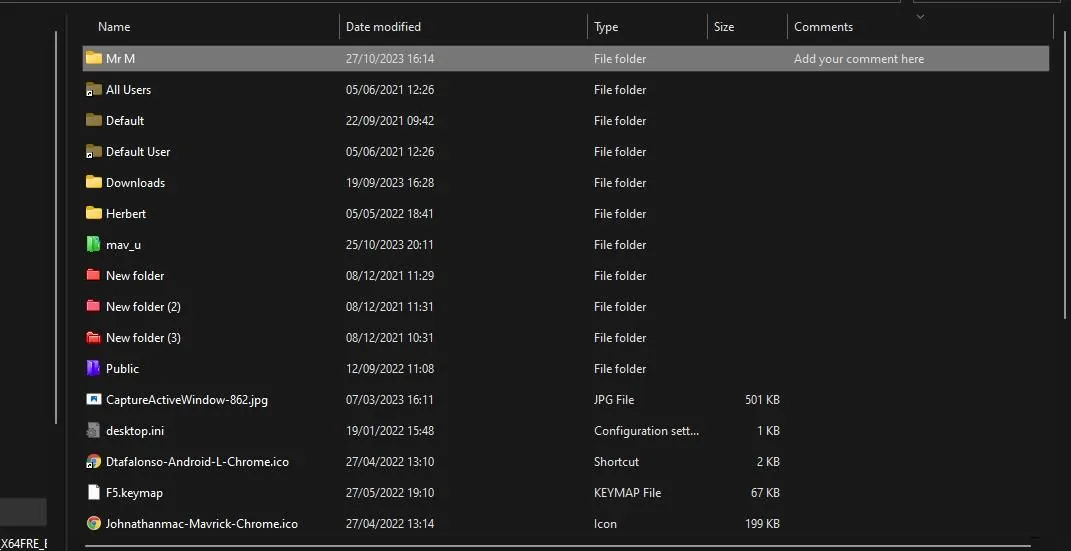
Chcete-li komentář smazat nebo změnit, znovu otevřete soubor desktop.ini ve složce. Komentář smažete odstraněním textu za "InfoTip=". Pro změnu komentáře upravte stávající text.
Nyní můžete do Průzkumníka souborů přidávat ke složkám další informace pomocí poznámek. Tyto popisky mohou být užitečné pro vysvětlení obsahu složek. Můžete například přidat komentář s informací, jaké typy souborů složka obsahuje, nebo které konkrétní soubory se v ní nacházejí.
