Jak procházet adresáře a složky v příkazovém řádku systému Windows
Důležité body
- Pro spuštění příkazového řádku bez omezení je nutné ho otevřít jako administrátor. V nabídce Start systému Windows vyhledejte „Příkazový řádek“, klikněte na něj pravým tlačítkem myši a vyberte možnost „Spustit jako správce“.
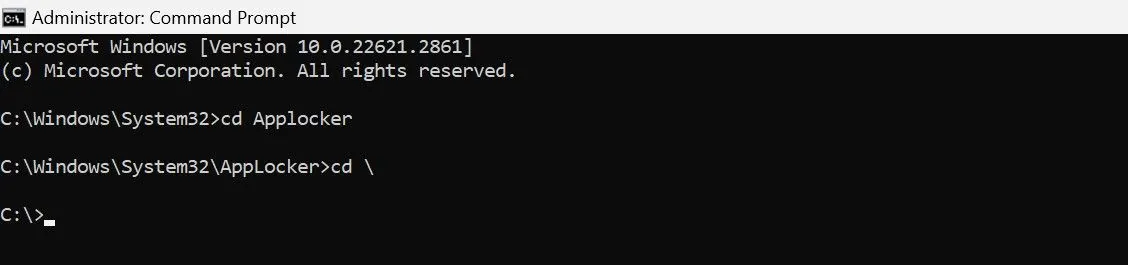
- K přesunu mezi adresáři slouží příkaz „cd“, a pro zobrazení dostupných adresářů použijte příkaz „dir“. Pro návrat o úroveň výš z aktuálního adresáře použijte „cd..“ a pro přechod do kořenového adresáře disku napište „cd \“.
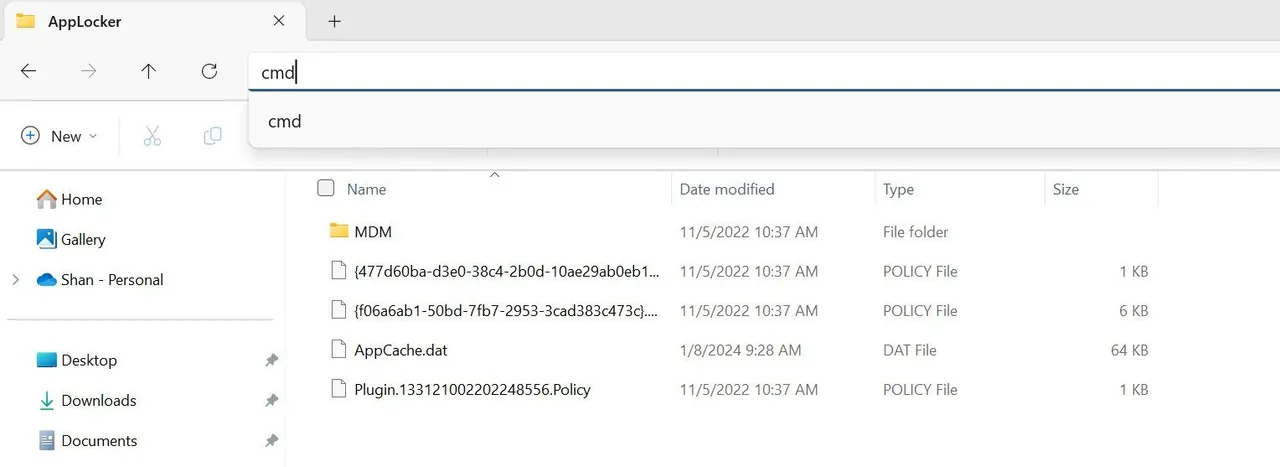
- Pro urychlení práce můžete otevřít příkazový řádek přímo v konkrétní složce v Průzkumníku souborů tak, že do adresního řádku napíšete „cmd“.
Pokud potřebujete upravovat vlastnosti souborů, prohledávat konkrétní složky nebo provádět jiné operace z příkazového řádku, je nutné se nejprve do dané složky přesunout. Naštěstí je orientace v adresářích a složkách v příkazovém řádku systému Windows poměrně jednoduchá, pokud znáte základní příkazy.
Spuštění příkazového řádku s oprávněními administrátora
Nejprve je potřeba spustit příkazový řádek s administrátorskými právy. Tento krok je zásadní, protože jinak vám Windows v některých situacích nedovolí měnit adresáře. Pro spuštění vyhledejte v nabídce Start „Příkazový řádek“, klikněte na něj pravým tlačítkem myši a z nabídky zvolte „Spustit jako správce“. V případě, že se objeví okno s výzvou Řízení uživatelských účtů (UAC), klikněte na „Ano“.
Tímto způsobem se otevře okno příkazového řádku s rozšířenými právy, které vám umožní provádět administrátorské úlohy bez omezení. S administrátorskými právy zacházejte opatrně, protože se s nimi snadno dopustíte chyby, která by mohla mít nežádoucí důsledky.
Příkazy pro pohyb mezi adresáři v příkazovém řádku
Pro pohyb mezi adresáři v příkazovém řádku potřebujete znát dva základní příkazy:
- Změna adresáře: cd
- Zobrazení obsahu adresáře: dir
Příkaz pro zobrazení obsahu adresáře „dir“ zobrazí seznam dostupných adresářů, do kterých se můžete přesunout. Příkaz „cd“ vám umožní přesunout se do vybraného adresáře. Pokud znáte název adresáře, do kterého se chcete dostat, jednoduše ho zadejte za příkaz „cd“ (např. „cd Dokumenty“). Chcete-li se vrátit do nadřazeného adresáře, použijte příkaz „cd..“.
Příkaz „dir“ je užitečný především v situacích, kdy si nejste jisti, kam se chcete přesunout. Pokud však znáte jméno adresáře, není použití „dir“ nezbytné.
Použití příkazů „cd“ a „dir“ v příkazovém řádku
Podívejme se na konkrétním příkladu, jak se v příkazovém řádku používají příkazy „cd“ a „dir“ pro pohyb mezi adresáři.
Představte si, že se chcete dostat z výchozího bodu (C:\Windows\system32) do složky Stažené soubory (C:\Users\\Stažené soubory).
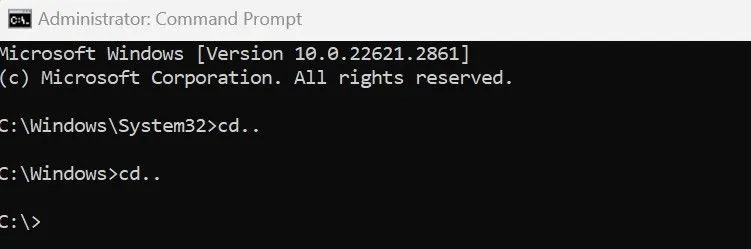
Nejprve je potřeba vrátit se do kořenového adresáře disku C:. To provedete tak, že dvakrát použijete příkaz „cd..“, čímž se z adresářů System32 a Windows dostanete zpět do kořenového adresáře.
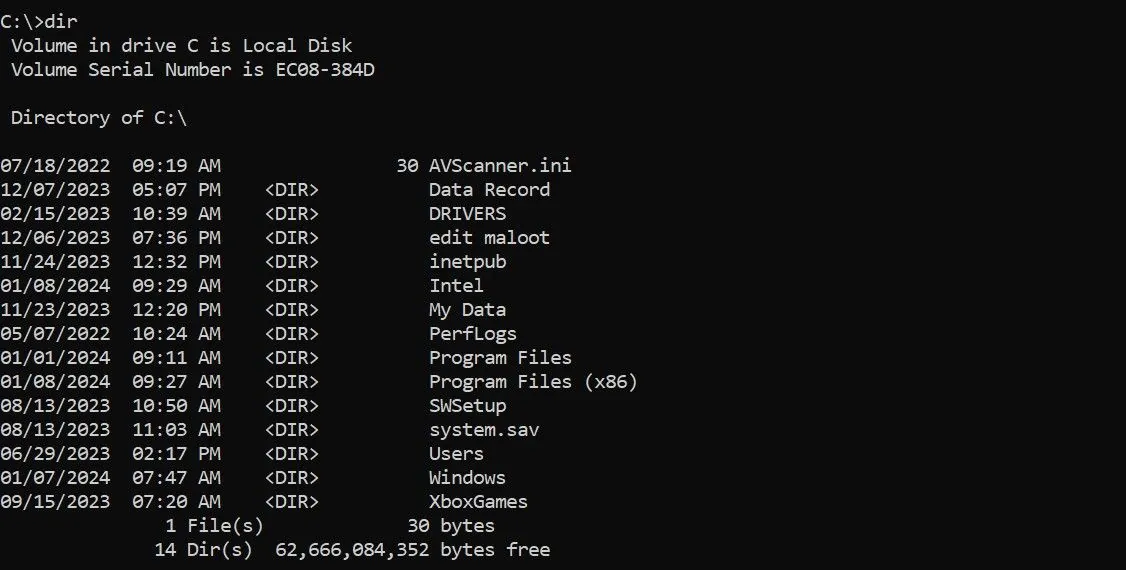
Pokud si nejste jisti přesným názvem prvního adresáře, do kterého se chcete přesunout, můžete si pomocí příkazu „dir“ zobrazit seznam dostupných adresářů a vybrat ten správný.
Když víte, že se potřebujete přesunout do složky Users, zadejte příkaz „cd Users“ a budete přesměrováni do adresáře C:\Users. Odtud můžete přejít do dalších dvou adresářů pomocí příkazu „cd“ takto:
cd <uživatelské_jméno>
cd Downloads
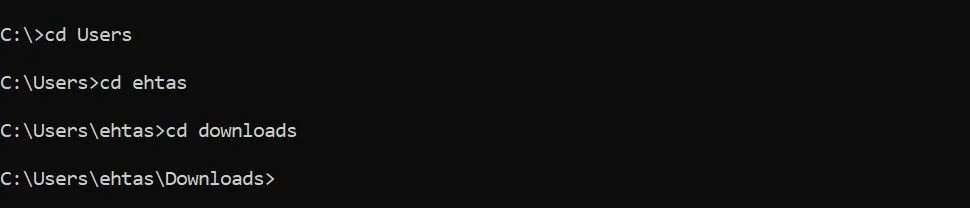
Nezapomeňte, že váš systém nebude mít složku ehtas zobrazenou výše; toto uživatelské jméno je specifické pro můj systém. Zde zadáte vaše uživatelské jméno.
Další dva užitečné příkazy pro snadnou navigaci v adresářích
Kromě již zmíněných příkazů existují ještě další, které vám usnadní navigaci v adresářích z příkazového řádku:

Jak otevřít příkazový řádek v konkrétním adresáři z Průzkumníka souborů
Spuštění okna příkazového řádku z Průzkumníka souborů vám ušetří čas a zjednoduší orientaci v adresářích, protože nemusíte používat příkazy „cd“ pro navigaci tam a zpět.
Otevřete Průzkumníka souborů kliknutím na ikonu složky na hlavním panelu. V Průzkumníku přejděte do adresáře, ve kterém chcete spustit příkazový řádek. Do adresního řádku zadejte „cmd“ a stiskněte Enter. Tím se otevře okno příkazového řádku v aktuálním adresáři.
Práce s příkazovým řádkem se na první pohled může zdát náročná, a určitě si to vyžaduje trochu cviku. Jakmile si ale osvojíte několik základních navigačních příkazů, bude pro vás pohyb mezi adresáři vašeho počítače hračka.
