Jak provést opravu Openload v prohlížeči Chrome
Openload se řadí mezi přední platformy pro online streamování, umožňující uživatelům po celém světě nahrávat a sdílet multimediální obsah. Klade důraz na vysokou kvalitu přenosu a zároveň usiluje o ochranu před potenciálními hrozbami z internetového prostředí. Platforma funguje na principu poskytování přístupu k úložišti obsahu, přičemž její provoz je financován z reklam zobrazených na webu. Během přehrávání videí může ale dojít k chybě autorizace párování, která se projevuje jako problém v prohlížeči Chrome spojený s Openload. Tato situace se nejčastěji objevuje při používání Openload jako serveru pro streamování videí v rámci různých doplňků dostupných pro platformu Kodi. Chybové hlášky typu olpair.com a openload.com/pair jsou klíčové pro zlepšení celkového zážitku ze streamování. Pokud se s tímto problémem potýkáte i vy, jste na správném místě. Připravili jsme pro vás komplexního průvodce, který vám pomůže tento problém s Openload v prohlížeči Chrome vyřešit.
Postup pro opravu Openload v prohlížeči Chrome
Ačkoli mnoho uživatelů Kodi tuto situaci vnímá jako chybu, je nutné podotknout, že problém s Olpair technicky vzato chybou není. I když se může zdát obtěžující, Openload toto opatření zavedl s cílem zkvalitnit zážitek uživatelů ze streamování. Vzhledem k tomu, že Openload je významný server hostující rozsáhlou databázi filmů a videí, je pochopitelné, že je denně vystaven velkému náporu uživatelů. Z důvodu omezené kapacity serverů pro zvládnutí milionů dotazů denně se Openload rozhodl zavést tento krok s cílem omezit zneužívání jeho zdrojů. Odpovědnost za to nesou zejména programy, boti a doplňky pro Kodi, které využívají Python k získávání přímých odkazů na streamování ze serverů. Požadavek na spárování každého připojení tak zajišťuje přístup pouze oprávněným uživatelům a eliminuje neoprávněné požadavky. Každé takové spárování je platné po dobu 4 hodin, poté budete vyzváni k opětovnému spárování pro nerušené používání serveru bez chyby Olpair.
Metody, které popisujeme v tomto článku, vám mohou pomoci při řešení problémů se serverem a umožní vám provést opravu Openload v prohlížeči Chrome.
Metoda 1: Řešení chyby Openload prostřednictvím webového rozhraní
Následující postup vám pomůže vyřešit problém s openload.com/pair. Tato metoda by měla odstranit chybu a vyřešit problém. Nicméně je třeba mít na paměti, že tyto kroky budete muset opakovat každé 4 hodiny.
Krok I: Použití VPN
Prvním krokem je aktivace služby VPN, která zajistí skrytí vaší IP adresy a ochranu vaší online aktivity při sledování obsahu.
1. Spusťte aplikaci NordVPN.
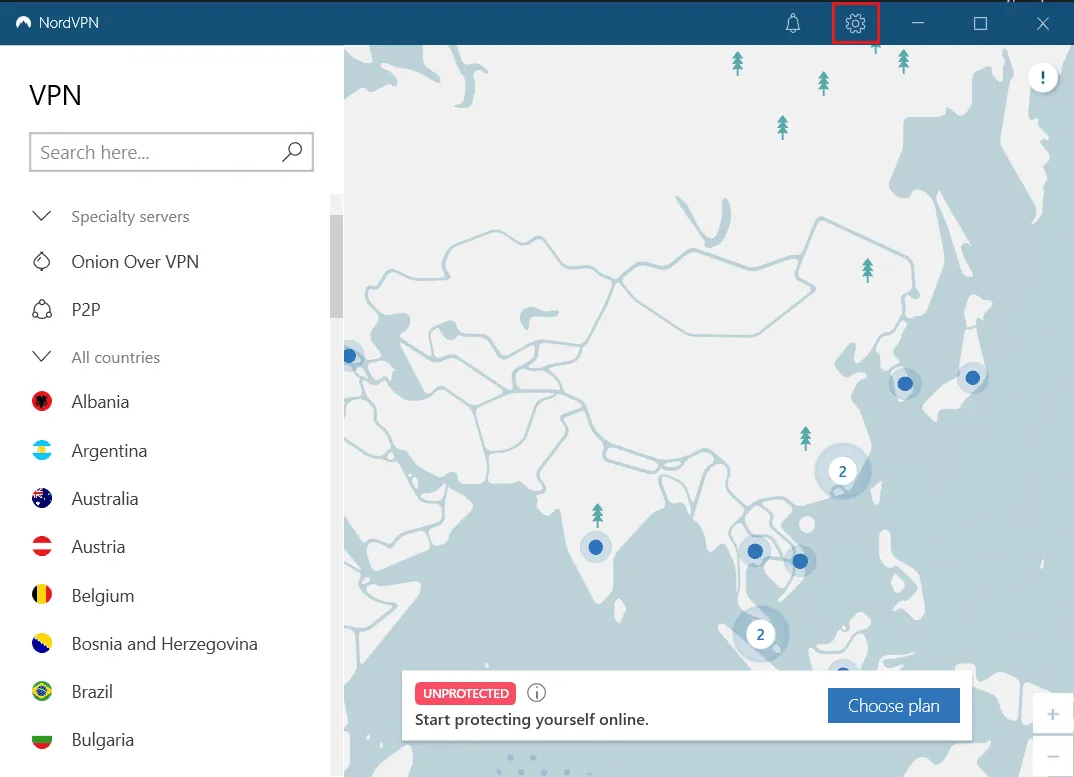
2. Klikněte na tlačítko Přihlásit se a zadejte své přihlašovací údaje.
3. Zvolte možnost Rychlé připojení a vyčkejte, dokud se stav v liště nezmění na CHRÁNĚNO.
Poznámka: Alternativně můžete vyhledat specifickou IP adresu pomocí vyhledávacího pole.
Krok II: Využití streamování Openload v aplikaci Kodi
Druhým krokem je aktivace streamování Openload ve vašem výchozím prohlížeči a jeho využití v aplikacích třetích stran, jako je Kodi.
1. Stiskněte klávesu Windows, napište Google Chrome a klikněte na Otevřít.
2. Navštivte oficiální webovou stránku Openload.
Poznámka: Web Oplair je aktuálně nedostupný kvůli porušování autorských práv.
3. Zaškrtněte políčko Nejsem robot a stiskněte tlačítko Spárovat.
4. Po úspěšném spárování se vám zobrazí potvrzovací zpráva.
Poznámka: V některých případech se může zobrazit vyskakovací zpráva Spárování proběhlo úspěšně.
5. Spusťte aplikaci Kodi z vyhledávacího pole systému Windows a začněte využívat streamování Openload ve vašich doplňcích.
Metoda 2: Deaktivace hostitelů s captchas v doplňcích Kodi
Pokud při streamování obsahu v aplikaci Kodi narazíte na problémy, můžete se pokusit deaktivovat hostitele využívající captchas. Toto je druhá metoda, která vám může pomoci při řešení problémů s Openload. Je třeba mít na paměti, že pokud se rozhodnete tuto metodu použít, výsledky vyhledávání mohou být zablokovány ověřením captcha.
1. Stiskněte klávesu Windows, napište Kodi a klikněte na Otevřít.
2. V levém menu domovské stránky vyberte záložku Doplňky.
3. Ze seznamu doplňků vyberte Exodus.
Poznámka: Pro názornost byl vybrán doplněk Exodus.
4. Stiskněte tlačítko Konfigurovat.
Poznámka: Alternativně můžete zvolit možnost Nástroje a poté možnost NASTAVENÍ – Přehrávání na další stránce.
5. V levém panelu zvolte záložku Přehrávání a vypněte možnost Hosters with captchas, abyste ji deaktivovali.
6. Potvrďte změny tlačítkem OK v notifikaci v pravém horním rohu obrazovky a poté můžete vyhledávat obsah v doplňku Exodus.
Často kladené otázky (FAQ)
Q1. Co je služba Openload?
Ans. Openload je bezplatná streamovací služba, která umožňuje uživatelům nahrávat, ukládat a sdílet obsah.
Q2. Je olpair bezpečná služba?
Ans. Použití Olpair je samo o sobě bezpečné, nicméně agresivní reklamy na platformě mohou do vašeho počítače zavést viry a malware. Pro vyřešení tohoto problému doporučujeme používat službu VPN.
***
V tomto článku jsme vám představili metody, které vám mohou pomoci při opravě problémů s vyhledáváním Openload. Pokud máte jakékoli návrhy či dotazy týkající se Openload v prohlížeči Chrome, neváhejte je zanechat v sekci komentářů.
