Jak psát nerovná se ve Windows 10
Zadávání speciálních znaků může být v některých situacích velmi důležité. Znak rovná se má své uplatnění v matematice, programování, základních úpravách HTML a občas i v běžné komunikaci. Často jej využíváme například při tvorbě vzorců v tabulkových procesorech jako jsou Google Tabulky nebo Excel. Znak nerovná se, který budeme probírat, je však méně obvyklý, a proto i jeho zadávání může být matoucí. Následující návod vám ukáže několik způsobů, jak znak nerovná se (≠) zadat v prostředí Windows 10.
Jak napsat znak nerovná se ve Windows 10
Znak rovná se (=) je standardní a má na klávesnici své vyhrazené tlačítko, což usnadňuje jeho vkládání. Znak nerovná se (≠) se však používá mnohem méně často, a proto jej na běžné klávesnici nenajdeme. To může vést k nejasnostem, jak tento symbol do dokumentů či jiných aplikací vložit.
Metoda 1: Použití Alt kódu
Většina aplikací v balíku Microsoft 365 podporuje zadávání symbolů pomocí ALT kódů. Postup je následující:
1. Stiskněte klávesu Windows, zadejte "Word" a potvrďte stisknutím klávesy Enter.
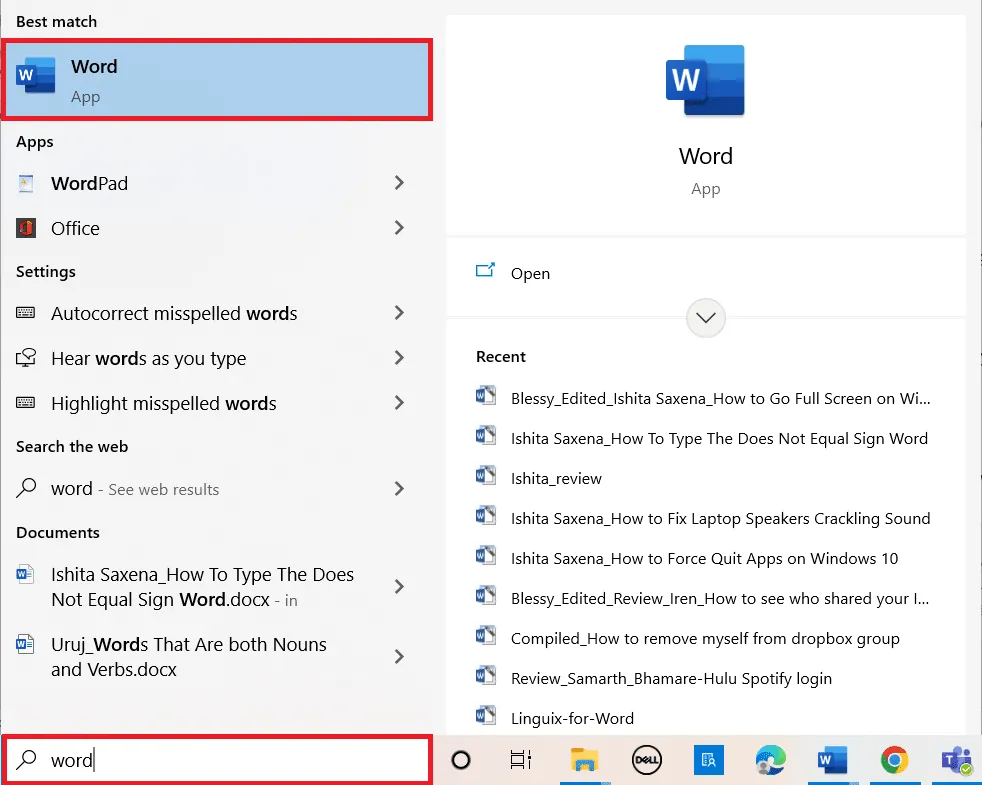
2. Otevřete dokument, do kterého chcete znak vložit.
3. Umístěte kurzor na místo, kam chcete znak nerovná se vložit.
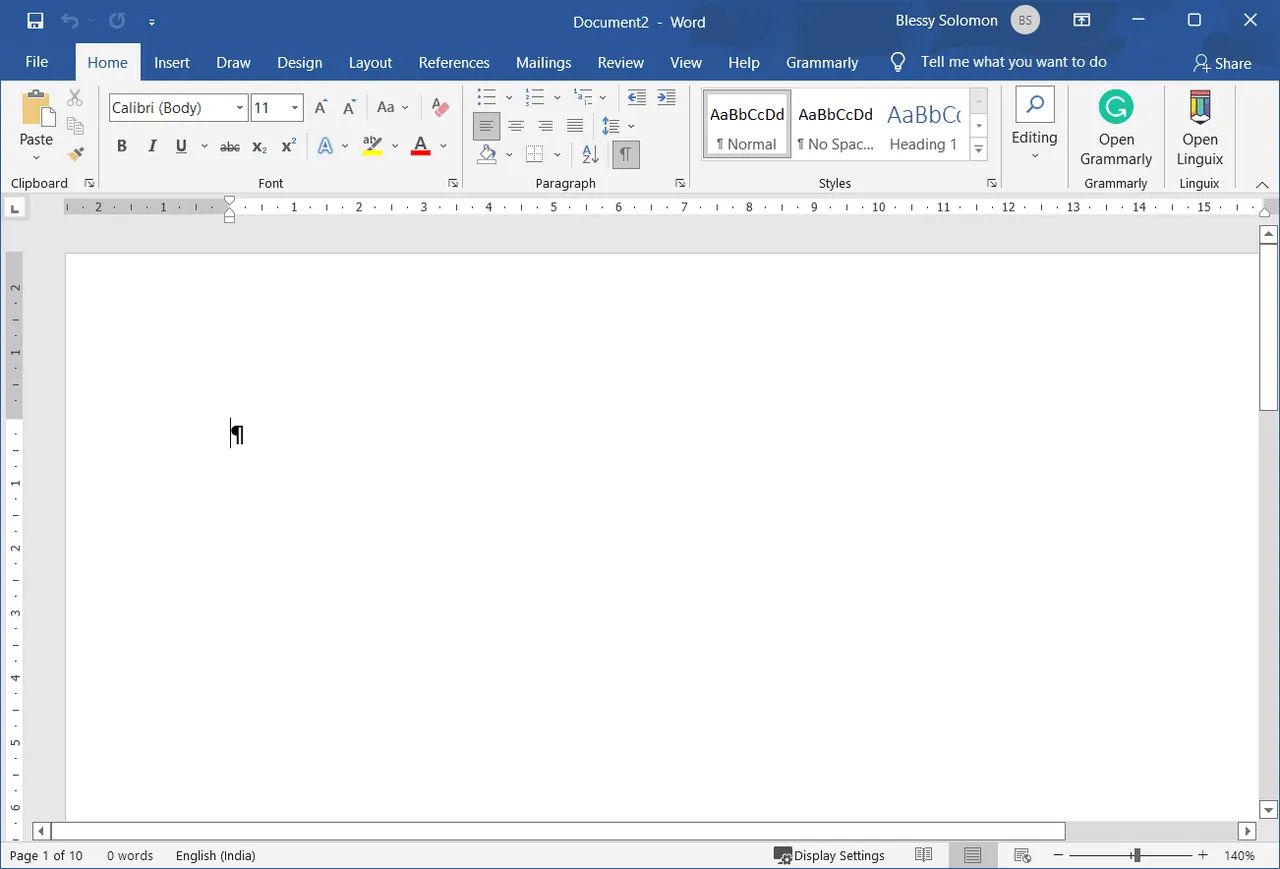
4. Podržte klávesu ALT a na numerické klávesnici zadejte číslo 8800.
Poznámka: Během zadávání čísel se v dokumentu nemusí nic dít, to je v pořádku.
5. Jakmile uvolníte klávesu ALT, zobrazí se znak ≠.
Poznámka: Stejný ALT kód lze použít také v aplikacích PowerPoint a WordPad.
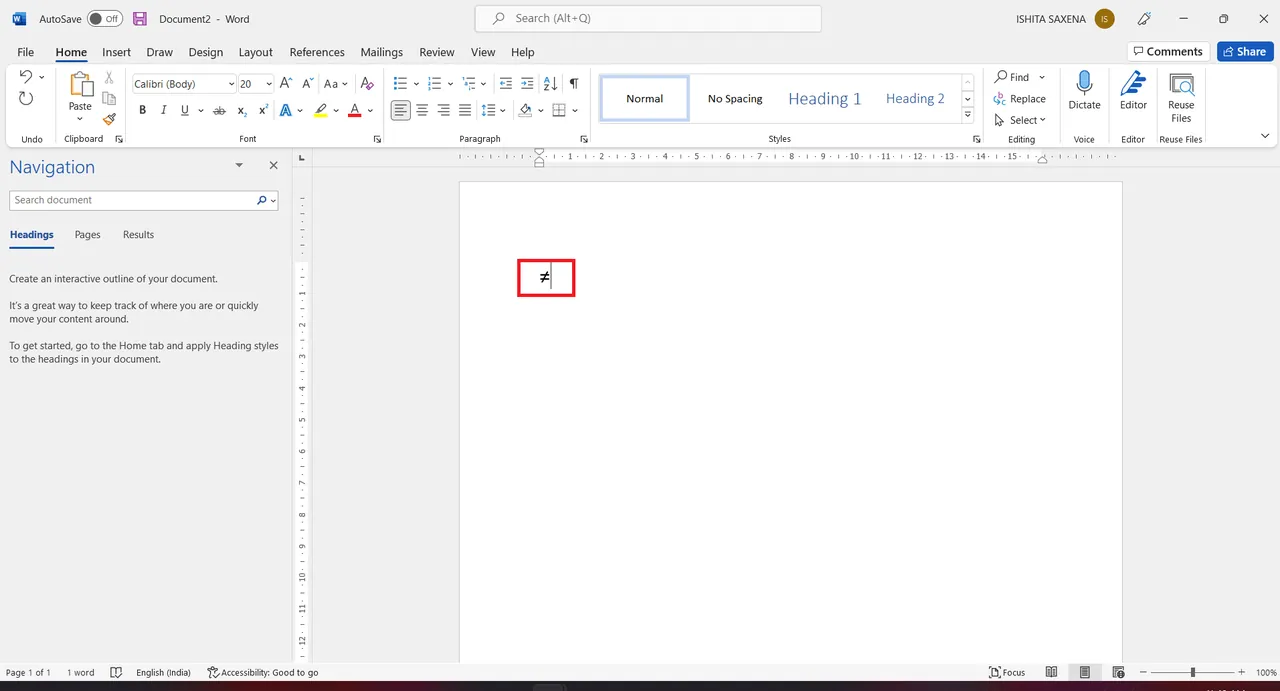
Tímto způsobem můžete jednoduše vložit symbol nerovná se v aplikaci Word.
Metoda 2: Použití nabídky Symboly v MS Excel
Aplikace Excel na ALT kódy nereaguje stejným způsobem jako Word nebo PowerPoint. Excel pracuje s číselnými daty, proto se doporučuje vkládat znaky přes nabídku Symboly. Tento postup je však kompatibilní i s Wordem a PowerPointem.
1. Stiskněte klávesu Windows, zadejte "Excel" a potvrďte stisknutím klávesy Enter.
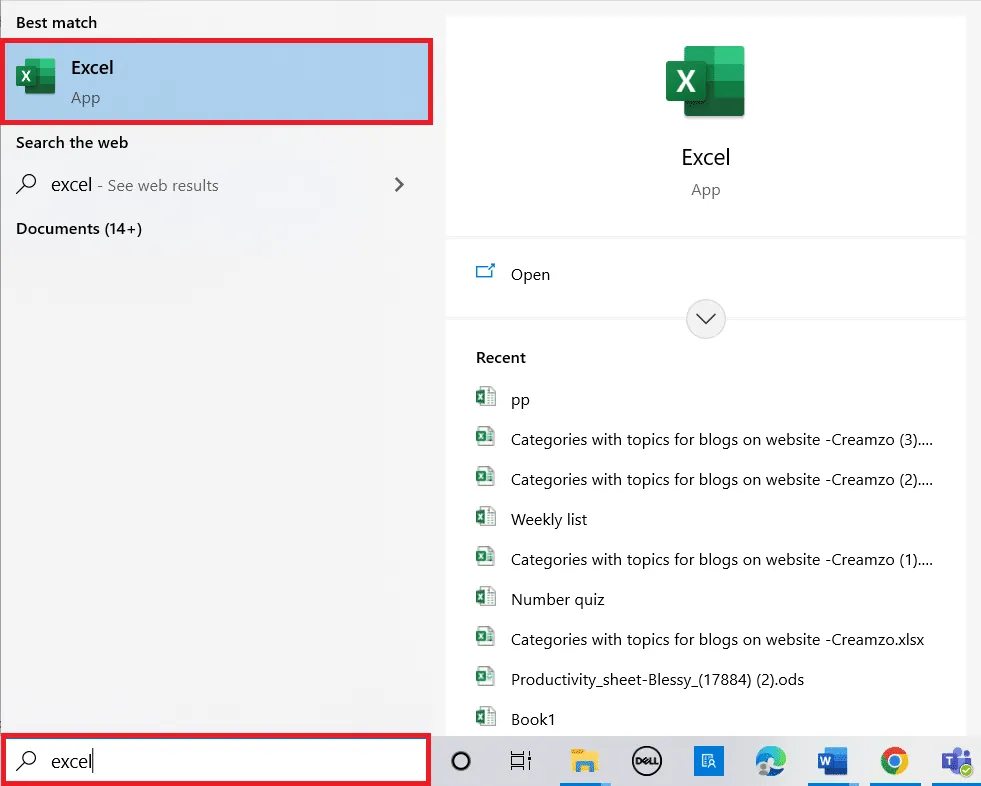
2. Otevřete tabulku, do které chcete symbol vložit.
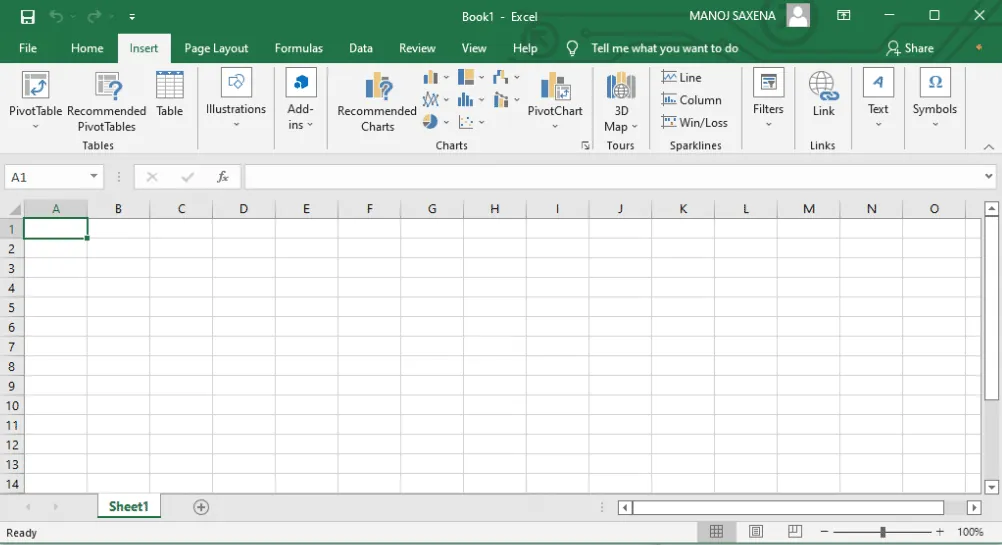
3. Na horní liště vyberte záložku "Vložení".
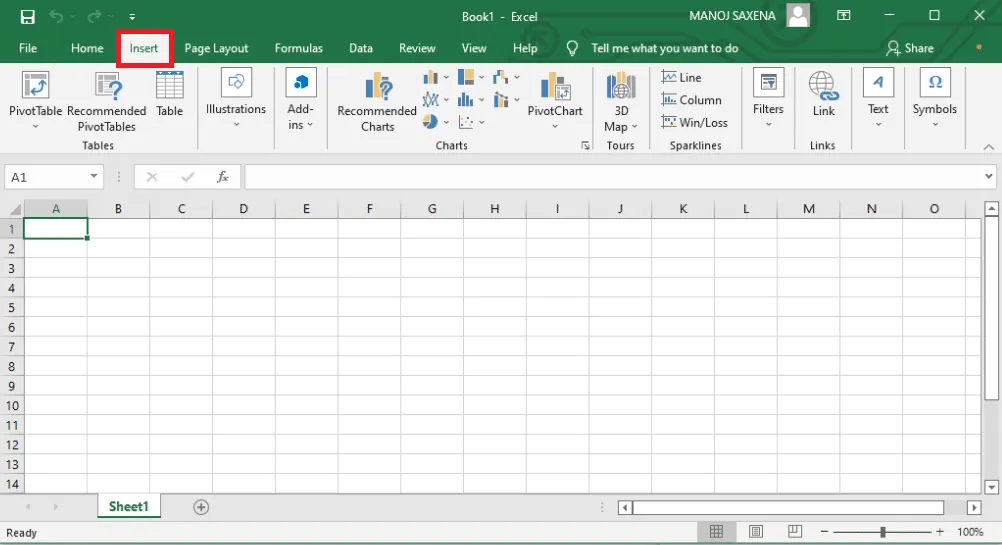
4. Klikněte na tlačítko "Symboly".
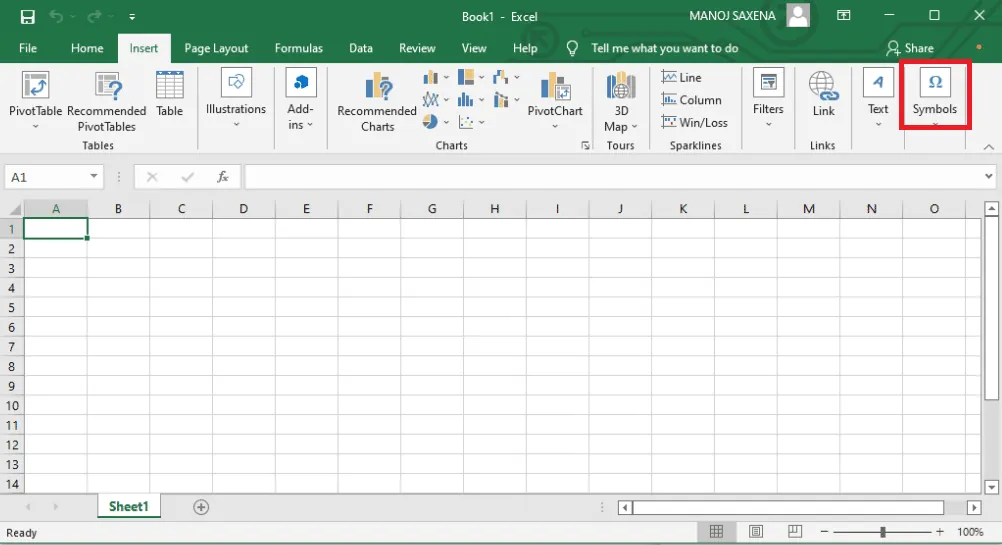
Poznámka: Do pole "Kód znaku" můžete zadat 2260 a nastavit "z:" na Unicode (hexadecimální). Tímto způsobem můžete znak nerovná se rychle vyhledat.
5. V rozbalovací nabídce "Podmnožina" vyberte "Matematické operátory".
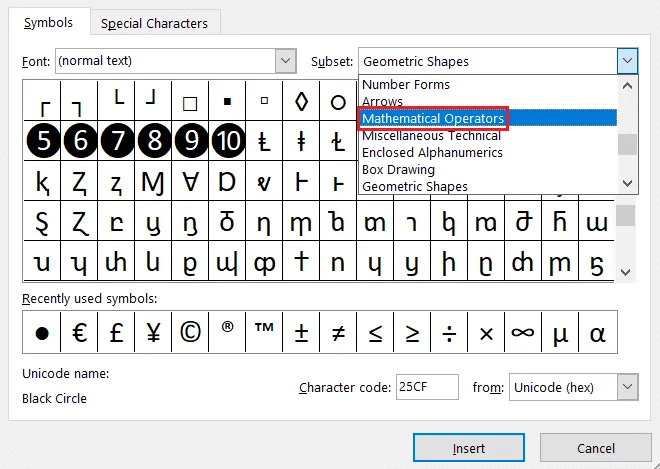
6. Nyní najděte a vyberte znak "Nerovná se".
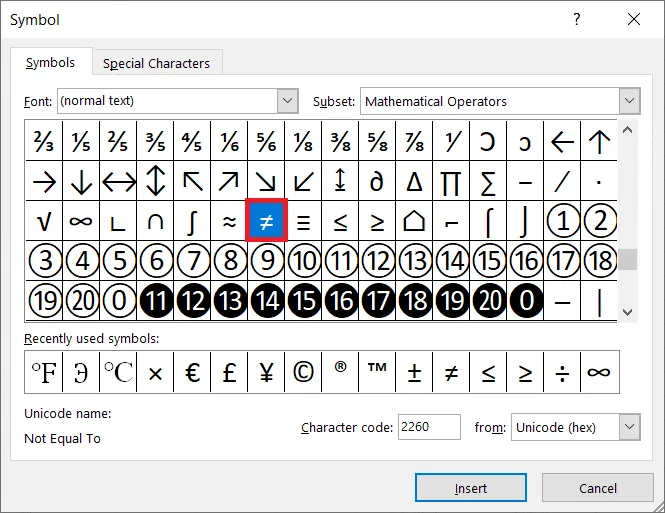
7. Potvrďte vložení znaku kliknutím na tlačítko "Vložit".
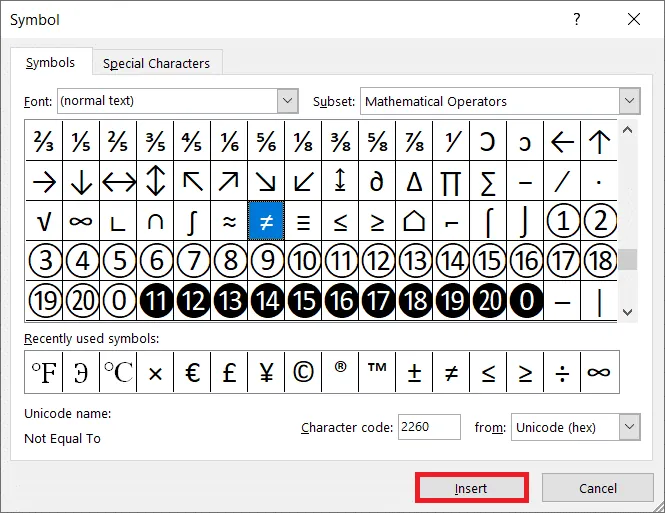
Poznámka: Symbol nerovná se nelze přímo používat ve výpočtech v Excelu.
Metoda 3: Použití Mapy znaků
ALT kódy, které fungují v aplikacích Microsoft 365, nemusí fungovat v ostatních programech Windows 10, například v textovém editoru Poznámkový blok. Mapa znaků je nástroj systému Windows 10, který nabízí sbírku speciálních znaků, které lze kopírovat a vkládat do libovolných aplikací. Postupujte podle následujících kroků:
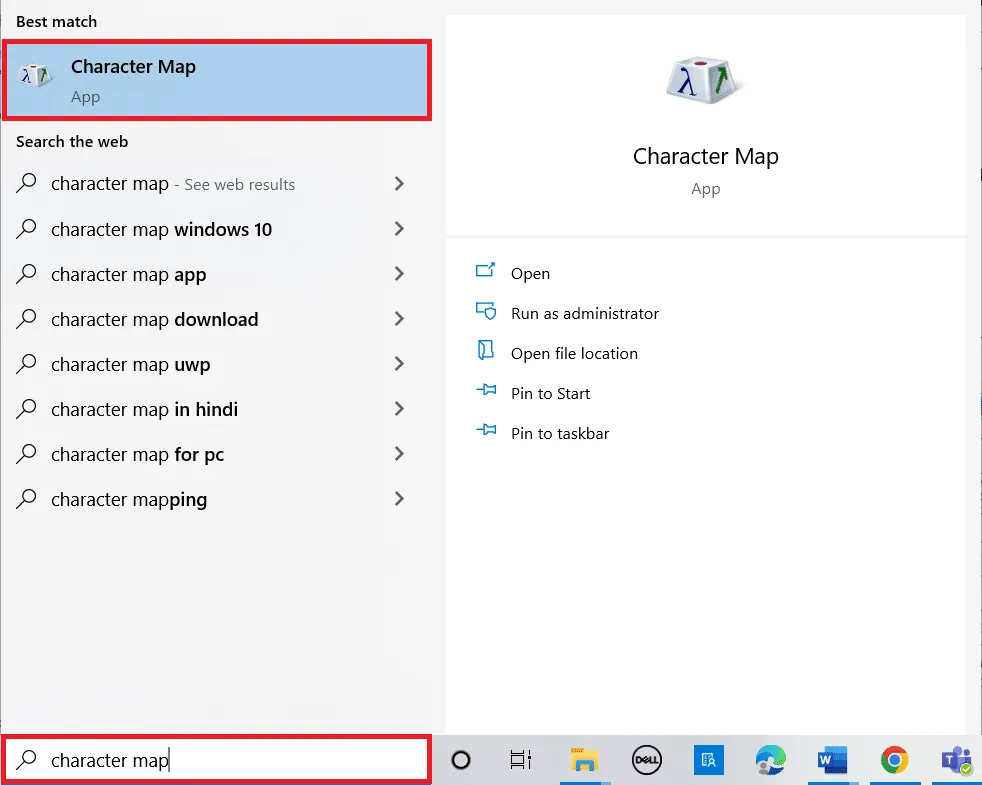
1. Do vyhledávacího pole Windows zadejte "Mapa znaků" a kliknutím na ni otevřete.
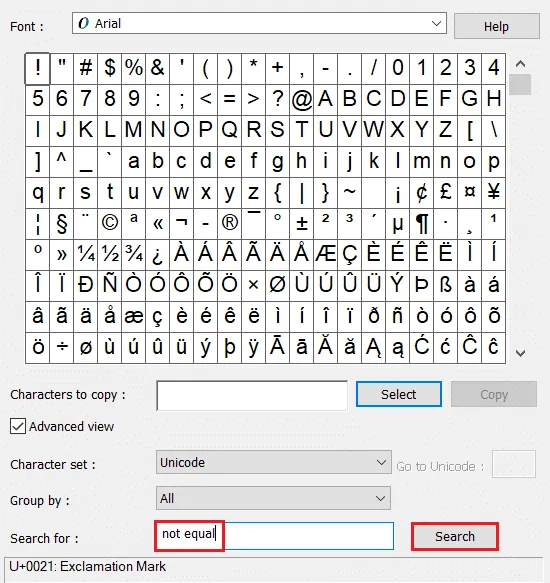
2. Zaškrtněte políčko "Rozšířené zobrazení".
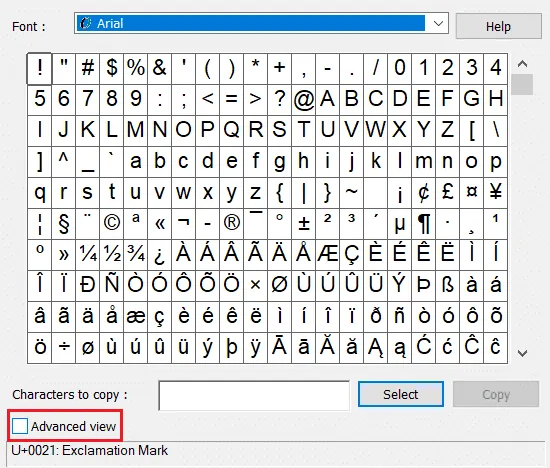
3. Do pole "Hledat:" zadejte "nerovná se" a klikněte na "Hledat".
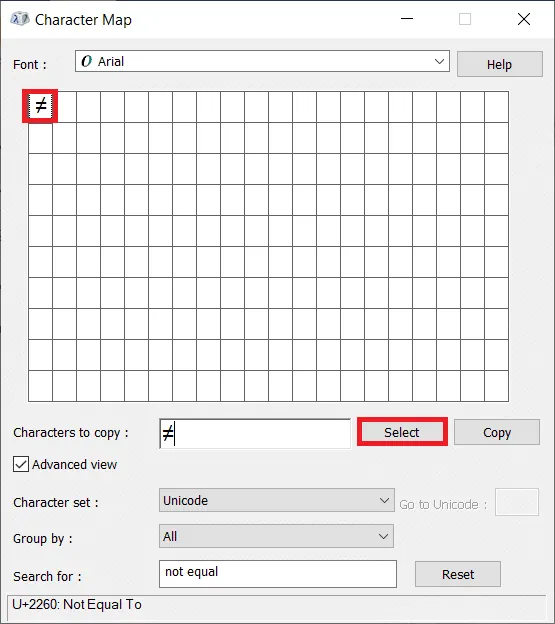
4. Klikněte na symbol nerovná se a poté klikněte na "Vybrat".
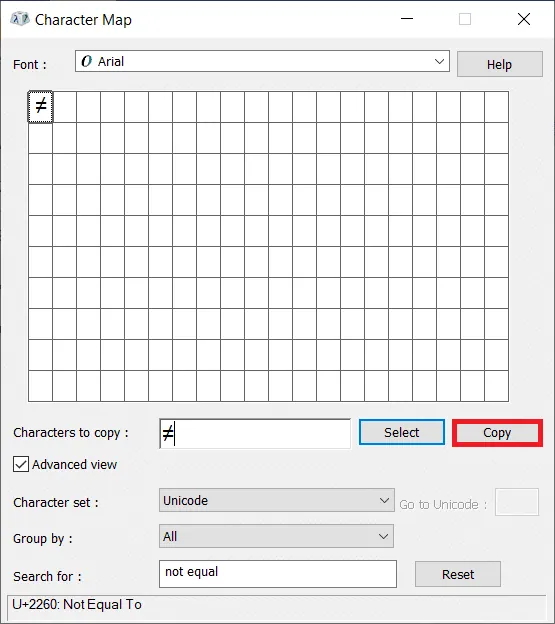
5. Klikněte na "Kopírovat". Nyní můžete symbol vložit kamkoli chcete.
Metoda 4: Vyhledání na webu nebo pomocí Google
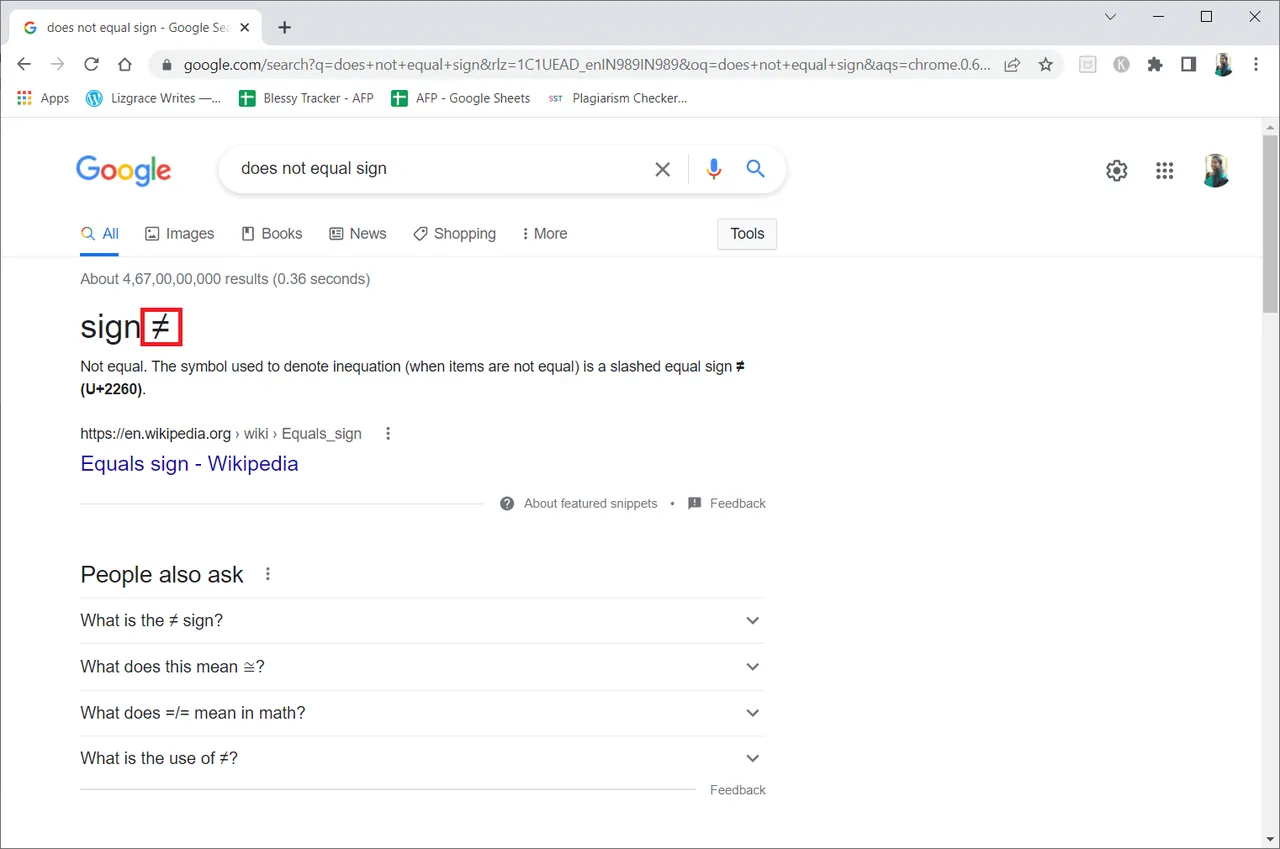
Pokud žádná z předchozích metod nefunguje, můžete symbol nerovná se zkopírovat z výsledků vyhledávání na internetu.
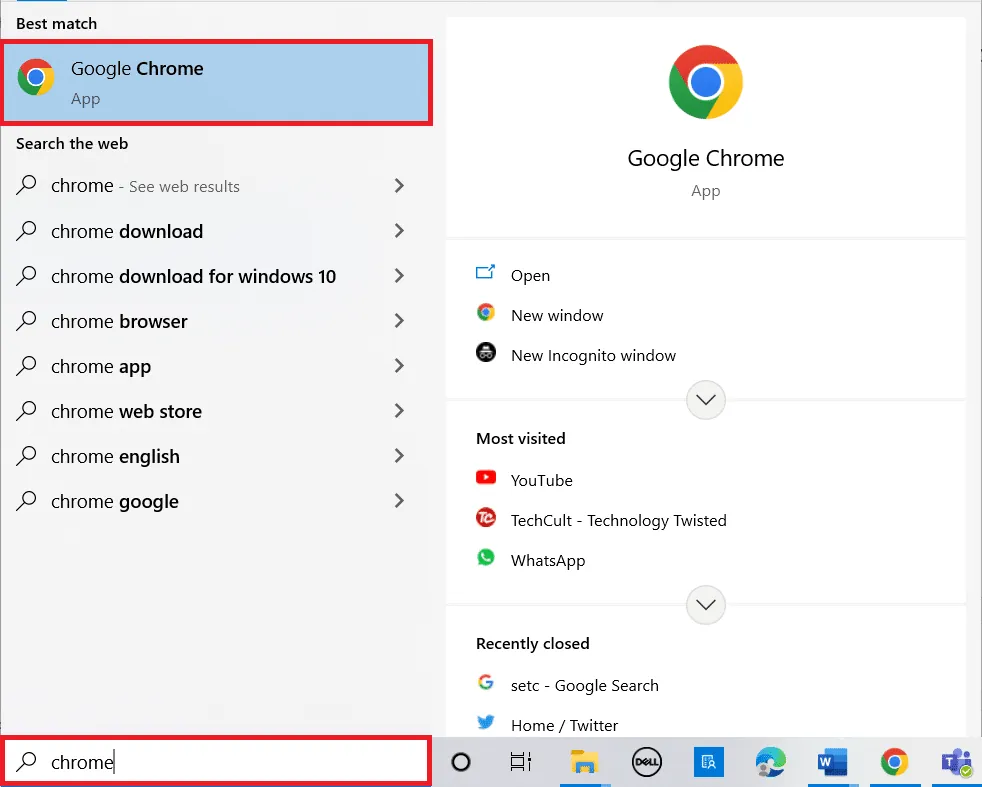
1. Stiskněte klávesu Windows, zadejte "chrome" a potvrďte stisknutím klávesy Enter.
2. Do vyhledávacího pole zadejte "nerovná se" a stiskněte klávesu Enter.
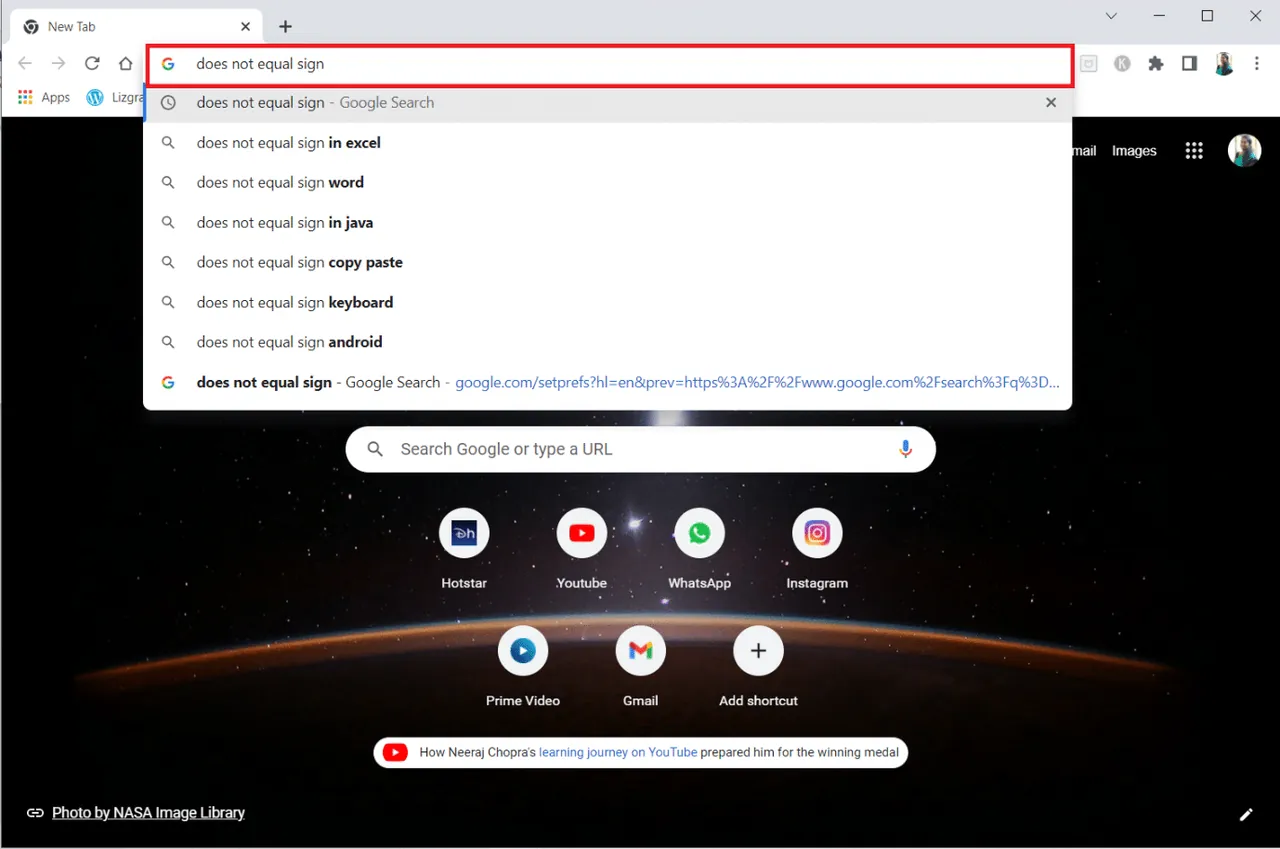
3. Zkopírujte symbol z výsledků vyhledávání stisknutím kláves Ctrl + C. Nyní jej můžete vložit kamkoli potřebujete.
***
Doufáme, že vám tento návod pomohl a že jste se naučili, jak ve Windows 10 zadat znak nerovná se. Dejte nám prosím vědět, která metoda vám vyhovovala nejvíce. Máte-li jakékoli otázky nebo připomínky, neváhejte nás kontaktovat pomocí formuláře níže. Budeme rádi i za nápady na další články.
