Jak resetovat Windows 11
Narazili jste na neustálé chyby a potíže s vaším novým notebookem s Windows 11? Možná je na čase zvážit kompletní reset systému. Funkce "Obnovit počítač" (Reset this PC) ve Windows umožňuje navrátit operační systém do továrního nastavení nebo výchozí konfigurace. To vám poskytne čisté prostředí Windows, kde by měly být odstraněny všechny dřívější problémy díky přeinstalaci všech systémových souborů. Během procesu resetování máte možnost zvolit, zda si chcete ponechat osobní soubory, nebo je odstranit. V tomto článku se tedy dozvíte, jak provést obnovení do továrního nastavení, neboli tvrdý reset, vašeho systému Windows 11.
Jak resetovat počítač s Windows 11
Pokud už nic jiného nezabírá, resetování systému Windows může být řešením. Nicméně by to měla být až vaše poslední možnost. Během resetu si můžete vybrat, zda chcete ponechat svá data a odstranit pouze aplikace a nastavení, nebo vše smazat a nainstalovat Windows zcela od začátku. V naprosté většině případů (zhruba 99 %) resetování operačního systému Windows dokáže opravit veškeré problémy týkající se operačního systému a softwaru, včetně virových nákaz, poškozených systémových souborů atd.
Důležité upozornění: Tato metoda tvrdého resetu systému Windows 11 vymaže všechny aplikace a ovladače, které jste si nainstalovali na systémovém disku, kromě těch, které byly již předinstalované. Proto doporučujeme, abyste si zálohovali všechna důležitá data na externí disk nebo do cloudového úložiště před provedením tohoto postupu. Nezapomeňte také vytvořit bod obnovení systému pro případ, že by se něco pokazilo.
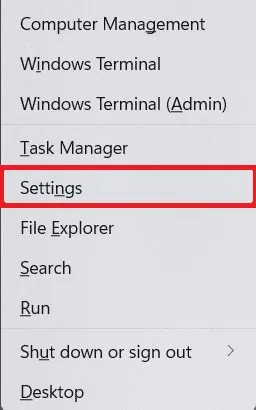
1. Stiskněte současně klávesy Windows + X. Tím se zobrazí nabídka Rychlý odkaz.
2. Ze zobrazené nabídky vyberte možnost "Nastavení".
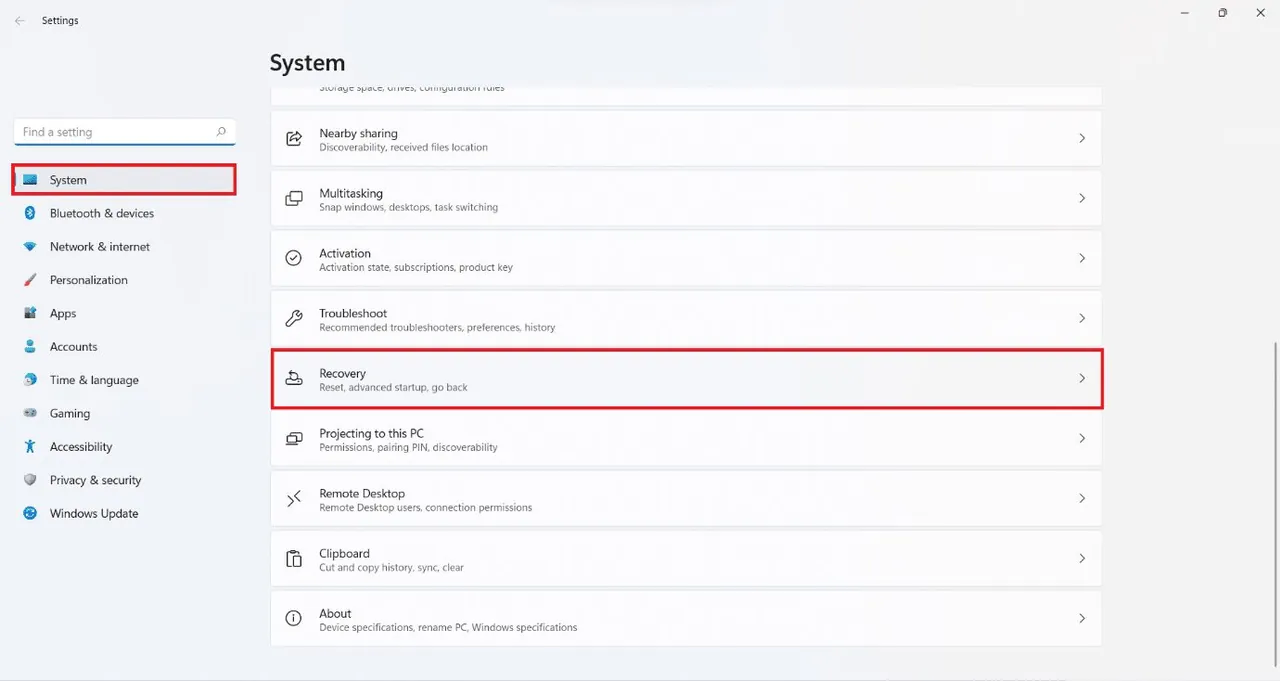
3. V zobrazeném okně Nastavení klikněte na záložku "Systém" a následně sjeďte dolů a klikněte na "Obnovení", jak je znázorněno níže.
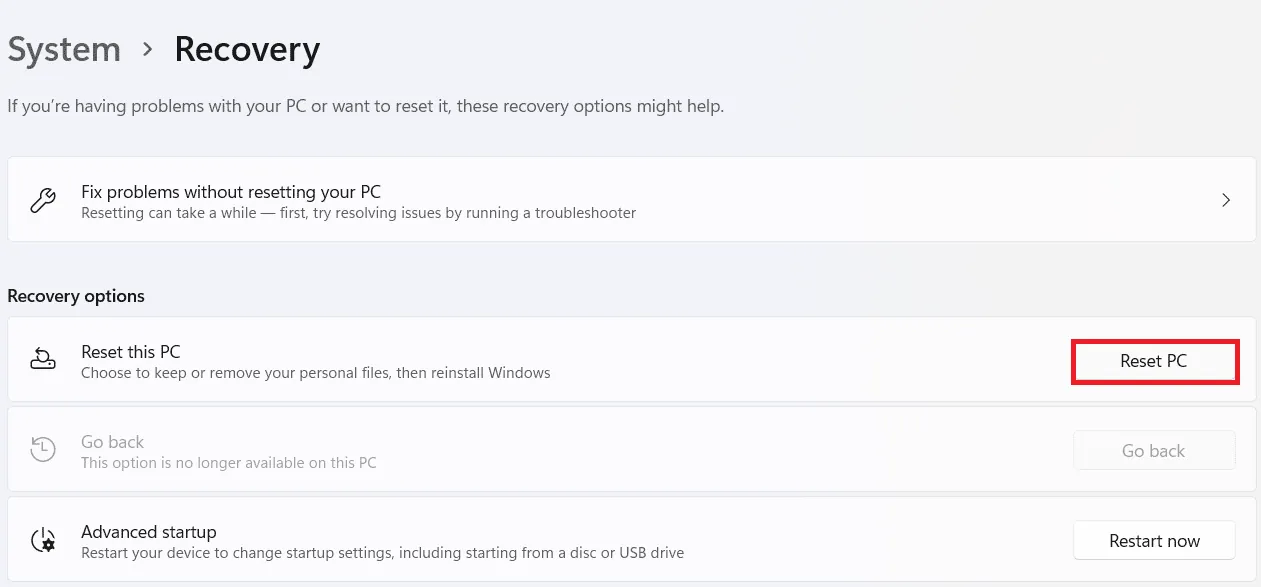
4. V nabídce "Obnovení" klikněte na tlačítko "Obnovit počítač".
Možnost I: Zachování mých souborů při obnovení továrního nastavení systému Windows 11
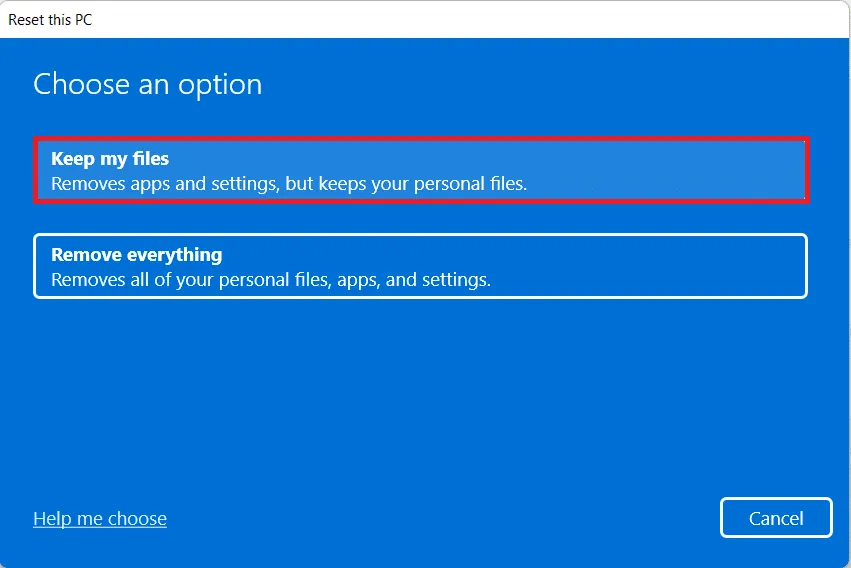
5A. V okně "Obnovit počítač" klikněte na možnost "Ponechat moje soubory". Tímto způsobem resetujete systém Windows 11, aniž byste přišli o osobní data.
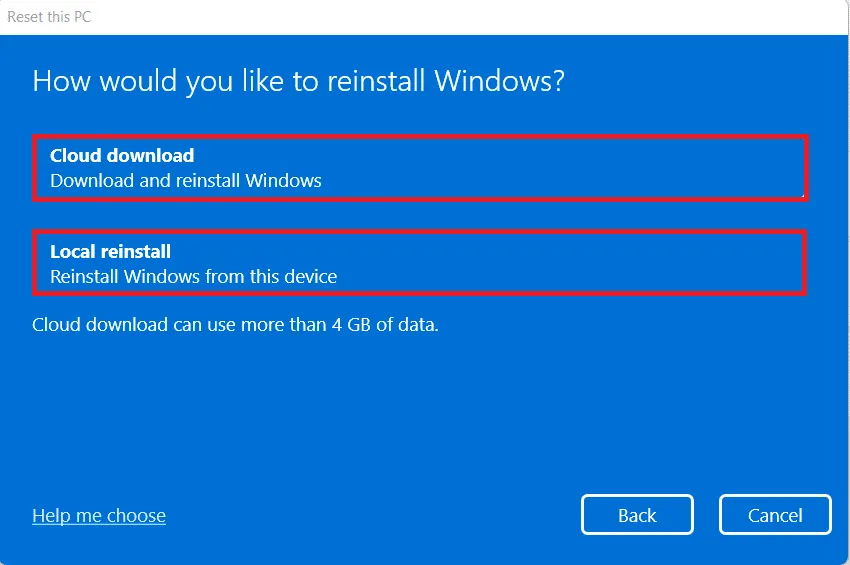
6A. Na obrazovce "Jak chcete přeinstalovat systém Windows" vyberte buď "Stažení z cloudu", nebo "Místní přeinstalace".
Poznámka: Stažení z cloudu vyžaduje aktivní připojení k internetu, ale je spolehlivější, protože se vyhnete riziku poškozených místních souborů.
Možnost II: Odstranění všeho během tvrdého resetu systému Windows 11
5B. V okně "Obnovit počítač" klikněte na možnost "Odebrat vše".
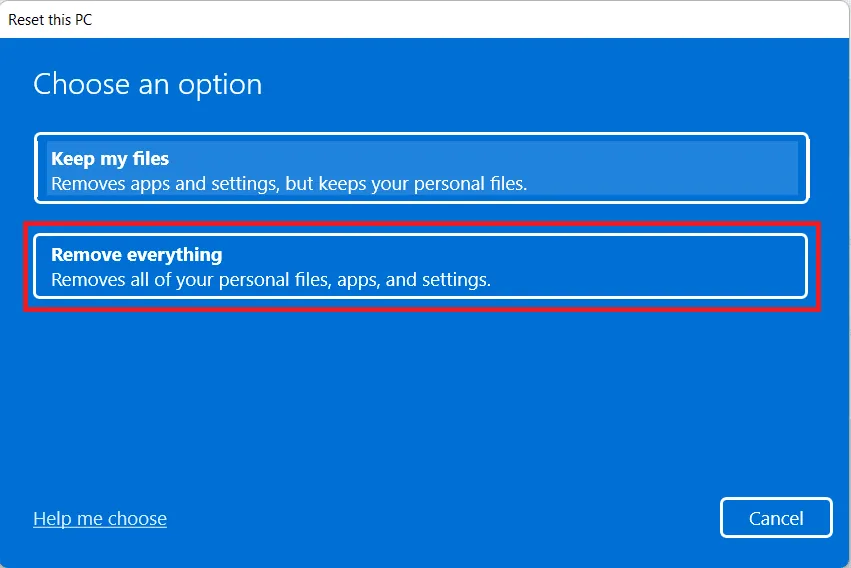
6B. Nebudete vyzváni k výběru žádného úložiště a budete přesměrováni rovnou ke kroku 7.
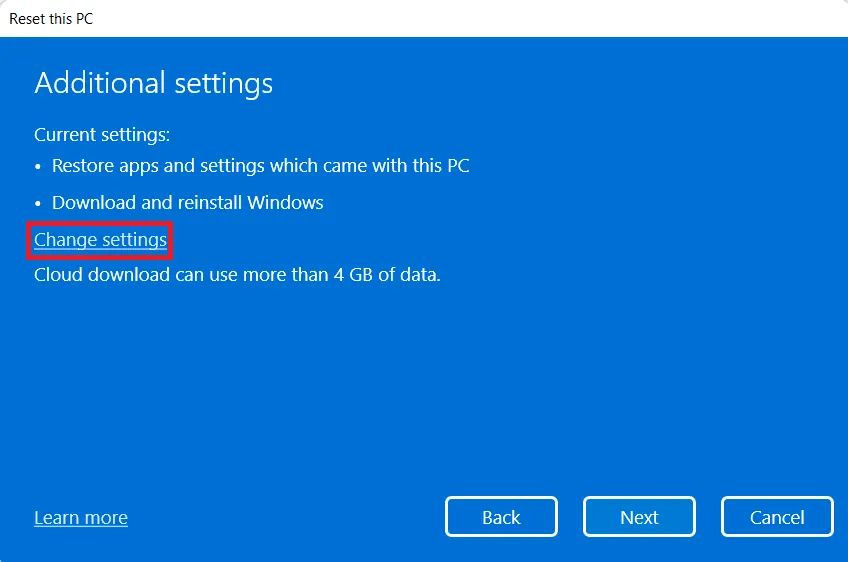
7. Na obrazovce "Další nastavení" můžete kliknout na "Změnit nastavení" a případně upravit své dřívější volby.
8. Klikněte na "Resetovat", protože toto je poslední krok v procesu resetování systému Windows 11.
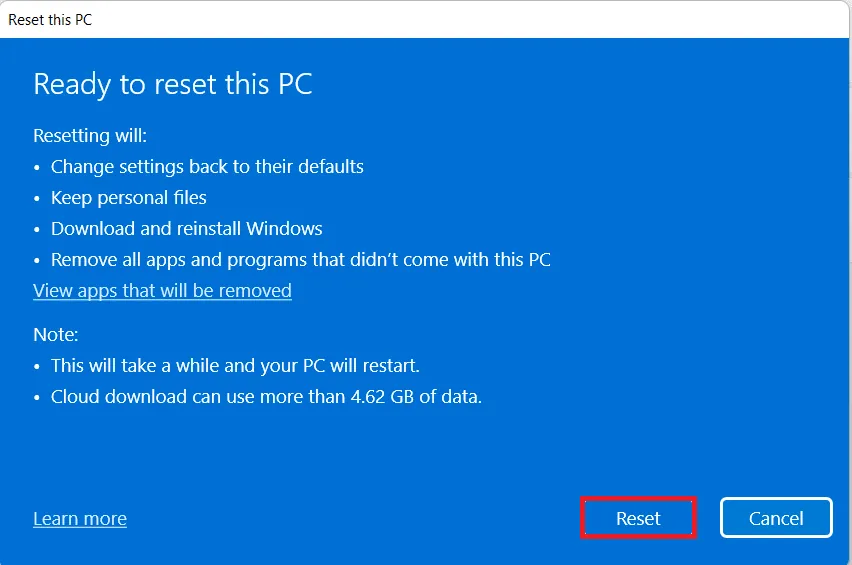
Důležité upozornění: Během procesu resetování se může váš počítač několikrát restartovat. To je zcela normální a proces může trvat i několik hodin v závislosti na vašem systému a vybraných nastaveních.
Často kladené otázky (FAQ)
Otázka 1: Lze pomocí resetování systému Windows 11 odstranit viry?
Odpověď: Ano, ale nezapomeňte zkontrolovat soubory pro obnovení systému, pokud je plánujete znovu použít v novém prostředí Windows po resetu.
Otázka 2: Může resetování počítače zrychlit jeho chod?
Odpověď: Ano, po resetování se rychlost počítače krátkodobě zlepší. Nicméně jak budete počítač znovu používat, postupně se budou hromadit soubory a aplikace. To sice může mírně zpomalit jeho chod, ale neměli byste se setkat s výraznými problémy s pomalostí.
***
Tento článek vám poskytl návod, jak resetovat systém Windows 11. Pokud máte jakékoli další dotazy nebo komentáře, neváhejte je zanechat v prostoru níže.
