Jak se automaticky přihlásit k uživatelskému účtu v systému Windows 11/10
Jestliže vám zadávání hesla při startu počítače připadá otravné, Windows 11 a 10 nabízejí šikovné funkce, díky kterým můžete přeskočit přihlašovací obrazovku a ihned se dostat na pracovní plochu. Ukážeme si tři hlavní způsoby, jak nastavit automatické přihlašování ve Windows 11 a 10.
1. Využití nástroje Netplwiz pro automatické přihlášení k uživatelskému účtu
Nejsnazším způsobem, jak automaticky přistoupit k uživatelskému účtu ve Windows 11 nebo 10, je použití nástroje Netplwiz. Ačkoliv tento starší panel není běžně navštěvovaný, stačí v něm upravit jednu volbu a povolíte automatické přihlášení.
Než tak učiníte, mějte na paměti, že Windows Hello (včetně zabezpečení PIN, rozpoznávání obličeje a otisků prstů) není s automatickým přihlašováním kompatibilní. Jestliže používáte Windows Hello, deaktivujte ho v Nastavení > Účty > Možnosti přihlášení.
V sekci Možnosti přihlášení najdete všechny metody Windows Hello, které jste si nastavili. Zvolte tu, kterou chcete odebrat, a klikněte na Odstranit – například pokud chcete odstranit PIN ve Windows 11.
Pro pokračování budete muset znát své uživatelské jméno a heslo pro Windows; pokud se přihlašujete pomocí účtu Microsoft, použijte heslo k tomuto účtu. Pro automatizaci přihlašování na vašem PC postupujte následovně:
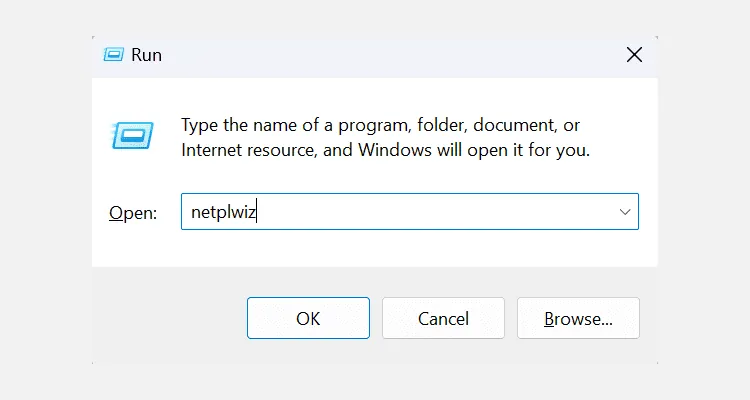
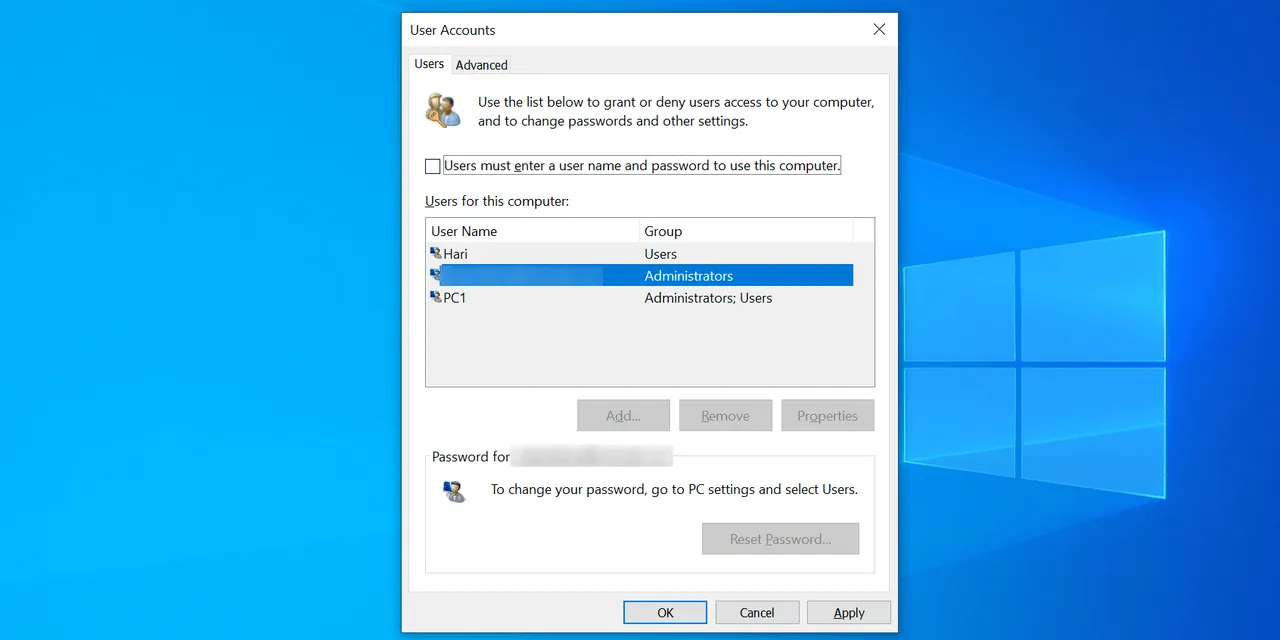
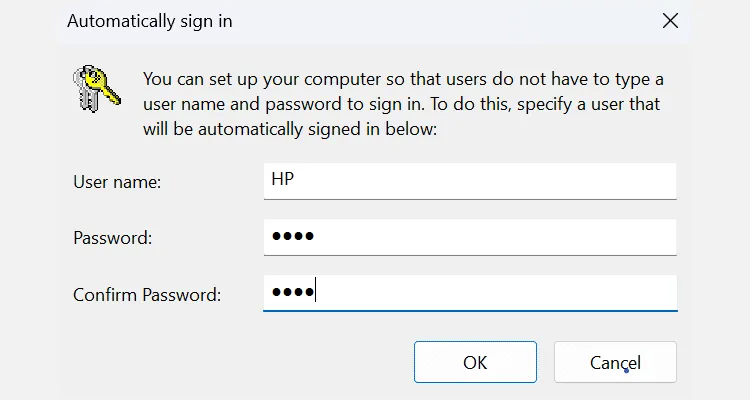
Po restartování počítače již nebude vyžadováno heslo. Pokud chcete automatické přihlašování opět deaktivovat, stačí v nástroji netplwiz znovu zaškrtnout „Uživatelé musí zadat uživatelské jméno a heslo pro použití tohoto počítače“.
Jak přeskočit přihlašování do Windows po probuzení z režimu spánku
Použití nástroje Netplwiz vypne automatické přihlašování pouze při spuštění. Chcete-li deaktivovat automatické přihlašování i po probuzení z režimu spánku nebo hibernace, budete muset upravit další nastavení:
- Ve Windows 10 přejděte do Nastavení > Účty > Možnosti přihlášení > Vyžadovat přihlášení a v části „Když jste byli pryč, kdy by měl systém Windows vyžadovat opětovné přihlášení“ vyberte možnost Nikdy.
- Ve Windows 11 je tato funkce v Nastavení > Účty > Možnosti přihlášení > Další nastavení > "Když jste byli pryč, kdy by měl systém Windows vyžadovat, abyste se znovu přihlásili?" > Nikdy.
2. Automatické přihlášení k uživatelskému účtu pomocí registru Windows
Pokud se vám nechce používat předchozí metodu, můžete upravit několik klíčů registru a docílit automatického přihlašování k vašemu uživatelskému účtu. Stejně jako u všech úprav registru, dbejte zvýšené opatrnosti a manipulujte pouze s klíči, které znáte. Před jakoukoliv změnou je vždy vhodné registr zálohovat.
Za předpokladu, že je Windows Hello vypnuté a znáte své uživatelské jméno a heslo, můžete povolit automatické přihlášení podle následujících kroků:
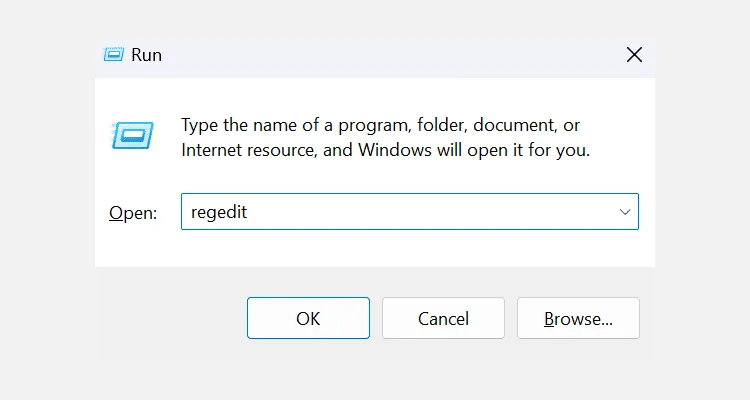
HKEY_LOCAL_MACHINE\SOFTWARE\Microsoft\Windows NT\CurrentVersion\Winlogon
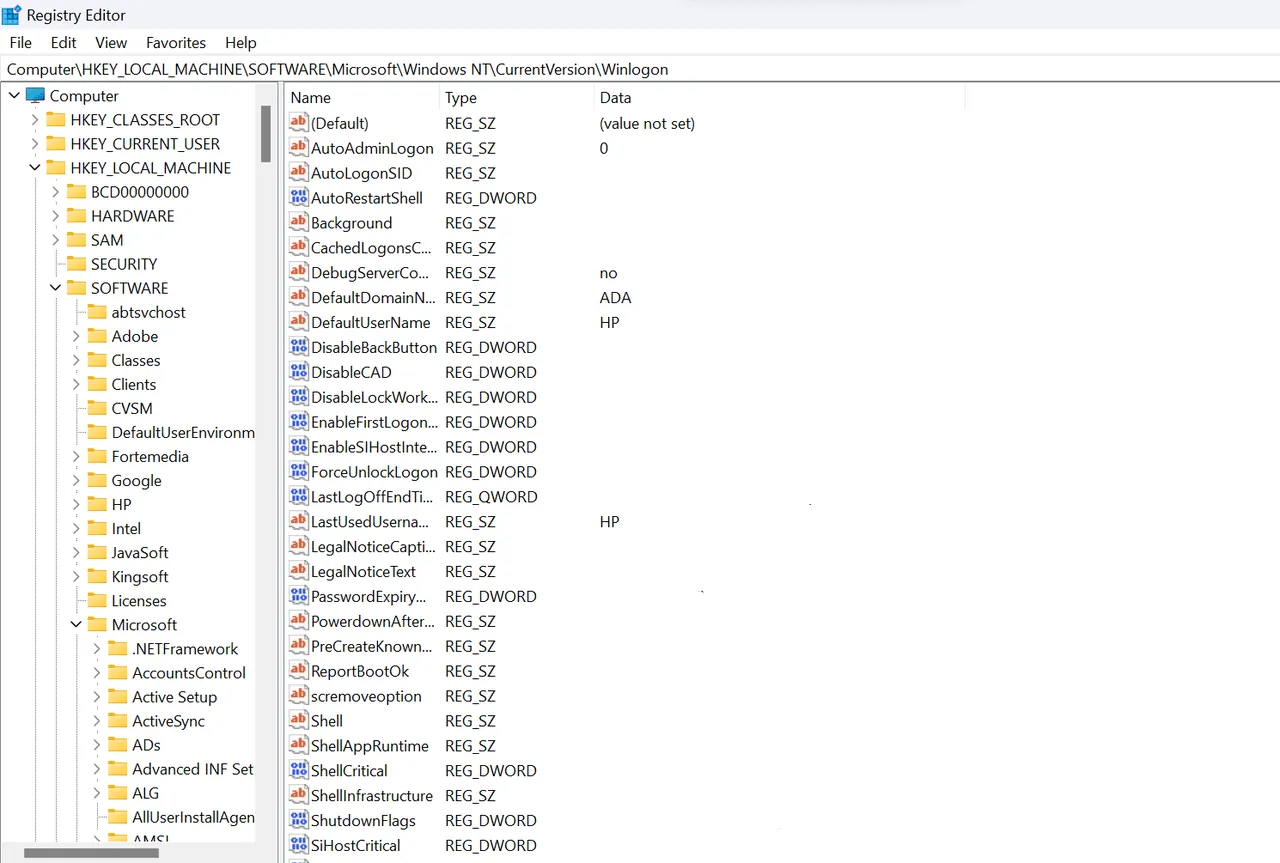
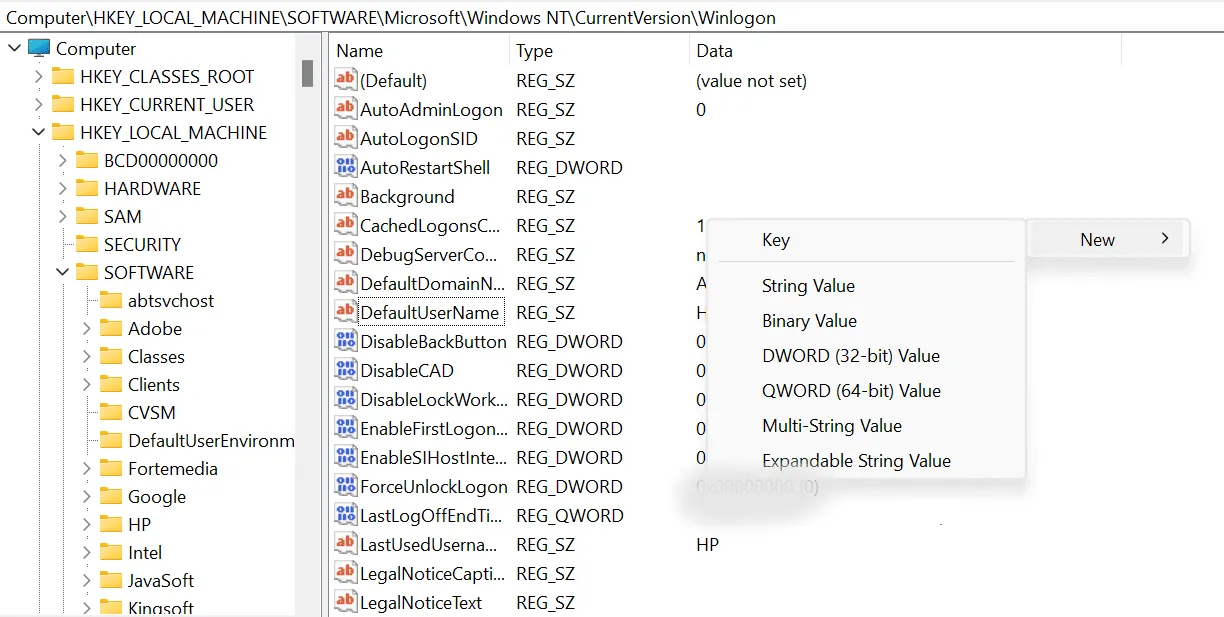
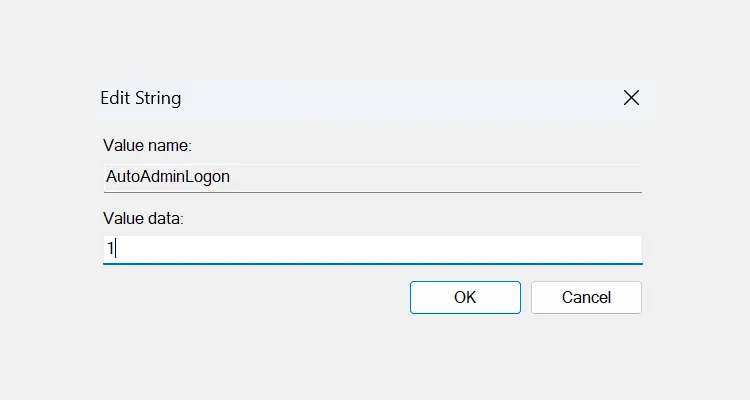
Při dalším spuštění počítače se automaticky dostanete přímo na pracovní plochu. Chcete-li automatické přihlašování vypnout, změňte hodnotu AutoAdminLogon na 0.
3. Automatické přihlášení k uživatelskému účtu pomocí aplikace
Existuje dokonce aplikace, která vám může pomoci s automatickým přihlašováním k uživatelskému účtu ve Windows 10 nebo 11. Jestliže často zapínáte a vypínáte automatické přihlašování, může být pro vás tato aplikace vhodnější než předchozí metody.
Autologon umožňuje aktivaci a deaktivaci funkce automatického přihlašování jediným kliknutím. Jedná se o bezplatnou aplikaci od Sysinternals, kterou si můžete stáhnout z oficiálních stránek společnosti Microsoft.
Pokud aplikaci nechcete instalovat, můžete použít přenosnou verzi, která funguje stejně jako nainstalovaná verze. Pro zahájení používání postupujte podle následujících kroků:
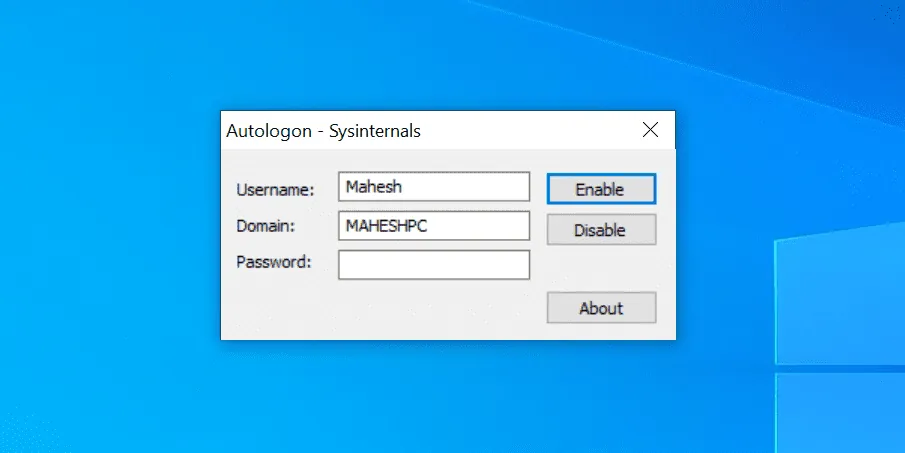
Aplikace naštěstí ukládá vaše heslo do registru šifrovaně (můžete si přečíst, jak šifrování funguje). Takže i když by někdo získal přístup k registru, vaše heslo nebude schopen přečíst.
Je váš uživatelský účet s automatickým přihlašováním méně bezpečný?
Záleží na okolnostech.
Protože se k vašemu účtu může přihlásit kdokoliv, vaše data nemusí být tak chráněná, pokud počítač sdílíte s více lidmi. Doporučujeme vyžadovat heslo nebo si nastavit alternativní možnosti přihlašování přes Windows Hello, zejména pokud máte na počítači citlivá data.
Pokud jste však jedinou osobou s fyzickým přístupem k počítači, měli byste být s automatickým přihlašováním v pořádku. Ušetří vám to čas a zjednoduší přihlašování tím, že nebudete muset pokaždé zadávat heslo.
