Jak skrýt hlavní panel v systému Windows 10
Panel úloh ve Windows je užitečný pro rychlý přístup k aplikacím, které často používáte. Nicméně, někteří uživatelé preferují jeho skrytí, aby získali více prostoru na obrazovce. Zde je návod, jak skrýt panel úloh v systému Windows 10.
Automatické skrytí panelu úloh v Nastavení
Pro automatické skrytí panelu úloh, klikněte pravým tlačítkem myši kdekoli na pracovní ploše a z kontextové nabídky zvolte "Přizpůsobit".
Otevře se okno "Nastavení". V levém panelu vyberte "Panel úloh".

Alternativně můžete kliknout pravým tlačítkem přímo na panel úloh a z menu vybrat "Nastavení panelu úloh".

Bez ohledu na zvolený postup, dostanete se do nabídky Nastavení panelu úloh. Zde přepněte přepínač do polohy "Zapnuto" pod volbou "Automaticky skrýt panel úloh v režimu plochy". Pokud váš počítač podporuje režim tabletu, můžete skrýt panel úloh aktivací přepínače i pro tuto možnost.
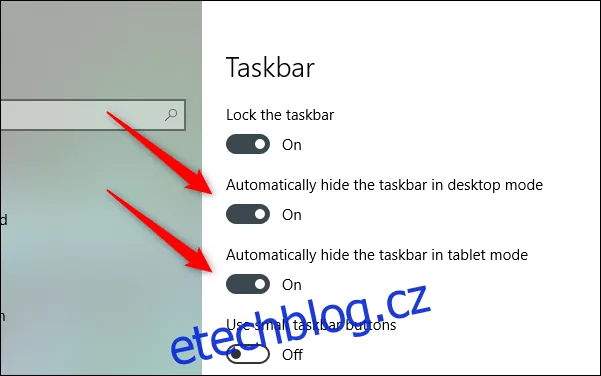
Váš panel úloh se nyní bude automaticky skrývat. To znamená, že se zobrazí pouze pokud obdržíte oznámení z aplikace na panelu úloh, nebo najedete myší do místa, kde se panel úloh obvykle nachází.

Toto nastavení lze zrušit přepnutím posuvníků zpět do polohy "Vypnuto".
Automatické skrytí panelu úloh pomocí příkazového řádku
Pokud preferujete techničtější přístup, můžete přepínat automatické skrytí panelu úloh i prostřednictvím příkazového řádku.
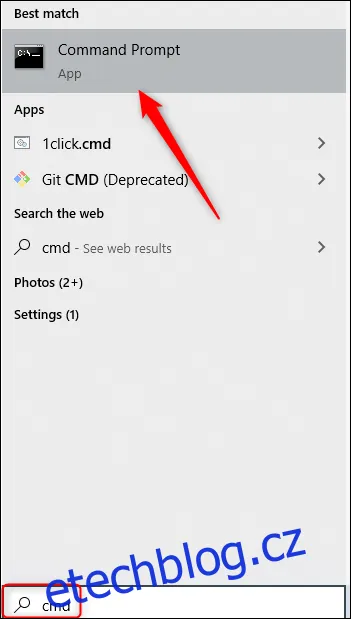
Nejprve otevřete příkazový řádek zadáním "cmd" do vyhledávacího pole Windows a poté vyberte z výsledků vyhledávání aplikaci "Příkazový řádek".
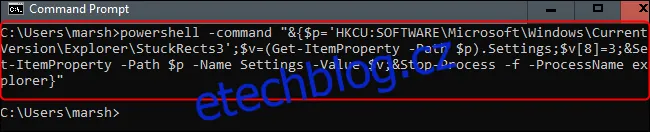
Pro zapnutí automatického skrytí panelu úloh v příkazovém řádku zadejte tento příkaz:
powershell -command "&{$p='HKCU:SOFTWAREMicrosoftWindowsCurrentVersionExplorerStuckRects3';$v=(Get-ItemProperty -Path $p).Settings;$v[8]=3;&Set-ItemProperty -Path $p -Name Settings -Value $v;&Stop-Process -f -ProcessName explorer}"
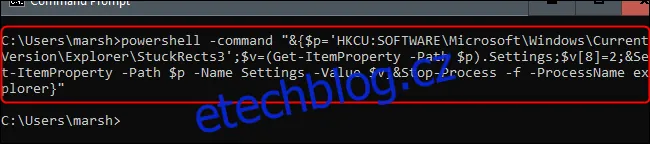
A pro vypnutí automatického skrývání panelu úloh zadejte tento příkaz:
powershell -command "&{$p='HKCU:SOFTWAREMicrosoftWindowsCurrentVersionExplorerStuckRects3';$v=(Get-ItemProperty -Path $p).Settings;$v[8]=2;&Set-ItemProperty -Path $p -Name Settings -Value $v;&Stop-Process -f -ProcessName explorer}"