Jak smazat soubory na Chromebooku
Pro ty, kteří s Chromebooky teprve začínají, jsme připravili přehled základních informací, které vám usnadní orientaci v prostředí Chrome OS. Pokud potřebujete poradit, jak z Chromebooku odinstalovat aplikace, podívejte se na náš návod. Dále vám ukážeme, jak lze Chromebook restartovat třemi různými způsoby. V tomto článku se zaměříme na to, jak z Chromebooku mazat soubory. V systému Chrome OS je to poměrně jednoduché, ať už se jedná o soubory uložené lokálně, soubory z Linuxu, nebo z Disku Google. Pokud soubor smažete omylem, je často možné jej obnovit. Podíváme se tedy, jak soubory a složky na Chromebooku trvale odstranit.
Odstranění souborů na Chromebooku (2023)
Jak smazat lokální soubory z Chromebooku
Odstranění souborů pomocí aplikace Soubory
Pro smazání souborů, které jsou fyzicky uloženy ve vašem Chromebooku, musíte použít aplikaci Soubory. Zde je postup:
1. Spusťte aplikaci „Soubory“ z nabídky aplikací. Aplikace Soubory v Chrome OS je svým účelem podobná Průzkumníku souborů v operačním systému Windows.
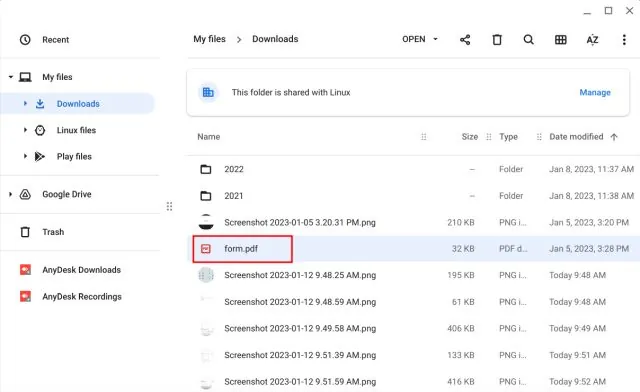
2. Poté přejděte do složky „Stažené soubory“ a najděte soubory, které chcete smazat.
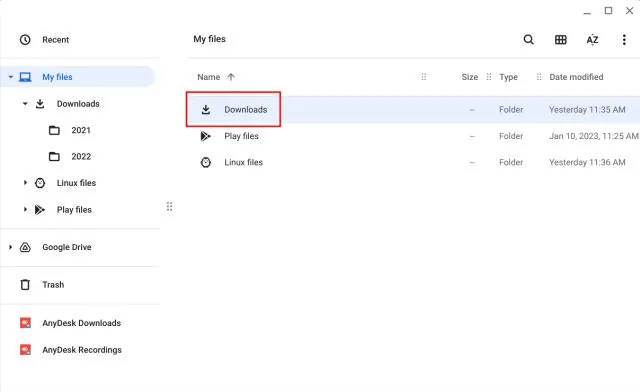
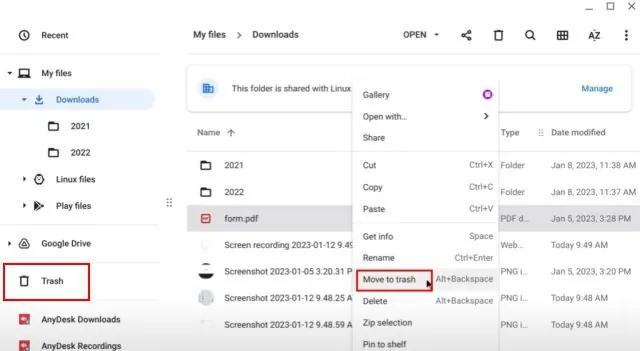
3. Klikněte pravým tlačítkem na soubor, který si přejete odstranit, a z kontextového menu vyberte možnost „Přesunout do koše“.
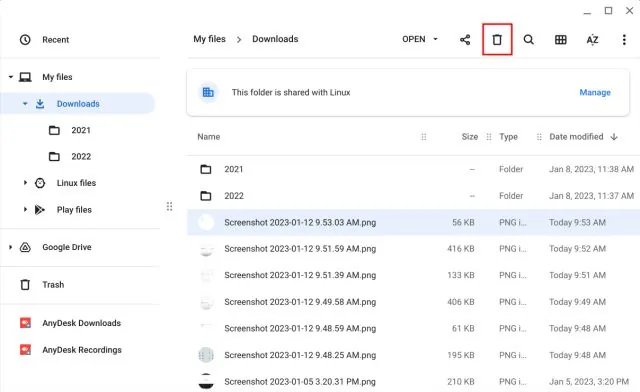
4. Alternativně můžete po označení souboru kliknout na ikonu „Smazat“, kterou najdete v pravém horním rohu okna.
Odstranění souborů pomocí klávesové zkratky
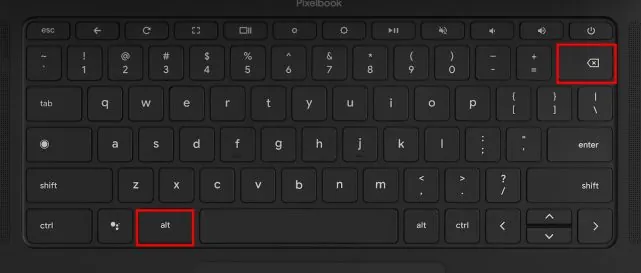
Pro rychlé smazání souboru můžete po jeho označení stisknout klávesovou zkratku „Alt + Backspace“. Soubor se tímto přesune do koše.
Jak trvale smazat soubory z Chromebooku
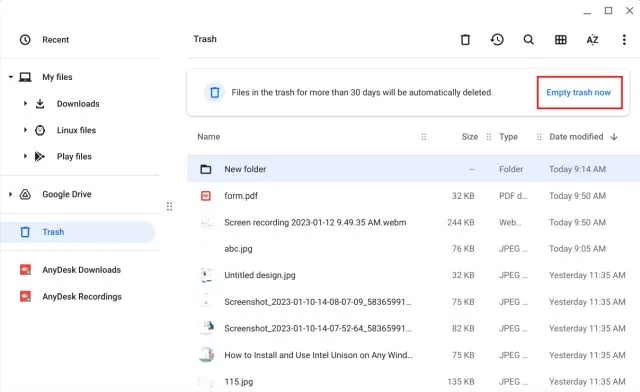
1. Pro trvalé odstranění souborů z vašeho Chromebooku otevřete v aplikaci Soubory složku „Koš“, kterou najdete na levém panelu.
2. V horní části klikněte na možnost „Vysypat koš nyní“. Tím se trvale odstraní všechny soubory a složky, které se v koši nacházejí. Po této akci nelze soubory obnovit.
Odstranění souborů z Linuxu v Chromebooku
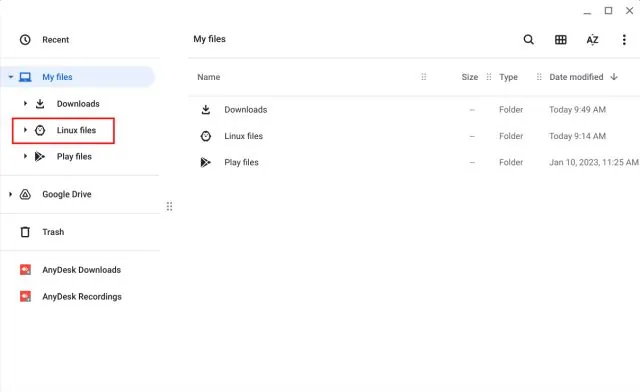
1. Stejným způsobem můžete mazat soubory uložené v oddílu Linux. V aplikaci Soubory přejděte na „Soubory Linux“ na levém panelu.
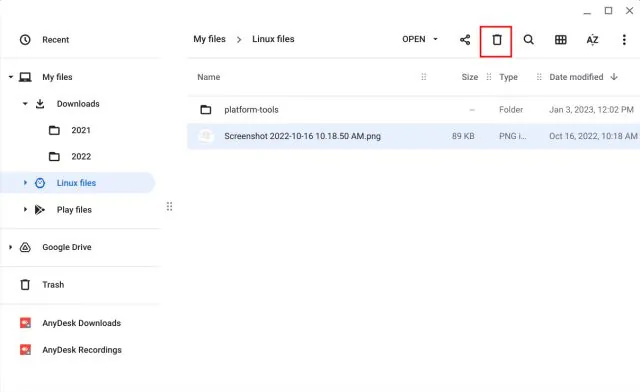
2. Vyberte soubor, který chcete odstranit, a stiskněte „Alt + Backspace“ nebo klikněte na tlačítko „Odstranit“ v horní liště.
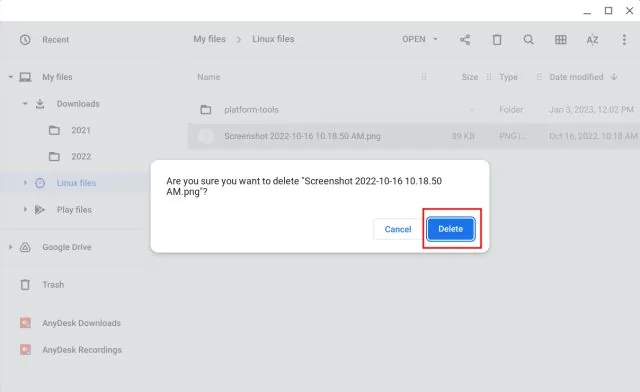
3. Potvrďte odstranění kliknutím na „Smazat“ v zobrazeném okně. Důležité je vědět, že soubory a složky, které odstraníte z oddílu Linux, se nepřesunou do koše. Jsou trvale smazány a není možné je později obnovit.
Smazání souborů z Disku Google na Chromebooku
1. Soubory synchronizované s Diskem Google můžete mazat i prostřednictvím aplikace Soubory. V levém panelu klikněte na „Disk Google“ a v pravém panelu vyberte soubor nebo složku, kterou chcete odstranit.
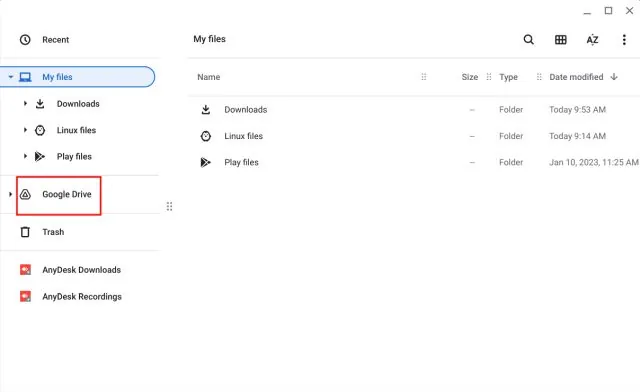
2. Stiskněte „Alt + Backspace“ nebo klikněte pravým tlačítkem myši na soubor a zvolte „Odstranit“. Je důležité vědět, že pokud smažete soubory z Disku Google pomocí aplikace Soubory, budou odstraněny i z cloudu. Soubory z Disku Google se navíc neukládají do koše.
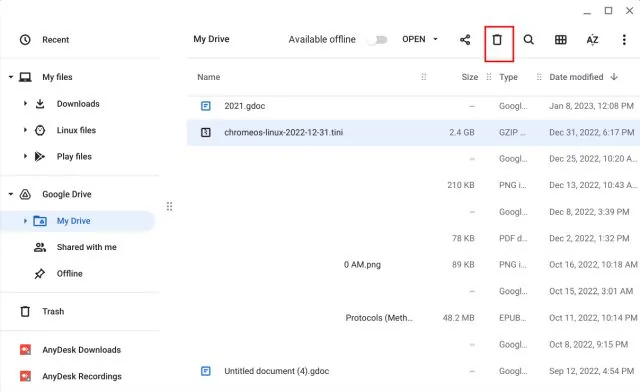
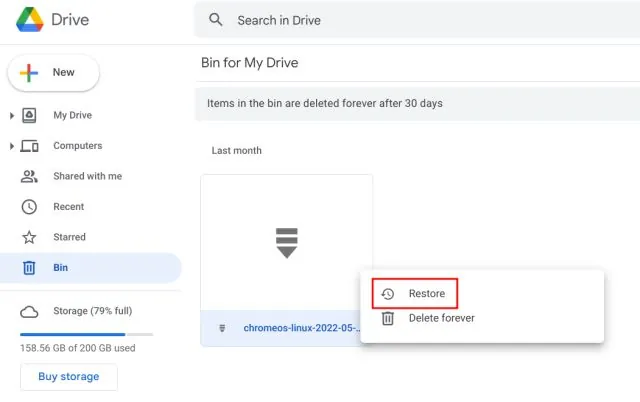
3. To znamená, že odstraněné soubory z Disku Google můžete obnovit prostřednictvím „Koše“ na webu. Stačí otevřít drive.google.com/drive/trash v prohlížeči a obnovit soubory kliknutím pravým tlačítkem myši na požadovaný soubor.
Jak obnovit smazané soubory na Chromebooku
Pokud jste smazali soubory ze složky „Stažené soubory“, můžete je jednoduše obnovit pomocí složky Koš. Postupujte následovně:
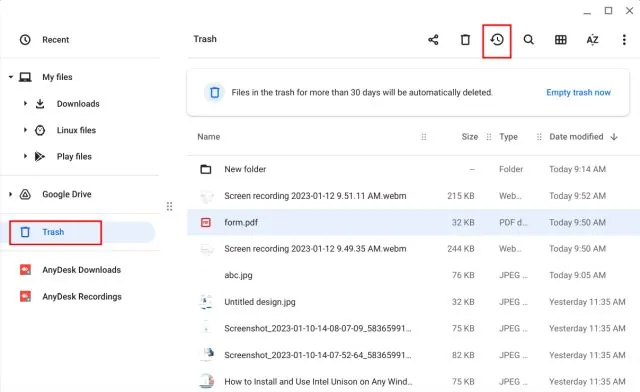
1. Otevřete aplikaci Soubory a v levém panelu klikněte na „Koš“. Klikněte pravým tlačítkem na soubor nebo složku, kterou si přejete obnovit, a z kontextového menu vyberte „Obnovit z koše“.
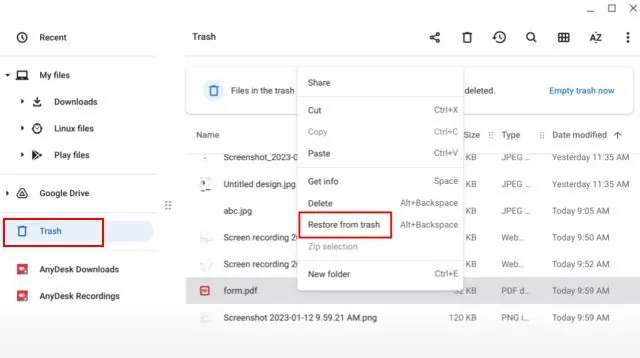
2. Tím se soubor přesune zpět na své původní místo.
3. Také můžete použít tlačítko „Obnovit“ v horní části aplikace Soubory pro rychlé obnovení smazaných souborů.
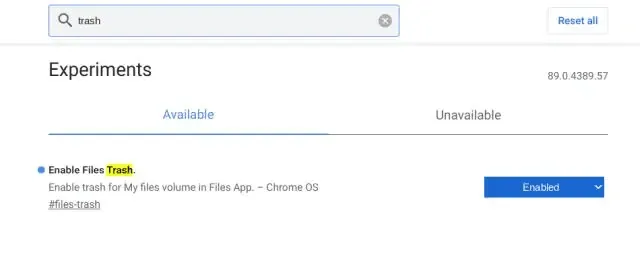
4. Pokud se složka „Koš“ v aplikaci Soubory nezobrazuje, podívejte se do našeho návodu, jak povolit koš v systému Chrome OS.
Trvalé odstranění souborů a složek z Chromebooku
Takto můžete spravovat soubory na vašem Chromebooku – mazat je a v případě potřeby i obnovovat. Bylo by užitečné, kdyby Google nabídl i možnost obnovy souborů odstraněných z oddílu Linux. To je pro tento článek vše. Pokud hledáte nejlepší emulátory pro Chromebook pro Windows, Android nebo retro hry, určitě si prohlédněte náš seznam. Pro ty, kteří jsou v Chrome OS noví, a potřebují pomoci s otočením obrazovky, je k dispozici náš návod. V případě jakýchkoliv dotazů nás neváhejte kontaktovat v sekci komentářů.
