Jak spustit Průzkumníka souborů Windows na „OneDrive“ namísto „Rychlý přístup“
Při spuštění Průzkumníka souborů ve Windows se automaticky zobrazí "Rychlý přístup". Tato sekce nabízí přehled nedávno použitých složek a souborů, spolu s oblíbenými položkami. Ačkoliv to může být pro někoho užitečné, jiní uživatelé preferují přímý přístup ke svému cloudovému úložišti.
Pokud si přejete, aby se Průzkumník souborů otevíral rovnou do OneDrive, nikoli do Rychlého přístupu, přečtěte si tento podrobný návod.
1. Využití Možností složky
Změnu výchozího bodu Průzkumníka souborů na OneDrive můžete provést pomocí Možností složky. Postup je následující:
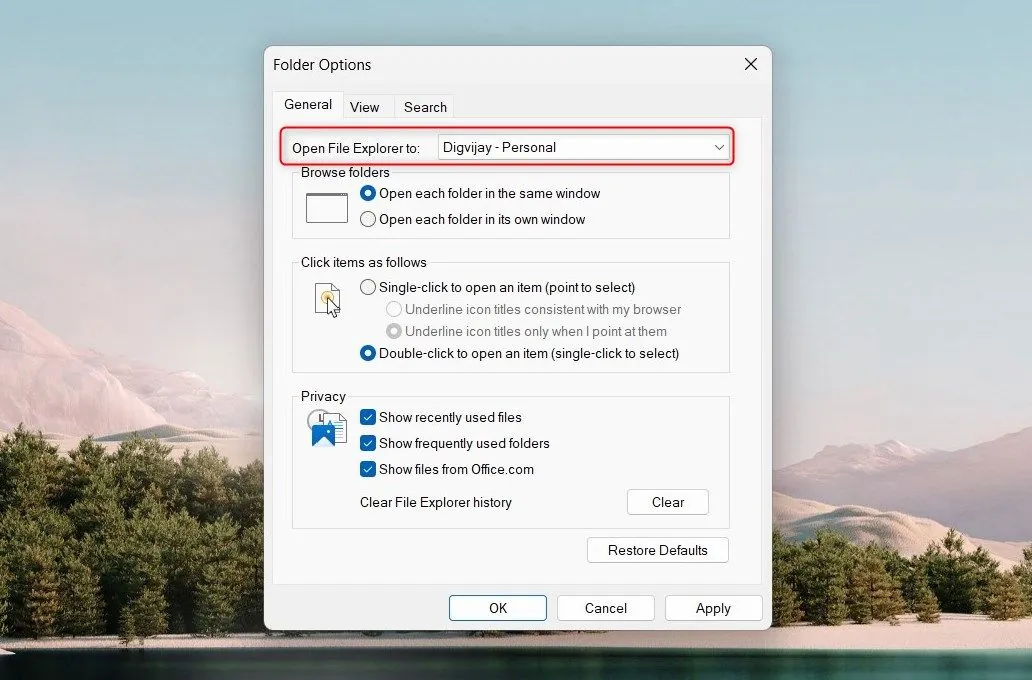
Od této chvíle se Průzkumník souborů bude automaticky spouštět na OneDrive, a ne v Rychlém přístupu.
2. Úprava pomocí Editoru registru
Alternativně můžete OneDrive nastavit jako výchozí zobrazení Průzkumníka souborů prostřednictvím Editoru registru. Upozorňujeme však, že nesprávné změny v systémovém registru mohou způsobit problémy s vaším počítačem. Doporučuje se proto provést zálohu registru před jakýmikoliv úpravami.
Po zálohování postupujte dle následujících kroků pro nastavení OneDrive jako výchozího zobrazení:
HKEY_CURRENT_USER\SOFTWARE\Microsoft\Windows\CurrentVersion\Explorer\Advanced
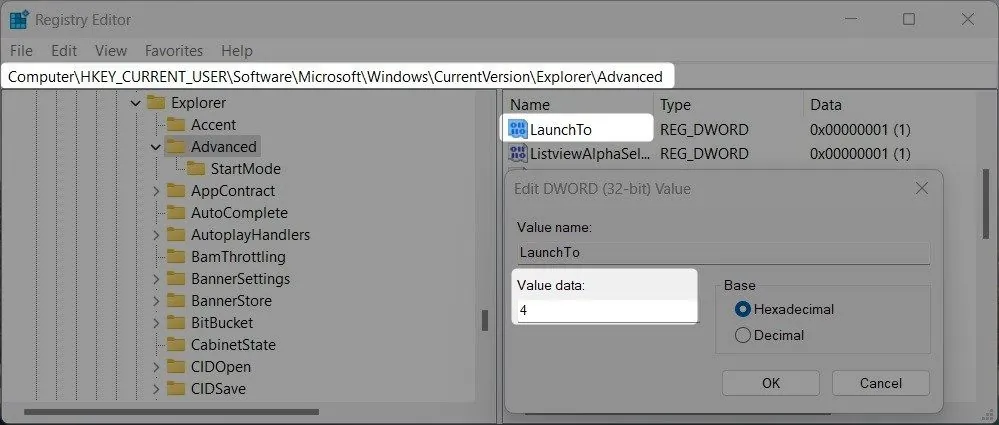
Následně je nutné restartovat počítač, aby se změny projevily. Po restartu počítače spusťte Průzkumníka souborů. Tímto způsobem se Průzkumník souborů otevře přímo do cloudového úložiště, aniž byste museli procházet Rychlým přístupem.
3. Využití souboru Reg
Třetí metodou pro nastavení OneDrive jako výchozího zobrazení je použití souboru Reg. Ten obsahuje instrukce, které provedou potřebné úpravy v registru automaticky. Pokud tedy nechcete provádět změny v Editoru registru ručně, je toto vhodná alternativa.
Pro vytvoření souboru Reg postupujte následovně:
Windows Registry Editor Version 5.00[HKEY_CURRENT_USER\SOFTWARE\Microsoft\Windows\CurrentVersion\Explorer\Advanced]
"LaunchTo"=dword:00000004
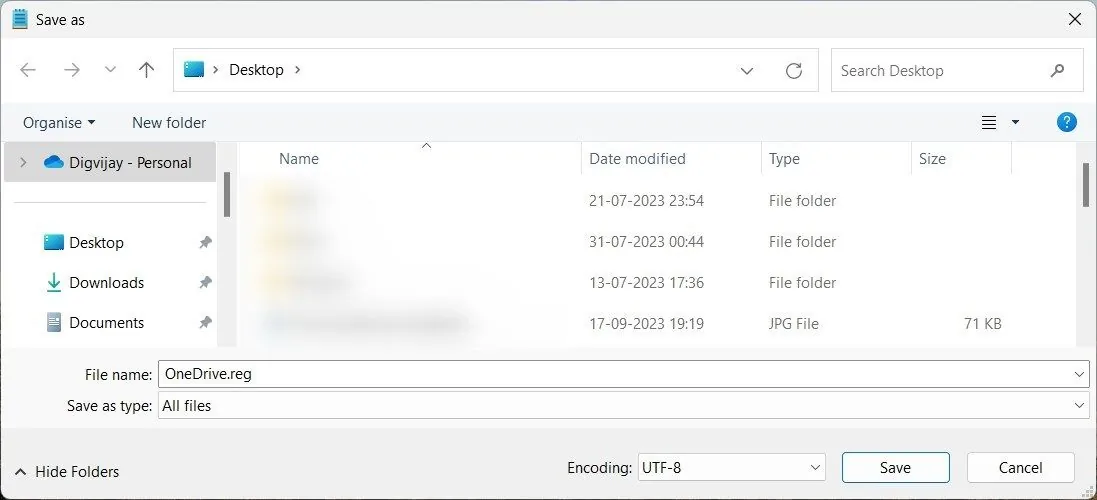
Po restartu systému spusťte Průzkumníka souborů. Uvidíte, že se OneDrive zobrazuje jako hlavní zobrazení namísto Rychlého přístupu.
Nastavení Průzkumníka souborů pro otevření OneDrive místo Rychlého přístupu
Zde máte tři různé způsoby, jak nastavit OneDrive jako výchozí zobrazení Průzkumníka souborů. Stejnými postupy můžete také změnit výchozí zobrazení pro jiné složky, jako jsou například Stažené soubory nebo Tento počítač. Doufáme, že vám tento návod pomohl a zefektivnil vaši práci s Průzkumníkem souborů.
