Jak stáhnout GIF z Twitteru
GIFy jsou považovány za jeden z nejzábavnějších a nejoblíbenějších způsobů, jak se vyjádřit na Twitteru. Pro ty, kteří s nimi nejsou obeznámeni, jsou GIFy krátké animované klipy, které slouží k vizuální interakci. Twitter disponuje vyhledávačem GIFů, což usnadňuje jejich hledání a sdílení. Nicméně, pokud si chcete oblíbené GIFy z Twitteru stáhnout, neexistuje žádný oficiální způsob, jak to snadno udělat. I přes jejich popularitu na této platformě, proces stahování GIFů není příliš zjednodušen. Neztrácejte však hlavu, jelikož jsme pro vás připravili jednoduchý návod, jak stahovat GIFy z Twitteru na různých zařízeních.
Jak stahovat GIFy z Twitteru (2023)
Pro stažení vašich oblíbených GIFů z Twitteru budete muset využít služeb třetích stran, jako jsou webové stránky nebo aplikace. Samotný proces není složitý. Na začátku se to může zdát komplikované, nicméně stačí jen navštívit webovou stránku a následovat pár jednoduchých kroků. V následujícím textu se dozvíte, jak si stahovat GIFy z Twitteru na zařízeních s Windows, macOS, iOS a Android. Pro snadnější navigaci si můžete prohlédnout níže uvedenou tabulku.
Poznámka: Dříve bylo nutné stahovat GIFy ve formátu video souborů a následně tyto soubory konvertovat na GIFy pomocí nástrojů jako ezGIF nebo Cloud Convert. Nyní už to ale není nutné, protože vám představíme webové stránky a aplikace, které umožňují stahovat GIFy z Twitteru přímo.
Ukládání GIFů z Twitteru na webu/počítači
Pokud přistupujete na Twitter prostřednictvím svého Mac nebo Windows PC, můžete použít webové stránky třetích stran nebo rozšíření prohlížeče pro stahování GIFů. Nyní se podíváme na nástroje, které můžete použít pro stahování GIFů z Twitteru prostřednictvím webového prohlížeče na vašem počítači.
1. Využití webových stránek třetích stran
Metoda č. 1: RedKetchup.io
RedKetchup je webová stránka s bohatými funkcemi, která vám umožní ukládat GIFy z Twitteru na váš počítač. Nejen, že umožňuje stahování GIFů, ale také obrázků a videí z Twitteru. Navíc máte možnost uložit GIF z Twitteru i jako soubor MP4. Můžete si také stáhnout více příloh médií z této sociální platformy v jednom zip souboru. Kromě toho, že RedKetchup slouží jako jednoduchý stahovač GIFů z Twitteru, nabízí i širokou škálu nástrojů pro práci s obrázky, animacemi a ikonami. Pro stažení GIFů z Twitteru ve webovém prohlížeči postupujte podle těchto kroků:
- Přihlaste se na svůj účet na Twitteru na počítači s Windows nebo macOS pomocí preferovaného webového prohlížeče.
- Otevřete GIF, který si chcete stáhnout, a zkopírujte URL adresu tweetu.
- Poté přejděte na webovou stránku RedKetchup.io (návštěva), která je zdarma, ale zobrazuje reklamy. Vložte zkopírovaný odkaz do textového pole s názvem „Tweet Link“ a klikněte na tlačítko s logem Twitteru.
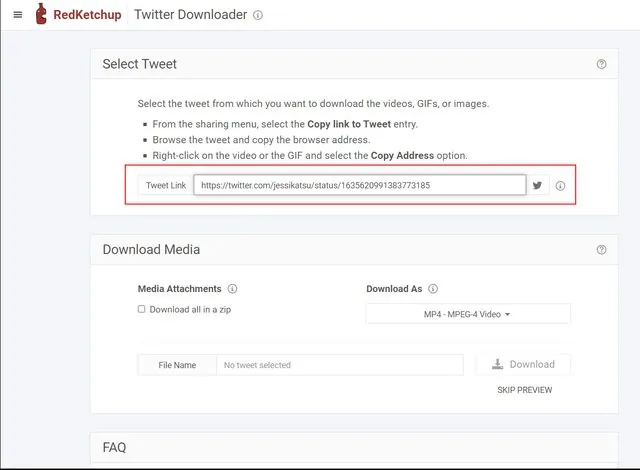
- Po krátkém zpracování se zobrazí vybraná mediální příloha v sekci „Stáhnout média“. Zvolte možnost „GIF-Animovaný GIF“ v nabídce „Stáhnout GIF jako“ na této obrazovce.
- Dále klikněte na tlačítko „Stáhnout“ v pravém dolním rohu, jak je zobrazeno na obrázku níže.
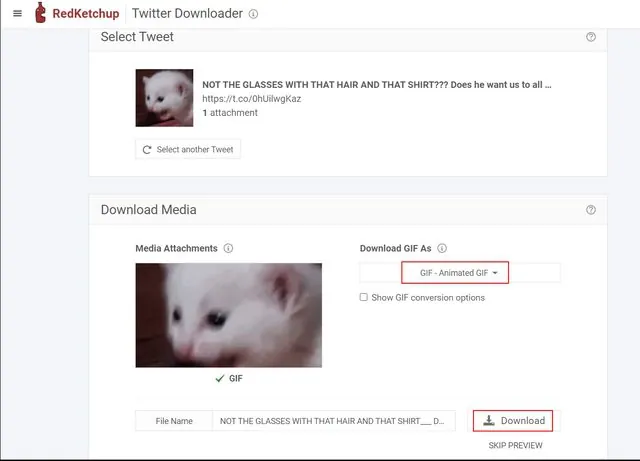
- Tím se spustí proces stahování a dostanete se do posledního okna stahování. Zde můžete vidět počet snímků v GIFu, jeho délku, rozměry, název souboru, velikost souboru a další informace. Opětovným kliknutím na tlačítko Stáhnout v levém horním rohu si GIF uložíte do vašeho počítače.
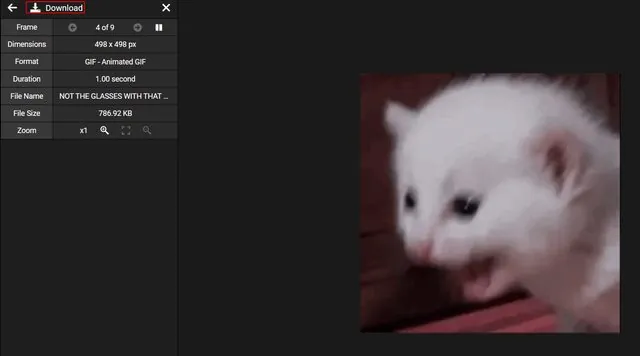
- A je to! Úspěšně jste si stáhli GIF z Twitteru do vašeho Mac nebo Windows PC. Na web můžete přidat i více odkazů na tweety s GIFy a stáhnout si složku ZIP se všemi GIFy, které se vám líbí.
Metoda č. 2: Malé SEO nástroje pro stahování GIFů z Twitteru
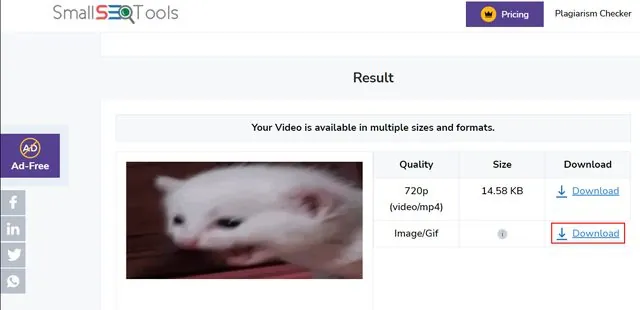
Small SEO Tools je další dobrá webová stránka, kterou můžete využít pro stahování GIFů z Twitteru. Je to jednoduchá a bezplatná stránka, která vám umožní okamžitě stahovat GIFy z Twitteru ve vysoké kvalitě a uložit je do vašeho počítače. Pro pokračování postupujte podle kroků níže.
- Jednoduše zkopírujte URL adresu tweetu s GIFem, který si chcete stáhnout, a navštivte webovou stránku Small SEO Tools tento odkaz. Vložte zkopírovaný odkaz do textového pole s názvem „Zadejte URL videa“ na webové stránce. Poté klikněte na tlačítko „Stáhnout Twitter GIF“.
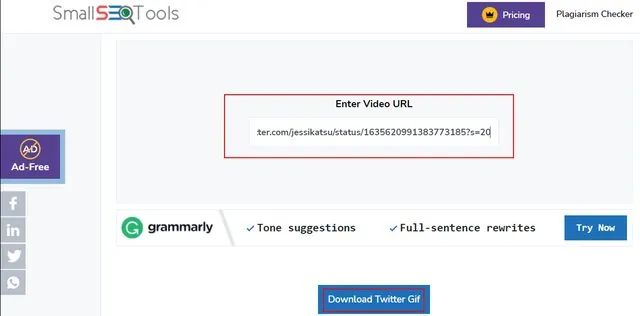
- Web zpracuje adresu URL a vygeneruje odkaz pro stažení GIFu během několika sekund. Nakonec klikněte na tlačítko „Stáhnout“ vedle možnosti kvality obrázku/GIF, jak je ukázáno níže.
2. Rozšíření Twitter Media Assist pro Chrome
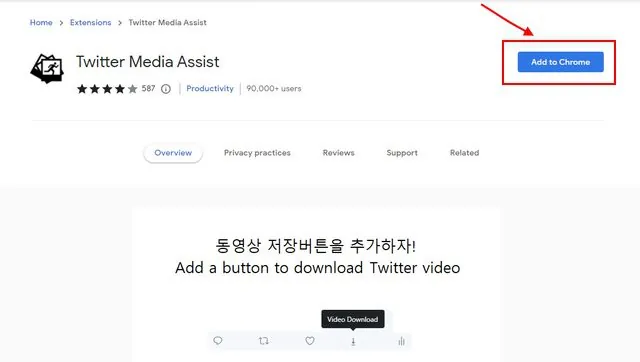
Google Chrome nabízí různá rozšíření, která vám umožní dělat v prohlížeči různé věci, včetně stahování videí a GIFů z Twitteru. Během testování nástrojů pro tento návod nás zaujalo rozšíření Chrome s názvem „Twitter Media Assist“, které značně zjednodušuje proces stahování GIFů z Twitteru. Následujte tyto kroky a zjistěte, jak toto rozšíření nainstalovat a jak ho použít k uložení GIFu z Twitteru.
- Nejprve přejděte do internetového obchodu Chrome a vyhledejte Twitter Media Assist, nebo můžete kliknout na tento odkaz pro získání rozšíření. Nyní musíte kliknout na tlačítko „Přidat do Chrome“ a nainstalovat rozšíření.
Poznámka: Přestože toto rozšíření nebylo aktualizováno téměř dva roky, funguje tak, jak má, a má spoustu pozitivních recenzí.
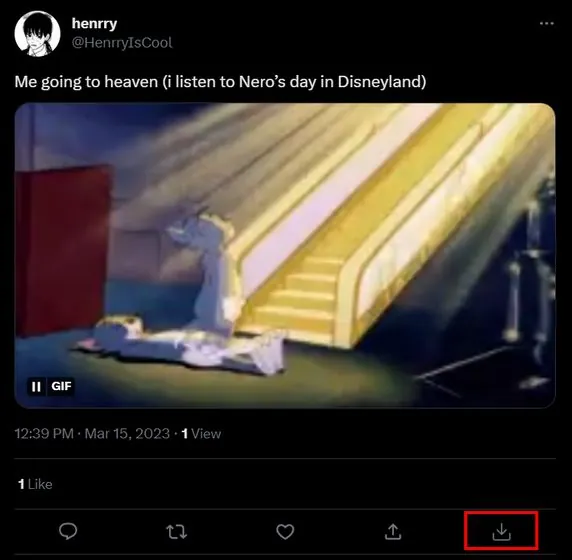
- Po instalaci je používání tohoto nástroje velmi jednoduché. Stačí přejít na tweet s GIFem, který si chcete stáhnout. Vedle ikony sdílení uvidíte novou ikonu pro stažení.
- Jednoduše klikněte na ikonu „Stáhnout“ a stáhnete si GIF z Twitteru na váš počítač. Toto rozšíření pro Chrome funguje i s videi a obrázky zveřejněnými na Twitteru.
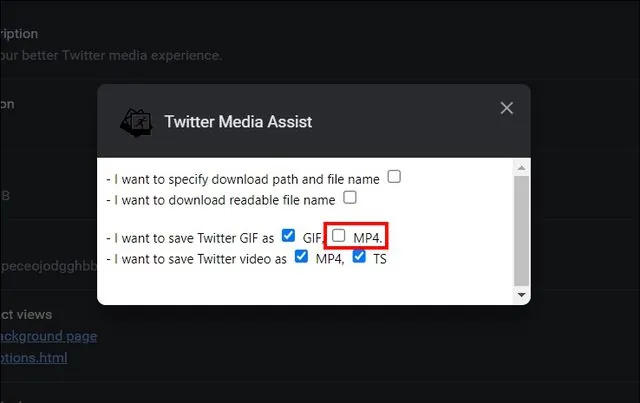
- Upozorňujeme, že Twitter Media Assist standardně stahuje GIFy ve formátech .gif i .mp4. Toto nastavení si můžete snadno změnit. Klikněte na ikonu rozšíření vedle adresního řádku, poté klikněte na ikonu se třemi tečkami vedle rozšíření a přejděte do nabídky nastavení „Možnosti“.
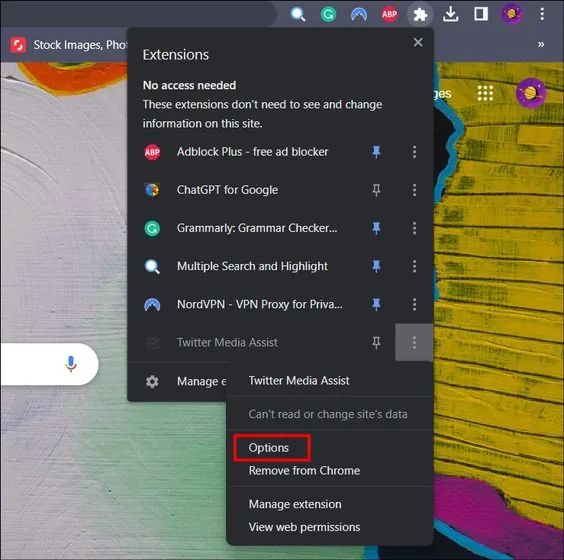
- V nastavení rozšíření musíte zrušit výběr možnosti MP4 u výzvy „Chci uložit Twitter GIF jako“. Nyní budete moci do vašeho Mac nebo Windows PC ukládat pouze soubory GIF.
Jak stahovat GIFy z Twitteru na iPhone
Pro ukládání GIFů z mobilní aplikace Twitter do vašeho iPhonu vám doporučujeme dvě aplikace. Podívejme se, jak obě tyto aplikace fungují:
Pomocí aplikace GIFWrapped
Pokud si chcete stáhnout GIF z Twitteru na vaše iOS zařízení, je GIFWrapped tou pravou aplikací. Tato aplikace vám umožňuje plynulé stahování a ukládání požadovaných GIFů. Nicméně si myslím, že vývojář by měl aktualizovat uživatelské rozhraní aplikace, protože se zdá být poněkud zastaralé. Pojďme se podívat na postup, jak ji používat:
- Stáhněte si aplikaci GIFWrapped (zdarma) z iOS App Store.
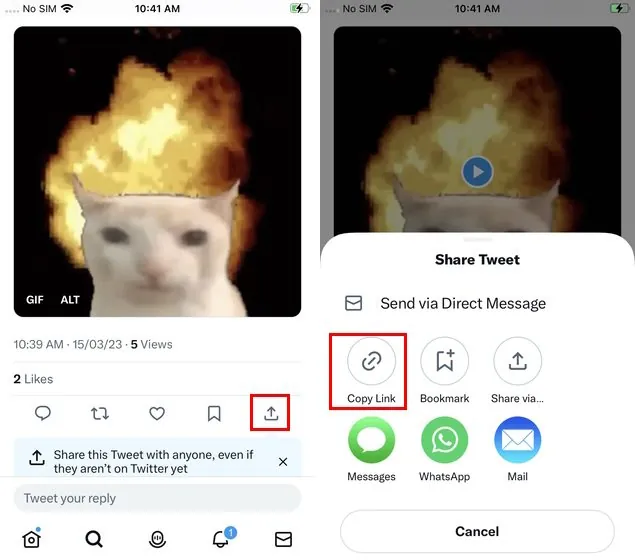
- Otevřete tweet s GIFem, který chcete stáhnout, a klepněte na ikonu „Sdílet“. Poté klepněte na možnost „Kopírovat odkaz“ pro zkopírování odkazu do schránky.
- Nyní otevřete aplikaci GIFWrapped a vložte zkopírovaný odkaz do vyhledávacího pole a klepněte na Hledat.
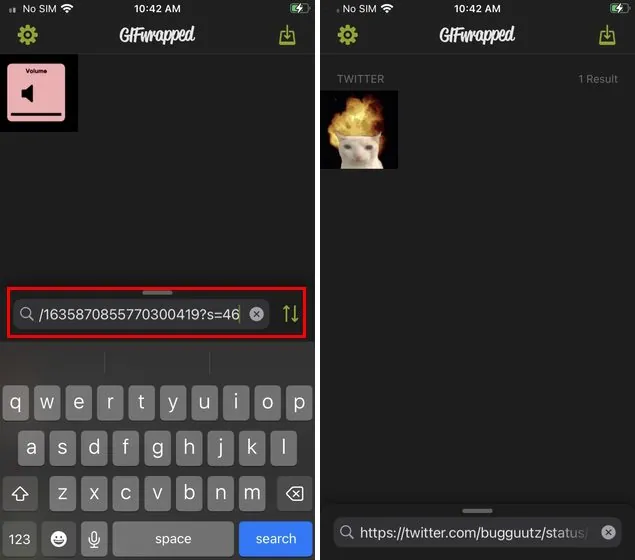
- Aplikace ihned stáhne GIF z Twitteru a uloží jej do knihovny GIFWrapped. Nyní můžete snadno GIF sdílet, kopírovat a ukládat do aplikace Fotky na vašem iPhone. Pro tento postup podržte prst na GIFu, čímž otevřete menu možností, a vyberte požadovanou volbu.
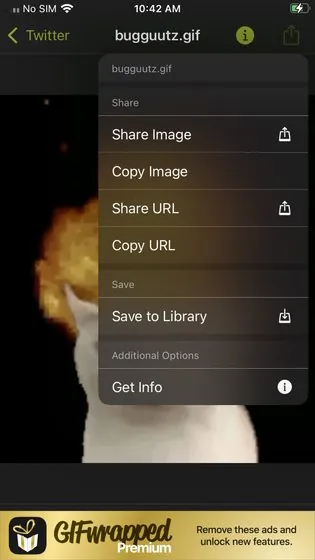
A je to! Nyní si můžete stahovat a ukládat své oblíbené GIFy do svého iOS zařízení. Můžete je opakovaně používat, kdekoliv chcete, a komentáře k příspěvkům budou mnohem zábavnější.
Použití aplikace Gifitize
Další skvělou aplikací, kterou můžete vyzkoušet, je Gifitize. Gifitize zjednodušuje dvoukrokový proces kopírování a vkládání z GIFWrapped a umožňuje vám přímo sdílet požadovaný tweet s GIFem do aplikace. Osobně se mi líbí uživatelské rozhraní Gifitize, protože je ve srovnání s GIFWrapped modernější. Postupujte podle kroků níže a stáhněte si GIF z Twitteru pomocí Gifitize.
- Nainstalujte si aplikaci Gifitize (zdarma) z iOS App Store.
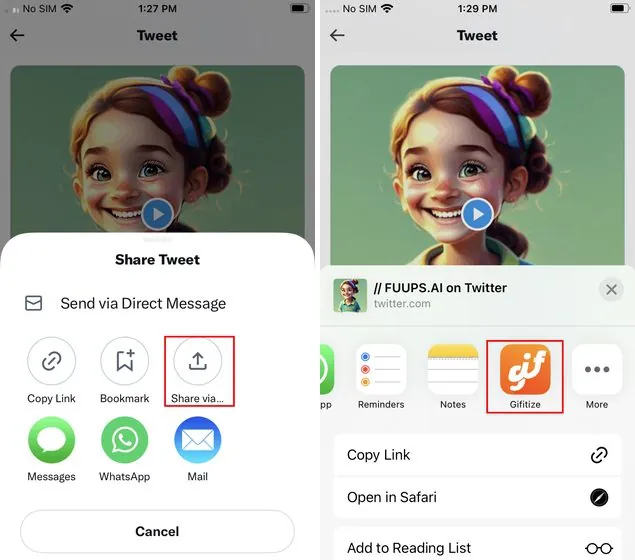
- Nyní přejděte na Twitter GIF, který si chcete stáhnout. Poté klikněte na „ikonu sdílení“ pro otevření nabídky sdílení.

- V nabídce sdílení musíte nejprve klepnout na možnost „Sdílet přes“ a poté vybrat aplikaci Gifitize. Zde můžete klepnout na tlačítko „Více“, abyste aplikaci našli.
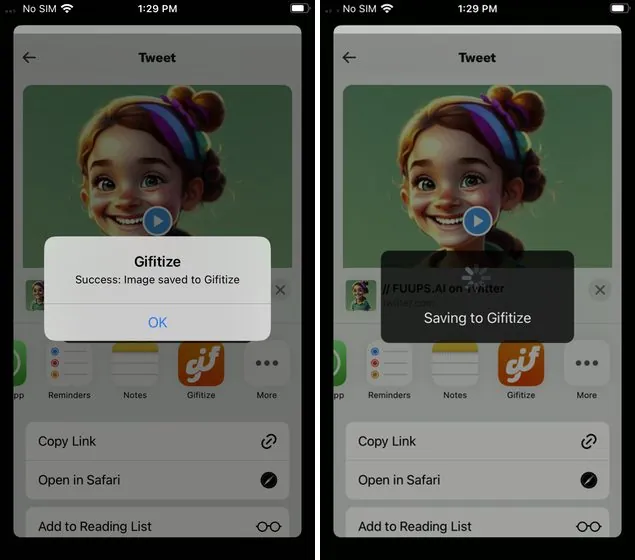
- A to je vše. Tímto způsobem úspěšně uložíte GIF z Twitteru do aplikace Gifitize. Upozorňujeme, že výzva se bude odkazovat na GIF jako na obrázek. Nemusíte se však bát, protože se uloží ve formátu GIF.
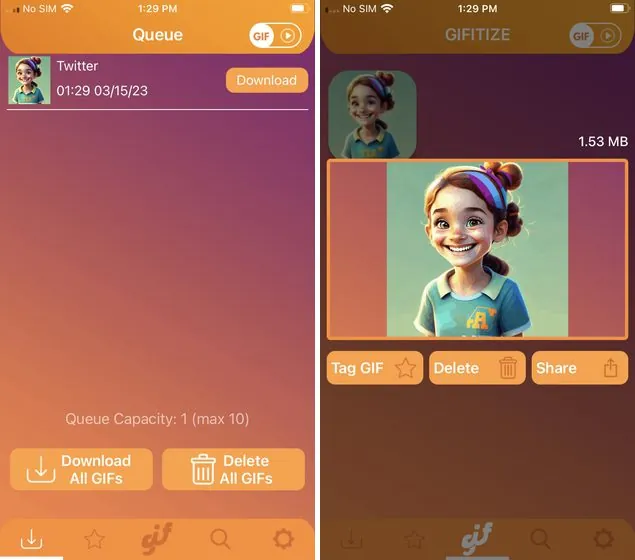
- Nyní otevřete aplikaci Gifitize a přejděte do sekce „Queue“ z dolního navigačního panelu. Vybraný GIF uvidíte ve frontě. Zde klepnutím na tlačítko Stáhnout si stáhnete a uložíte GIF do svého iOS zařízení.
Jak stahovat GIFy z Twitteru na Androidu
Použití aplikace Tweet2gif
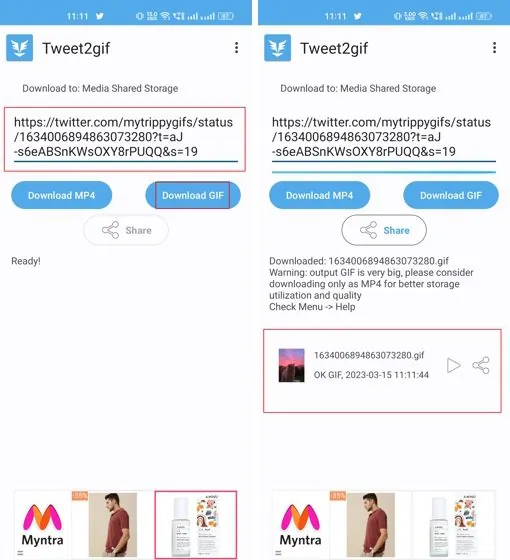
GIFy z Twitteru si můžete do svého telefonu s Androidem stáhnout pomocí aplikace Tweet2gif. Tweet2gif zjednodušuje proces ukládání GIFů, které se vám líbí, do vašeho zařízení a umožňuje vám je přímo stahovat ve formátu .mp4 nebo .GIF. Přestože aplikace funguje, jak má, uživatelské rozhraní a doba zpracování by se mohly zlepšit. Nyní se podíváme na kroky, které musíte provést:
- Stáhněte si aplikaci Tweet2gif (zdarma) z obchodu Google Play.
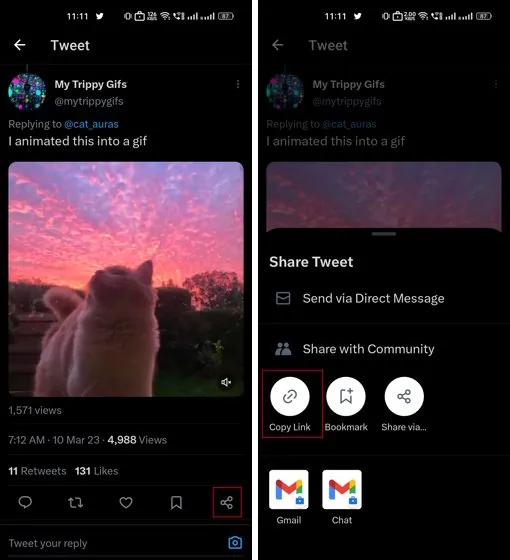
- Poté přejděte na tweet s GIFem, který si chcete stáhnout, a klepněte na ikonu sdílení. Poté zkopírujte odkaz na tweet pomocí tlačítka „Kopírovat odkaz“.
- Nyní otevřete aplikaci Tweet2gif a vložte zkopírovaný odkaz do textového pole pro URL a stiskněte tlačítko „Stáhnout GIF“.
- A je to. GIF se okamžitě uloží do vaší knihovny fotografií. GIF můžete také zobrazit nebo sdílet z aplikace Tweet2gif.
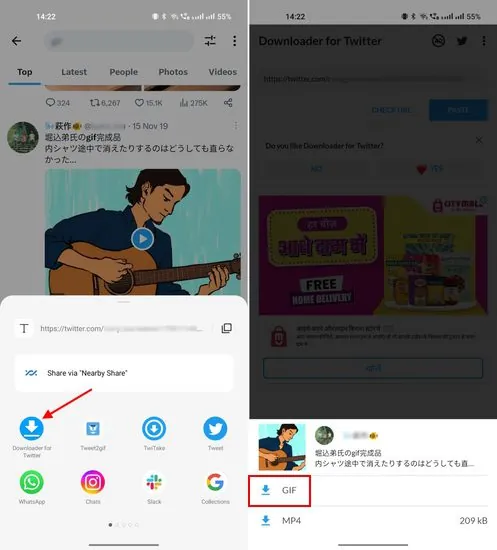
Alternativně můžete použít aplikaci „Stahovat videa z Twitteru – GIF“, která je dostupná v Obchodě Google Play (ke stažení). Odkaz na tweet můžete zkopírovat a vložit do aplikace, nebo můžete využít možnost „Sdílet přes“ na Twitteru a přímo sdílet odkaz do této aplikace. Následně uvidíte možnosti stahování GIF a MP4 a můžete si vybrat, kterou preferujete.
Aplikace Download Twitter Videos – GIF má přehledné uživatelské rozhraní, které je rozhodně lepší než u Tweet2gif, nicméně má jedno velké mínus. Aplikace je plná reklam, včetně bannerových reklam a vyskakovacích oknech s videoreklamami. Nicméně reklam se můžete zbavit za pouhých 2,99 $, což je skvělé.
Použití aplikace TwittaSave s otevřeným zdrojovým kódem
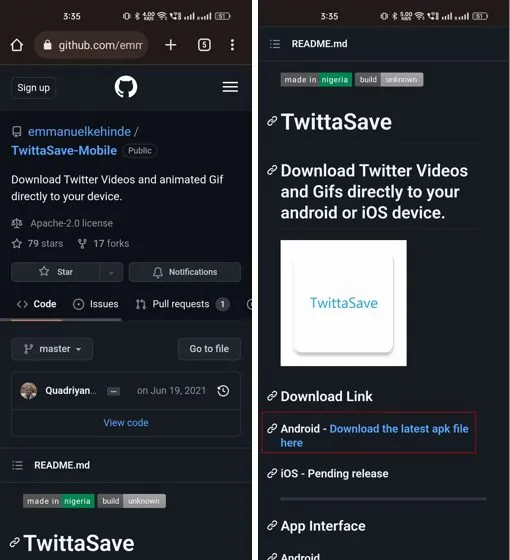
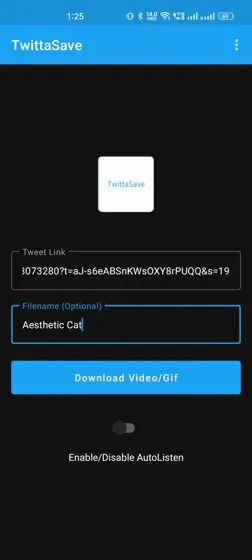
Pokud hledáte bezplatnou a open source aplikaci pro stahování GIFů z Twitteru, měli byste se podívat na TwittaSave od Emmanuela Kehindeho na Githubu. Tato jednoduchá aplikace vám umožňuje ukládat GIFy z Twitteru do vašeho mobilu s Androidem. Pomocí této aplikace můžete svým GIFům přidat vlastní název. Líbí se mi, jak plynule aplikace funguje a také nezobrazuje žádné reklamy. Pro začátek používání TwittaSave postupujte takto:
- Nejprve navštivte stránku Kehinde na GitHubu pomocí přiloženého odkazu a stáhněte si apk zdarma. Musíte se posunout dolů, dokud neuvidíte odkaz ke stažení apk pro Android.
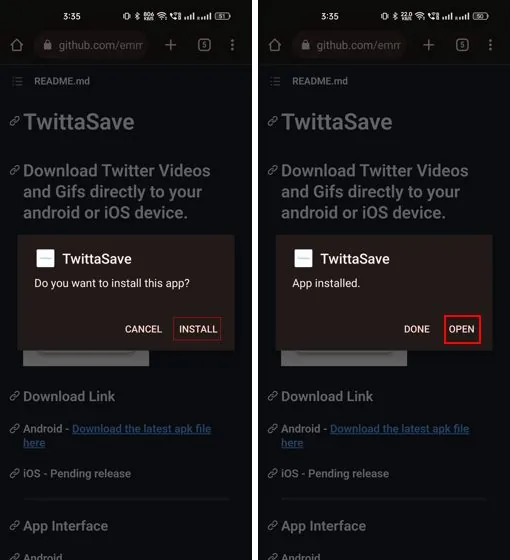
- Po stažení nainstalujte apk TwittaSave do svého zařízení.
- Nyní stačí zkopírovat a vložit odkaz na tweet s GIFem, který chcete uložit, a stisknout tlačítko Stáhnout video/GIF. Během několika sekund se GIF stáhne do vašeho zařízení.
Snadné stahování vašich oblíbených GIFů z Twitteru
Jsem si jistý, že jste se naučili nejlepší způsoby, jak stahovat GIFy z Twitteru na všech platformách, včetně Windows, Mac, Android a iOS. Po stažení můžete tyto GIFy sdílet a nahrávat, kamkoli budete chtít, přímo ze své fotogalerie. Takže pokračujte a začněte si ukládat své oblíbené obrázky, videa a GIFy z Twitteru už nyní. Případně se můžete podívat na 5 nejlepších způsobů, jak ukládat vlákna z Twitteru. Projděte si také náš článek o nejlepších tipech a tricích, jak používat Twitter a co nejvíce z této sociální platformy vytěžit. A nakonec, jakou metodu použijete pro stahování GIFů z Twitteru? Napište nám to do komentářů níže!
