Jak vymazat proměnné prostředí ve Windows
Proměnné prostředí představují cenný nástroj pro programátory, administrátory systémů a další zkušené uživatele. Umožňují detailní náhled do prostředí, ve kterém se spouští aplikace. V některých situacích může být žádoucí proměnnou prostředí odstranit, v jiných případech stačí pouze modifikovat její hodnotu.
Někdy se může vyskytnout potřeba smazat proměnnou prostředí v systému Windows. Jak toho ale dosáhnout? V následujícím textu prozkoumáme různé metody, které umožňují odstranění a změnu proměnných prostředí.
Jak zrušit definici proměnné prostředí ve Windows
Operační systém využívá pro své fungování data uložená v proměnných prostředí. Tyto proměnné poskytují klíčové informace o chování softwaru. Obecně se dělí na dvě skupiny:
- Systémové proměnné prostředí: Tyto proměnné jsou definovány při instalaci programu, operačního systému nebo ovladače a obsahují informace o systémových zdrojích. Například proměnná `windir` uchovává umístění instalace Windows.
- Uživatelské proměnné prostředí: Tyto proměnné obsahují data specifická pro daný uživatelský účet. Příkladem je proměnná `PATH`, která umožňuje spouštět příkazy bez nutnosti specifikovat celou cestu k souboru.
Existuje několik způsobů, jak zrušit nastavení obou typů proměnných prostředí. To lze provést prostřednictvím okna Proměnné prostředí, rozhraní PowerShell a Editoru registru.
Okno Proměnné prostředí
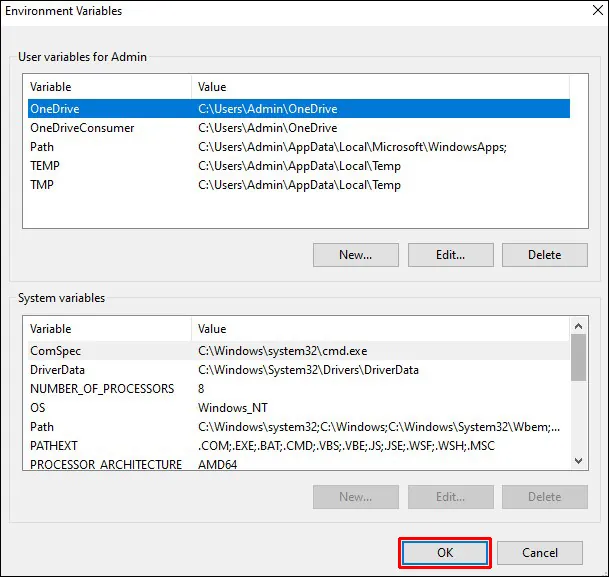
V prostředí Windows je možné mazat systémové i uživatelské proměnné prostředí pomocí okna Proměnné prostředí. Následující kroky popisují postup pro odstranění systémových proměnných:
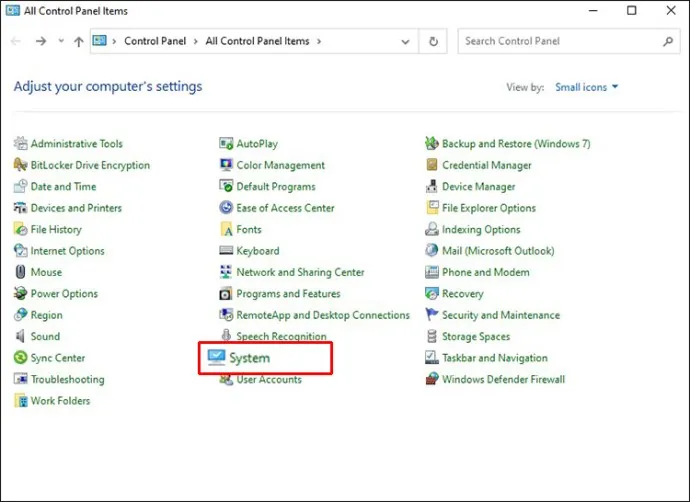
- Spusťte Ovládací panely a vyberte možnost Systém.
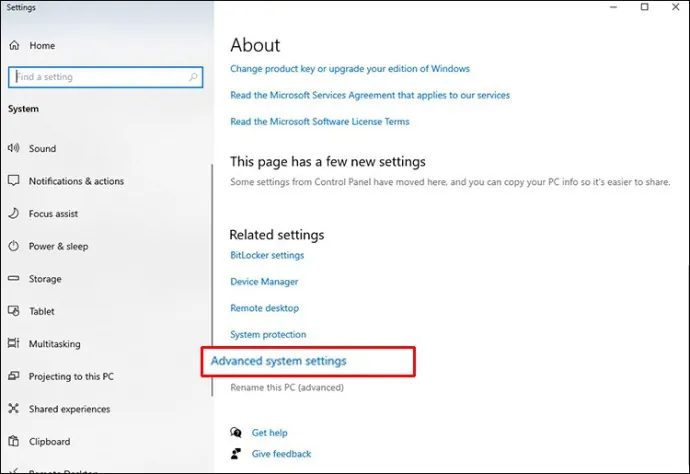
- V levém panelu vyberte „Upřesnit nastavení systému“ a zavřete okno Systém (pokud je to nutné).
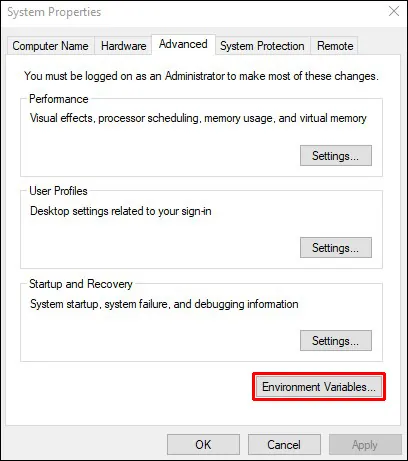
- Klikněte na tlačítko "Proměnné prostředí".
- V sekci Systémové proměnné vyberte proměnnou, kterou chcete odstranit, a klikněte na „Odstranit“.
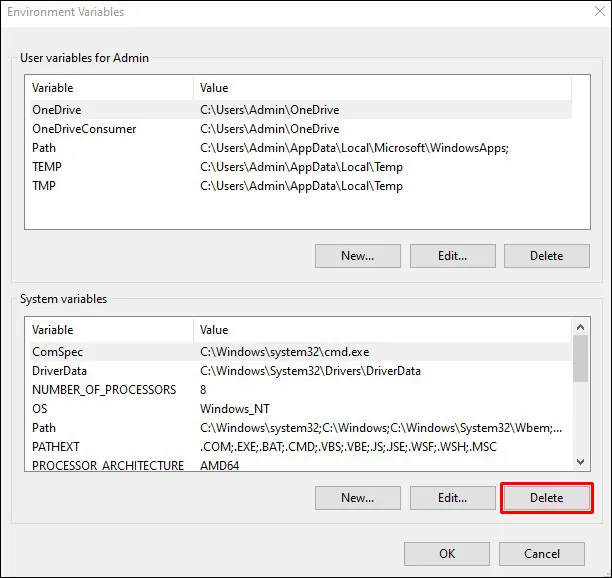
- Potvrďte odstranění systémových proměnných kliknutím na tlačítko „OK“.
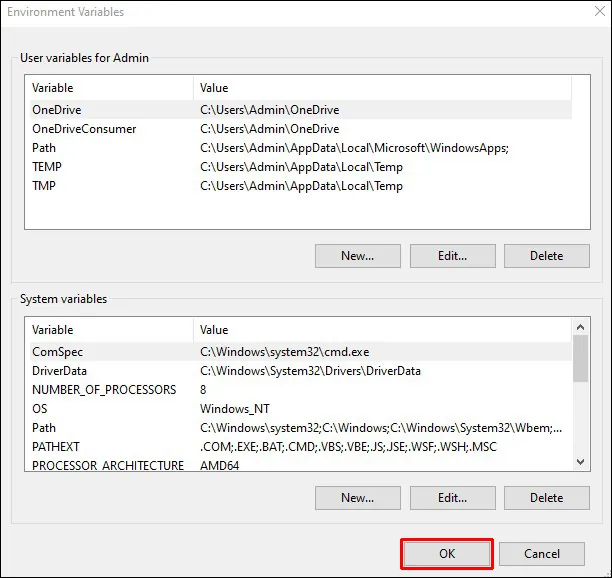
Pro odstranění uživatelských proměnných prostředí postupujte následovně:
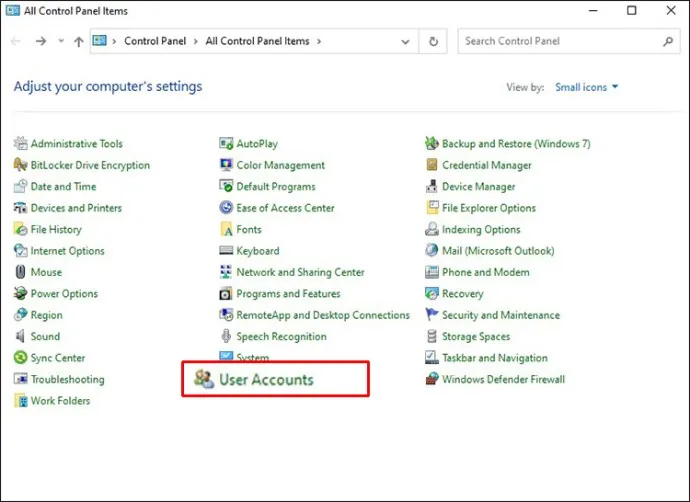
- V Ovládacích panelech klikněte na "Uživatelské účty".
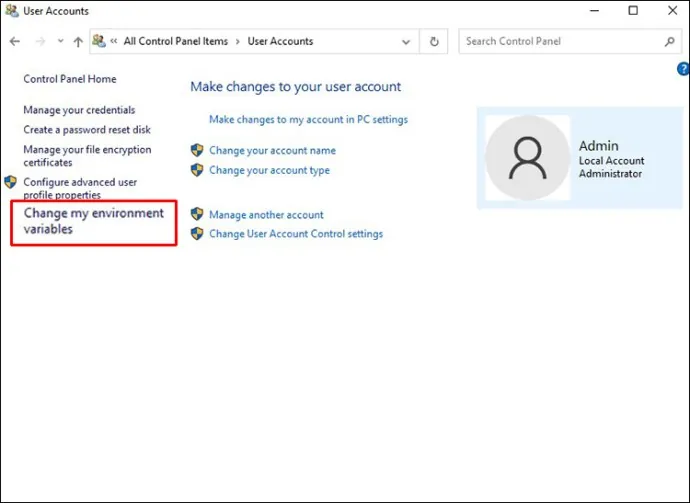
- V levém panelu klikněte na odkaz „Změnit proměnné prostředí“ a zavřete okno Uživatelské účty (pokud je to nutné).
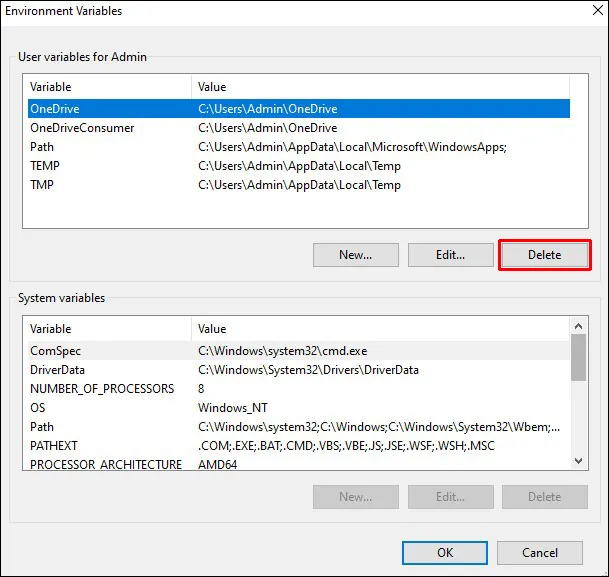
- V sekci Uživatelské proměnné pro <jméno aktuálního uživatele> vyberte proměnnou, kterou chcete odstranit a stiskněte „Odstranit“.
- Kliknutím na „OK“ potvrďte odstranění uživatelských proměnných.
PowerShell
Prostředí PowerShell nabízí efektivní způsob, jak smazat oba typy proměnných prostředí. Níže je uveden postup pro odstranění systémových proměnných:
- Spusťte relaci Windows PowerShell s administrátorskými právy.
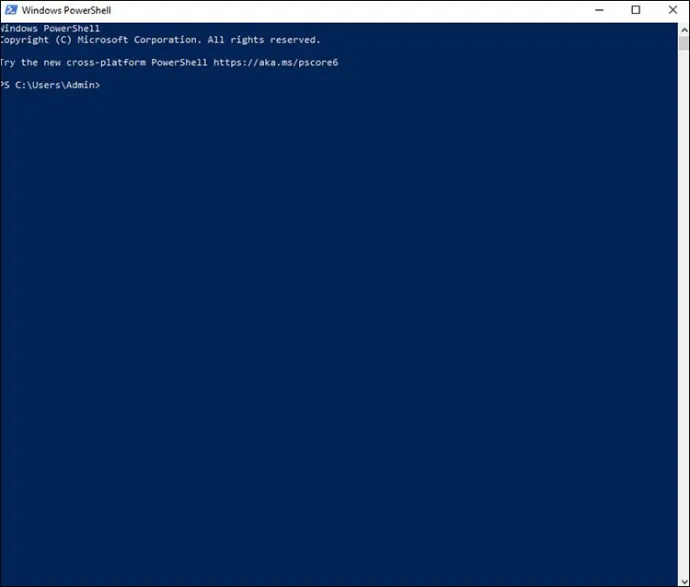
- Do PowerShellu zadejte příkaz:
Get-ChildItem Env: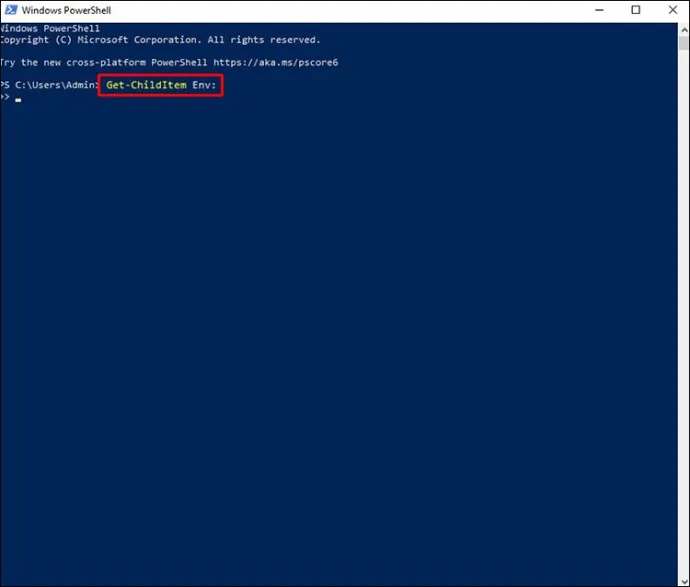
- Stiskněte Enter a poznamenejte si název systémové proměnné, kterou chcete zrušit.
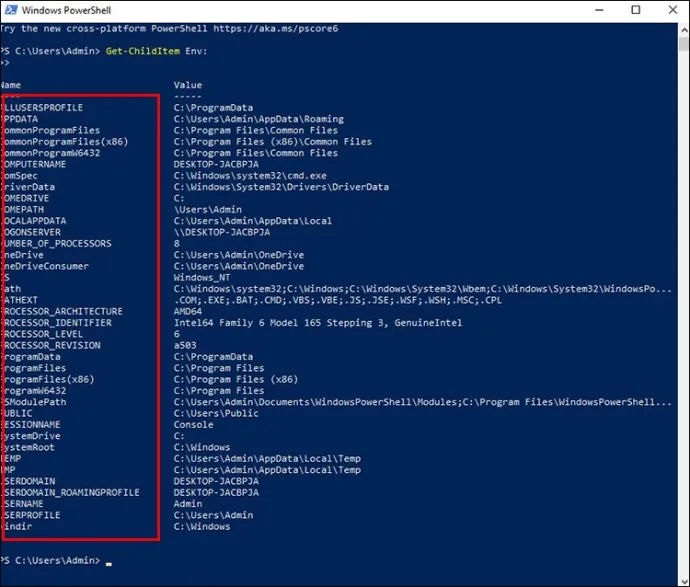
- Zadejte následující příkaz:
[Environment]::SetEnvironmentVariable("název_proměnné",$null,"Machine")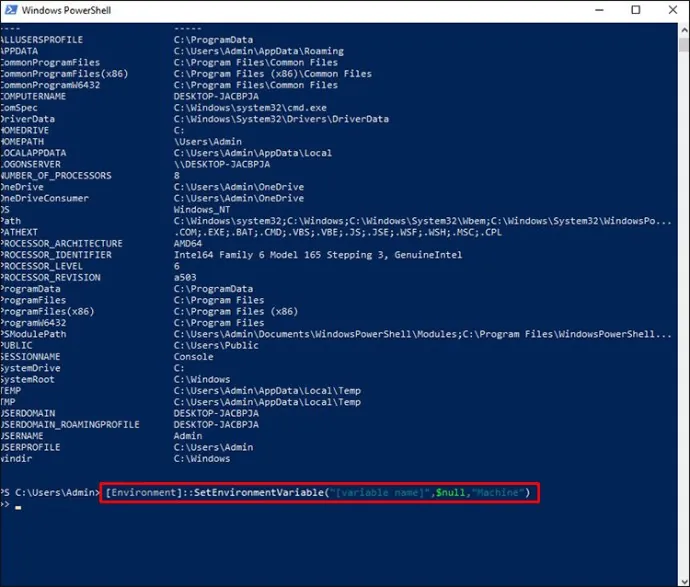
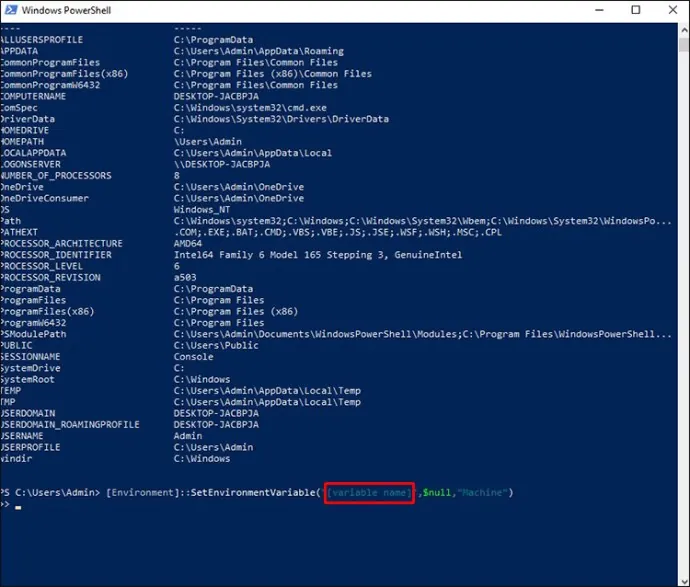
- Nahraďte "název_proměnné" skutečným názvem proměnné, kterou chcete smazat.
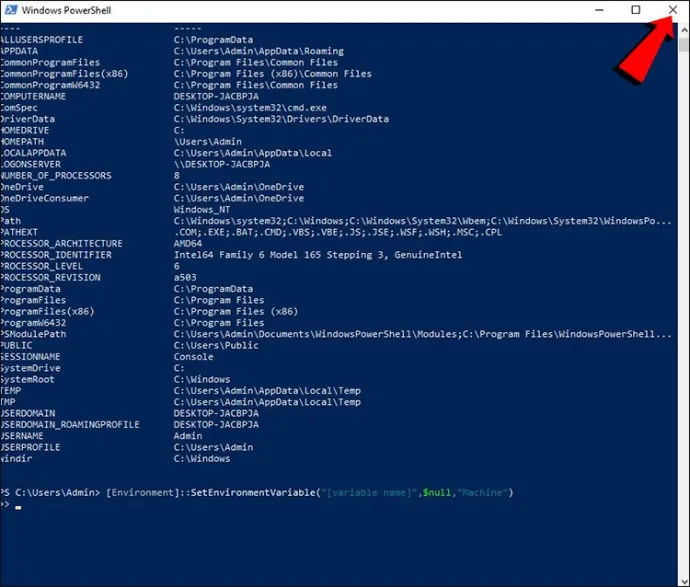
- Nyní můžete ukončit okno Windows PowerShell.
Pro odstranění uživatelských proměnných prostředí postupujte následovně:
- Spusťte Windows PowerShell s administrátorskými právy.
- Do prostředí PowerShell vložte příkaz:
Get-ChildItem Env: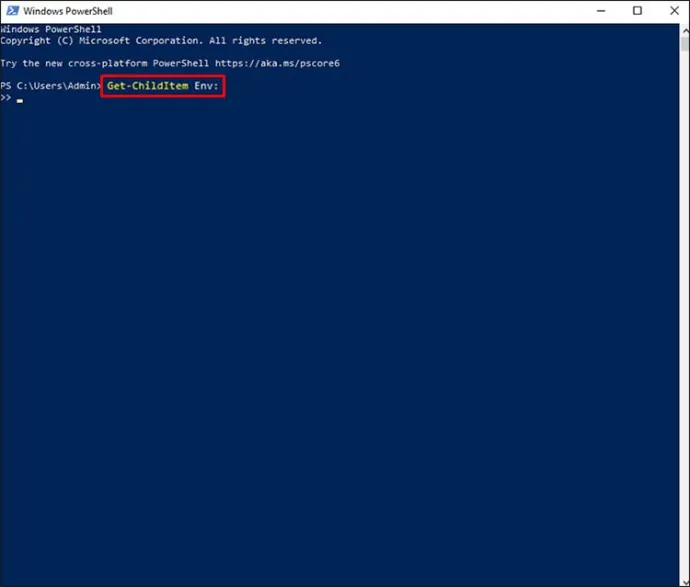
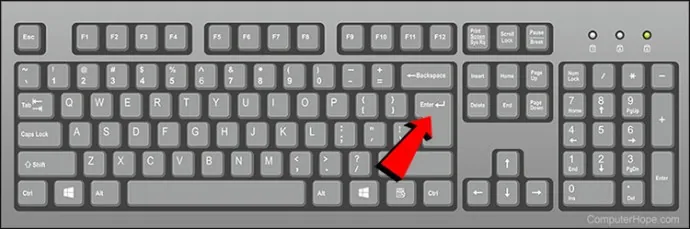
- Stiskněte Enter.
- Zadejte nebo vložte příkaz:
[Environment]::SetEnvironmentVariable("název_proměnné",$null,"User")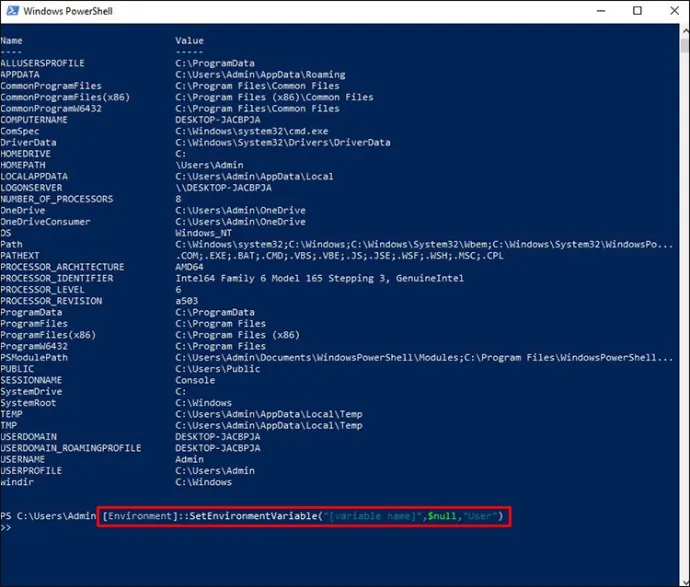
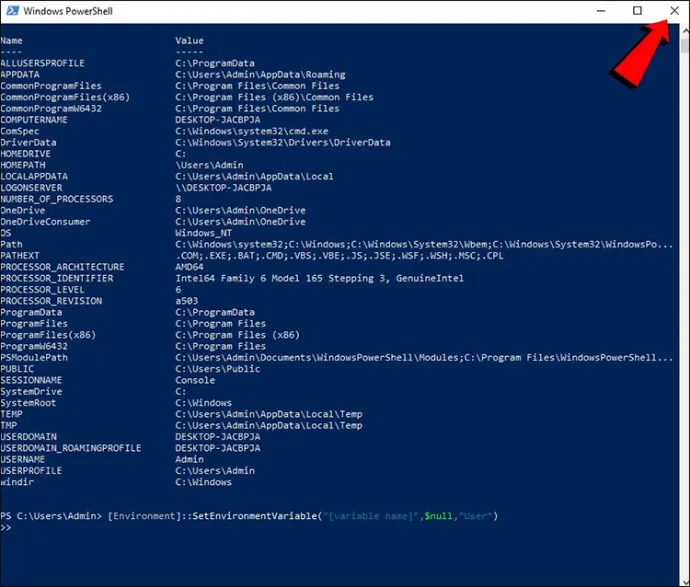
- Opět stiskněte "Enter" a zavřete PowerShell.
Editor registru
Odstranění systémových proměnných prostředí je také možné prostřednictvím Editoru registru, postup je následující:
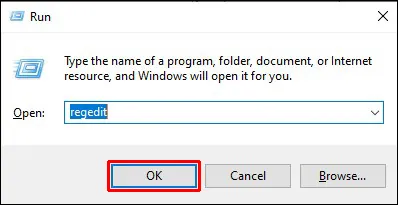
- Spusťte Editor registru stisknutím kláves Win + R, zadejte "regedit" do dialogu Spustit a klikněte na "OK".
- V levém panelu Editoru registru přejděte k následujícímu klíči:
HKEY_LOCAL_MACHINE\SYSTEM\CurrentControlSet\Control\Session Manager\Environment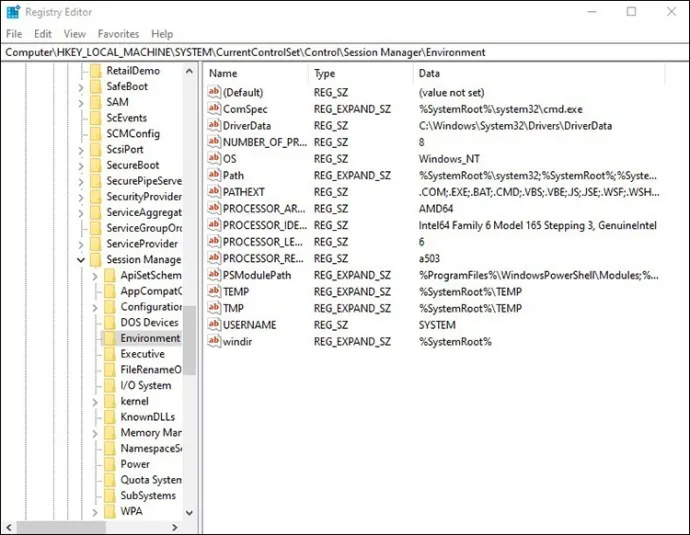
- V pravém panelu klikněte pravým tlačítkem myši na název proměnné, kterou chcete odstranit, a z kontextového menu vyberte "Odstranit".
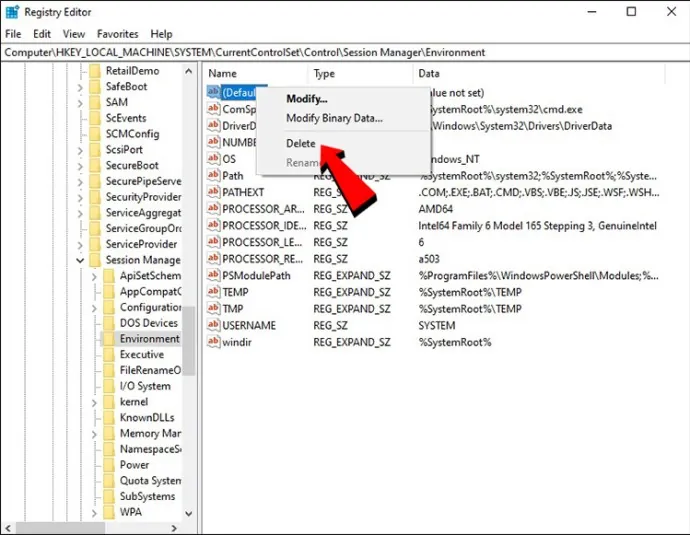
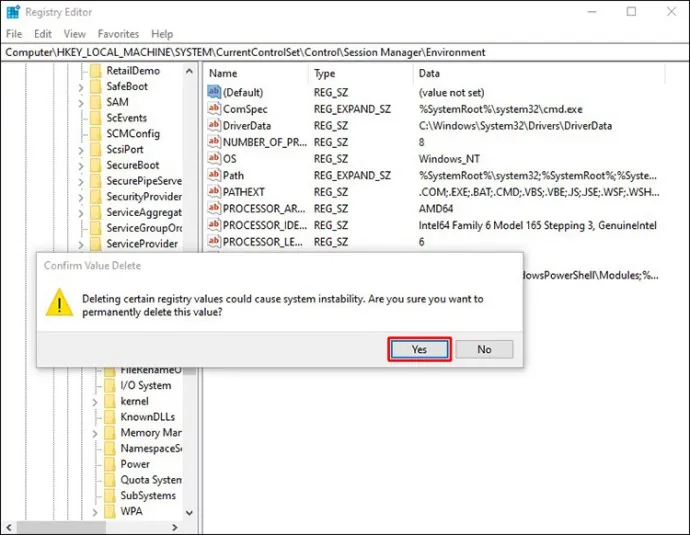
- Kliknutím na „Ano“ potvrďte smazání.
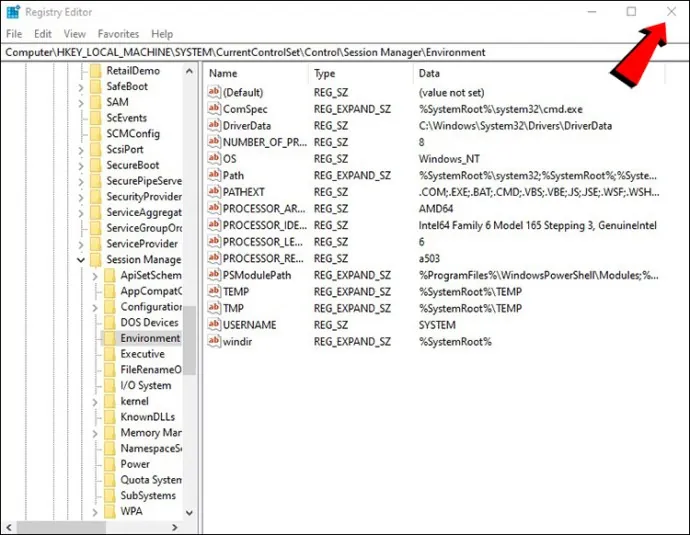
- Zavřete Editor registru.
Pro smazání uživatelských proměnných prostředí pomocí Editoru registru, postupujte takto:
- Pro otevření Editoru registru stiskněte Win + R, zadejte "regedit" a klikněte na "OK".
- V levém panelu Editoru registru přejděte k následujícímu klíči:
HKEY_CURRENT_USER\Environment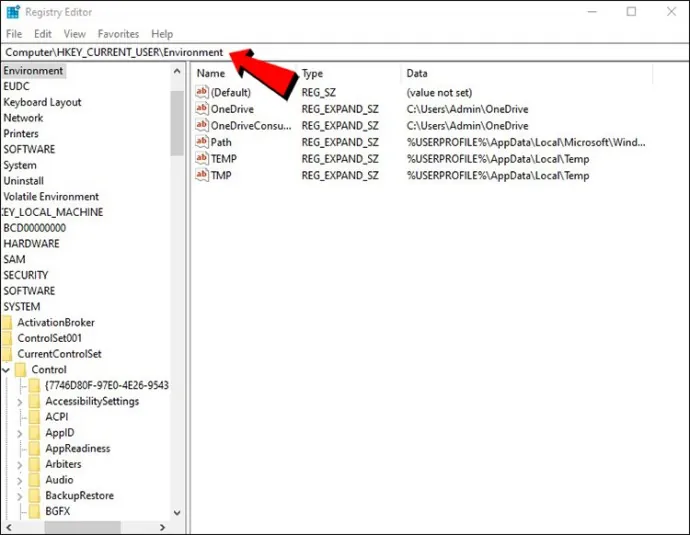
- Klikněte pravým tlačítkem myši na název proměnné, kterou chcete odebrat, a z kontextového menu vyberte "Odstranit".
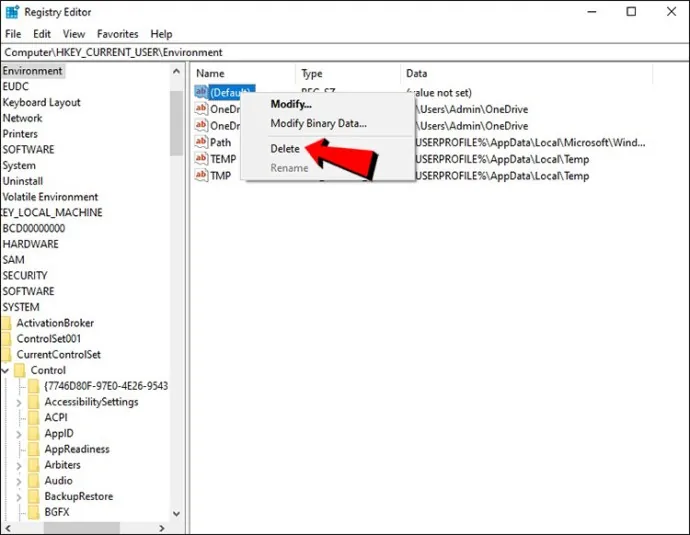
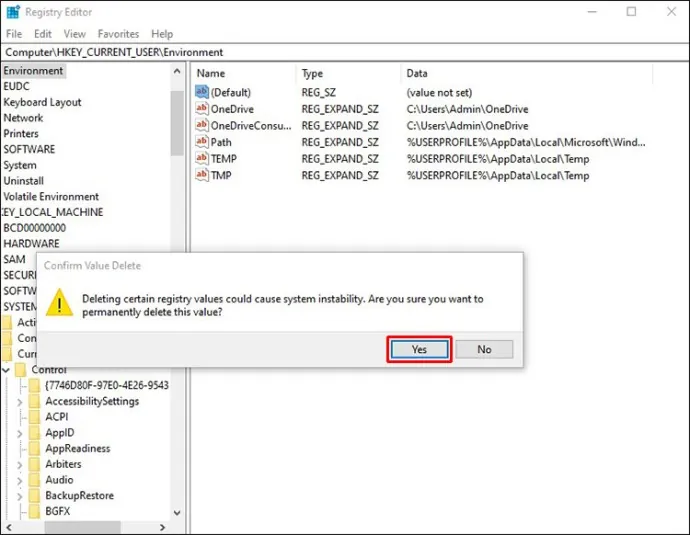
- Potvrďte svůj výběr kliknutím na "Ano".
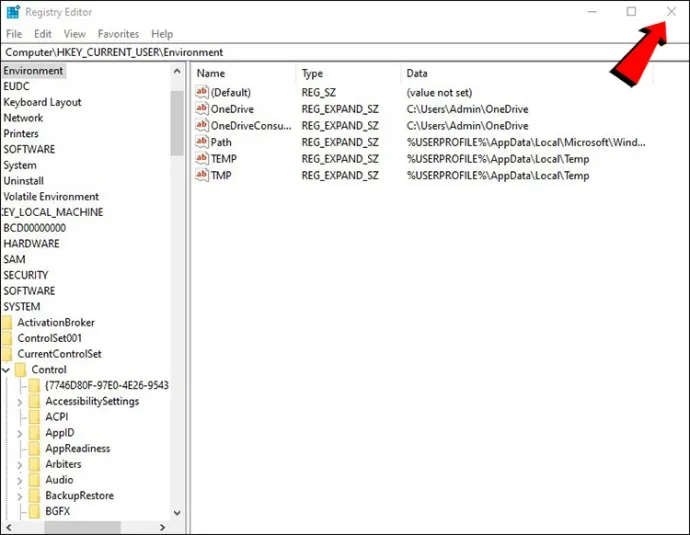
- Zavřete Editor registru.
Často kladené otázky
Proč jsou proměnné prostředí důležité?
Definice pojmu "proměnné prostředí" může být poměrně komplexní. Jak je patrné z tohoto návodu, práce s proměnnými prostředí v systému Windows může být obtížná, pokud jde o jejich hledání a sledování.
Operační systém a různé aplikace a ovladače se starají o jejich správu na pozadí. Operační systém i spuštěné programy na tyto proměnné spoléhají. Jakýkoli neuvážený zásah do kritických systémových proměnných může vést k nestabilitě systému.
Jaké jsou výchozí proměnné prostředí Windows?
Každý počítač se systémem Windows má rozsáhlý soubor proměnných prostředí. Mezi často používané patří proměnné jako OS, TEMP a PATH. Seznam výchozích proměnných prostředí Windows lze dohledat na různých webových stránkách, například na Wikipedii.
Kontrola nad proměnnými prostředí
Stejné nástroje, které se používají pro smazání proměnných prostředí, lze využít i pro jejich úpravu nebo vytvoření. Pokud si ale nejste jisti, je lepší ponechat tuto činnost odborníkovi. Vzhledem k tomu, že proměnné tvoří základ operačního systému a softwaru, nesprávné zásahy mohou vést k selhání systému. Oprava problémů způsobených nesprávnou manipulací s proměnnými může být dražší než konzultace s odborníkem.
Máte nějaké zkušenosti s mazáním proměnných prostředí? Zkoušeli jste je upravovat nebo vytvářet nové? Jak obtížné se vám to zdálo? Podělte se o své zkušenosti v komentářích níže!
