Jak získat skutečnou černou akcentní barvu v systému Windows 10
Operační systém Windows 10 umožňuje uživatelům přizpůsobit si vzhled prostředí, například volbou barvy zvýraznění. Ta se může dynamicky měnit v závislosti na aktuální tapetě, nebo si ji lze zvolit manuálně. Systém sám navrhuje vhodnou barvu na základě analýzy tapety, ale ne všechny barvy lze použít jako akcentní – zejména ty, které jsou příliš světlé nebo tmavé. V takových případech Windows 10 zobrazí zprávu o nepodporované barvě. To platí i pro skutečnou černou barvu, avšak existuje postup, který umožňuje i tuto barvu nastavit jako akcentní.
Důležité je zmínit, že tento postup umožňuje nastavit skutečnou černou barvu pro záhlaví oken, avšak může negativně ovlivnit čitelnost některých textů. Je tedy nutné postupovat s opatrností a na vlastní riziko. Změna se projeví pouze na záhlaví oken od verze Windows 10 sestavení 1803. U starších verzí se může projevit i na hlavním panelu a nabídce Start. K provedení tohoto nastavení je nutná úprava registru, která vyžaduje administrátorská oprávnění.
Nastavení skutečné černé barvy
Otevřete Nastavení systému Windows a přejděte do sekce Přizpůsobení. Zvolte záložku Barvy. Zde deaktivujte průhlednost a zrušte zaškrtnutí volby "Zobrazit barvu na Start, na hlavním panelu a v centru akcí". Nechte aktivní volbu "Titulní pruhy".
Následně otevřete Editor registru a přejděte do následujícího umístění:
HKEY_CURRENT_USERS\SOFTWARE\Microsoft\Windows\DWM
V této složce vyhledejte položku s názvem AccentColor. Poklepejte na ni a nastavte její hodnotu na 171717. Poté vyhledejte položku ColorPrevalence, poklepejte na ni a změňte její hodnotu na 1.
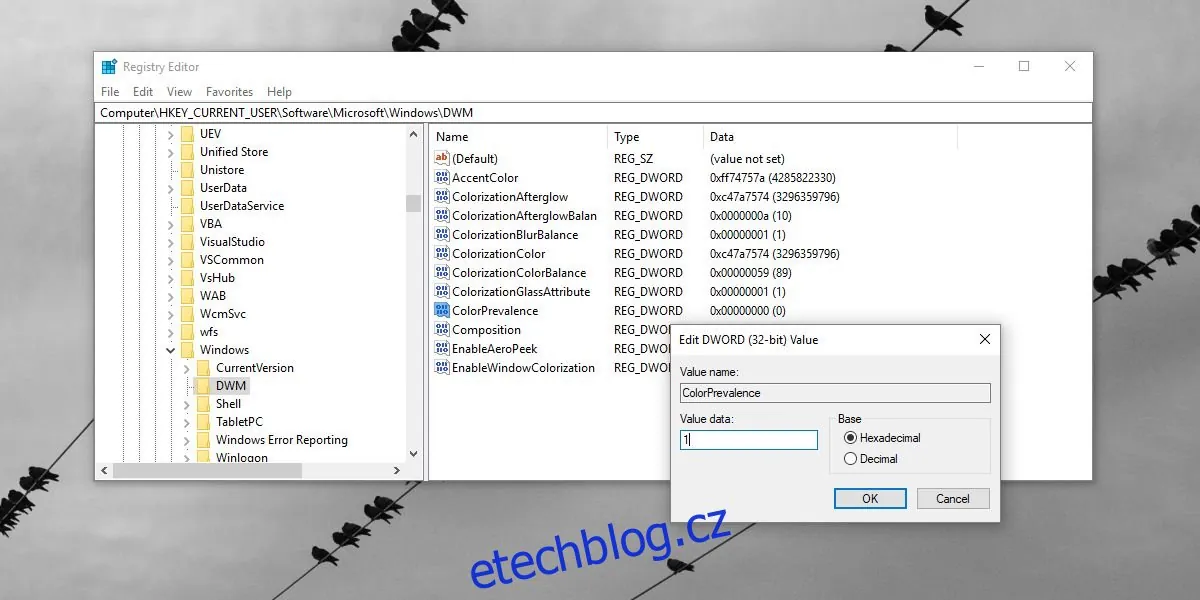
To je vše, co je nutné udělat. Volitelně můžete vytvořit novou hodnotu typu DWORD (32bitová) s názvem AccentColorInactive a nastavit její hodnotu na 444444. Tímto nastavíte barvu pozadí neaktivních oken. Nyní byste měli mít skutečně černá záhlaví oken. Doporučuje se použít tmavou tapetu pro dosažení konzistentního vzhledu.
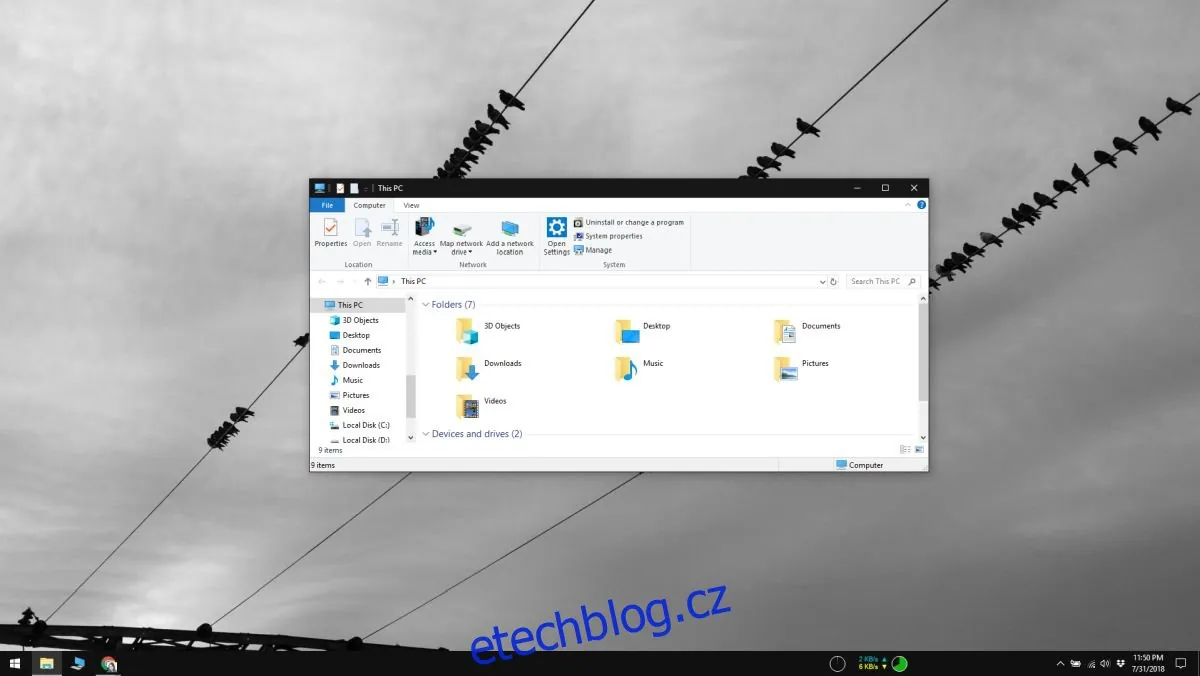
Pro návrat k původnímu nastavení změňte hodnotu ColorPrevalence zpět na 0. Otevřete Nastavení a zvolte jinou barvu zvýraznění. Pokud chcete, můžete opět aktivovat efekty průhlednosti a volbu pro zobrazení barvy na Start, hlavním panelu a v centru akcí.
Pokud se změny neprojeví okamžitě, restartujte počítač. Pokud problémy přetrvávají, zkontrolujte v registru hodnoty klíčů, které jste upravili. V případě potřeby je ručně vraťte do původního stavu. Pokud se nepodaří vyřešit problém ani tímto způsobem, přejděte v Nastavení do sekce Přizpůsobení a na kartě Motiv aktivujte libovolný motiv.
