Jak získat zpětné vyhledávání obrázků Google v Průzkumníku souborů ve Windows
Zpětné vyhledávání obrázků od Googlu představuje vynikající nástroj pro ověření pravosti fotografií. Je to jeden z nejlepších způsobů, jak zjistit, zda informace, které sdílíte, jsou skutečné. Původně je tato funkce dostupná pouze pro počítače. Na chytrých telefonech přímo nefunguje, nicméně existují řešení, jak tuto funkcionalitu využít i na mobilních zařízeních. Dokonce existuje aplikace, která umožňuje provádět zpětné vyhledávání obrázků Google z téměř jakékoli aplikace na iPhonu. Pro uživatele Windows je k dispozici Google Image Shell, malá přenosná aplikace, která tuto funkcionalitu integruje přímo do Průzkumníka souborů. Tato utilita funguje jako rozšíření, které přidává možnost zpětného vyhledávání obrázků přímo do kontextového menu Průzkumníka a podporuje formáty JPG, PNG, GIF a BMP.
Google Image Shell je aplikace, která je přenosná, nicméně provádí některé změny v registru Windows. Důležité je, že pokud přesunete aplikaci do jiné složky po instalaci, dojde k narušení nastavených cest. Doporučuje se proto stáhnout aplikaci a umístit ji do složky, ze které ji nebudete později přesouvat.
Po spuštění EXE souboru aplikace si můžete zvolit, pro které typy souborů chcete mít zpětné vyhledávání obrázků dostupné. Aplikaci lze instalovat pro všechny uživatele počítače, nebo pouze pro aktuálního uživatele. Můžete také změnit text kontextového menu. Ve výchozím nastavení se tato volba bude jmenovat „Hledat v Obrázcích Google“. Po provedení změn stačí kliknout na "Instalovat", čímž aplikujete všechna nastavení.
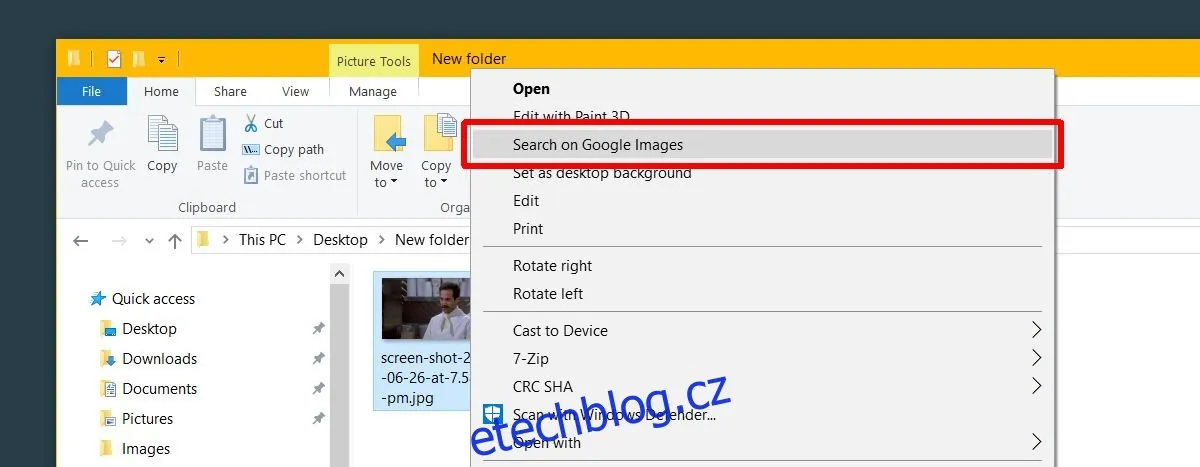
Pro použití funkce otevřete Průzkumníka souborů, klikněte pravým tlačítkem myši na libovolný soubor s koncovkou PNG, JPG, GIF nebo BMP. V kontextovém menu vyberte možnost "Hledat v Obrázcích Google".
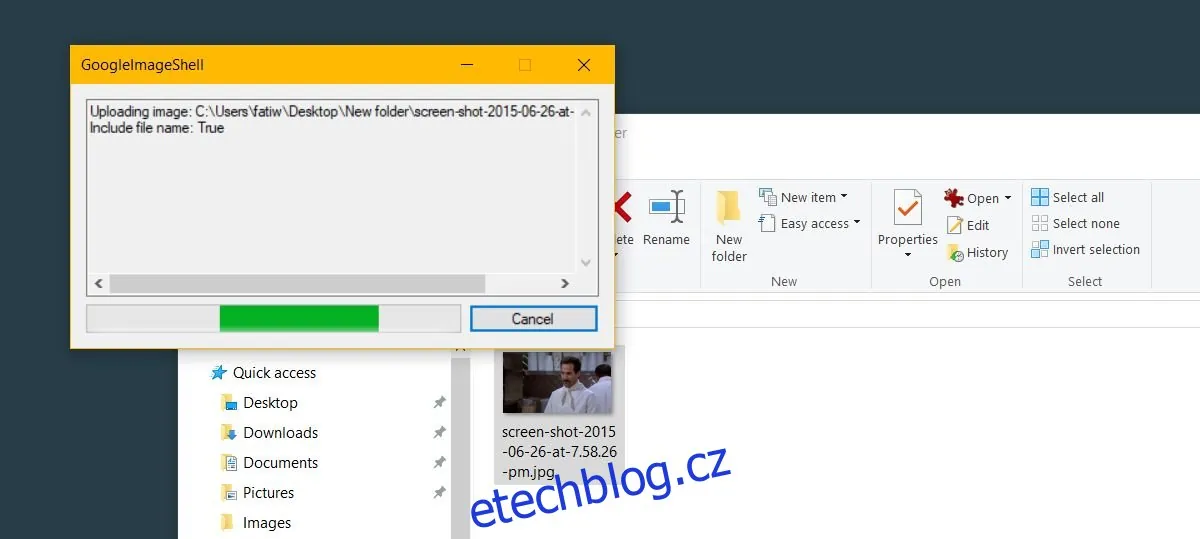
Aplikace automaticky nahraje vybraný obrázek do vyhledávání obrázků Google. Zobrazí se okno s průběhem nahrávání. Po úspěšném nahrání obrázku se ve vašem výchozím prohlížeči otevře nová karta s výsledky vyhledávání.
Můžete provádět zpětné vyhledávání i u více obrázků najednou. Každý obrázek bude nahrán do Googlu samostatně. Pro každý obrázek se otevře v prohlížeči nová karta s výsledky vyhledávání.
Rychlost nahrávání obrázku a načítání výsledků závisí především na rychlosti vašeho internetového připojení. Pokud máte starší počítač, může trvat déle, než aplikace nahraje a vyhledá obrázek. Zpoždění může být způsobeno i časem potřebným k otevření nové karty v prohlížeči. Pokud váš prohlížeč není ještě spuštěný, může se otevření karty s výsledky zpomalit.
