Jak žít rozmazání obrazovky ve Windows 10
Nalezení kvalitního softwaru pro nahrávání obrazovky není obvykle obtížné. Základní nástroje pro záznam dění na monitoru umožňují zachytit obraz v dostatečné kvalitě. Pokročilejší programy pak často nabízejí i rozhraní pro následnou úpravu záznamu. Nicméně, jen málo nástrojů pro nahrávání obrazovky disponuje funkcí, která uživatelům dovoluje aplikovat živé rozmazání na zaznamenávanou plochu.
POZOR: Na konci tohoto článku naleznete odkaz na video návod.
Při nahrávání obrazovky se velmi pravděpodobně pohybujete v aplikacích, které běžně používáte, a tyto aplikace mohou obsahovat vaše osobní údaje, jako je email, telefonní číslo a další citlivé informace. I když je možné je dodatečně zakrýt v postprodukci, vyžaduje to mnoho úprav a ne každý editační software takovou možnost nabízí, nebo může být proces přidávání překryvných prvků v postprodukci komplikovaný. Efektivnějším řešením je využití aplikace, jako je ScreenDragons2, která umožňuje aplikovat živé rozmazání přímo během nahrávání.
Živé rozmazání obrazovky v reálném čase
Před samotným použitím funkce živého rozmazání v ScreenDragons2 je nutné vybrat vhodný obrázek. Doporučuje se použít obrázek s pruhovaným nebo kostkovaným vzorem. Tyto obrázky lze snadno najít například pomocí Vyhledávání obrázků Google. Nemějte obavy z případné neprůhlednosti obrázku. V aplikaci lze snadno ovládat průhlednost i velikost použitého obrázku. Můžete použít formáty JPG i PNG.
Stáhněte si a spusťte ScreenDragons2. Aplikace automaticky přidá na obrazovku animovaného draka. Pro přístup k nastavení stačí kliknout na draka pravým tlačítkem a z kontextové nabídky vybrat možnost 'Kontextová nabídka'.
Následně vyhledejte obrázek, který chcete použít pro rozmazání obrazovky. Klikněte na něj pravým tlačítkem a z kontextové nabídky vyberte možnost 'Release a Screen Dragon'.
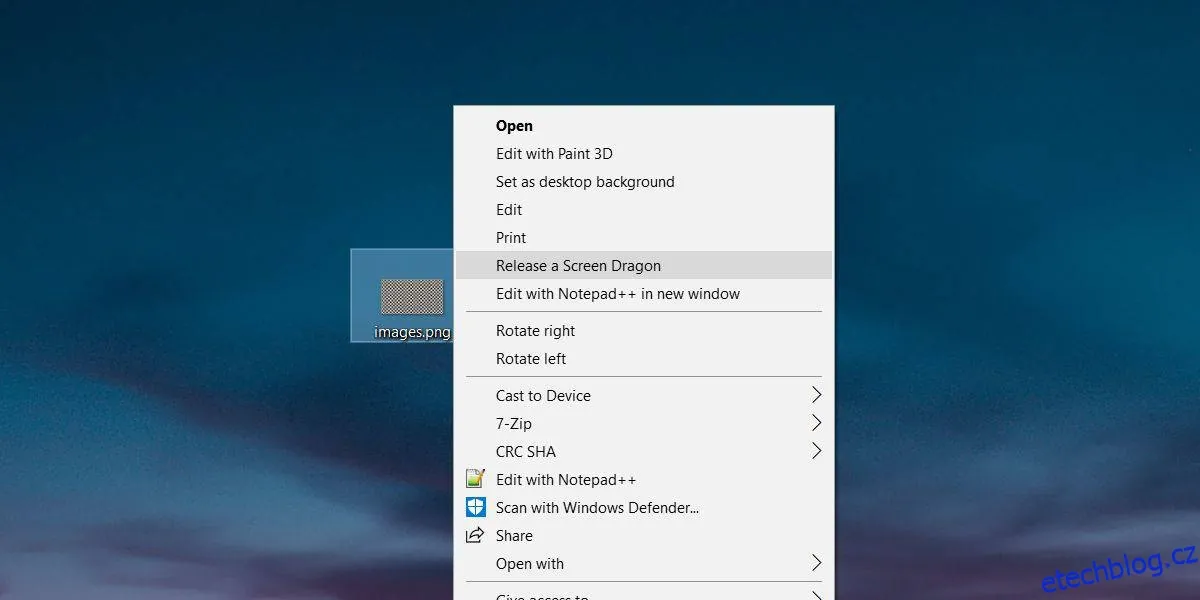
Obrázek se nyní zobrazí jako překryvná vrstva na obrazovce. Jeho polohu změníte kliknutím a přetažením.
Dále je třeba upravit velikost a průhlednost překryvného obrázku. Pro úpravu průhlednosti podržte klávesu Alt na klávesnici a otáčejte kolečkem myši. Pro změnu velikosti obrázku umístěte na něj kurzor myši, podržte klávesu Shift na klávesnici a otáčejte kolečkem myši.
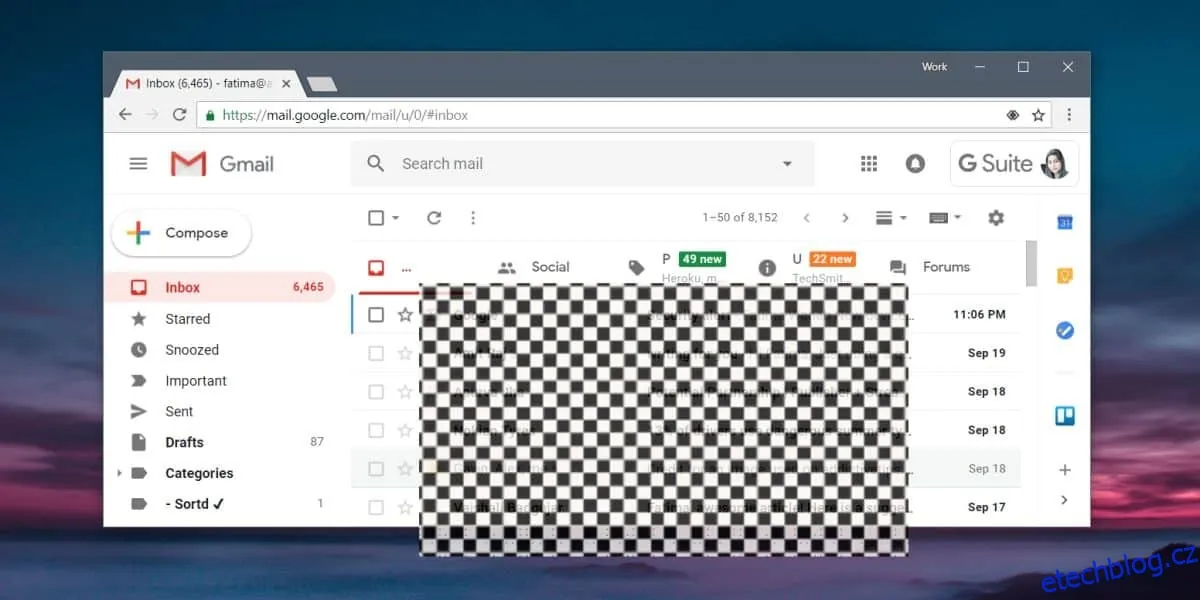
Možná bude potřeba upravit i poměr stran použitého obrázku, ale kromě toho se ScreenDragons2 postará o správnou velikost a průhlednost.
Možná budete překvapeni, kolik aplikací pro nahrávání obrazovky postrádá podobnou funkci. Mnoho nástrojů pro tvorbu snímků obrazovky takové funkce nabízí, včetně nástrojů pro živé anotace, nicméně tyto funkce často chybí v software pro nahrávání obrazovky a úpravu videa.
