Jak zjistit rychlost čtení/zápisu SSD v systému Windows 10
Nedávno jsme si ukázali, jak ve Windows 10 ověřit stav vašeho SSD disku. Je to klíčové, protože případné selhání je realitou, se kterou se smiřujeme při volbě SSD pro jeho vysokou rychlost. SSD disky jsou skutečně rychlejší, zejména díky jejich vynikajícím rychlostem čtení a zápisu v porovnání s tradičními HDD. Při ukládání dat na SSD nebo při jejich načítání (přístupu k souborům) je operační systém schopen najít a zobrazit data mnohem svižněji než u HDD. Pokud potřebujete zjistit konkrétní rychlost čtení a zápisu vašeho SSD, můžete tak učinit buď pomocí Správce úloh, nebo specializovaných aplikací třetích stran.
Měření rychlosti čtení a zápisu SSD
Správce úloh v systému Windows 10 dokáže poskytnout aktuální přehled o rychlosti čtení a zápisu vašeho disku, a to jak u SSD, tak i HDD.
Pro zjištění rychlosti čtení a zápisu SSD pomocí Správce úloh je nejprve potřeba najít větší soubor, ideálně o velikosti kolem 1 GB. Následně tento soubor zkopírujte z jednoho místa na disku na druhé. Než začnete kopírovat, postupujte podle následujících kroků.
Během kopírování souboru otevřete Správce úloh a klikněte na záložku "Výkon". V levém sloupci vyberte svůj disk a pod grafy výkonu uvidíte rychlosti čtení a zápisu.
Hodnoty rychlostí uváděné Správcem úloh jsou orientační a poskytují pouze okamžitý náhled. Rychlost se může lišit v závislosti na aktuálním zatížení systému a spuštěných aplikacích.
Pro přesnější testování se doporučuje použít aplikaci AS SSD Benchmark. Jedná se o bezplatný nástroj, který vám poskytne detailnější a přesnější informace o výkonu vašeho SSD. Stáhněte a nainstalujte aplikaci. Výchozí test s 1 GB souborem je dostačující. Test trvá chvíli, proto po spuštění nechte aplikaci dokončit všechny čtyři testy. Spouští se tlačítkem "Start" ve spodní části okna.
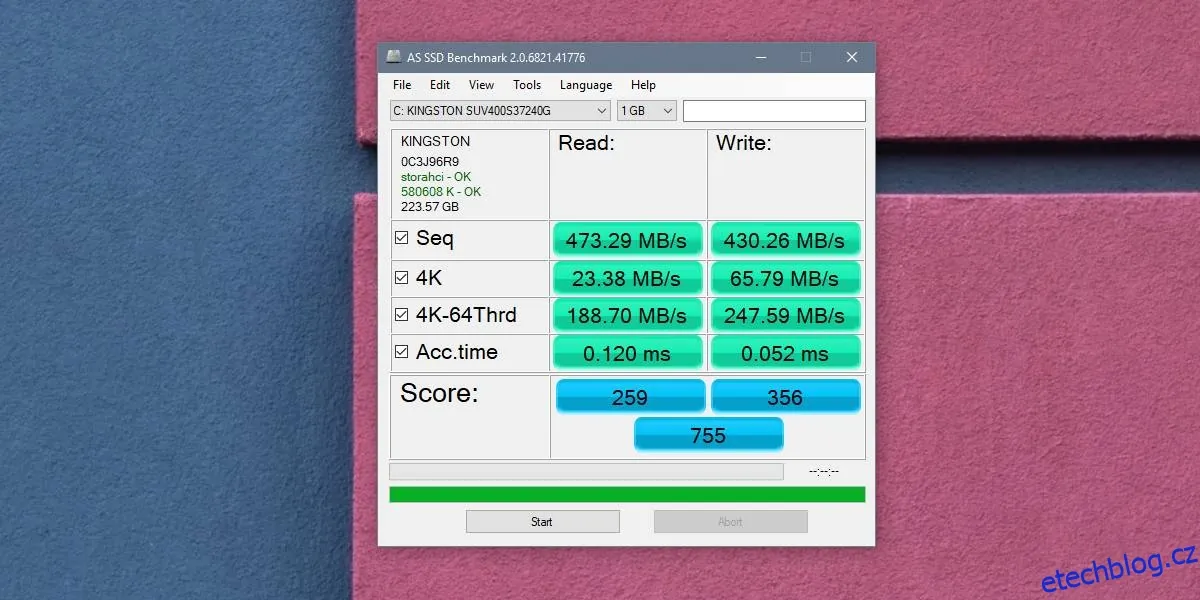
Pro stanovení rychlosti čtení a zápisu vašeho SSD je klíčový test Seq. Dalšími testy jsou testy náhodného čtení a zápisu 4K bloků, test rychlosti při distribuci zátěže disku mezi 64 vláken a test přístupové doby. Na základě těchto čtyř testů vám aplikace vygeneruje skóre výkonu vašeho SSD. Vzhledem k tomu, že aplikace nedisponuje referenčními hodnotami, a skóre se může lišit podle značky a stáří SSD, berte tyto výsledky s rezervou.
Toto skóre sice není zcela bezvýznamné, nicméně nepopisuje kompletní výkon vašeho SSD. Používejte tento nástroj v kombinaci s dalšími diagnostickými nástroji, které mohou monitorovat i celkový zdravotní stav vašeho SSD.
