Jak zkontrolovat, zda je systém Windows 11 aktivován
Po instalaci operačního systému Windows 11 je zásadní ověřit stav aktivace vašeho počítače, zejména pokud se jedná o licenci OEM spojenou s vaším zařízením. Tímto krokem si zajistíte plný přístup ke všem funkcím systému Windows 11. Ať už jste provedli čistou instalaci nebo jste upgradovali z Windows 10, v tomto článku naleznete návod, jak zjistit, zda je vaše kopie Windows 11 aktivovaná.
Ověření stavu aktivace systému Windows 11 (2022)
Vysvětlení zpráv o stavu aktivace Windows 11
| Stav aktivace | Význam |
| Windows je aktivován | Váš systém je aktivní, ale není propojen s účtem Microsoft. |
| Windows je aktivován digitální licencí | Váš systém je aktivní, digitální licence není propojena s vaším účtem Microsoft. |
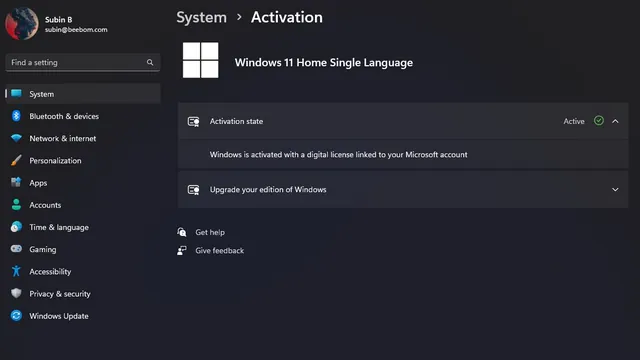
| Windows je aktivován digitální licencí propojenou s vaším účtem Microsoft | Váš systém je aktivován a je spojen s vaším účtem Microsoft. |
| Windows není aktivován | Váš systém není aktivován a je nutné zakoupit licenci Windows 11. |
Kontrola stavu aktivace pomocí Nastavení
1. Otevřete aplikaci Nastavení pomocí klávesové zkratky "Win + I". V nabídce systému klikněte na "Aktivace".
2. Na stránce aktivace se zobrazí informace o edici systému Windows 11, která běží na vašem počítači. Zkontrolujte, zda je u stavu "Aktivace" uvedeno "Aktivní" a zda je u něj zelená fajfka. Pokud tomu tak je, máte aktivovanou verzi systému Windows 11. Pokud systém aktivován není, uvidíte text "Neaktivní" s varovným symbolem.
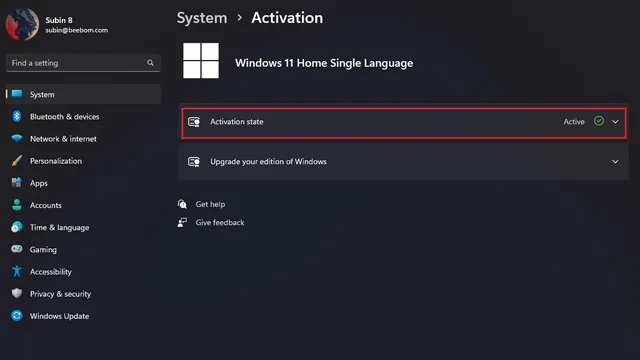
3. Kliknutím na "Stav aktivace" rozbalíte sekci a zobrazí se další podrobnosti o stavu aktivace vašeho zařízení. Vysvětlení jednotlivých stavových zpráv najdete v tabulce výše.
Ověření stavu aktivace pomocí příkazového řádku
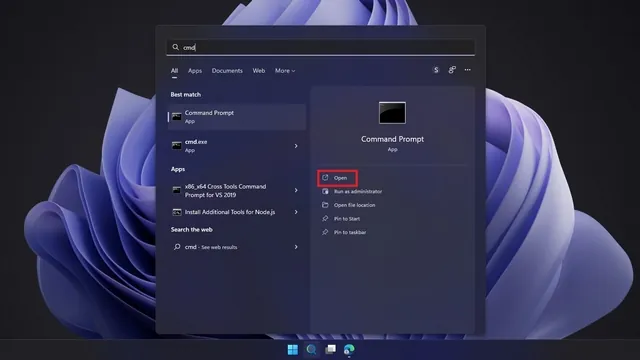
1. Další způsob, jak ověřit stav aktivace, je příkazový řádek. Stiskněte klávesu Windows, zadejte "cmd" a kliknutím na "Otevřít" spustíte příkazový řádek.
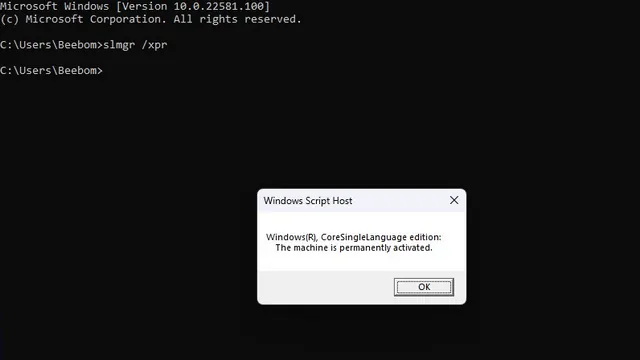
2. Do příkazového řádku vložte následující příkaz a stiskněte klávesu Enter:
slmgr /xpr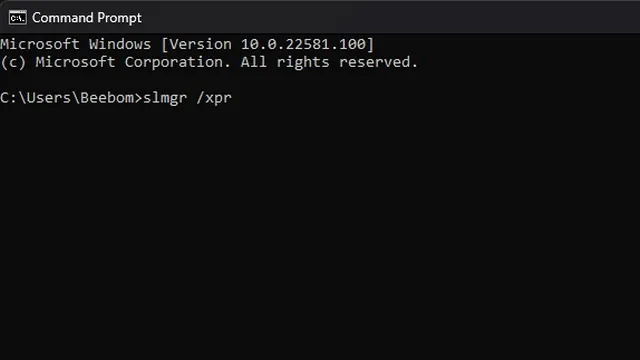
3. Systém Windows 11 zobrazí okno s informací o stavu aktivace. Pokud se zobrazí hláška "Tento stroj je trvale aktivován", znamená to, že je váš systém aktivní. Pokud se zobrazí "Windows je v režimu oznámení", systém aktivován není.
Často kladené otázky
Otázka: Jak zjistím, zda je můj systém Windows 11 aktivován?
Ověření stavu aktivace můžete provést v aplikaci Nastavení nebo pomocí příkazového řádku.
Otázka: Jak aktivovat systém Windows 11?
Systém Windows 11 můžete aktivovat zakoupením a zadáním licenčního klíče.
Otázka: Jak najdu aktivační klíč pro Windows 11?
Produktový klíč pro Windows 11 můžete najít pomocí příkazu "wmic path SoftwareLicensingService get OA3xOriginalProductKey" v příkazovém řádku. Více informací o tom, jak najít produktový klíč naleznete zde.
Ověření aktivace vašeho PC s Windows 11
Toto jsou způsoby, jak ověřit, zda je váš počítač se systémem Windows 11 aktivován. Při nákupu nového počítače doporučujeme vždy zkontrolovat, zda je na zařízení nainstalovaná a aktivovaná verze systému Windows 11. Pokud jste mezitím nainstalovali systém Windows 11 na nepodporovaném zařízení a zobrazuje se vám vodoznak, podívejte se na náš návod, jak odstranit vodoznak "systémové požadavky nesplněny" ve Windows 11.
