Jak změnit barvy ikon složek v systému Windows 10
Ve výchozím nastavení operační systém Windows 10 neumožňuje uživatelům přizpůsobit vzhled ikon složek. Oproti systému macOS chybí i možnost jednoduchého barevného odlišení složek. Pro změnu barev ikon složek je nutné použít aplikace třetích stran. Jedním z takových nástrojů je bezplatný program FolderPainter, který nabízí možnost barevné modifikace ikon. Aplikace neposkytuje úplné barevné spektrum, ale nabízí rozumný výběr přednastavených barev.
Jak změnit barvu ikon složek
Stáhněte si aplikaci FolderPainter a spusťte ji. Po spuštění souboru EXE se zobrazí dvě možnosti nastavení. Pro běžné použití stačí zaškrtnout možnost "Použít klávesu Shift pro zobrazení kontextové nabídky" a kliknout na "Přidat do nabídky".
Po přidání této funkce do kontextového menu, podržte klávesu Shift a klikněte pravým tlačítkem myši na složku, jejíž barvu chcete změnit. Zobrazí se volba „Změnit ikonu složky“ s podnabídkou barev. Můžete si vybrat z dvanácti barevných variant, nebo vrátit ikonu zpět na výchozí barvu.
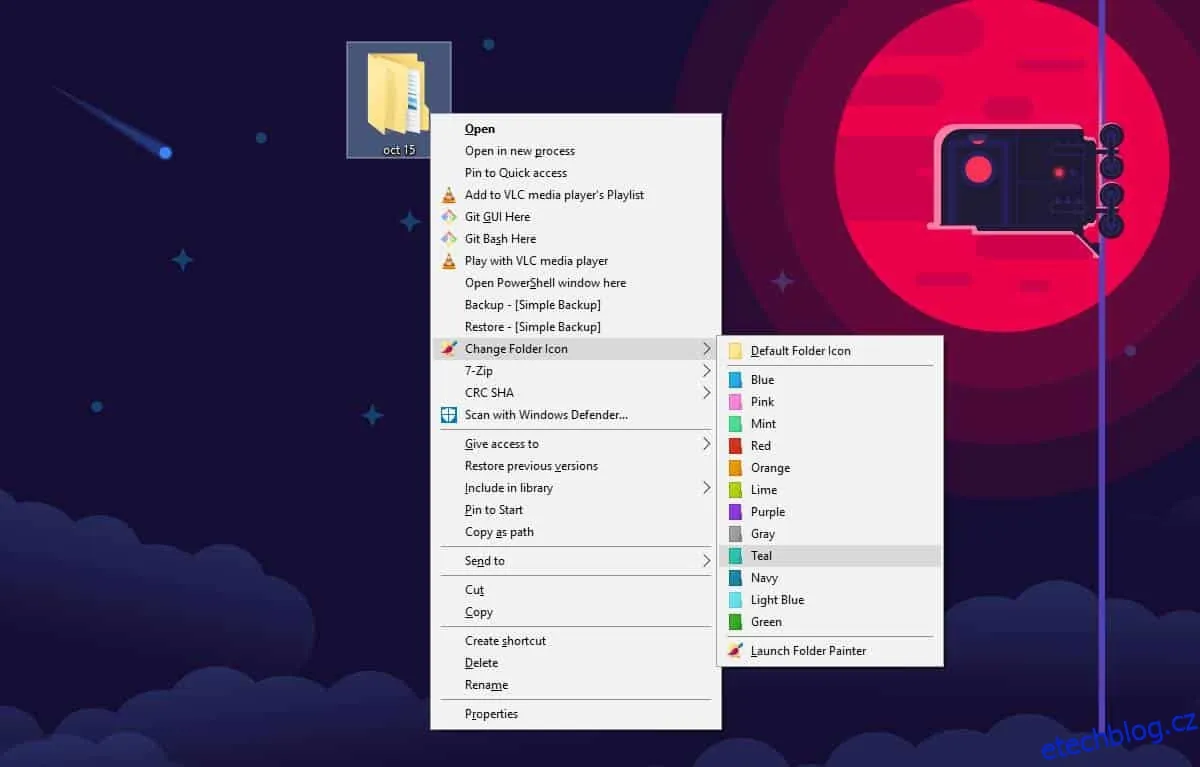
Změna barvy by se měla projevit okamžitě. Pokud tomu tak není, klikněte pravým tlačítkem myši na složku a z kontextové nabídky vyberte možnost "Obnovit". Nová barva ikony se zobrazí v Průzkumníku souborů i v dialogových oknech pro ukládání a otevírání souborů.

Aplikace FolderPainter nemusí být trvale spuštěná, čímž se minimalizuje její dopad na výkon systému. Systém Windows 10 nebude mít problémy se zobrazením barevných ikon složek, ale nebude možné složky seskupovat podle barvy. Kontextová nabídka Windows 10 tuto funkcionalitu standardně neobsahuje. Skutečnost, že máte barevně odlišené ikony, nijak nezpůsobí přidání této funkce do systému.
Chcete-li možnosti aplikace z kontextové nabídky odebrat, je nutné ji opětovně spustit. Po spuštění souboru EXE klikněte na tlačítko "Odinstalovat". Tím se odstraní všechny položky přidané do kontextového menu a vrátí se výchozí žlutá barva ikon složek.
Protože se možnosti aplikace zobrazí až po podržení klávesy Shift, kontextová nabídka nebude přeplněná. Důležité je, že pokud se do vašeho systému dostane neoprávněná osoba, nebude snadné odhalit způsob, jak změnit nebo obnovit barevné nastavení ikon složek.
I když je aplikace v zásadě neškodná, doporučuje se ji před aktualizací Windows 10 na novou verzi odinstalovat. Aplikace tohoto typu mohou občas způsobit problémy s aktualizací systému.
