Jak změnit heslo na Chromebooku
Pravidelná aktualizace hesla je klíčovým bezpečnostním opatřením, obzvláště u Chromebooků, kde se k přihlašování používá účet Google. Naštěstí proces změny hesla je na těchto zařízeních poměrně jednoduchý.
Pokud používáte Chromebook, s vysokou pravděpodobností využíváte služby Google i na dalších svých zařízeních. Můžete například vytvářet dokumenty Google na Chromebooku a poté k nim přistupovat na iPadu, mobilním telefonu či jiném zařízení. Vše funguje díky vašemu účtu Google, a tedy i jedinému heslu, které vám otevírá přístup ke všem souborům na Disku Google.
Váš účet Google je také klíčový pro přihlašování do Chromebooku, a proto změna hesla na Chromebooku automaticky aktualizuje heslo k vašemu účtu Google. Při příštím používání služeb Google na jiném zařízení budete vyzváni k přihlášení pomocí nového hesla.
Postup změny hesla na Chromebooku
Nejdříve otevřete nové okno prohlížeče Chrome.
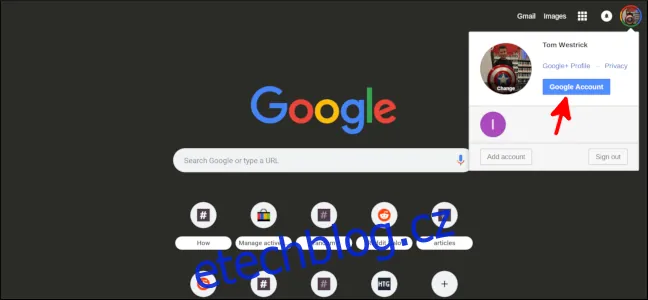
V pravém horním rohu klikněte na svou profilovou fotografii a následně vyberte možnost "Účet Google".
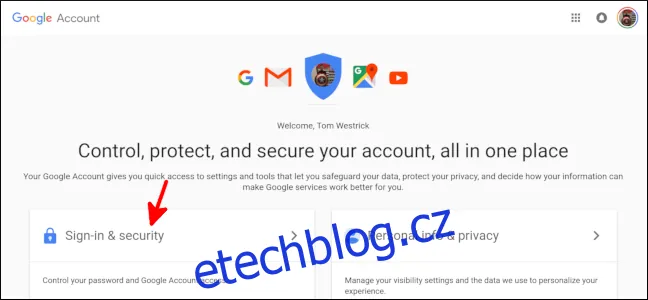
Zvolte "Přihlášení a zabezpečení".
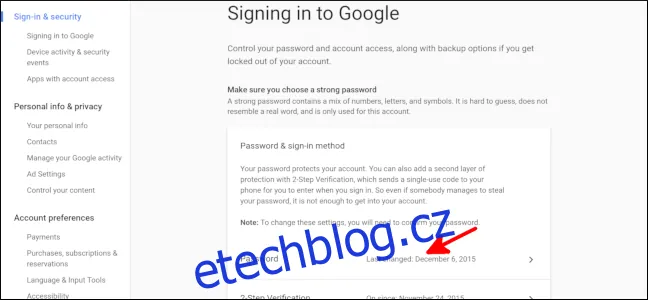
Sjeďte dolů k sekci "Přihlášení do Googlu" a klikněte na "Heslo".
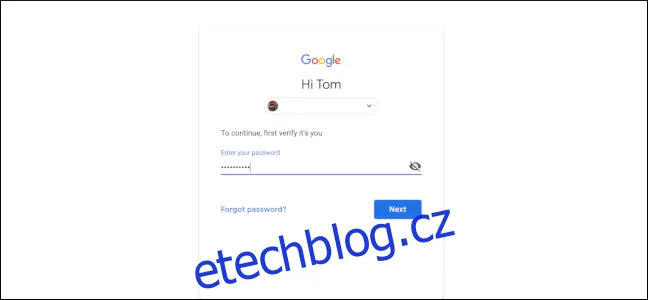
Zadejte své současné heslo pro ověření identity.
Ověřte svou identitu pomocí metody dvoufaktorové autentizace.
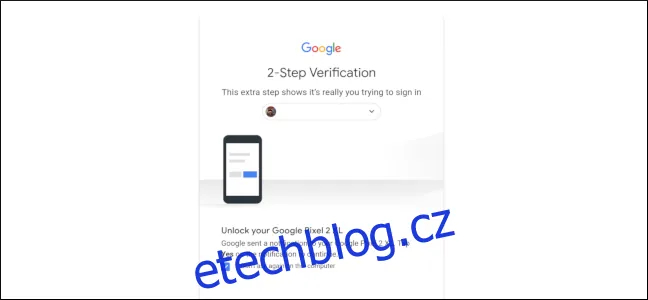
Napište a potvrďte své nové heslo. Doporučuje se zvolit silné heslo, nebo ideálně použít heslo vygenerované správcem hesel. Poté vyberte tlačítko "Změnit heslo".
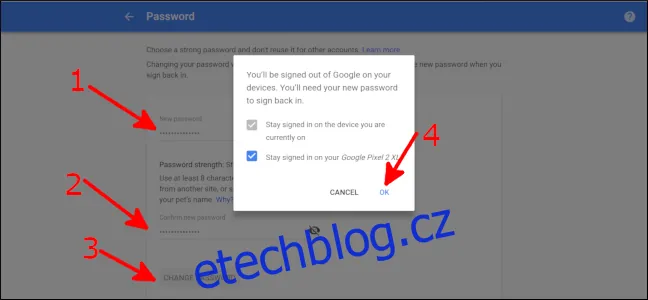
Zobrazí se okno s informací, že budete odhlášeni ze svého účtu Google na ostatních zařízeních. Na aktuálním Chromebooku zůstanete přihlášeni. Pokud jako metodu dvoufaktorového ověření používáte výzvy Google na svém telefonu, můžete se rozhodnout zůstat přihlášeni i na něm. Potvrďte stisknutím tlačítka "OK".
Hotovo! Na ostatních zařízeních se budete muset přihlásit pomocí svého nového hesla, poté bude vše fungovat jako dříve.
