Jak změnit jméno iPhone krok za krokem [2023]
Je všeobecně známo, že personalizace elektronických zařízení je velmi oblíbená.
Drobné úpravy, jako je volba vlastních barev, fontů nebo i samotného názvu zařízení, mohou užívání zpříjemnit.
Pokud vlastníte iPhone, standardně se jako jméno zařízení zobrazuje "iPhone", což je naprosto v pořádku. Nicméně v určitých situacích je výhodné toto jméno změnit.
Například, pokud chcete chránit své soukromí a nechcete, aby se vaše pravé jméno objevovalo při každém použití AirDropu nebo připojení k Wi-Fi.
Dalším důvodem může být situace, kdy máte více iPhonů se stejným názvem, a chcete se vyhnout zmatkům. Takových scénářů může být více. V těchto případech je úprava názvu iPhonu praktická.
V tomto článku si ukážeme, jak na to. Je to velmi jednoduché a zabere to jen pár okamžiků. Pojďme se na to podívat.
Čtěte také: Jak vymazat cookies na iPhonu
Změna názvu iPhonu: Podrobný návod
Zde jsou jednoduché kroky, jak změnit název vašeho iPhonu.
Krok 1: Otevřete Nastavení > Obecné > Informace.
Krok 2: Klepněte na "Název".
Krok 3: Zde můžete zadat nový název.
Po dokončení stačí klepnout na "Hotovo" na klávesnici nebo se vrátit zpět na předchozí obrazovku.
Čtěte také: Nejlepší nástroje pro obnovu dat z iPhone a iPadu – [Obnova dat]
Ověření změny názvu vašeho iPhonu
I když výše uvedené kroky fungují bez problémů, pro jistotu se můžete přesvědčit, zda se název vašeho iPhonu skutečně změnil.
Nejspolehlivějším způsobem, jak to zkontrolovat, je vyhledat vaše zařízení z jiného zařízení, a to buď zapnutím AirDropu, nebo WiFi hotspotu na vašem iPhonu.
Chcete-li zapnout WiFi hotspot, postupujte podle těchto kroků:
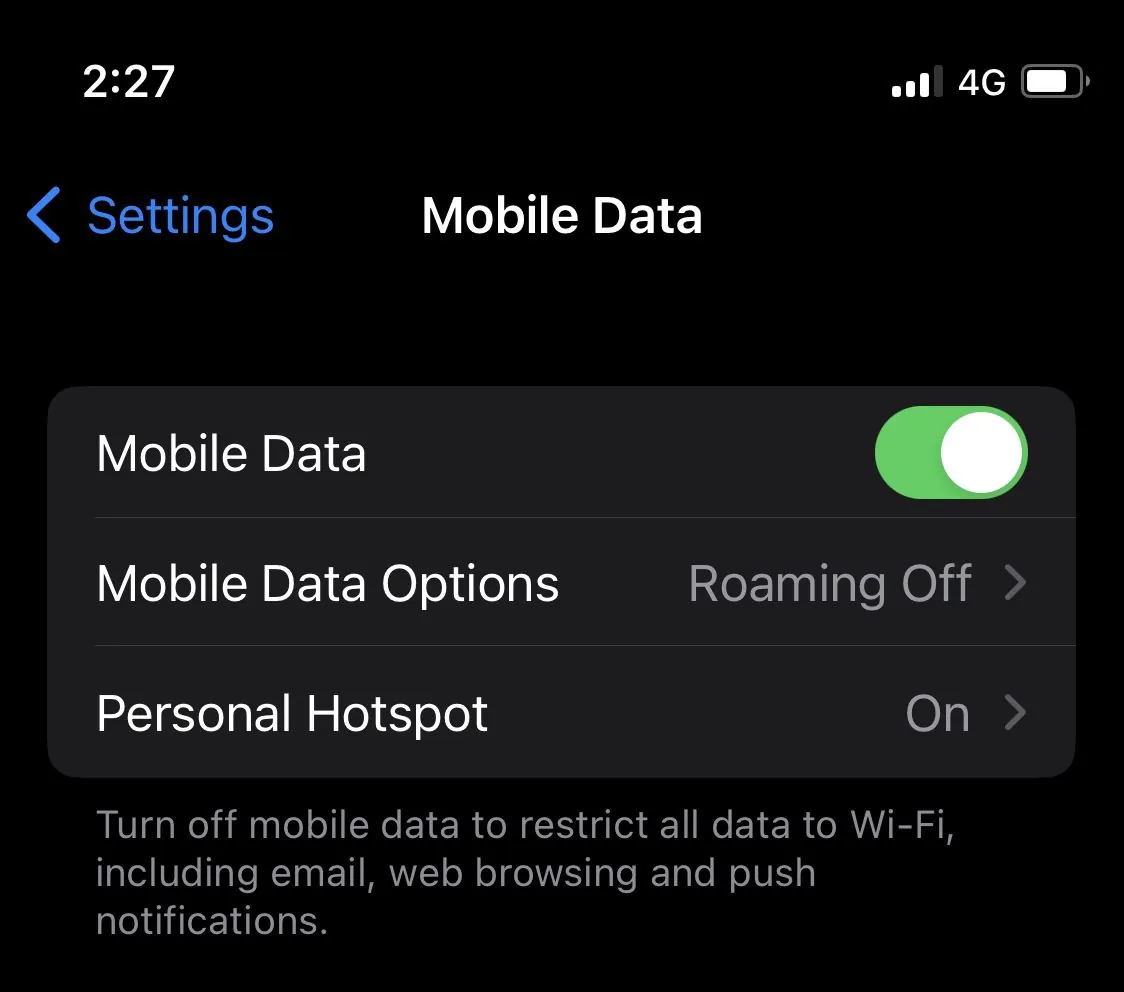
Krok 1: Přejděte do Nastavení > Mobilní data a aktivujte Mobilní data.
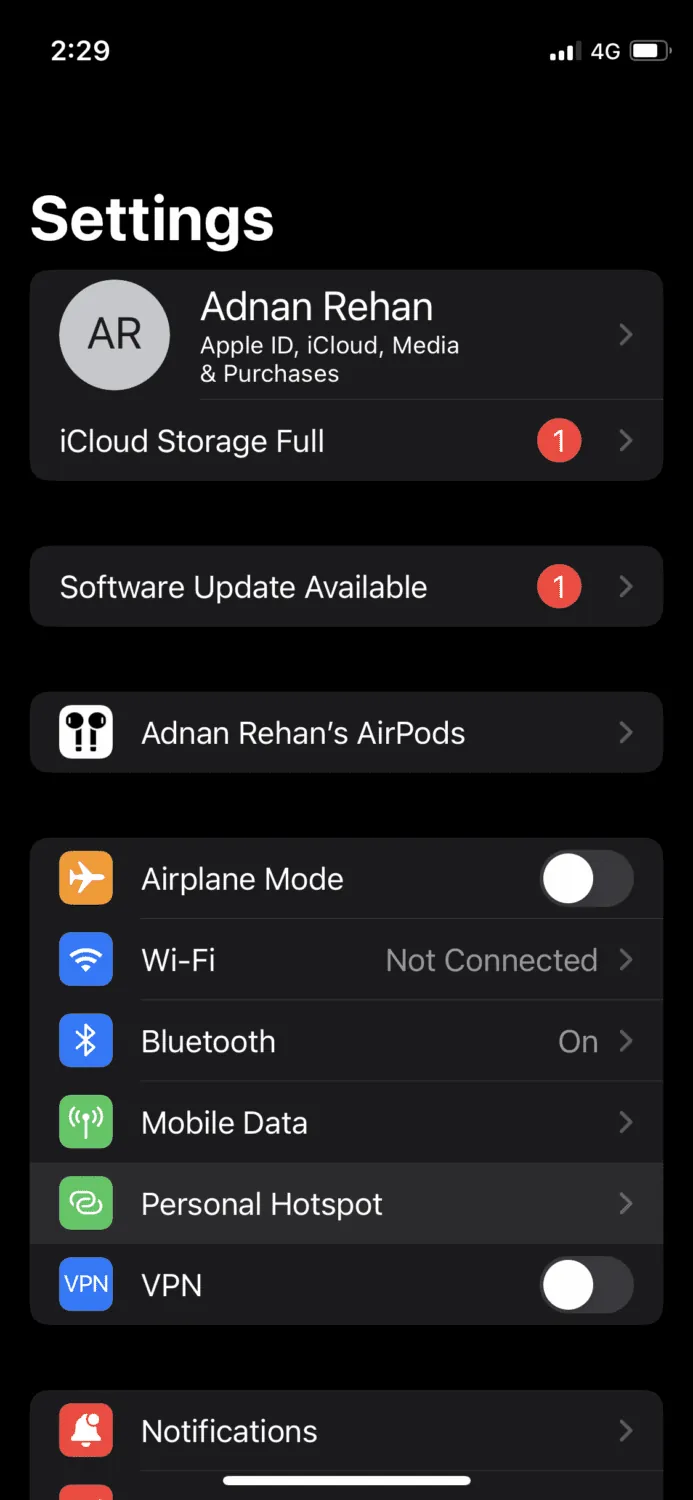
Krok 2: Vraťte se do Nastavení a klepněte na "Osobní hotspot".
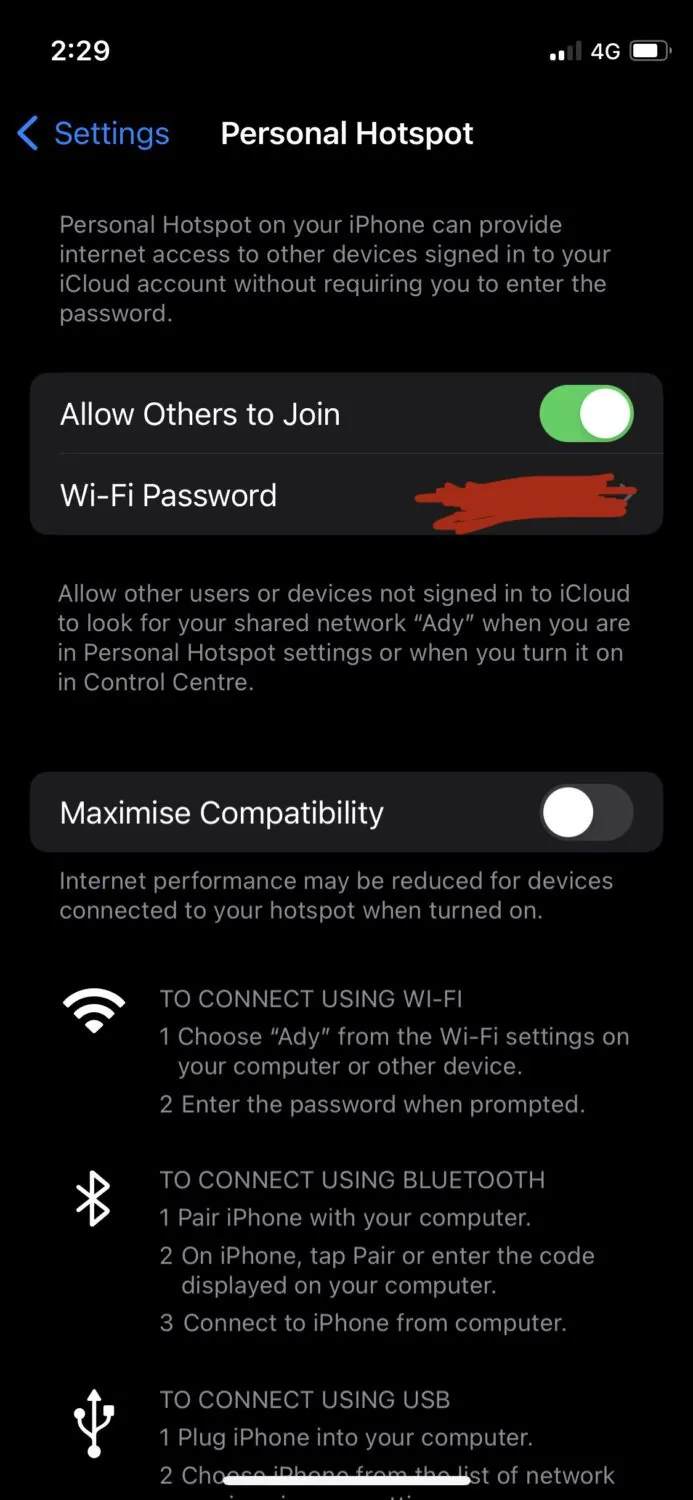
Krok 3: Aktivujte přepínač "Povolit ostatním se připojit".
Krok 4: Nyní na jakémkoli jiném zařízení otevřete nastavení WiFi a vyhledejte svůj iPhone. V tomto příkladu jsem použil svůj notebook s Windows a jak můžete vidět, v seznamu dostupných WiFi připojení se zobrazuje nový název mého iPhonu.
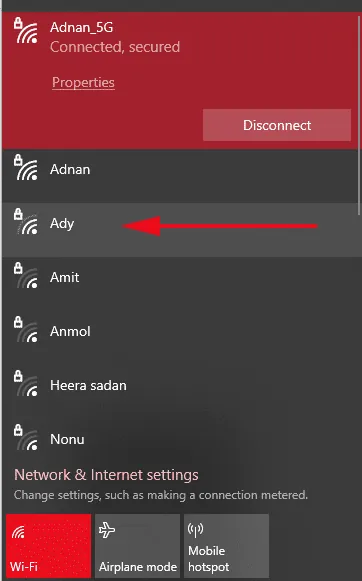
Tímto způsobem si můžete být jisti, že název vašeho iPhonu byl úspěšně změněn.
Čtěte také: Jak odemknout iPhone pomocí LockWiper?
Další tipy pro ochranu soukromí
Kromě změny názvu iPhonu existuje několik dalších úprav, které můžete provést pro zvýšení bezpečnosti, pokud je pro vás soukromí prioritou.
Prvním krokem může být změna názvu příslušenství Bluetooth, jako jsou například sluchátka AirPods. Název svých AirPods změníte tak, že v Nastavení klepnete na název svých AirPods.
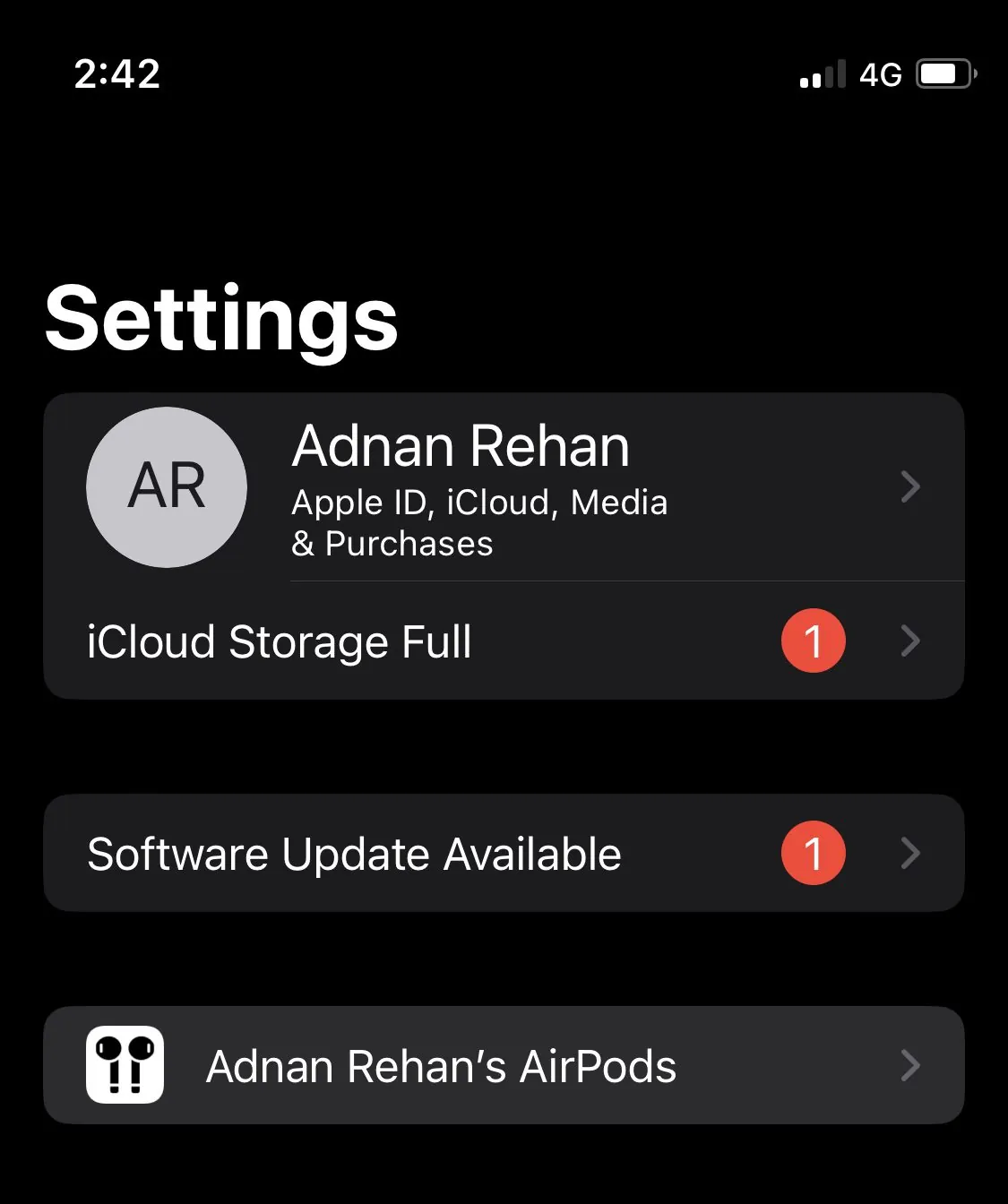
Po klepnutí na název se vám zobrazí možnost jej změnit.
Dále můžete změnit své jméno pro AirDrop, aby se vaše skutečné jméno nezobrazovalo neznámým lidem. Stejně tak můžete upravit i název svého iCloudu, ale v tomto případě doporučujeme nechat jej jako vaše jméno pro snadnější identifikaci v případě ztráty nebo odcizení zařízení.
Závěrem
Výše uvedené jednoduché kroky postačí ke změně názvu vašeho iPhonu. Pomohou vám ochránit vaše soukromí, lépe odlišit zařízení a zjednodušit správu vašich zařízení a sdílení mezi nimi.
V dalším článku se dozvíte, jak zablokovat číslo na iPhonu.
