Jak nastavit a používat aplikaci dvoufaktorové autentizace s Twitterem
Používání aplikace pro dvoufázové ověření s Twitterem v roce 2023
V nejnovějším kroku pod vedením Elona Muska, Twitter oznámil, že dvoufázové ověření (2FA) prostřednictvím SMS bude dostupné pouze pro předplatitele Twitter Blue. Tato změna vstoupí v platnost 20. března 2023. Sociální síť ruší možnost SMS 2FA pro uživatele, kteří neplatí, a nutí je tak přejít na alternativní metody ověření. Pokud si přejete zabezpečit svůj Twitter účet pomocí 2FA bez nutnosti platit, musíte nyní spoléhat na ověřovací aplikace třetích stran, případně na hardwarové bezpečnostní klíče. V následujícím textu vám ukážeme, jak nastavit a používat aplikaci třetí strany pro dvoufázové ověření s Twitterem.
Zatímco Twitter upouští od méně bezpečné metody 2FA založené na SMS, nyní budete pro ochranu svého účtu bez poplatků potřebovat ověřovací aplikace. V tomto průvodci si ukážeme proces nastavení a používání aplikací třetích stran, konkrétně se zaměříme na Google Authenticator.
Samozřejmě, můžete použít i jiné aplikace jako Microsoft Authenticator, Authy nebo LastPass Authenticator. Podívejme se tedy, jak nastavit 2FA na Twitteru.
Jak aktivovat dvoufázové ověření (2FA) na Twitteru
Pro aktivaci dvoufázového ověření na vašem Twitter profilu postupujte podle následujících instrukcí. Než začneme, je nutné zdůraznit, že pro tento návod musíte být přihlášeni ke svému Twitter účtu na zařízení s operačním systémem Mac, Windows, Android nebo iOS. Proces je identický na všech platformách, nicméně pro demonstrační účely použijeme webové rozhraní na Windows. Postupujte takto:
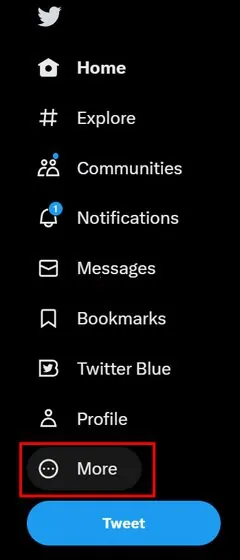
1. Po přihlášení klikněte na možnost „Více“ v levém panelu. Pokud používáte Android nebo iOS, klepněte na ikonu „Profil“ v levém horním rohu.
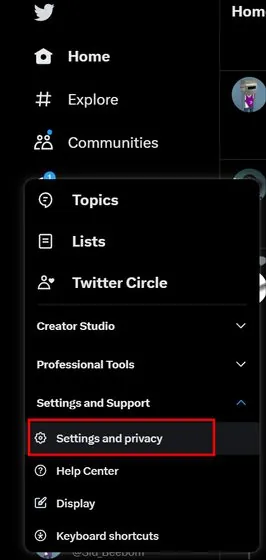
2. Po kliknutí na „Více“ se objeví rozbalovací nabídka. Zde musíte vybrat „Nastavení a podpora“ a následně kliknout na „Nastavení a soukromí“. Tento postup je stejný i pro Android a iOS.
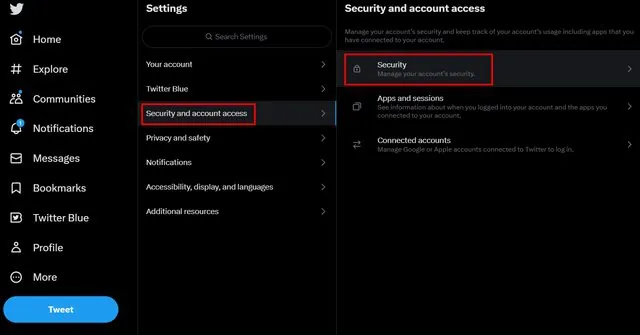
3. Vyberte „Zabezpečení a přístup k účtu“, kde se rozbalí další nabídka. Z této nabídky zvolte „Zabezpečení“.
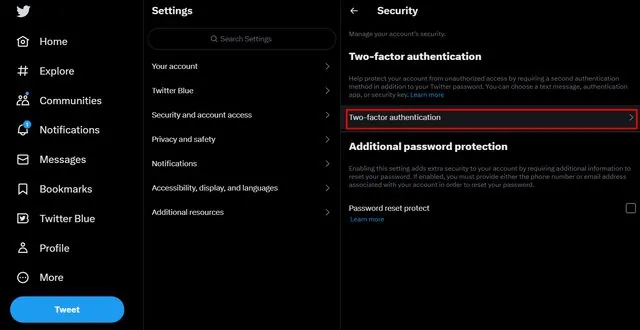
4. V nabídce Zabezpečení vyberte možnost „Dvoufázové ověření“ na Twitteru.
5. Nyní vyberte metodu „Ověřovací aplikace“ z nabízených možností 2FA.
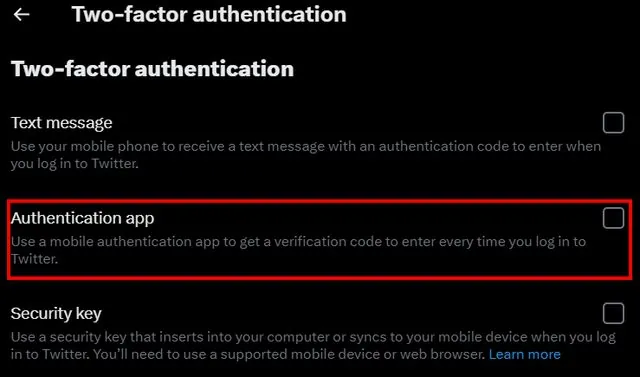
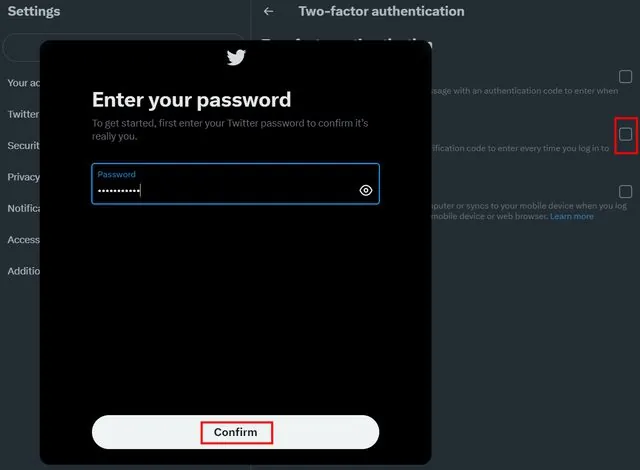
6. Po zvolení „Ověřovací aplikace“ vás Twitter vyzve k zadání vašeho hesla. Zadejte ho a klikněte na „Potvrdit“ pro pokračování.
7. Pokud jste v minulosti dvoufázové ověření na Twitteru neaktivovali, sociální síť vás nejprve požádá o ověření vašeho e-mailu.
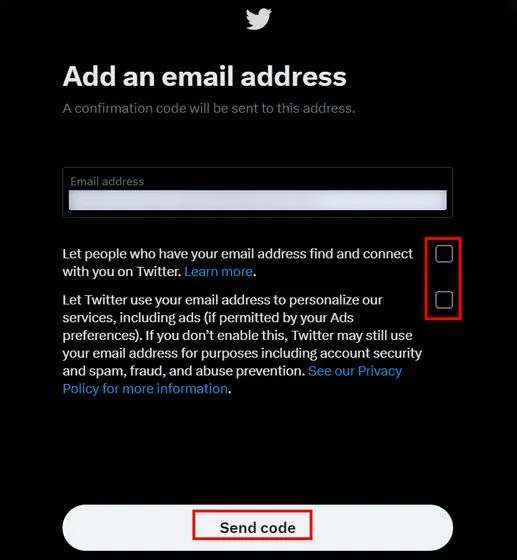
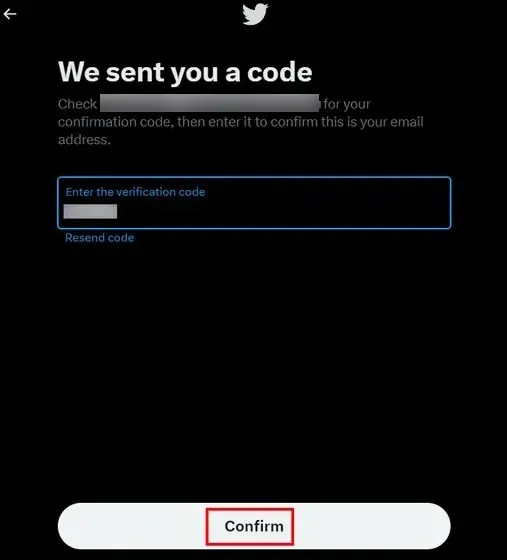
8. Zadejte vaši e-mailovou adresu spojenou s Twitterem a klikněte na „Odeslat kód“. Na váš email bude doručen šestimístný ověřovací kód. Zadejte tento kód pro potvrzení vašeho emailu a přejděte k procesu nastavení 2FA.
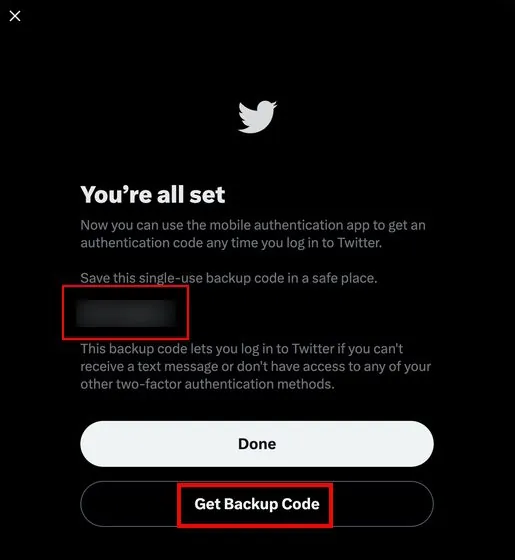
9. Jak již bylo zmíněno, v této ukázce používáme Google Authenticator. Jelikož Google Authenticator nepodporuje online zálohování, je důležité mít zálohu vašich kódů. Klikněte na „Získat záložní kód“ na Twitteru a uložte si je do poznámkového bloku, nebo si kódy pošlete e-mailem.
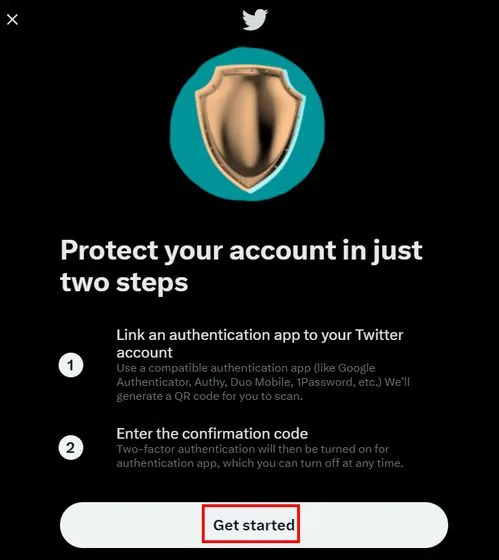
10. V následujícím kroku klikněte na „Začít“ pro aktivaci dvoufázového ověření na Twitteru.
11. Twitter vám nyní vygeneruje unikátní QR kód pro váš účet. Tento kód musíte naskenovat pomocí Google Authenticatoru nebo jiné aplikace pro 2FA.
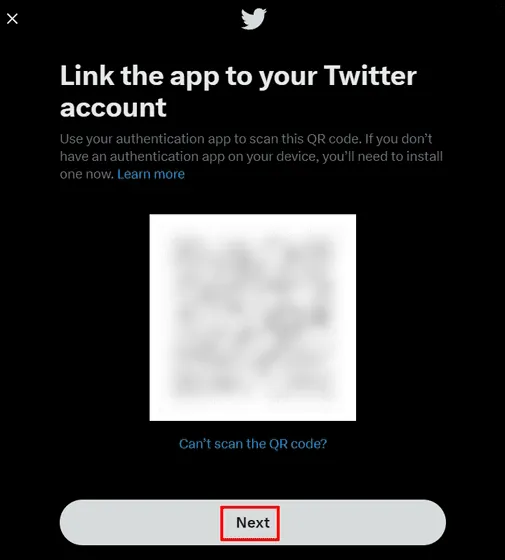
Nyní si musíte stáhnout a nainstalovat Google Authenticator na svůj smartphone a propojit ho s vaším Twitter účtem. Další kroky naleznete v následující sekci, kde popisujeme, jak používat ověřovací aplikaci třetí strany pro 2FA kódy na Twitteru.
Jak používat Google Authenticator s Twitterem
Google Authenticator je již mnoho let dostupný pro Android a iOS. Aplikace funguje bez připojení k internetu a umožňuje přidat více účtů pro dvoufázové ověření. Každých 30 sekund generuje nový ověřovací kód pro bezpečné přihlášení k propojeným účtům.
Důležité je poznamenat, že Google nenabízí funkci online zálohování v aplikaci pro ověřování. Pokud tedy ztratíte zařízení, kde je aplikace nainstalována, nebo aplikaci omylem odstraníte, ztratíte přístup k účtům. V takovém případě se budete muset spolehnout na záložní kódy, nebo znovu nastavit 2FA pro každou aplikaci.
Pokud nemáte předplatné Twitter Blue, použití aplikace třetí strany pro 2FA se může zdát komplikované, ale nabízí vyšší zabezpečení než ověření pomocí SMS. Pro propojení vašeho Twitter účtu s ověřovací aplikací třetí strany, postupujte podle následujících instrukcí.
1. Nejprve si stáhněte a nainstalujte aplikaci Google Authenticator (zdarma, Android a iOS) do vašeho smartphonu.
2. Otevřete aplikaci a klepněte na možnost „Naskenovat QR kód“.
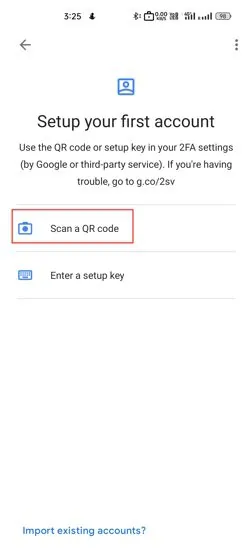
3. Naskenujte QR kód zobrazený na webu Twitteru nebo v mobilní aplikaci, váš účet bude propojen s Google Authenticatorem. Nyní uvidíte šestimístný přihlašovací kód 2FA v aplikaci třetí strany.
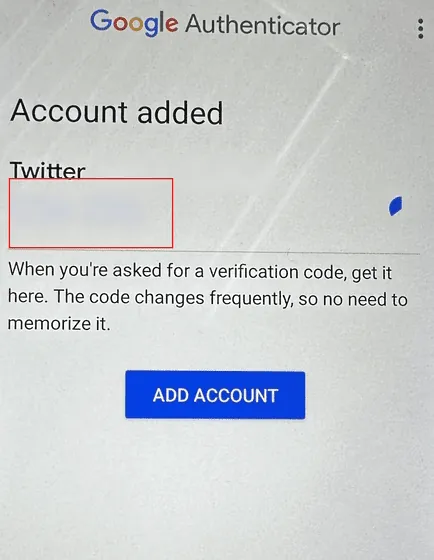
4. Aplikace automaticky generuje unikátní 6místný kód, který má platnost 30 sekund. Pro dokončení nastavení 2FA, musíte tento kód zadat na webové stránce nebo v aplikaci Twitter.
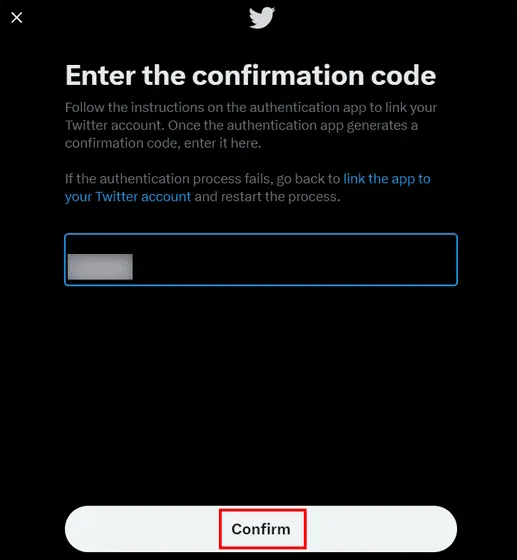
5. To je vše. Nyní se při každém přihlášení do vašeho Twitter účtu, budete muset ověřit pomocí 6místného kódu z vaší ověřovací aplikace.
Proč je dvoufázové ověření důležité?
Dvoufázové ověření je klíčové pro udržení bezpečnosti vašeho Twitter účtu. 2FA přidává dodatečnou vrstvu ochrany a zabezpečení. To znamená, že při každém pokusu o přihlášení do vašeho Twitter účtu, budete muset kromě hesla zadat dodatečný kód, který je pro váš účet unikátní.
Ověřovací kód je vám dostupný v reálném čase prostřednictvím ověřovací aplikace třetí strany. Twitter navíc vyžaduje, abyste ve svém profilu měli zadaný ověřený e-mail, čímž se ještě více posiluje zabezpečení vašeho účtu.
Zabezpečte svůj Twitter účet pomocí dvoufázového ověření
Vzhledem k tomu, že Twitter odstranil možnost dvoufázového ověření pomocí SMS pro uživatele bez předplatného, použití aplikace třetí strany se stává nezbytným pro ochranu vašeho účtu. Doufáme, že vám tento článek pomůže, pokud si chcete aktivovat 2FA pro váš Twitter účet a nechcete se zapojovat do programu Twitter Blue. Jaký je váš názor na tento nový krok od Twitteru? Podělte se s námi o vaše názory v komentářích níže.
