Jak změnit orientaci zobrazení ve Windows
Ačkoliv je výchozí zobrazení na šířku v operačním systému Windows obvykle vyhovující pro drtivou většinu úkonů, mohou nastat situace, kdy bude potřeba orientaci obrazovky změnit. Otáčení obrazovky na počítači s Windows je rychlé a jednoduché, ať už je to z důvodu práce, tvůrčích aktivit nebo zkrátka osobních preferencí.
Níže si ukážeme tři metody, jak změnit orientaci zobrazení v systému Windows.
1. Úprava orientace obrazovky pomocí aplikace Nastavení
V sekci "Zobrazení" v aplikaci Nastavení systému Windows lze snadno nastavovat parametry jako jas, barva, rozlišení, měřítko a další. Navíc zde naleznete i možnost změnit orientaci displeje na vašem počítači s Windows 10 nebo 11.
Postupujte dle následujících instrukcí:
- Stiskněte klávesy Win + I nebo použijte jeden z dalších způsobů, jak spustit aplikaci Nastavení.
- Přejděte do Systém > Zobrazení.
- Klikněte na rozbalovací nabídku u položky "Orientace zobrazení" a vyberte z nabízených možností: Na šířku, Na výšku, Na šířku (převrácený) a Na výšku (převrácený).
- Změnu potvrďte kliknutím na tlačítko "Zachovat změny".
Po provedení těchto kroků systém Windows otočí obrazovku o 90 stupňů, 180 stupňů nebo 270 stupňů v závislosti na vybrané variantě.
2. Změna orientace obrazovky pomocí ovládacího panelu grafiky
Kromě systémového nastavení můžete k otočení obrazovky ve Windows využít i vestavěný grafický ovládací panel. Přesný postup se ale může lišit v závislosti na typu grafické karty, kterou máte v počítači nainstalovanou.
Zde je návod, jak lze obrazovku otočit pomocí Intel Graphics Command Center a ovládacího panelu NVIDIA.
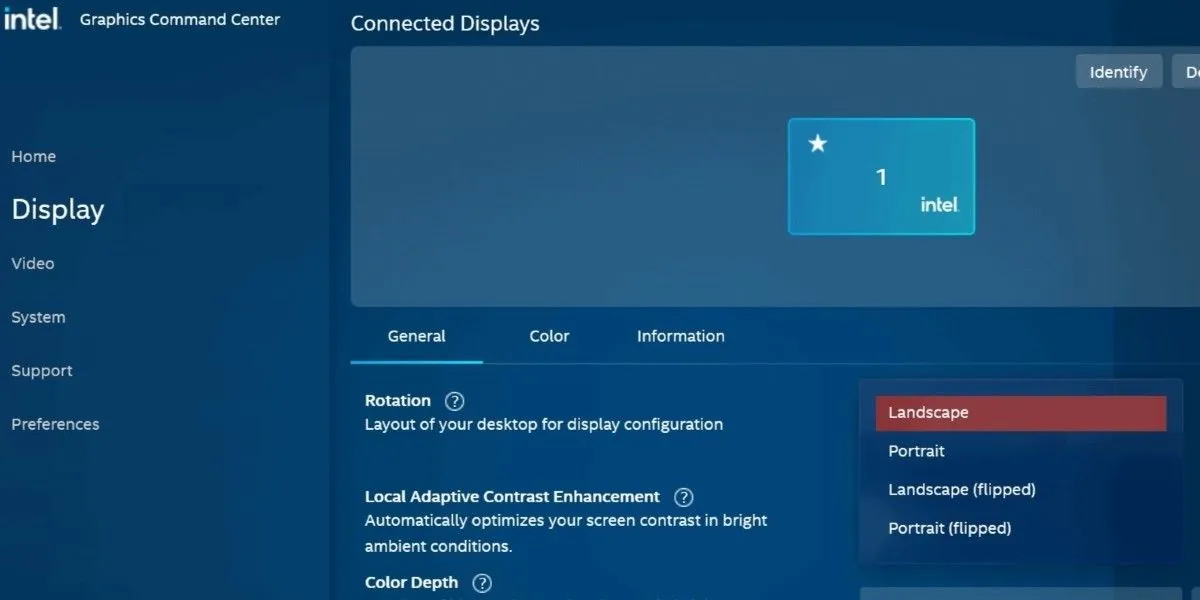
Změna orientace zobrazení pomocí Intel Graphics Command Center
- Kliknutím na ikonu lupy na hlavním panelu nebo použitím klávesové zkratky Win + S otevřete vyhledávací nabídku.
- Do textového pole napište "Intel Graphics Command Center" a potvrďte klávesou Enter.
- V levém menu klikněte na záložku "Zobrazení".
- V sekci "Obecné" klikněte na rozbalovací nabídku u položky "Otočení" a vyberte požadovanou orientaci zobrazení.
Změna orientace zobrazení pomocí ovládacího panelu NVIDIA
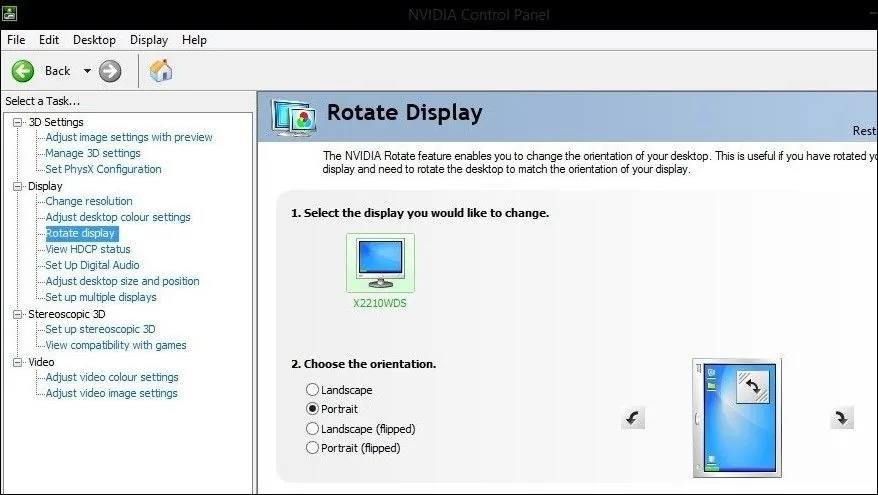
- Otevřete ovládací panel NVIDIA prostřednictvím vyhledávací nabídky.
- Dvojklikem rozbalte nabídku "Zobrazení" v levém menu.
- Klikněte na volbu "Otočit zobrazení".
- V pravém okně vyberte preferovanou orientaci.
- Pro uložení změn klikněte na tlačítko "Použít".
3. Změna orientace obrazovky pomocí klávesových zkratek
Dalším rychlým způsobem, jak otočit obrazovku počítače s Windows, je použití klávesových zkratek. Tato metoda se může hodit zejména v situacích, kdy často přepínáte mezi různými orientacemi zobrazení.
Níže jsou uvedeny klávesové zkratky, které můžete využít pro otočení obrazovky:
- Ctrl + Alt + šipka vpravo: Otočí obrazovku o 90 stupňů po směru hodinových ručiček (do orientace na výšku).
- Ctrl + Alt + šipka vlevo: Otočí obrazovku o 90 stupňů proti směru hodinových ručiček (do orientace na výšku).
- Ctrl + Alt + šipka dolů: Otočí obrazovku o 180 stupňů (do orientace na šířku – obrácené).
- Ctrl + Alt + šipka nahoru: Vrátí obrazovku do původní orientace (na šířku).
Je potřeba mít na paměti, že uvedené klávesové zkratky nemusí fungovat na všech počítačích s operačním systémem Windows. Pokud na vašem zařízení nefungují, můžete pro nastavení orientace využít aplikaci Nastavení nebo ovládací panel grafiky.
Změna orientace zobrazení v systému Windows je snadná
Znalost, jak měnit orientaci zobrazení ve Windows, se může hodit, pokud máte notebook s otočnou obrazovkou nebo externí monitor s možností otáčení.
Ať už si vyberete klávesovou zkratku, nebo aplikaci Nastavení, proces otáčení obrazovky je relativně jednoduchý, což vám umožní rychle přepínat mezi různými režimy bez nutnosti neustále procházet nabídky nastavení. Nezapomeňte, že změna orientace displeje má vliv také na kurzor, takže tomu budete muset přizpůsobit pohyby myší.
