Jak změnit typ účtu správce/standardního účtu v systému Windows (4 způsoby)
Důležité informace
- V operačním systému Windows se setkáváme se dvěma hlavními typy uživatelských účtů: administrátorským a standardním. Administrátorský účet poskytuje plná oprávnění, zatímco standardní má omezený přístup.
- Nejjednodušší způsob, jak přepínat mezi těmito typy účtů, je prostřednictvím aplikace Nastavení. Nástroj Netplwiz nabízí přístup k dalším, skrytějším typům účtů.
- Práva administrátora lze rychle udělit nebo odebrat pomocí jednoduchého příkazu v příkazovém řádku.
Pokud sdílíte počítač s více uživateli, může být vhodné omezit jejich přístup změnou typu účtu z administrátorského na standardní. V tomto článku vám ukážeme, jak to udělat v systémech Windows 10 a 11.
Rozdíl mezi standardním a administrátorským účtem v systému Windows
Administrátorský účet má neomezený přístup ke všem částem systému. Standardní účet oproti tomu nemůže spravovat systémové soubory ani instalovat nové aplikace.
Rozdíly se však neomezují jen na to. Standardní účet nemůže ovládat programy vyžadující administrátorská oprávnění, ani nemůže měnit nastavení ovlivňující celý počítač, jako je vytváření nových uživatelských účtů.
Omezení práv ostatních uživatelů je rozumné, pokud s někým sdílíte počítač. Pokud však důvěřujete danému uživateli, můžete mu udělit administrátorská práva i v systému Windows 10 nebo 11.
Všechny nově vytvořené účty jsou ve výchozím nastavení standardní. Snadno si můžete ověřit, zda má daný účet administrátorská práva. Pokud jste přihlášeni jako správce, můžete oprávnění snadno změnit.
1. Změna typu účtu pomocí Nastavení
Aplikace Nastavení v systému Windows slouží k přizpůsobení vašeho počítače. Na rozdíl od ovládacích panelů, které mohou být pro nové uživatele matoucí, zde najdete většinu základních nastavení. Tato metoda je proto vhodnější pro rychlou změnu typu účtu v systémech Windows 10 i 11.
Následující postup je určen pro počítače se systémem Windows 10. Pokud používáte Windows 11, můžete přeskočit k další části s instrukcemi:
- Stiskněte klávesy Windows+I pro otevření Nastavení.
- Přejděte do sekce Účty > Rodina a další uživatelé.
- V části Ostatní uživatelé vyberte účet, jehož oprávnění chcete změnit. Klikněte na tlačítko Změnit typ účtu.
- Zobrazí se okno s aktuálními oprávněními. Klikněte na aktuální typ a vyberte buď Správce, nebo Standardní uživatel.
- Klikněte na OK pro potvrzení změn.
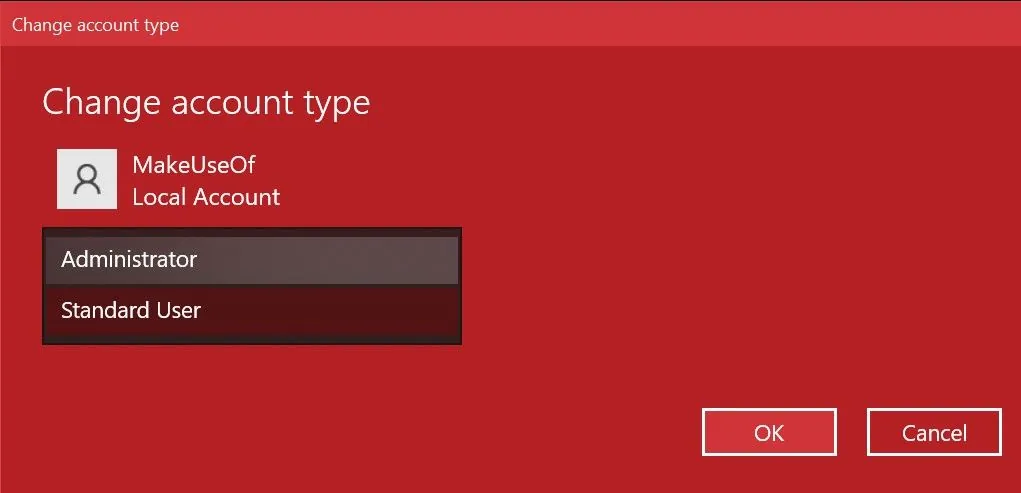
Postup pro Windows 11 je podobný, ale uživatelské rozhraní aplikace Nastavení se liší. Zde je návod:
- Stiskněte Windows + I nebo vyhledejte "Nastavení" a spusťte aplikaci.
- V levém panelu vyberte Účty. Poté přejděte dolů a klikněte na Další uživatelé.
- Klikněte na rozevírací seznam vedle místního účtu, zobrazí se další možnosti, vyberte Změnit typ účtu.
- Zobrazí se okno. Klikněte na rozevírací seznam pod Typ účtu a vyberte mezi správcem a standardním uživatelem.
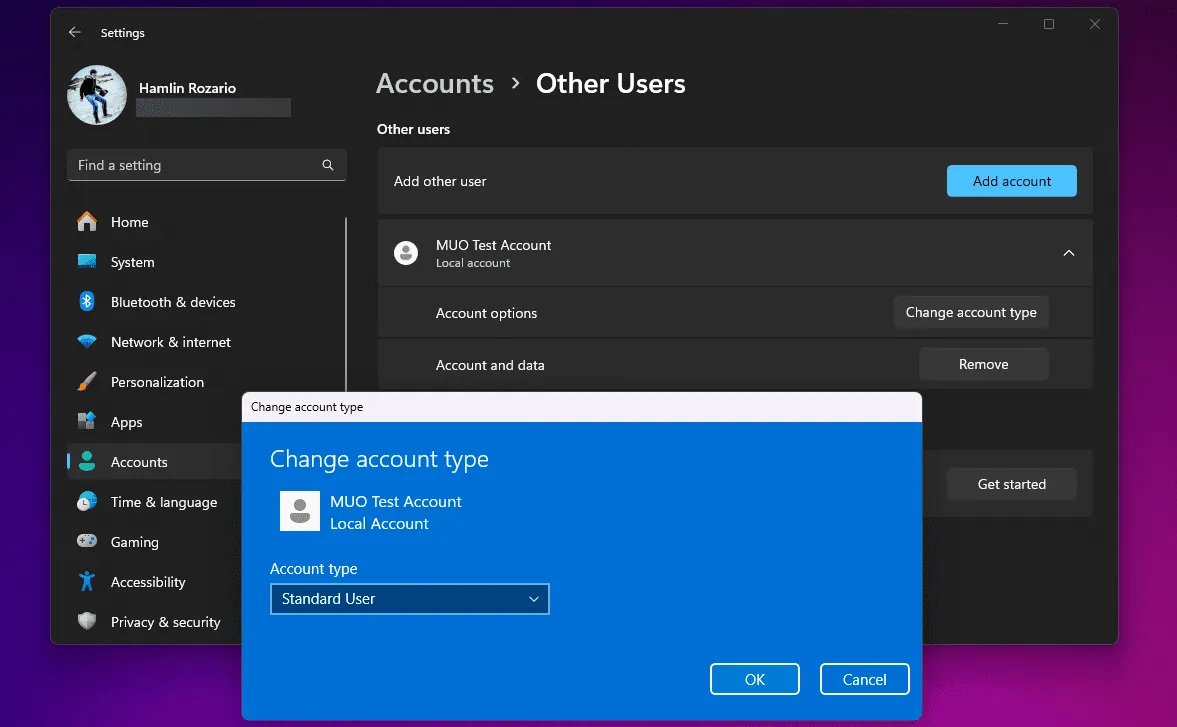
Pokud je účet součástí vaší rodinné skupiny, musíte místo "Ostatní uživatelé" přejít do Nastavení > Účty > Rodina a zopakovat výše uvedené kroky. Podívejte se také na naše tipy, pokud máte problémy s nastavením administrátorského účtu.
2. Změna typu účtu pomocí nástroje Netplwiz
Netplwiz je nástroj určený pro správu všech uživatelských účtů v počítači. Je dostupný pouze pro administrátory. V dobách, kdy Windows neměly aplikaci Nastavení, byl Netplwiz oblíbenou volbou pro přepínání mezi standardním a administrátorským účtem.
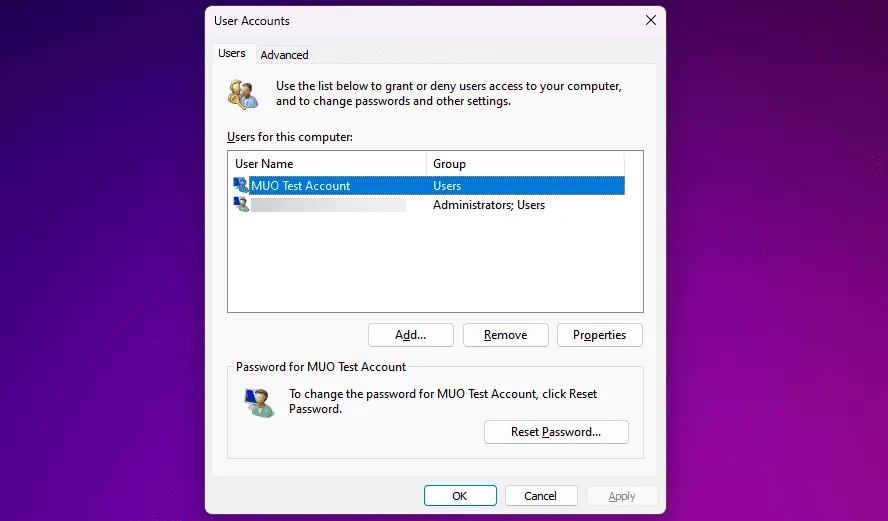
- Do vyhledávacího pole nabídky Start zadejte "netplwiz" a kliknutím na nejlepší výsledek otevřete panel Uživatelské účty. Zobrazí se všechny uživatelské účty.
- Dvakrát klikněte na účet, u kterého chcete změnit oprávnění.
- Přejděte na kartu Členství ve skupině a vyberte požadovanou skupinu. Klikněte na Použít.
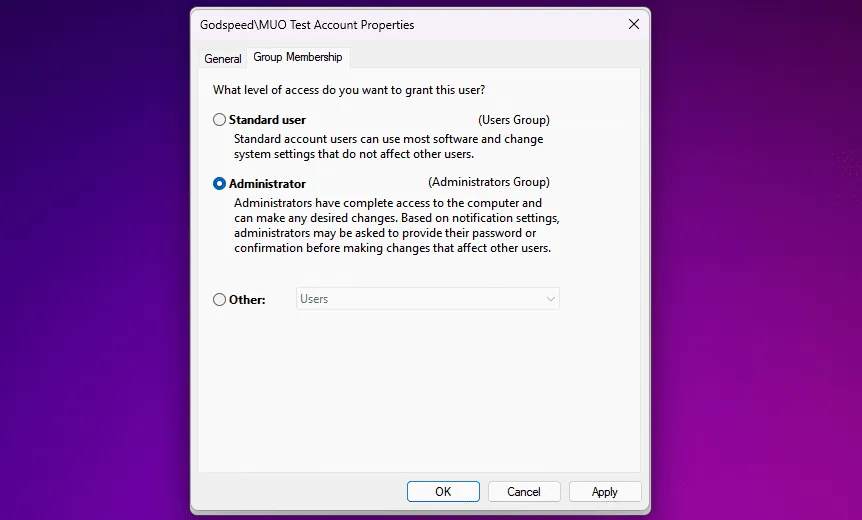
Na rozdíl od aplikace Nastavení, Netplwiz nabízí další možnosti, které umožňují podrobněji specifikovat typ účtu. Můžete například vybrat možnost "Power Users", která poskytuje omezená administrátorská práva. Nebo "Guest", pokud chcete uživateli omezit práva více než u standardního uživatelského účtu.
3. Změna typu účtu pomocí Ovládacích panelů
Ovládací panely jsou součástí systému Windows již dlouhou dobu. Byly hlavním panelem nastavení před zavedením aplikace Nastavení ve Windows 10.
Stále mají své místo, protože je lze použít k provádění pokročilých změn, které aplikace Nastavení aktuálně neumí. Následující pokyny vám ukáží, jak změnit nastavení administrátora pomocí starší metody:
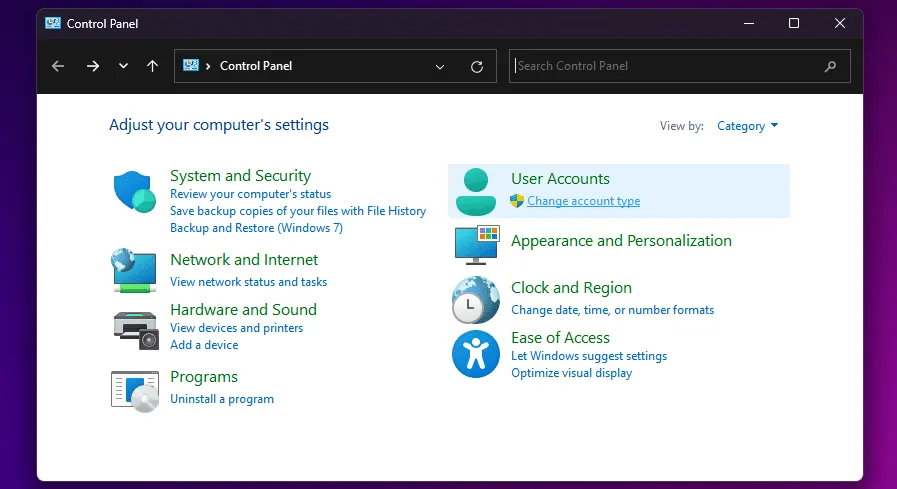
- Zadejte "Ovládací panely" do vyhledávacího pole a klikněte na nejlepší výsledek.
- V sekci Uživatelské účty vyberte "Změnit typ účtu" (ikona štítu).
- Vyberte účet, u kterého chcete změnit oprávnění. Klikněte na "Změnit typ účtu".
- Vyberte jednu ze dvou možností a klikněte na "Změnit typ účtu" pro uložení změn.
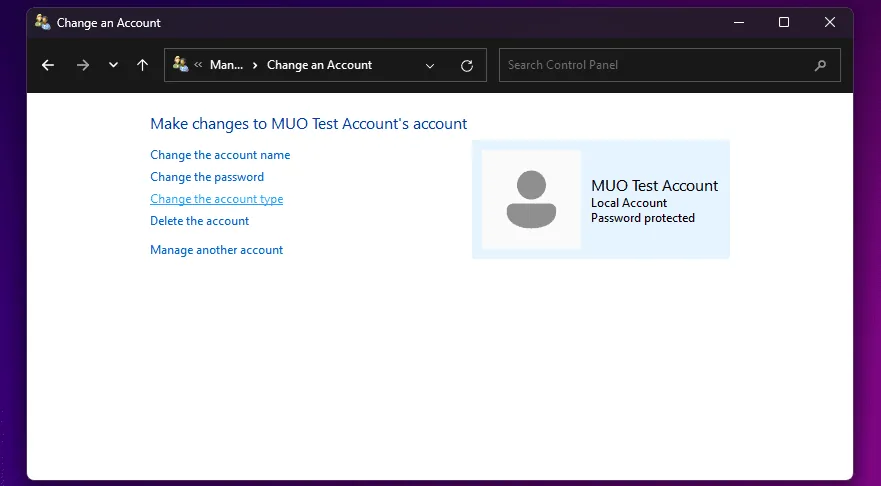
Pokud jste používali starší verze systému Windows, možná tyto položky znáte. Je to většinou jednoduchý proces.
4. Změna nastavení administrátora pomocí příkazového řádku
Příkazový řádek (CMD) je vestavěný interpret příkazů v systému Windows. Pomocí správných příkazů můžete provádět různé úlohy.
Program je určen pro pokročilé uživatele, ale pro změnu nastavení administrátora pomocí jednoduchého příkazu nepotřebujete žádné znalosti programování:
- Zadejte "příkazový řádek" nebo "CMD" do vyhledávacího pole. Klikněte pravým tlačítkem myši a vyberte "Spustit jako správce".
- Pro změnu typu účtu na administrátorský, zadejte následující příkaz a stiskněte Enter:
net localgroup administrators [USERNAME] /add
- Pro změnu na standardní účet zadejte tento příkaz a stiskněte Enter:
net localgroup administrators [USERNAME] /del
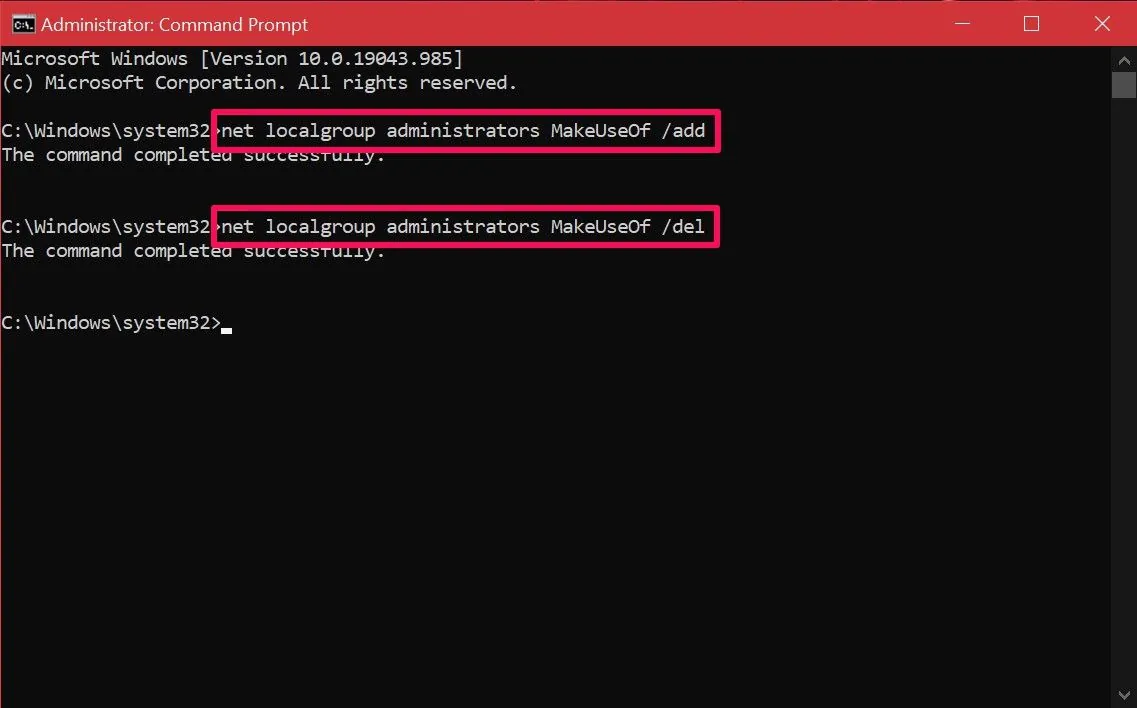
Pokud se zobrazí chyba s odepřením přístupu, pravděpodobně nemáte spuštěný CMD jako administrátor. Znalost tohoto příkazu vám umožní obejít se bez systémových nabídek. Doufáme, že se v tom rychle zorientujete.
Jak vidíte, máte spoustu možností. Vyzkoušejte si je a najděte tu, která vám nejvíce vyhovuje. Někteří uživatelé mohou preferovat Netplwiz, protože jim umožňuje podrobnější nastavení práv. Jiní budou spokojeni s kteroukoli z uvedených metod.
