Jak zobrazit stisknuté klávesy ve Windows 10
Vizualizace stisknutých kláves je vynikající metoda, jak si osvojit klávesové zkratky specifické pro danou aplikaci. Kromě toho, pokud plánujete nahrávat videozáznam obrazovky, zobrazení stisknutých kláves přímo na displeji vám ušetří značné množství práce při následné editaci. Pokud hledáte spolehlivý a konfigurovatelný nástroj pro zobrazování stisknutých kláves v prostředí Windows 10, měli byste vyzkoušet aplikaci Carnac.
Zviditelnění stisknutých kláves
Stáhněte a spusťte Carnac. Tato aplikace je open-source a nevyžaduje instalaci. Po spuštění se usadí v systémové liště. V základním nastavení zobrazuje jak stisknuté klávesy, tak i kliknutí myší a navíc zvýrazňuje, které tlačítko myši bylo použito. Prvním krokem po spuštění by mělo být přizpůsobení aplikace vašim potřebám. Dvojitým kliknutím na ikonu aplikace v systémové liště otevřete její nastavení.
V záložce "Obecné" máte možnost zvolit, kde na obrazovce se budou stisknuté klávesy zobrazovat. Pomocí posuvníků pro horní, dolní, levý a pravý okraj můžete vizualizaci přesně umístit. Carnac podporuje více monitorů, takže si můžete vybrat, na kterém z nich se má stisk kláves zobrazovat. Při nastavování umístění buďte opatrní, protože při příliš velkém odsazení ze všech stran může dojít k oříznutí vizuálního prvku.
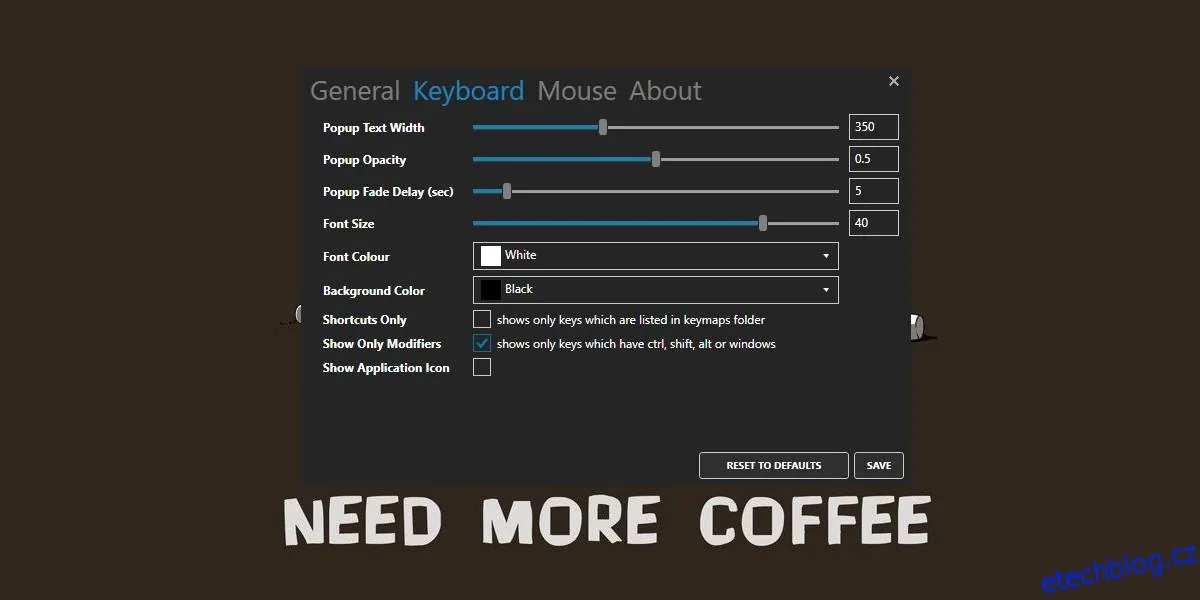
Po nastavení polohy vizualizace aplikace se přepněte na záložku "Klávesnice". Zde si můžete upravit, zda aplikace má zobrazovat všechny stisknuté klávesy, nebo jen ty, které zahrnují modifikační klávesy. Dále si zde můžete přizpůsobit vzhled vizualizace, včetně velikosti písma, neprůhlednosti a barvy.
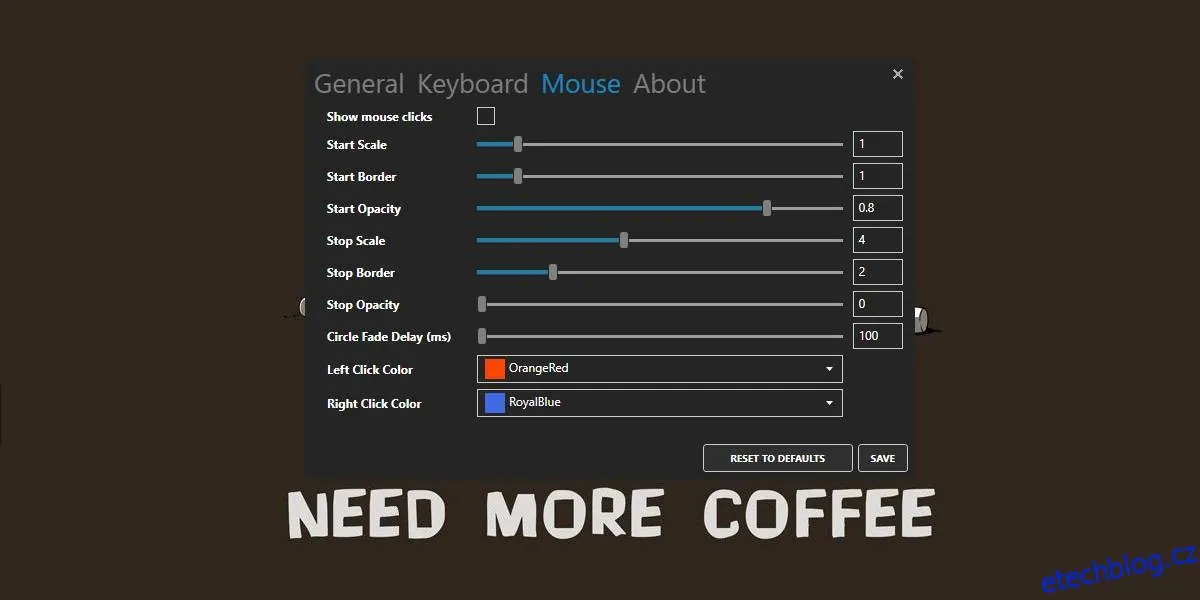
Záložka "Myš" je místem, kde si můžete definovat, jak se mají kliknutí myší zobrazovat na obrazovce. Pokud si nepřejete, aby se kliknutí myší zobrazovala, odškrtněte políčko "Zobrazit kliknutí myší". Tato funkce je však poněkud nespolehlivá, takže pokud nefunguje, zkuste nastavit hodnotu posuvníku "Zastavit neprůhlednost" na 1, aplikaci ukončete a znovu ji spusťte. To by mělo problém vyřešit.
Zde je ukázka toho, jak se stisknuté klávesy zobrazují na displeji.

Aplikace bohužel nezobrazuje stisknuté klávesy na obou monitorech současně, což pro některé uživatele může být limitující, nicméně všechny ostatní funkce plní bezchybně. Pokud vizualizace na pozadí plochy není dostatečně kontrastní, můžete si ji přizpůsobit tak, aby odpovídala libovolnému pozadí a nastavit délku trvání zobrazení. Aplikace by měla být bez problémů zaznamenávána jakýmkoli nástrojem pro snímání obrazovky. Spolupracuje například s OBS a Snagit.
Aplikace již není aktivně vyvíjena, nicméně jsme ji otestovali na Windows 10 1809 a funguje bez sebemenších problémů.
Pokud používáte Mac a potřebujete zobrazovat stisknuté klávesy, existuje také efektivní aplikace, která to dokáže.
