Nejlepší analyzátory Wi-Fi pro Windows: 5 recenzovaných softwarových řešení
S rozmachem Wi-Fi sítí nabývá na významu schopnost jejich monitorování. Vzhledem k neviditelnosti rádiových vln, které Wi-Fi využívá, představuje sledování těchto sítí pro správce, kteří mají za úkol je spravovat, velkou výzvu. Dalším důležitým aspektem bezdrátových sítí je jejich otevřenost, na rozdíl od kabelových sítí, které jsou omezeny svou kabeláží. To znamená, že vaše síť zasahuje i k vašim sousedům a naopak. Proto je nutné pro důkladné sledování využívat specializované nástroje. Proto vám přinášíme přehled pěti nejlepších Wi-Fi analyzátorů pro systém Windows.
Než si představíme nejlepší nástroje pro analýzu Wi-Fi v prostředí Windows, pojďme si stručně vysvětlit, jak bezdrátové sítě fungují. Pro lepší pochopení funkcí softwaru pro analýzu sítí je dobré se alespoň základně orientovat v používané terminologii. Zaměříme se i na analyzátory Wi-Fi obecně a představíme různé typy softwaru, se kterými se můžete setkat. Jak uvidíte, tento pojem zahrnuje velmi odlišné nástroje. Následně se dostaneme k samotnému jádru věci a poskytneme vám stručný popis pěti nejlepších Wi-Fi analyzátorů pro systém Windows.
Bezdrátové sítě ve zkratce
Technologie Wi-Fi byla vynalezena před více než 20 lety a umožňovala počítačům – především přenosným a tabletům – připojovat se k internetu bez nutnosti fyzického propojení. Toto řešení mělo velký smysl, protože mobilita byla silným prodejním argumentem těchto zařízení, která byla používáním kabelových sítí značně omezována. Wi-Fi využívá rádiové signály v mikrovlnném pásmu k přenosu informací mezi zařízeními s podporou Wi-Fi – která dnes zahrnují mnohem více než jen počítače – a přístupovým bodem Wi-Fi. Označení Wi-Fi bylo vytvořeno jako značka společnosti a vybráno pro svou podobnost s běžně používaným termínem „hi-fi“, kde „Wi“ znamená „bezdrátové“. Na rozdíl od všeobecného přesvědčení nešlo nikdy o zkratku pro „wireless fidelity“, stejně jako Hi-Fi je zkratkou pro high fidelity.
Komunikace v síti Wi-Fi probíhá mezi zařízením s bezdrátovým síťovým rozhraním – speciálním typem LAN rozhraní, které namísto měděné kabeláže používá rádiové signály – a bezdrátovým přístupovým bodem, který vytváří most mezi bezdrátovou a kabelovou doménou. Aby mohla zařízení od různých výrobců vzájemně komunikovat, musí se shodnout na způsobu přenosu dat. Institut elektrotechnických a elektronických inženýrů, zkráceně IEEE, je řídícím orgánem standardů pro bezdrátové sítě, které jsou publikovány jako standardy IEEE 802.11. Tyto standardy se v průběhu let vyvíjely od 802.11a až po 802.11n s několika přechodnými verzemi, přičemž každá z nich oproti předchozí verzi přináší vylepšení, zejména v dostupné šířce pásma.
Technicky vzato Wi-Fi využívá rádiové kanály v pásmu 2 GHz. V tomto pásmu je 11 (USA a Kanada) až 13 (Austrálie a Evropa) překrývajících se kanálů. Kanály jsou často vybírány automaticky přístupovým bodem, aby se minimalizovalo potenciální rušení se sousedními přístupovými body. Toto frekvenční pásmo je náchylné k rušení mikrovlnnými troubami, bezdrátovými telefony a zařízeními Bluetooth. Nověji se začalo používat 5GHz pásmo s 23 nepřekrývajícími se kanály.
Kromě bezdrátového adaptéru v přenosném zařízení a přístupových bodů se v sítích Wi-Fi běžně používá několik dalších typů zařízení. Patří sem například Wi-Fi routery, které kombinují funkce internetového směrovače, přístupového bodu Wi-Fi a firewallu. Ty se obvykle používají v domácích sítích, malých kancelářích nebo pobočkových sítích. Dalším běžným zařízením je Wi-Fi most, který jednoduše přemosťuje kabelovou síť na bezdrátovou. Dříve byly běžné v herním světě, kdy konzole měly pouze kabelová síťová rozhraní.
Co je to Wi-Fi analyzátor
Wi-Fi analyzátor je velmi obecný pojem. Různí prodejci ho používají k popisu zcela odlišných nástrojů a konceptů. Nicméně všechny mají jednu společnou vlastnost, která z nich dělá Wi-Fi analyzátory. Společné mají to, že poskytují informace o síti, které nejsou běžně dostupné. Některé z nich se zaměřují na rádiovou stranu sítě a poskytují zejména informace o využití kanálu nebo vyzařovaném výkonu, zatímco jiné se naopak zaměřují na datovou stranu sítě a nabízejí informace o provozu, podobně jako jakýkoli jiný nástroj pro analýzu sítě.
Různé typy nástrojů
První typ nástroje, který můžeme nazvat Wi-Fi analyzátorem, je nástroj, který "naslouchá" rádiovému spektru a poskytuje spoustu informací o tom, co "slyší". Dokáže vám poskytnout jasnou představu o tom, jaké Wi-Fi sítě se ve vaší lokalitě nacházejí, jaké frekvenční pásmo a kanál každá z nich používá, a také o vyzařovaném výkonu každého kanálu. Tyto nástroje jsou výborné pro použití před plánováním nasazení Wi-Fi. Upozorní vás na potenciální oblasti, kde by mohlo docházet k rušení, díky detekci jiných Wi-Fi sítí v dané oblasti.
Další typ nástroje pro analýzu Wi-Fi se nazývá tepelná mapa. Tepelná mapa není ve skutečnosti nástroj, ale spíše její výsledek. Ve stručnosti řečeno, tepelná mapa je fyzická mapa oblasti – například půdorys kancelářské budovy – na které je vyznačeno umístění každého přístupového bodu a která zobrazuje vyzařovací vzor každého přístupového bodu. Používá se především ve fázi plánování zavádění Wi-Fi, aby se zajistilo, že přístupové body jsou umístěny pro co nejrovnoměrnější pokrytí, nebo ve fázi upgradu pro identifikaci slabých míst, kde by přidání přístupových bodů bylo přínosné. Nástroje pro tvorbu tepelných map jsou zřídkakdy samostatné a často bývají integrovány do jiných typů analytického softwaru.
Posledním typem nástrojů jsou monitory šířky pásma. Jsou velmi podobné monitorování šířky pásma v kabelové síti. Existuje však několik rozdílů. Zatímco kabelové sítě obvykle používají přepínač, kde každé připojené zařízení používá jeden port a měření šířky pásma na tomto portu vám řekne, jakou šířku pásma dané zařízení využívá, bezdrátové sítě nemají jeden port na zařízení, který by se dal monitorovat. Monitory šířky pásma Wi-Fi často měří šířku pásma, kterou využívá každé připojení k přístupovému bodu, aniž by je rozlišovaly. Některé síťové monitory, které podporují bezdrátové sítě, dokážou získávat provozní data specifická pro Wi-Fi z přístupových bodů.
Našich 5 nejlepších nástrojů pro analýzu Wi-Fi pro Windows
Nastal čas odhalit našich 5 nejlepších Wi-Fi analyzátorů pro systém Windows. Mezi našimi vybranými nástroji je jeden rozsáhlý monitorovací nástroj s výbornými možnostmi bezdrátové analýzy, zatímco ostatní patří k prvnímu zmíněnému typu a používají se především k analýze rádiového aspektu vaší Wi-Fi infrastruktury.
1. SolarWinds Network Performance Monitor (bezplatná zkušební verze)
Společnost SolarWinds nemusí být mezi správci sítě příliš představována. Získala si solidní reputaci díky tvorbě vynikajících nástrojů pro správu sítě, včetně některých skvělých bezplatných nástrojů, jako je server SFTP/SCP nebo server TFTP. Její vlajkový produkt se nazývá Network Performance Monitor, zkráceně NPM. Jak název napovídá, NPM se primárně používá ke sledování výkonu sítě. Jedná se o jeden z nejlepších nástrojů pro monitorování SNMP a dostal se na první místo našeho seznamu především díky dvěma svým funkcím: Wi-Fi Monitor a Wi-Fi Heat Map. Více se o nich dozvíte za chvíli.
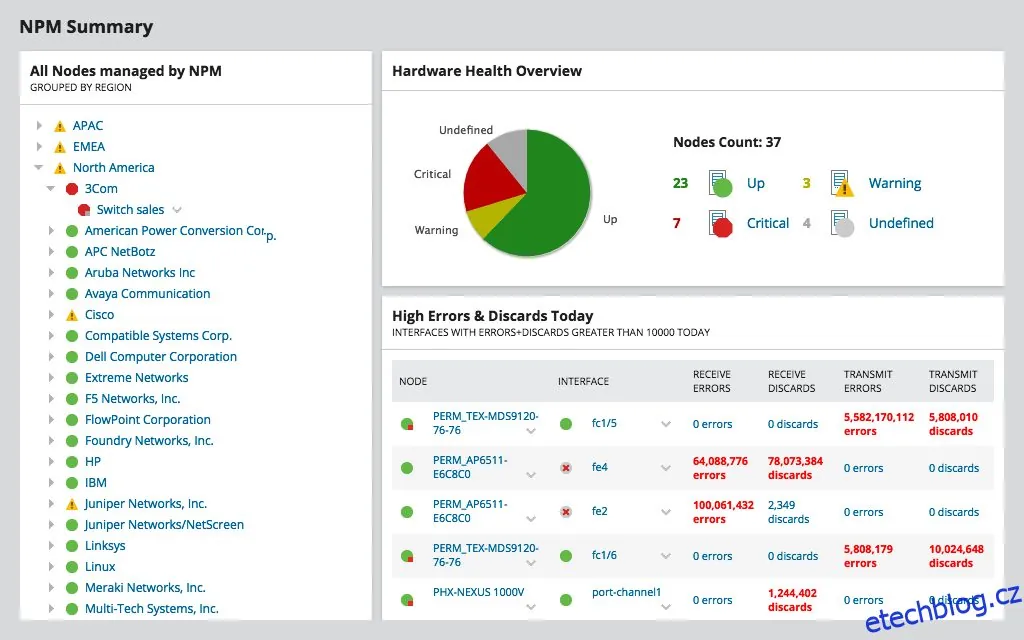
SolarWinds Network Performance Monitor je nástroj pro systém Windows, který dotazuje různá síťová zařízení a čte statistiky provozu a metriky výkonu. Výsledky zobrazuje vizuálně jako grafy na webové stránce, které ukazují jejich vývoj v čase. Přidání zařízení do nástroje Network Performance Monitor vyžaduje pouze zadání jeho IP adresy a SNMP komunitního řetězce. Nástroj se poté dotáže zařízení a umožní vám vybrat, která data chcete zahrnout do grafů. Sledování výkonu sítě nabízí také několik pokročilých funkcí. Může například vytvářet síťové mapy nebo zobrazovat vizuální reprezentaci kritické cesty mezi dvěma zařízeními nebo službami, což je užitečná funkce při řešení problémů se sítí.
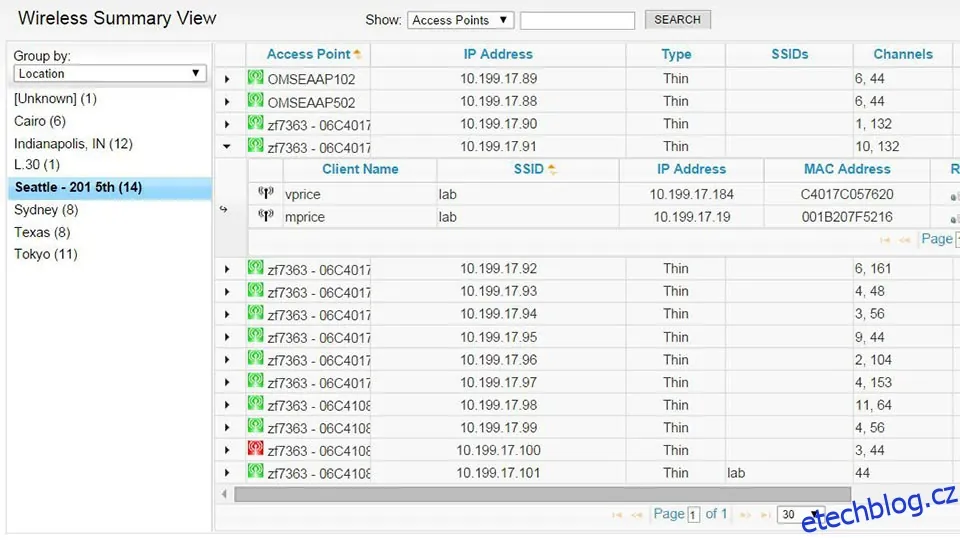
Co se týče Wi-Fi, jednou z nejlepších funkcí NPM je jeho Wi-Fi Monitor. Automaticky objeví bezdrátové přístupové body a kontroléry jako bezdrátová zařízení, což vám pomůže spravovat a monitorovat vaši Wi-Fi infrastrukturu. Modul pravidelně dotazuje tenké a autonomní bezdrátové přístupové body, kontroléry a připojená zařízení. Wi-Fi monitor sleduje a poskytuje informace o parametrech, jako je IP adresa, typ zařízení, SSID, použité kanály a počet aktuálně připojených klientů. Nabízí také podrobnosti o klientech, jako je jméno klienta, SSID, IP adresa, MAC adresa, indikace síly přijatého signálu (RSSI), doba připojení, přenosová rychlost dat a přijaté a odeslané bajty.
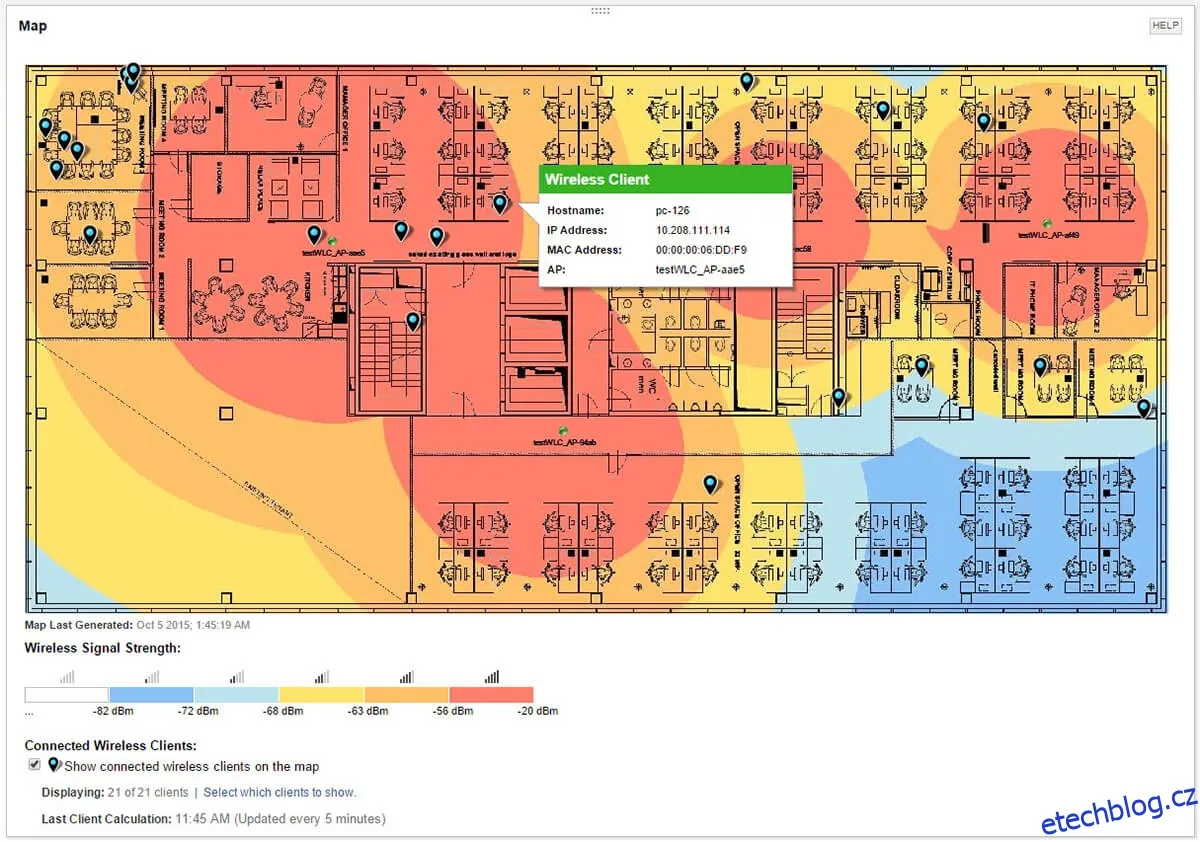
Další skvělou funkcí je Wi-FI Heat Map, která vám pomůže vytvářet dynamické Wi-Fi tepelné mapy pomocí dotazování síly signálu přístupových bodů a připojených klientů. Mapy vám umožní vizualizovat pokrytí signálem sítě a identifikovat hluchá místa, provádět úpravy a zlepšovat pokrytí. Využívá informace, jako je síla signálu, z přístupových bodů a připojených klientů a zobrazuje, kde máte ve svém pokrytí silná nebo slabá místa.
SolarWinds Network Performance Monitor je vysoce škálovatelný a snadno přejde z malých sítí na velké s tisíci zařízení na více místech. Cena začíná těsně pod 3 000 USD za 100 zařízení. Pokud si chcete software před nákupem vyzkoušet, je k dispozici 30denní bezplatná zkušební verze.
BEZPLATNÁ 30DENNÍ ZKUŠEBNÍ VERZE: SOLARWINDS NETWORK PERFORMANCE MONITOR
2. Acrylic WiFi
Pokud jde o bezplatné nástroje pro analýzu Wi-Fi, Acrylic WiFi patří ke špičce. Je neuvěřitelně rychlý a v rekordním čase provede podrobnou analýzu zabezpečení a pokrytí Wi-Fi sítí. Acrylic WiFi prohledá vaše přístupové body a vytvoří tabulku se všemi důležitými metrikami, jako je MAC adresa, SSID, RSSI (indikace síly přijatého signálu), kanál a prodejce. K dispozici je také režim monitoru, který skenuje jednotlivé pakety a lze ho použít k identifikaci a lokalizaci skrytých bezdrátových sítí.
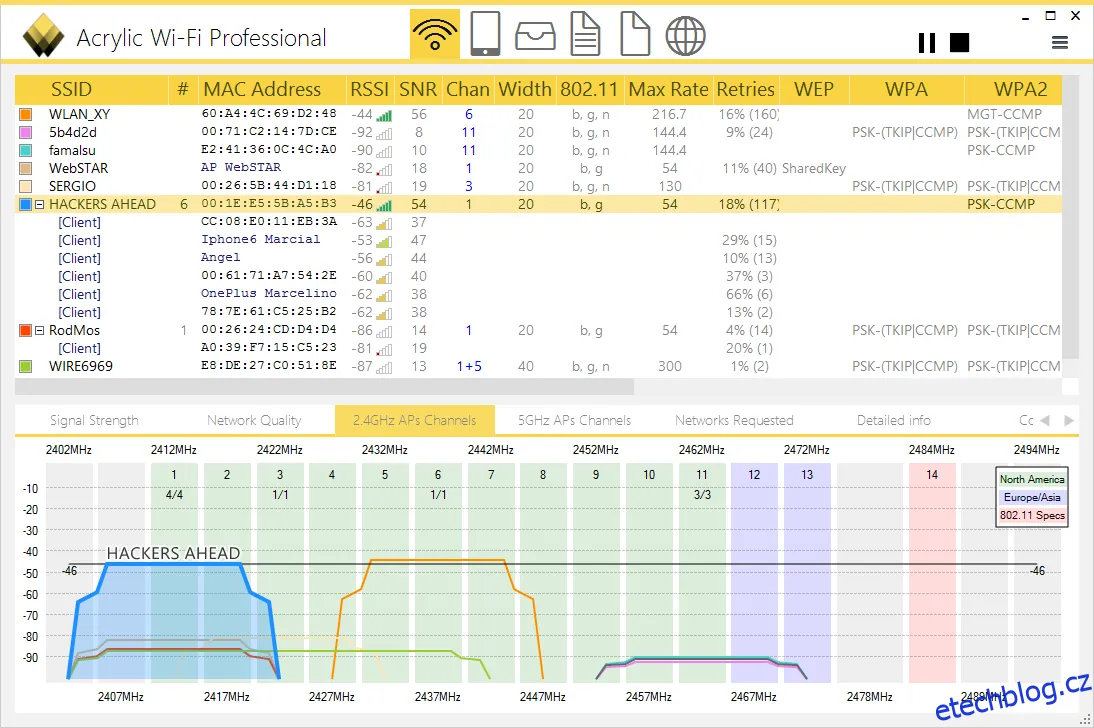
Seznam funkcí Acrylic WiFi je působivý a s každou novou verzí se rozšiřuje. Disponuje několika nástroji, které můžete použít k odstraňování problémů s pomalými bezdrátovými sítěmi a problematickým připojením nebo k provádění testů rychlosti odesílání a stahování. Software také zaznamenává a vede inventář všech připojených zařízení k přístupovému bodu. Získává informace o klientech připojených k přístupovým bodům, včetně maximálních přenosových rychlostí. Udržuje také statistiky o četnosti opakování paketů, které vám pomohou identifikovat problémy s pokrytím.
Acrylic WiFi nemá zabudovanou funkci tepelné mapy, ale je k dispozici jako samostatný produkt s názvem Acrylic WiFi Heat Map. Tento doplňkový nástroj vám pomůže provádět průzkum Wi-Fi sítě snadněji a rychleji. Analyzuje pokrytí a šíření signálů Wi-Fi sítě. Systém zachycuje provoz Wi-Fi, zařízení, úrovně signálu a další informace a vytváří mapy s podrobným pokrytím každého přístupového bodu.
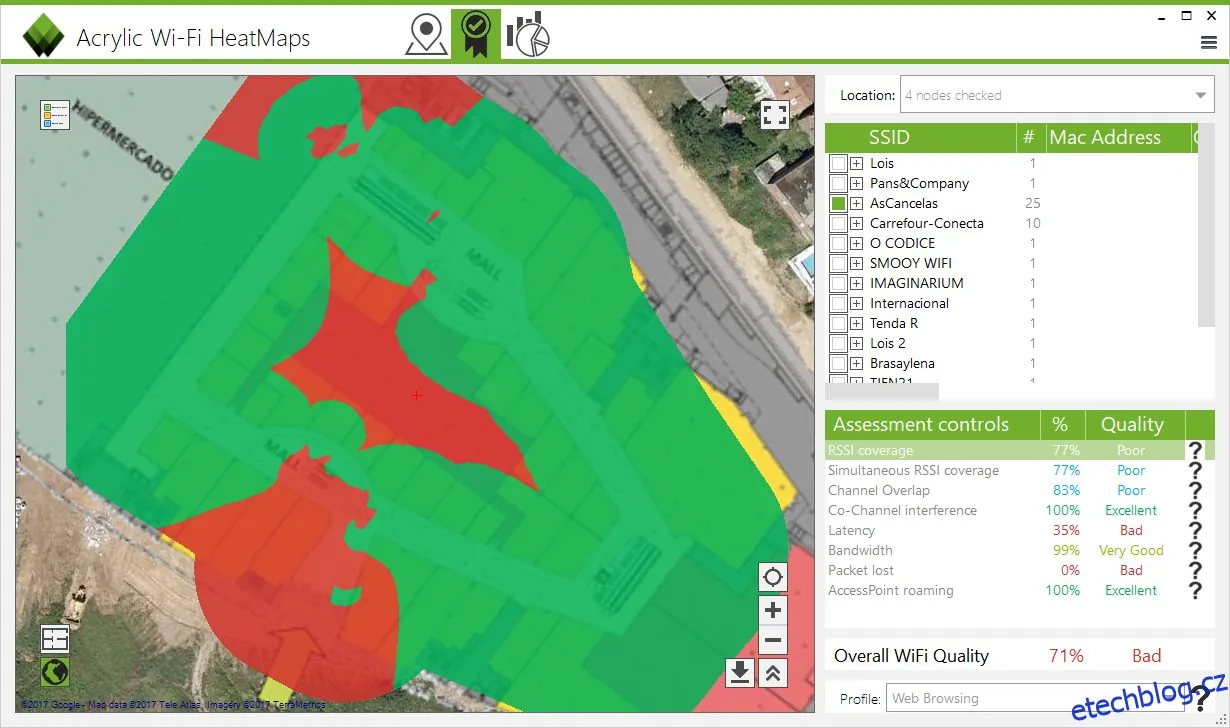
Acrylic WiFi je k dispozici v několika verzích. Bezplatná je pouze verze Home. K dispozici je verze Professional, která stojí 19,95 USD ročně nebo 39,95 USD za trvalou licenci. K dispozici je také verze pro orgány činné v trestním řízení se specifickými funkcemi. Cenu této verze lze získat po kontaktování společnosti Acrylic. Co se týče softwaru Acrylic WiFi Heat Map, ceny se pohybují od 129 USD měsíčně do 2199 USD za trvalou licenci.
3. NetSpot
NetSpot byl původně vytvořen pro platformu OS X, ale od té doby byl portován na systém Windows a zaslouženě si získal své místo v našem seznamu pěti nejlepších nástrojů. NetSpot můžete použít k vizualizaci, správě, odstraňování problémů, auditu, plánování a nasazování bezdrátových sítí, což z něj činí poměrně komplexní nástroj. Bude shromažďovat data z vašich přístupových bodů, včetně šířky kanálu, MAC adresy, kvality signálu a dokonce i šifrování sítě, a poskytne vám tak nejlepší přehled o bezdrátové síti.
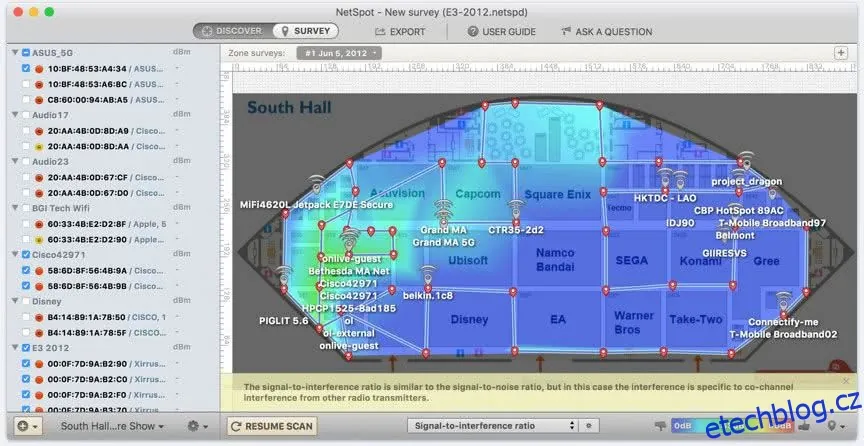
Konkrétně NetSpot shromažďuje živá data Wi-Fi ze všech okolních sítí a umožňuje vám zobrazit informace o kanálu, přenosové rychlosti, dodavateli, typu zabezpečení, pásmu atd. Nástroj má také přizpůsobitelné grafy úrovně signálu a šumu, které mohou zobrazovat změny v reálném čase. Podpora pro pásma 2,4 GHz i 5 GHz je integrována a umožňuje identifikovat nejvíce a nejméně používané kanály v každém pásmu. Jedná se o velmi užitečný nástroj, který lze použít k plánování, zlepšování a odstraňování problémů s bezdrátovými sítěmi.
NetSpot je k dispozici pro OS X a Windows ve čtyřech verzích. Bezplatná verze je funkčně omezena na průzkum Wi-Fi sítě, plánování sítě a odstraňování problémů. K dispozici je také domácí verze za 49 USD, kterou však nelze používat v profesionálním kontextu a podporuje pouze dvě zóny a padesát datových bodů na zónu. Verze Professional má konkurenceschopnou cenu 140 USD a podporuje padesát zón a pět set datových bodů na zónu. Existuje dokonce i verze Enterprise za 499 USD s neomezeným počtem zón a datových bodů. Pokud si chcete produkt vyzkoušet, je k dispozici neomezená bezplatná zkušební licence, která je však omezena na sedm dní.
4. WiFi Analyzer
WiFi Analyzer je aplikace pro Windows od Matta Hafnera, která je k dispozici v obchodě Windows. Může vám pomoci identifikovat problémy s Wi-Fi nebo najít nejlepší kanál či nejlepší umístění pro vaše přístupové body. Dokáže proměnit váš notebook, tablet nebo jiné mobilní zařízení v analyzátor bezdrátové sítě. Nástroj objeví blízké sítě, které by mohly potenciálně rušit ty vaše. Najde podrobné informace o přístupových bodech, jako je výrobce, bezpečnostní prvky, typ atd. Jeho informační panel vám umožní na první pohled zjistit rychlost a kvalitu vašeho Wi-Fi připojení.
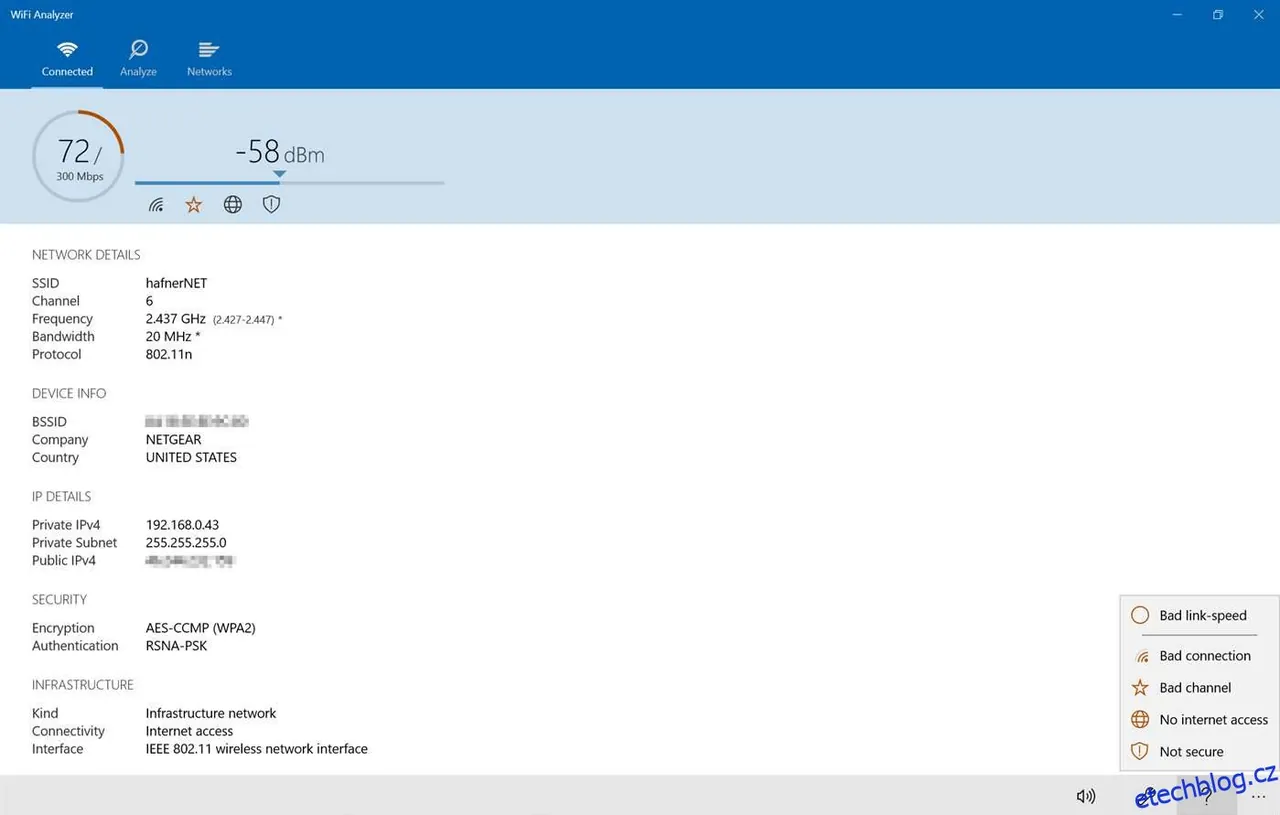
Uživatelské rozhraní WiFi Analyzer je čisté a snadno se používá. Každá síť používá vždy stejnou barvu, takže ji snadno poznáte. Můžete si také vybrat mezi světlými a tmavými motivy a zvolit barvy akcentů. Základní verze se všemi výše uvedenými funkcemi je k dispozici zdarma a není podporována reklamami. Další funkce si můžete dokoupit přímo v aplikaci. Celkově se jedná o velmi užitečný nástroj a vzhledem k jeho ceně byste ho neměli přehlížet.
5. inSSIDer
Nenechte se odradit tím, že je poslední na našem seznamu. inSSIDer od společnosti Metageek je vynikající produkt. A stále patří mezi pět nejlepších. Tento nástroj načítá provozní data z vašeho přístupového bodu (bodů) a umožňuje vám je snadno prohlížet. Máte přístup ke všem druhům informací, jako je typ šifrování, síla signálu nebo kanál.
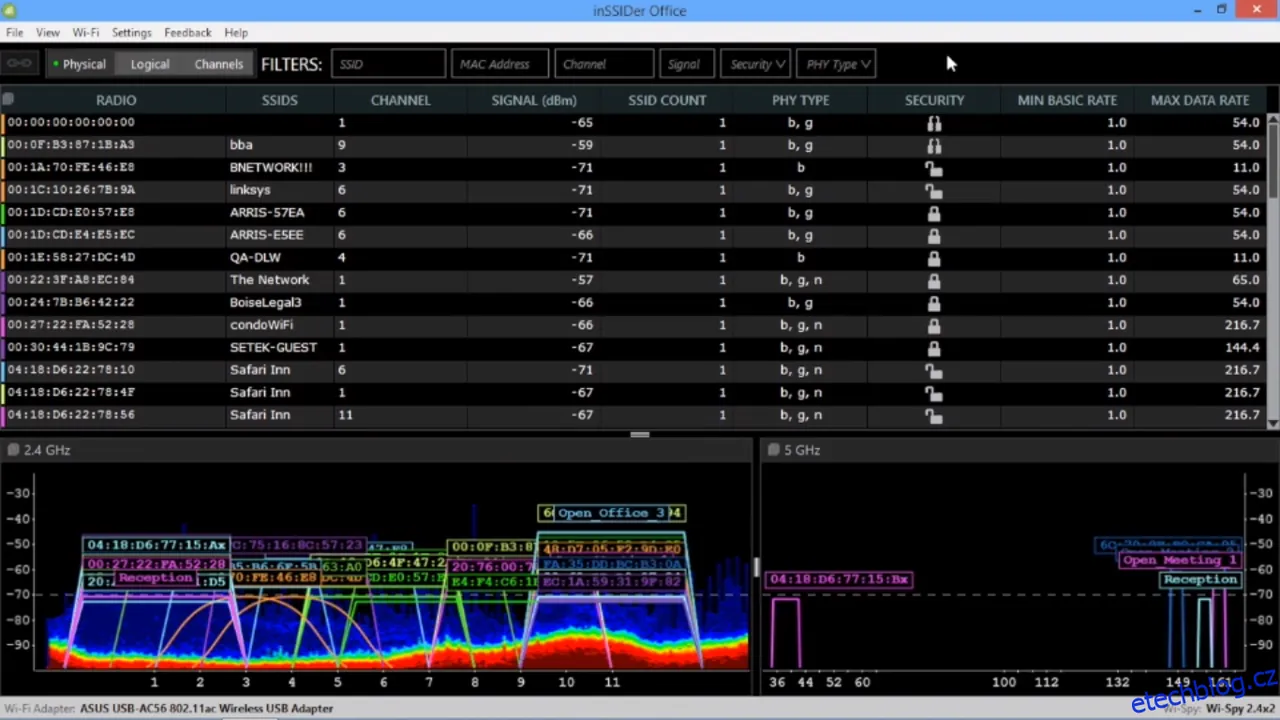
InSSIDer má jednoduché uživatelské rozhraní, kde stačí kliknout na síť Wi-Fi a z rozbalovací nabídky vybrat informace, které chcete o ní zobrazit. Můžete například zobrazit SSID, sílu signálu, kanál nebo typ sítě. Tento nástroj je velmi snadný na používání. Možná až příliš snadný pro profesionální administrátory, kterým se jeho uživatelské rozhraní může zdát omezené. Tento nástroj se pravděpodobně nejvíce hodí pro malé firmy nebo domácí sítě.
InSSIDer je k dispozici v několika verzích. InSSIDer Office se prodává za 149 USD. K dispozici je také InSSIDer Essential, který kombinuje InSSIDer s Wi-Spy DBx, dalším nástrojem pro odstraňování problémů. Jeho cena je 599 USD. Pro velké sítě si můžete vybrat Chanalyzer Essential, který nabízí ještě více funkcí a možností a prodává se za 999 USD. Bezplatný 7denní zkušební licenční klíč lze získat od společnosti Metageek.
Závěrem
Analyzátory Wi-Fi jsou dalším nástrojem v arzenálu softwarových nástrojů, které mohou správci sítě používat, aby si usnadnili život. Ať už si vyberete komplexní nástroj, jako je SolarWinds Network Performance Monitor a jeho Wi-Fi Monitor a Heat Map, nebo použijete specializovaný Wi-Fi analyzátor, je to zcela na vás. Každý nástroj na našem seznamu je vynikající a váš výběr bude záviset především na vašich osobních preferencích a specifických potřebách. Všechny recenzované produkty jsou zdarma nebo nabízejí bezplatnou zkušební verzi, tak proč si je nevyzkoušet a přesvědčit se sami, co pro vás každý z nich může udělat.
