Jak nastavit animovanou tapetu na Windows 10
Oživení plochy: Jak nastavit animovanou tapetu ve Windows 10
Standardní tapety ve Windows 10 jsou statické obrázky. Sice můžete vytvořit adresář s vašimi oblíbenými fotografiemi a pomocí funkce prezentace je nechat Windows 10 cyklicky střídat, ale to je nejblíže dynamické tapetě, kterou systém nabízí po instalaci. Pro automatické stahování tapet z Unsplash lze využít aplikace jako Splash, nicméně i zde se jedná o statické snímky. Chcete-li však oživit plochu animovanou tapetou, potřebujete aplikaci třetí strany, konkrétně BioniX Wallpaper Changer. Tento bezplatný nástroj umí nastavit GIF jako pozadí plochy.
Hledání vhodného GIFu
Největší výzvou při nastavování animované tapety ve Windows 10 s touto aplikací je najít dostatečně rozměrný GIF. Samozřejmě máme na mysli takový, který vyplní celou plochu vaší obrazovky. Pro hledání doporučujeme Gfycat, ale existují i další zdroje. GIF, který jsme použili v tomto článku, najdete zde.
Použití BioniX Wallpaper Changer
Stáhněte, nainstalujte a spusťte BioniX Wallpaper Changer. Aplikace se vás zeptá, zda chcete použít základní rozvržení. Vyberte ho, jelikož je mnohem přehlednější a ušetří vám čas a potíže. I v základním zobrazení je aplikace poměrně komplikovaná.
Přejděte na záložku "Seznamy stop" a klikněte na "Vymazat seznam stop". Uložte si tento seznam kamkoliv. Později ho nebudete potřebovat, pokud si nebudete chtít uložit aktuální tapetu pro pozdější použití.
Jakmile bude seznam prázdný, jednoduše přetáhněte GIF, který chcete použít, na tuto kartu. Dvojklikem na něj ho nastavíte jako tapetu.
Minimalizujte aplikaci do systémové lišty a užívejte si animované tapety.
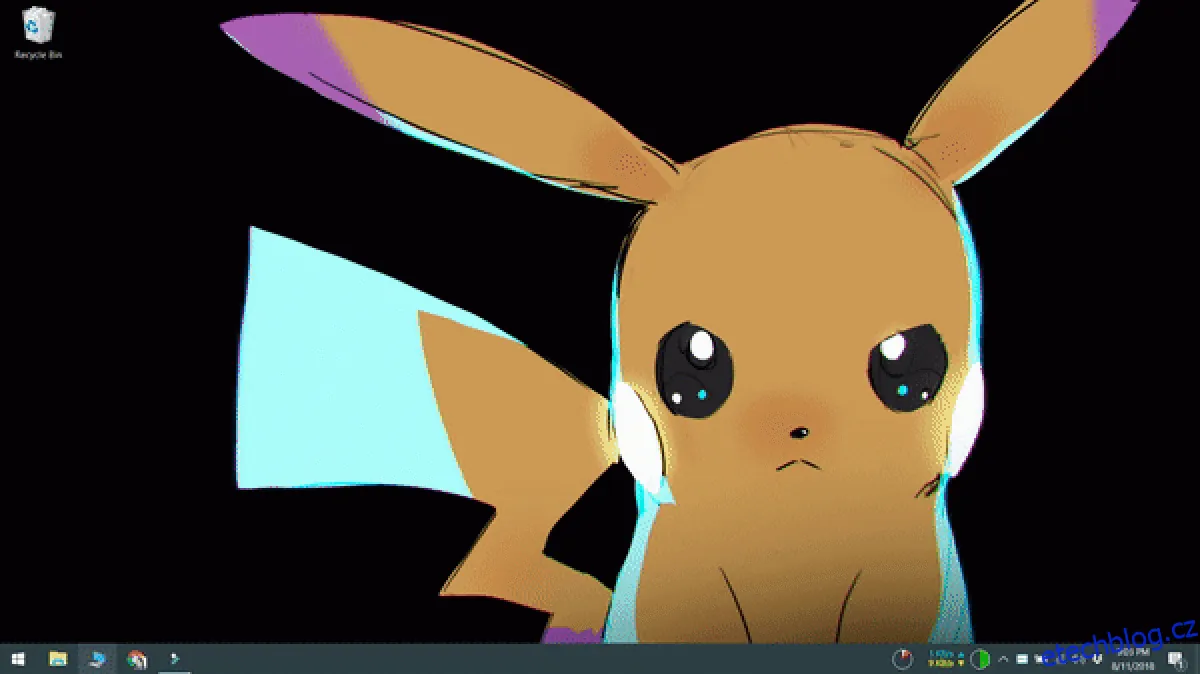
BioniX podporuje i konfigurace s více monitory, takže pokud máte více obrazovek, můžete si být jisti, že animovanou tapetu lze nastavit na všech.
Nároky na systém
Měli bychom vás upozornit, že používání této aplikace nebo podobných nástrojů na starších počítačích nemusí být ideální. Aplikace není extrémně náročná na systémové zdroje, ale starší stroje nemusí mít dostatek výkonu. Budete ji muset spouštět při startu systému, což může prodloužit dobu spouštění.
Pokud hrajete hry nebo používáte náročný software na úpravu grafiky či videa, může aplikace zpomalit váš počítač, pokud nemáte dostatečné množství paměti RAM, rychlý procesor a SSD disk.
Používání více monitorů může mít ještě větší dopad na výkon systému.
