Oprava chyby neplatného ID schůzky Zoom ve Windows 10
Máte potíže s připojením k Zoom schůzce a opakovaně se vám objevuje chybová zpráva? Setkáváte se s chybou "Neplatné ID schůzky" v Zoomu? Pokud ano, tento článek vám objasní, jak tento problém efektivně vyřešit. Čtěte dále, abyste získali ucelený přehled o tom, jak se s chybou neplatného ID schůzky v Zoomu vypořádat.
Jak vyřešit chybu Neplatné ID schůzky v Zoomu na Windows 10
Níže uvádíme možné příčiny, proč se tato chyba může objevit:
-
Nesprávné ID schůzky: Je možné, že ID, které jste zadali, je chybné. Mohli jste se dopustit překlepu, ať už v číslech nebo písmenech, nebo jste omylem zadali ID jiné schůzky.
-
Hostitel ukončil schůzku: Pokud hostitel schůzku ukončil, nemůžete se k ní připojit a zobrazí se chybová zpráva.
-
Přihlášení na více zařízeních: Pokud jste ke svému Zoom účtu přihlášeni na více zařízeních, může to způsobit problémy s připojením a vést k chybové zprávě.
-
Nestabilní připojení k internetu: Kolísavé připojení k internetu může také vyvolat tuto chybu. Pro bezproblémové připojení k Zoom schůzce potřebujete stabilní a rychlé internetové připojení. Pokud máte potíže s internetem, podívejte se na naše další tipy pro řešení problémů s připojením.
-
Dočasná chyba v aplikaci: Při dlouhodobém používání Zoomu se může stát, že se aplikace "zasekne" a znemožní připojení k hovoru.
-
Rušení VPN/Proxy: VPN nebo proxy server mohou narušovat připojení v Zoomu a bránit připojení k schůzce.
-
Zastaralý Google Chrome: Pokud používáte Zoom přes webový prohlížeč Google Chrome a ten není aktualizovaný, může to způsobovat problémy s připojením ke schůzkám.
Upozornění: Postupy uvedené v tomto článku jsou primárně určeny pro systém Windows 10, a mohou se lišit v jiných operačních systémech.
Základní kroky pro řešení problémů
Před vyzkoušením pokročilejších metod zkuste následující základní kroky. Mohou vám pomoci vyřešit problém s neplatným ID schůzky v Zoomu.
-
Zkontrolujte ID schůzky: Pečlivě zkontrolujte, zda je ID schůzky, které zadáváte, správné. Zkopírujte ID z pozvánky a vložte ho, abyste se vyhnuli chybám při ručním zadávání.
-
Ověřte status schůzky: Kontaktujte hostitele, abyste zjistili, zda schůzka ještě probíhá nebo byla ukončena.
-
Vyžádejte si nové ID: Požádejte hostitele o přesné ID schůzky nebo o zaslání nové pozvánky, kterou následně použijte k připojení.
-
Limit účastníků: Zoom schůzky mají omezený počet účastníků (až 100 včetně hostitele). Ujistěte se, že není limit překročen. Kontaktujte hostitele pro bližší informace.
-
Dočasné odstranění: Může se stát, že vás hostitel nebo jiný účastník omylem ze schůzky odstranil. Pokud se pokusíte okamžitě znovu připojit, může se objevit chyba. V takovém případě se zkuste ke schůzce připojit s mírným zpožděním.
-
Ukončete nepotřebné aplikace: Zavřete všechny aplikace běžící na pozadí, zejména ty, které využívají mikrofon a kameru, a to pomocí Správce úloh.
-
Zkontrolujte připojení k internetu: Stabilní a rychlé internetové připojení je klíčové. Ověřte si kvalitu připojení k Wi-Fi.
-
Restartujte Zoom: Pokud se aplikace zasekne, jednoduchý restart může pomoci.
-
Restartujte počítač: Pokud restart Zoomu nepomůže, zkuste restartovat celý počítač.
Metoda 1: Spuštění Zoomu jako správce
Pokud se vám chyba ID schůzky opakuje, zkuste spustit Zoom jako správce. Postupujte podle těchto kroků:
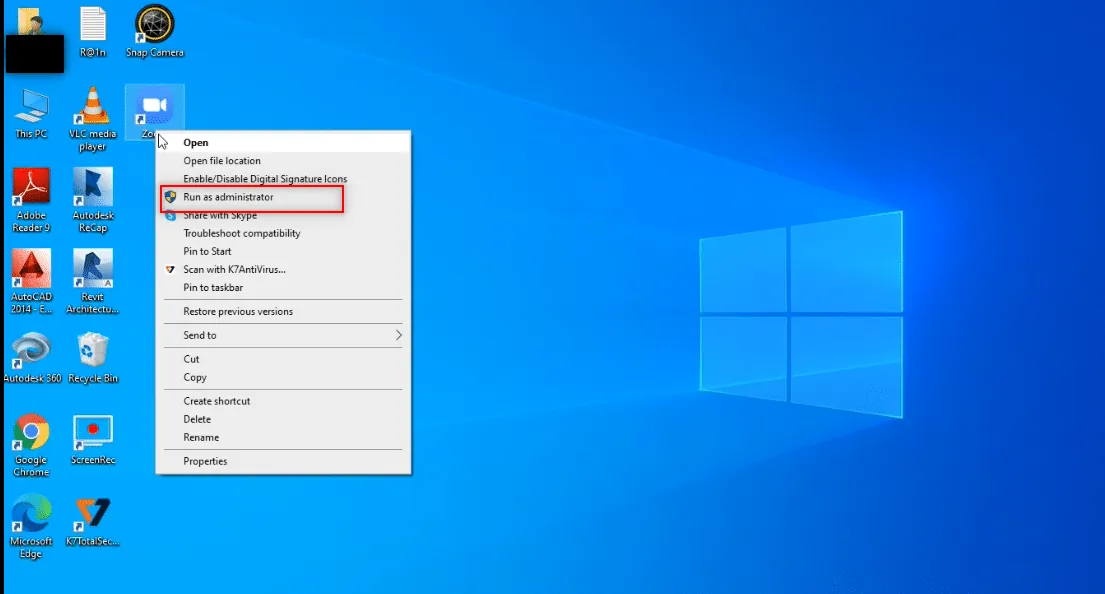
1. Stiskněte současně klávesy Windows + D pro zobrazení plochy.
2. Klikněte pravým tlačítkem myši na ikonu Zoom a v menu vyberte možnost "Spustit jako správce".
Metoda 2: Spuštění Zoomu v režimu kompatibility
Pokud je problém způsoben nekompatibilitou mezi Zoomem a vaším operačním systémem Windows, můžete zkusit spustit aplikaci v režimu kompatibility. Upozorňujeme, že tato metoda nemusí zajistit optimální kvalitu hovoru. Následující kroky vám ukáží, jak na to:
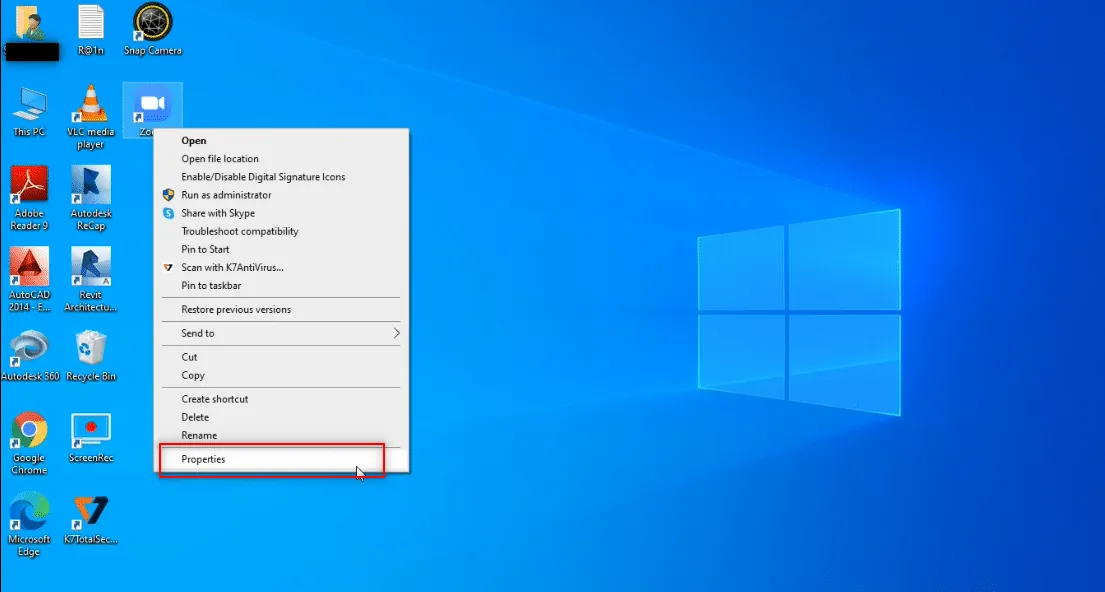
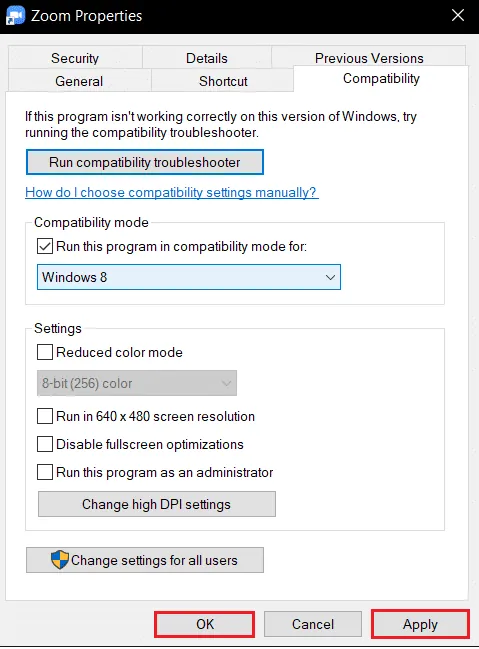
1. Klikněte pravým tlačítkem na ikonu Zoom na ploše a vyberte "Vlastnosti".
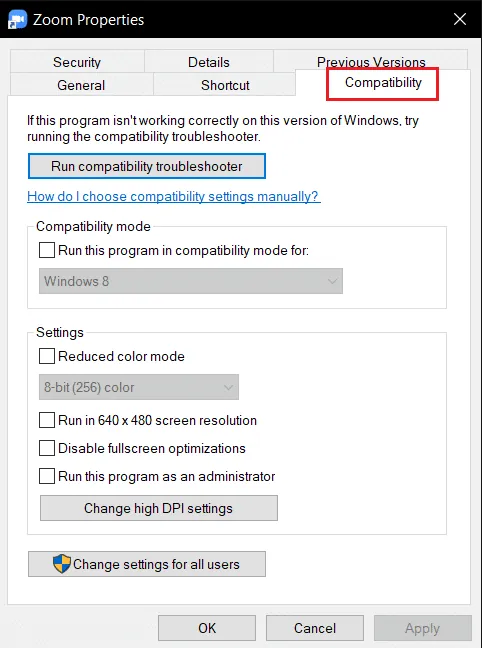
2. V novém okně přejděte na záložku "Kompatibilita".
3. Zaškrtněte možnost "Spustit tento program v režimu kompatibility pro:" a vyberte starší verzi Windows.
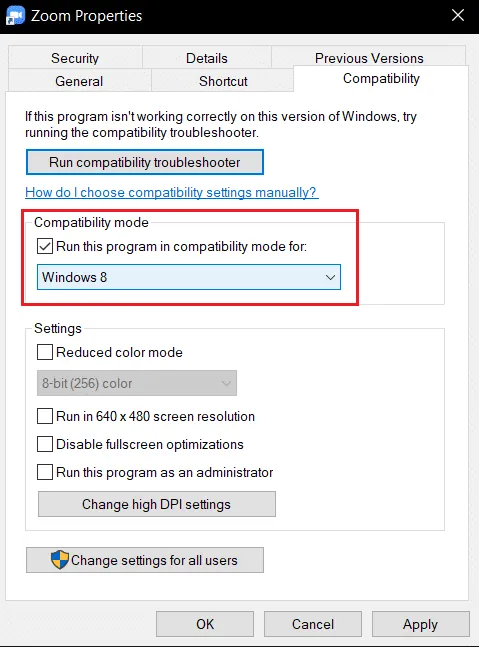
4. Klikněte na "Použít" a poté na "OK" pro uložení změn.
Metoda 3: Aktualizace Zoomu
Zastaralá verze Zoomu může způsobovat problémy. Ujistěte se, že máte nainstalovanou nejnovější verzi. Zde je postup:
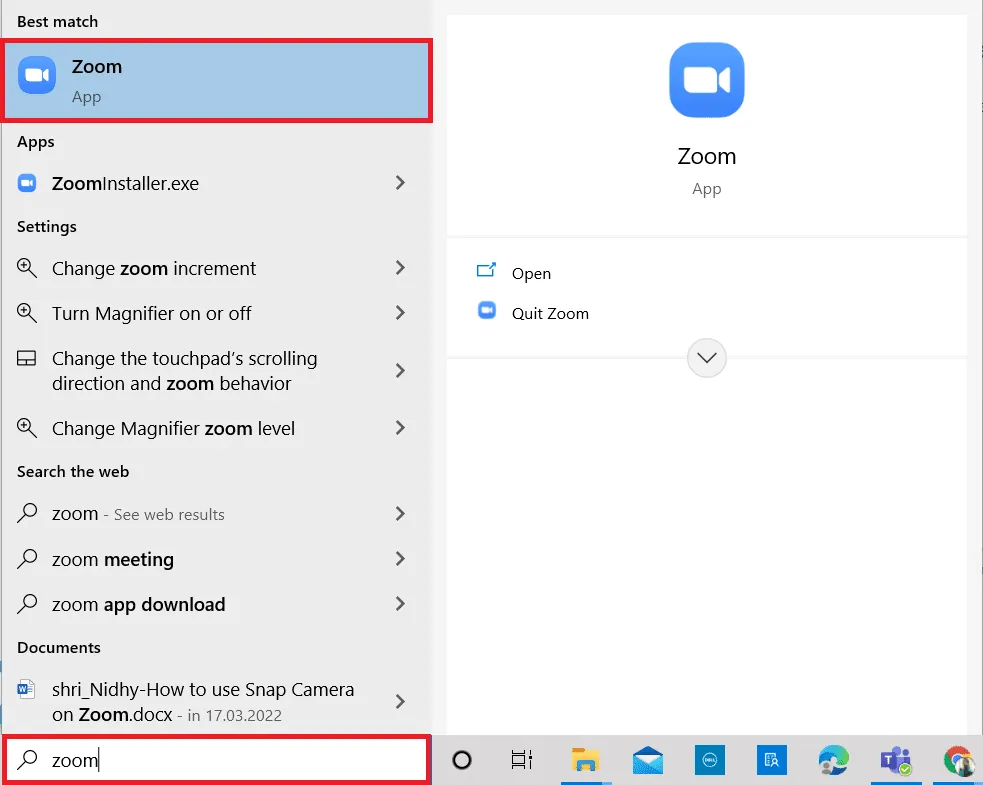
1. Stiskněte klávesu Windows, zadejte "zoom" a klikněte na "Otevřít".
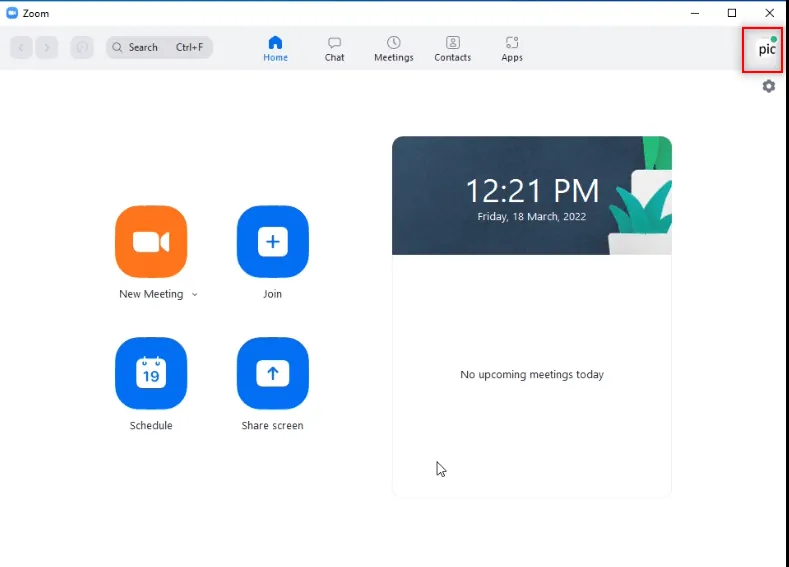
2. Klikněte na svůj profilový obrázek v pravém horním rohu aplikace.
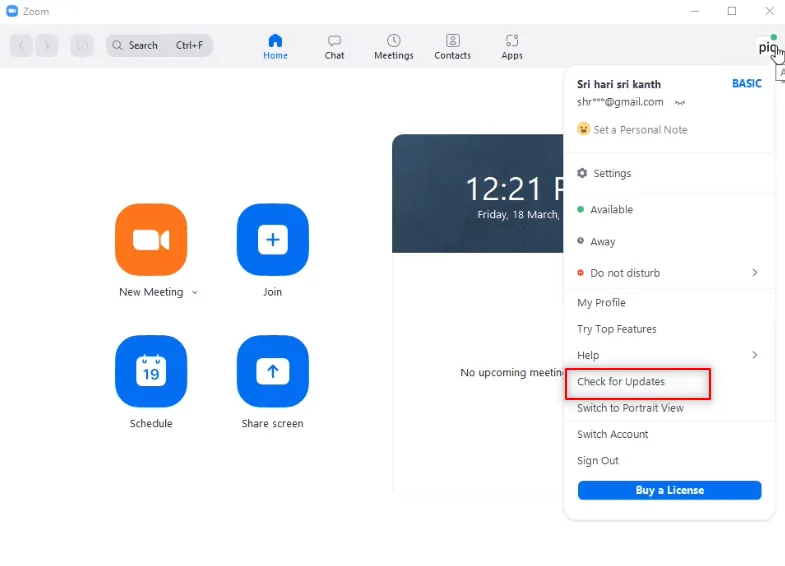
3. V nabídce vyberte možnost "Zkontrolovat aktualizace".
4A. Pokud je aplikace aktuální, zobrazí se zpráva, že používáte nejnovější verzi.
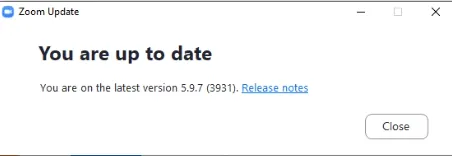
4B. Pokud je dostupná aktualizace, automaticky se stáhne a nainstaluje. Klikněte na "Aktualizovat nyní".
Metoda 4: Odstranění virtuálního pozadí v Zoomu
Používání filtrů a virtuálních pozadí může zatěžovat váš systém a spotřebovávat data. Zkuste je vypnout a přepnout na výchozí zobrazení:
1. Spusťte Zoom.
2. Klikněte na "Nastavení" v pravém horním rohu.
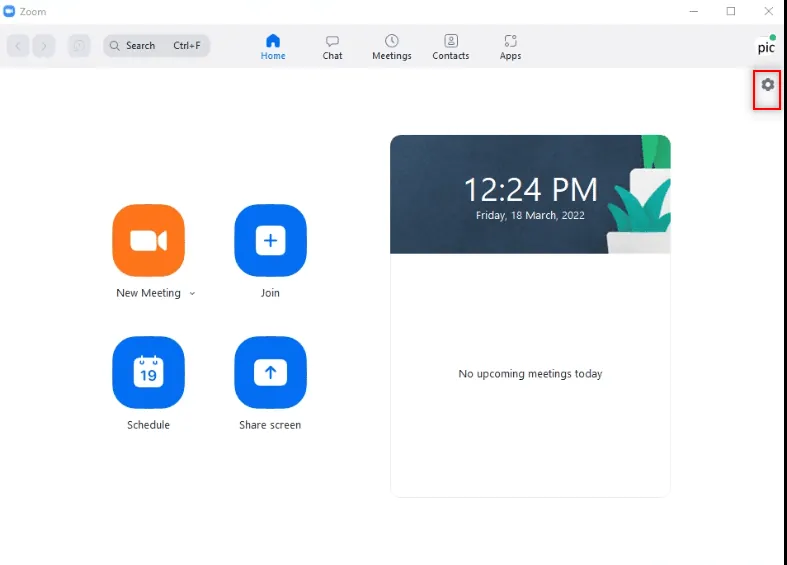
3. Přejděte na záložku "Pozadí a filtry".
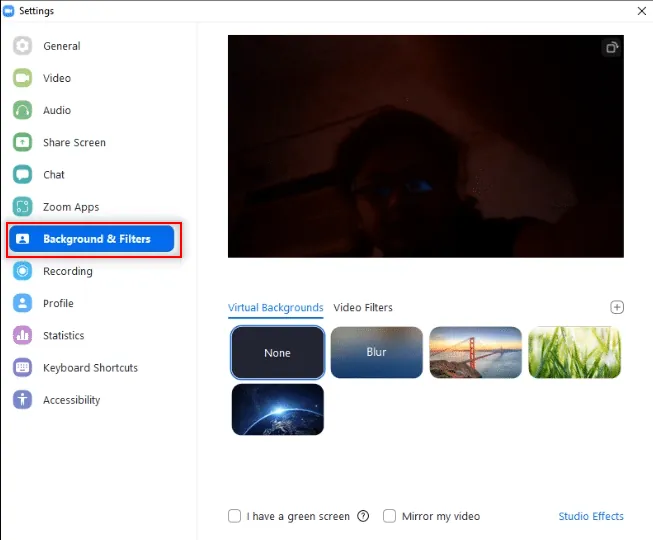
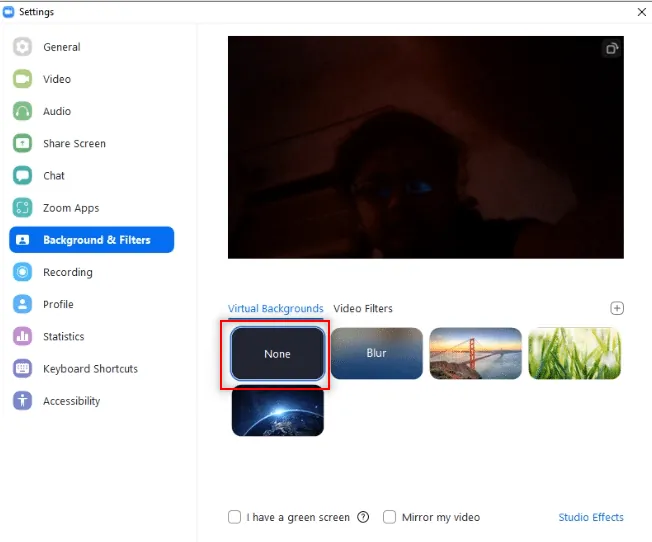
4. V sekci "Virtuální pozadí" vyberte možnost "Žádné".
Metoda 5: Vypnutí videa ve schůzce
Pokud máte potíže s připojením, zkuste vypnout video a připojit se pouze se zvukem:
1. Otevřete Zoom.
2. Klikněte na "Nastavení".
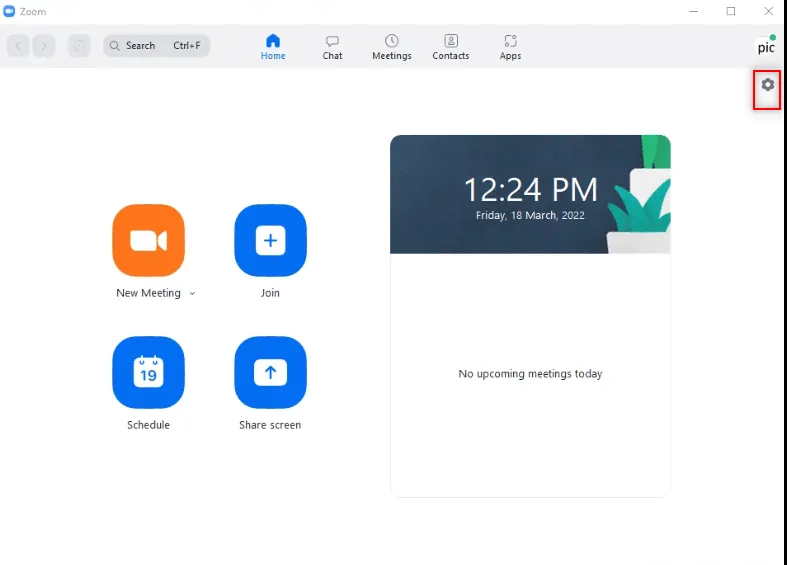
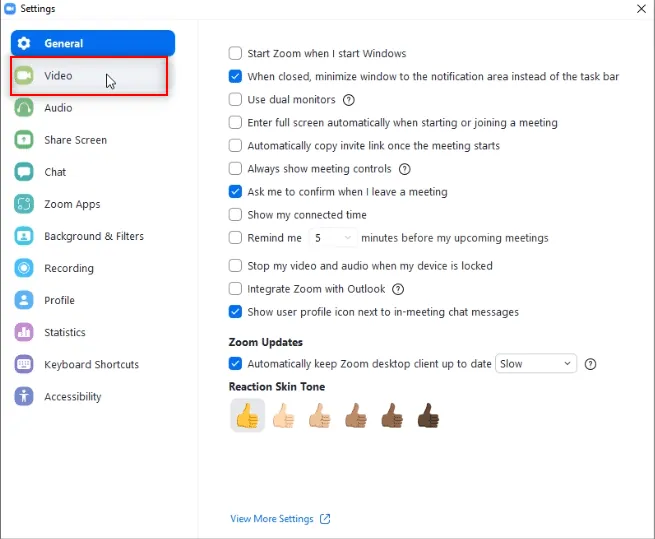
3. Přejděte na záložku "Video".
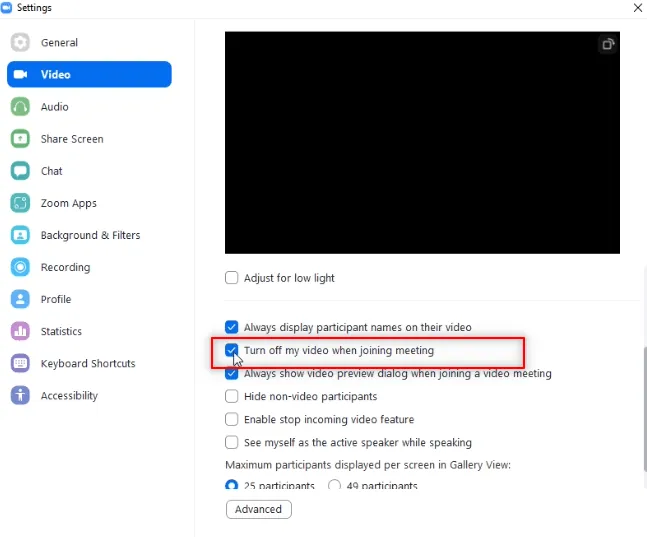
4. Zaškrtněte políčko "Vypnout video při připojování ke schůzce".
Upozornění: Tato metoda vám sice umožní připojit se bez videa, ale může pomoci eliminovat rušení a potřebu opakovaně zadávat ID schůzky po chybě.
Metoda 6: Přepnutí do zobrazení na výšku
Pokud máte problémy se stabilním připojením v zobrazení na šířku, zkuste přepnout na zobrazení na výšku:
1. Spusťte Zoom.
2. Klikněte na svůj profilový obrázek.
3. Z nabídky vyberte "Přepnout do zobrazení na výšku".
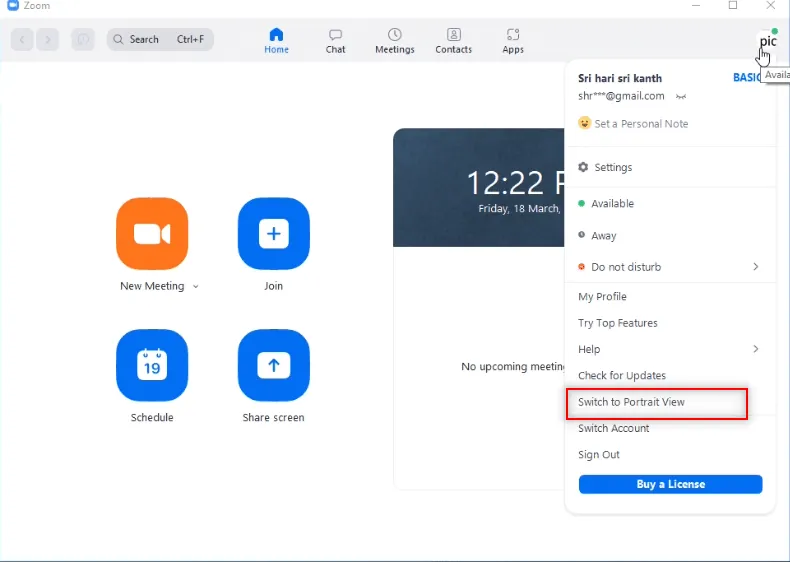
4. Nyní se Zoom zobrazí v režimu na výšku. Zkuste se připojit ke schůzce v tomto zobrazení.
Metoda 7: Odhlášení ze všech zařízení
Pokud jste přihlášeni na více zařízeních, může to způsobovat problémy s připojením. Odhlaste se ze všech zařízení a přihlaste se pouze na jednom, které chcete použít:
1. Přejděte na web Zoomu ve webovém prohlížeči a přihlaste se ke svému účtu.
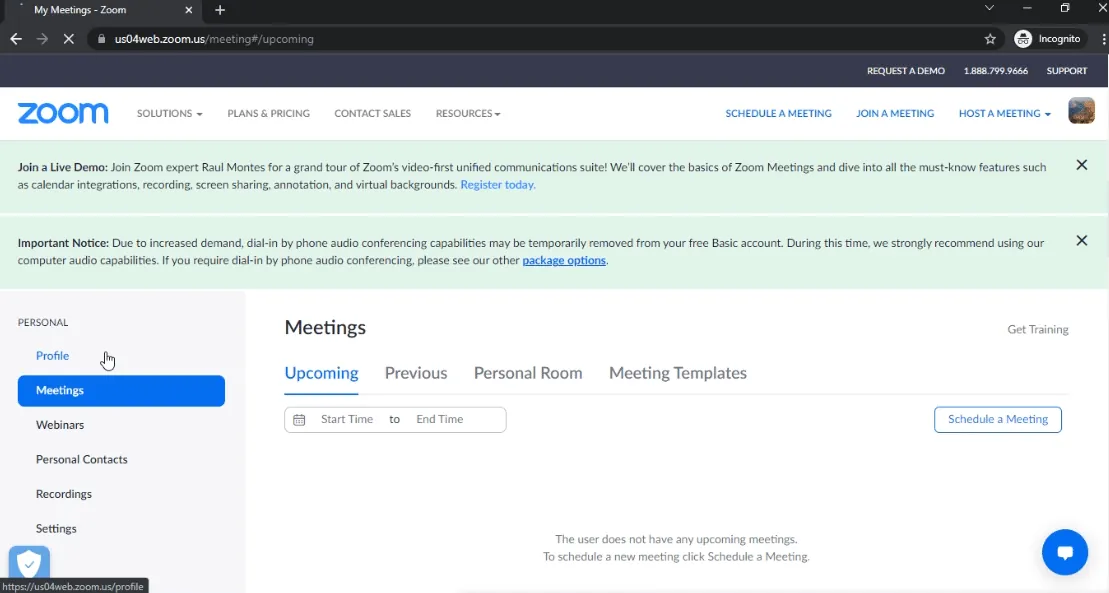
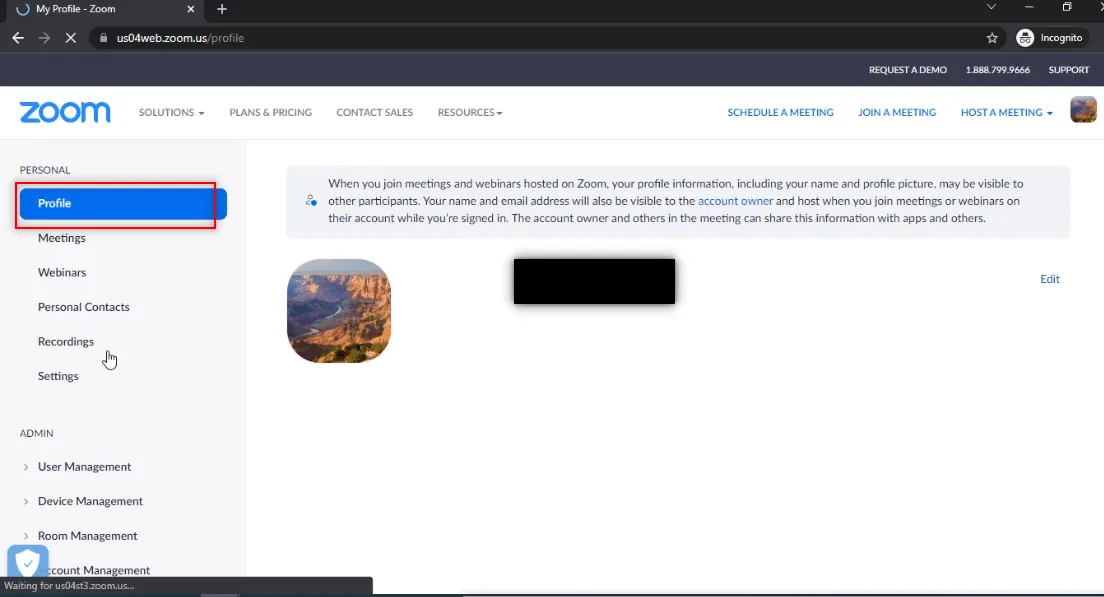
2. Na stránce svého profilu vyberte záložku "Profil" v části "OSOBNÍ".
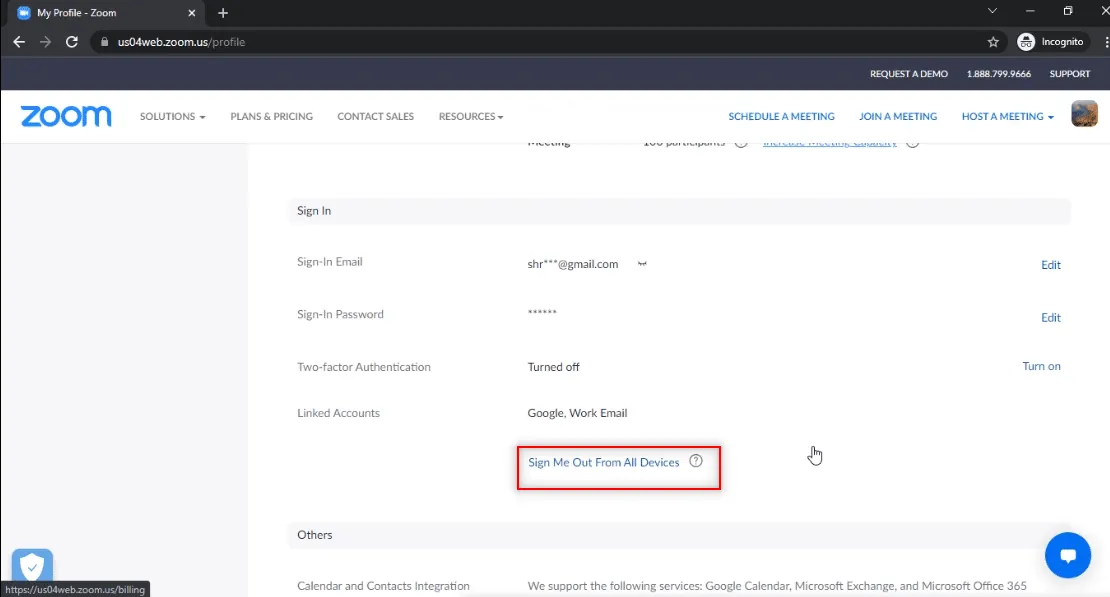
3. Sjeďte dolů a klikněte na "Odhlásit se ze všech zařízení".
4. Nyní se přihlaste ke svému účtu v Zoom aplikaci na svém počítači a zkuste se připojit k hovoru.
Metoda 8: Vymazání mezipaměti Zoomu
Vymazání mezipaměti Zoomu může pomoci s problémy s připojením a zrychlit aplikaci. Postupujte takto:
1. Spusťte Zoom.
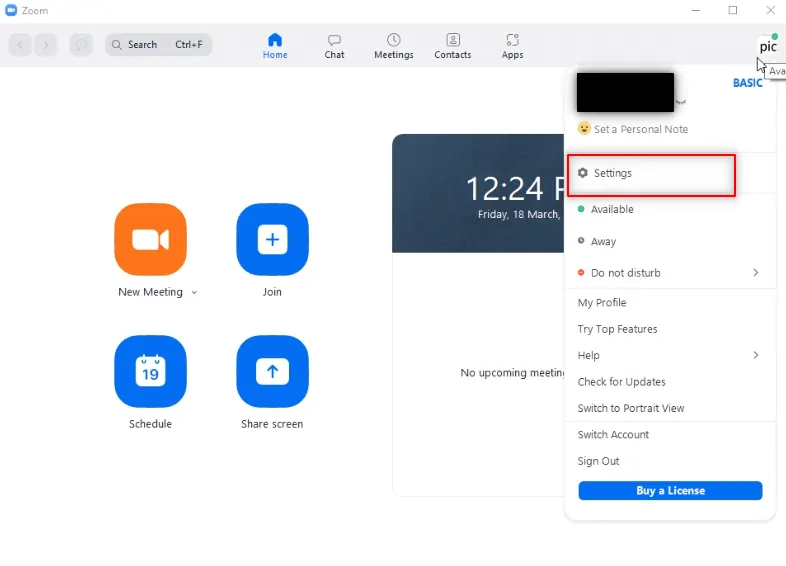
2. Klikněte na svůj profilový obrázek.
3. Vyberte "Nastavení".
4. Přejděte na záložku "Zoom Apps".
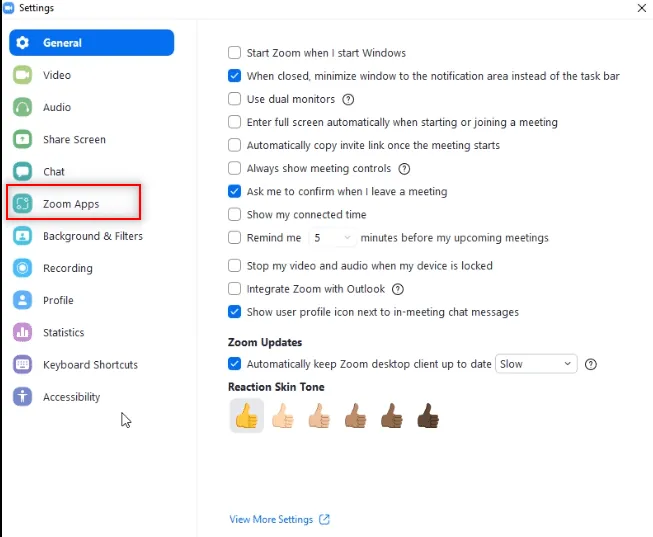
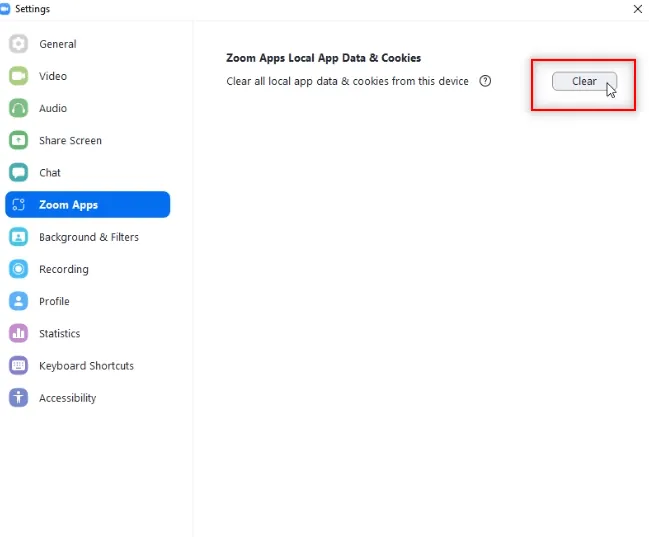
5. Klikněte na tlačítko "Vymazat" u nastavení "Zoom Apps Local App Data & Cookies".
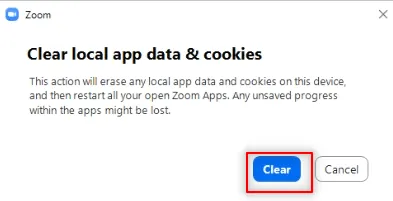
6. V potvrzovacím okně klikněte na "Vymazat" pro odstranění souborů mezipaměti.
Metoda 9: Vypnutí VPN a proxy (pokud používáte)
VPN a proxy servery mohou někdy kolidovat s aplikacemi. Zkuste je vypnout a ověřit, zda se problém vyřešil. Pokud problém zmizí, můžete je později znovu aktivovat. Další informace naleznete v našem návodu na vypnutí VPN a proxy v systému Windows 10.
Metoda 10: Přeinstalace Zoomu
Pokud žádná z předchozích metod nefunguje, zkuste Zoom odinstalovat a znovu nainstalovat z oficiálních stránek:
1. Stiskněte klávesu Windows, zadejte "Ovládací panely" a klikněte na "Otevřít".
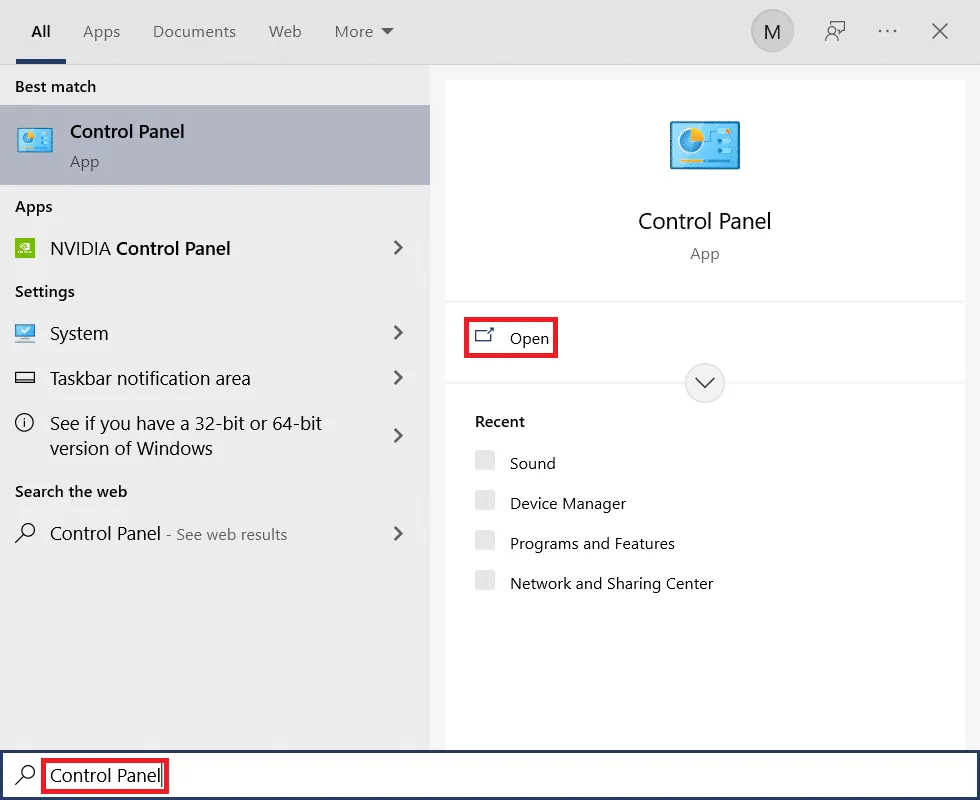
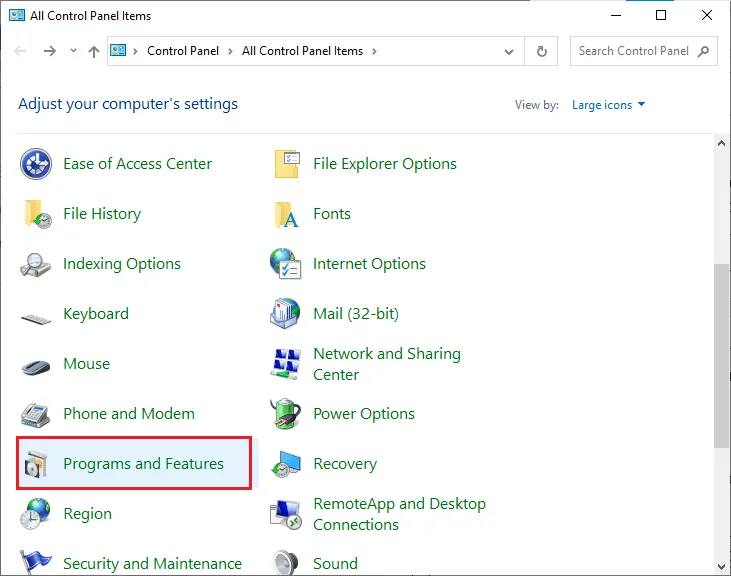
2. Nastavte Zobrazit podle > Velké ikony a vyberte možnost "Programy a funkce".
3. V seznamu klikněte na "Zoom" a vyberte "Odinstalovat".
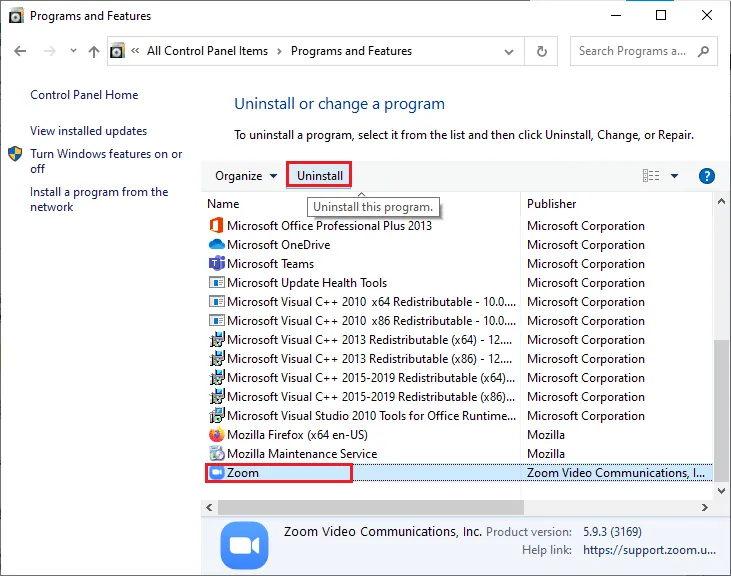
4. Potvrďte odinstalaci a restartujte počítač.
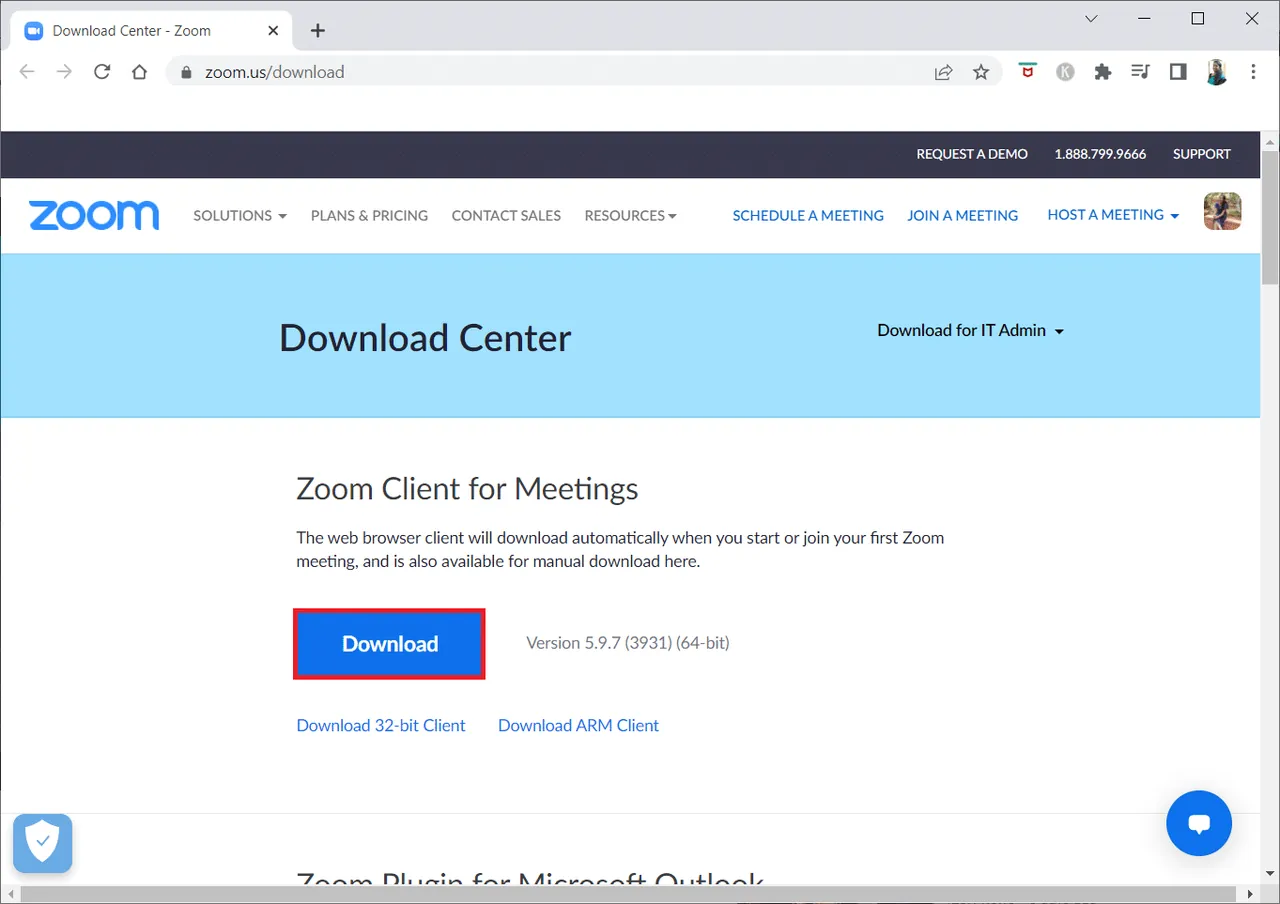
5. Stáhněte si Zoom z oficiálních webových stránek.
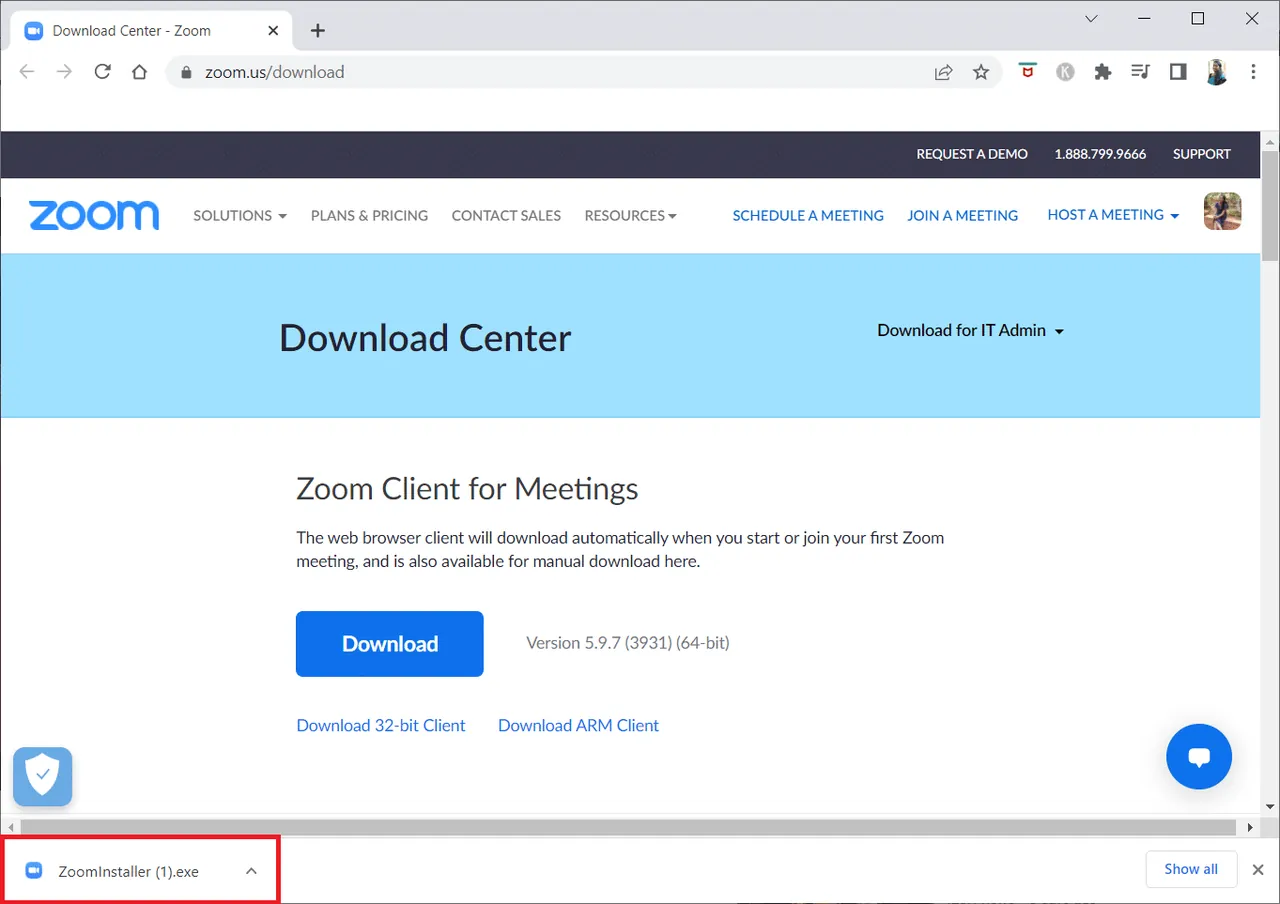
6. Spusťte soubor "ZoomInstaller".
7. Dokončete instalaci podle pokynů na obrazovce.
***
V tomto článku jste se seznámili s metodami, jak opravit chybu neplatného ID schůzky Zoom. Pokud se s touto chybou setkáte znovu, můžete se na tento článek spolehnout. Zkuste aplikovat zmíněné metody. Pokud máte další dotazy nebo návrhy, neváhejte se s námi podělit v sekci komentářů. Rádi se také dozvíme, jaká témata byste rádi prozkoumali v budoucnu.
