Oprava Firefoxu nefunguje pravé kliknutí
I přes existenci prohlížečů jako Google Chrome a Microsoft Edge, si Firefox stále udržuje oblibu u mnoha uživatelů. Podle statistik, které shromažďuje Browser Market Share Worldwide, přibližně 4,2 % uživatelů celosvětově stále dává přednost Firefoxu. Vývojáři se neustále snaží vylepšovat jeho funkce, aby zajistili optimální uživatelskou zkušenost. Firefox je často chválen za efektivní využití procesoru a celkově šetrnější spotřebu zdrojů. Nicméně i tento prohlížeč se může občas potýkat s problémy. Někteří uživatelé se na nás obrátili s dotazy ohledně nefunkčního kliknutí pravým tlačítkem myši. Pokud i vy patříte mezi ně a hledáte řešení, tento článek je určen právě vám. Představíme vám několik efektivních metod, které vám pomohou obnovit funkčnost pravého kliknutí ve Firefoxu na vašem počítači s Windows 10. Tak neváhejte a čtěte dál!
Jak vyřešit nefunkční pravé kliknutí v prohlížeči Firefox
V této sekci jsme analyzovali různé zprávy o příčinách, které tento problém vyvolávají. Zjistili jsme, že se nejedná o jednotnou příčinu, ale spíše o kombinaci různých faktorů. Tyto faktory jsou uvedeny níže.
- Chyba ve Firefoxu, která je v konfliktu s obsahem webové stránky.
- Infekce malwarem nebo virem.
- Nekompatibilní rozšíření a doplňky.
- Poškozené soubory v rámci instalace prohlížeče.
- Poškozená mezipaměť prohlížeče a data spojená s procházením.
- Zastaralá verze prohlížeče.
- Nekompatibilní nastavení prohlížeče.
- Webová stránka, která zakazuje pravé kliknutí.
- Poškozená nastavení uživatelského profilu.
- Neúplná nebo poškozená instalace Firefoxu.
Nyní, když máte lepší přehled o možných příčinách, můžeme se zaměřit na řešení. Následující sekce vám nabídne praktické kroky pro obnovení funkčnosti pravého kliknutí ve Firefoxu.
V této části se podíváme na jednoduché a efektivní metody, které vám pomohou opravit nefunkční kontextovou nabídku po kliknutí pravým tlačítkem ve Firefoxu. Tyto podrobné kroky vám pomohou problém vyřešit a předejít mu v budoucnu. Doporučujeme dodržovat pořadí jednotlivých metod, abyste dosáhli nejlepších výsledků.
Základní metody řešení problémů
Než se pustíte do složitějších řešení, vyzkoušejte následující základní kroky. Jednoduchá řešení mohou často problém vyřešit rychle a efektivně.
- Zkuste znovu načíst stránku stisknutím klávesy F5 nebo Fn + F5.
- Restartujte prohlížeč tím, že zavřete všechna okna Firefoxu a znovu jej otevřete.
- Restartujte celý počítač, protože jednoduchý restart může vyřešit různé problémy.
- Otestujte funkčnost na jiných prohlížečích, jako jsou Google Chrome, Opera nebo Edge.
- Pokud je pravé kliknutí na webu zakázáno, zkuste při kliknutí pravým tlačítkem podržet klávesu Shift.
Tyto metody vám pomohou identifikovat, zda je problém spojený s konkrétní webovou stránkou. Pokud základní metody nepomohou, pokračujte s následujícími pokročilejšími řešeními.
Metoda 1: Vymazání mezipaměti Firefoxu
Poškozená mezipaměť prohlížeče může často způsobit problémy s prohlížečem i celým počítačem. Mezipaměť může obsahovat konfliktní informace, které způsobují nefunkčnost pravého kliknutí. Data prohlížení, mezipaměť a soubory cookie můžete snadno odstranit dle následujících instrukcí.
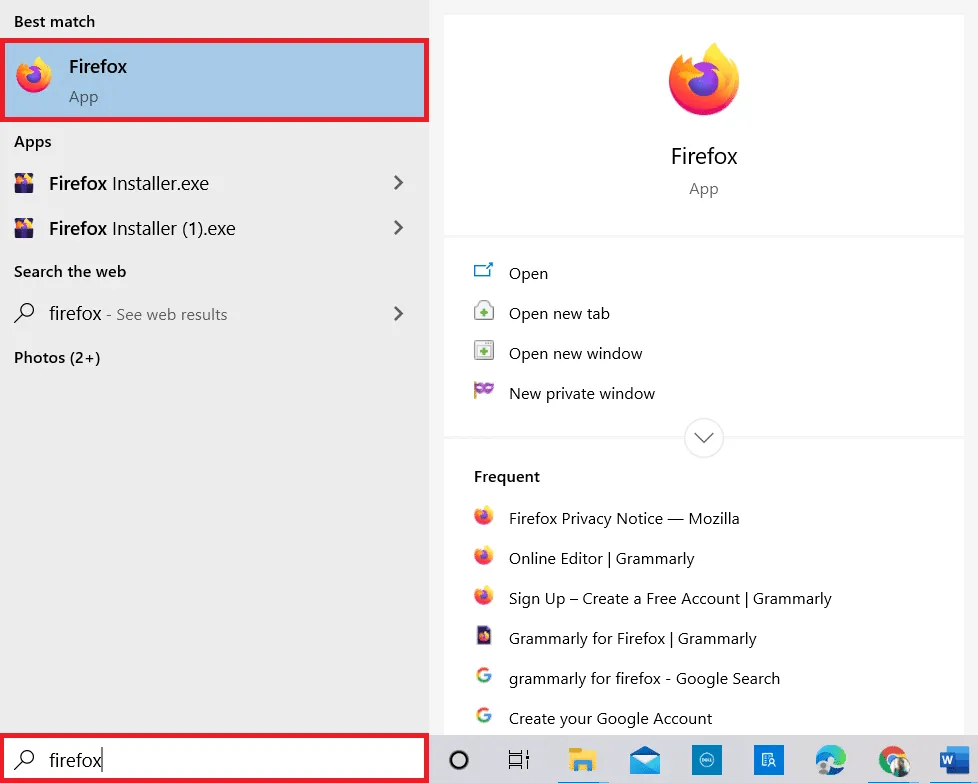
1. Stiskněte klávesu Windows. Zadejte Firefox a otevřete jej.
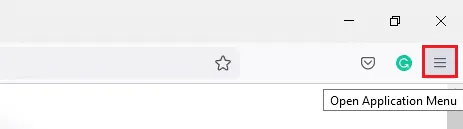
2. Klikněte na ikonu nabídky aplikací, která je obvykle umístěna v pravém horním rohu okna.
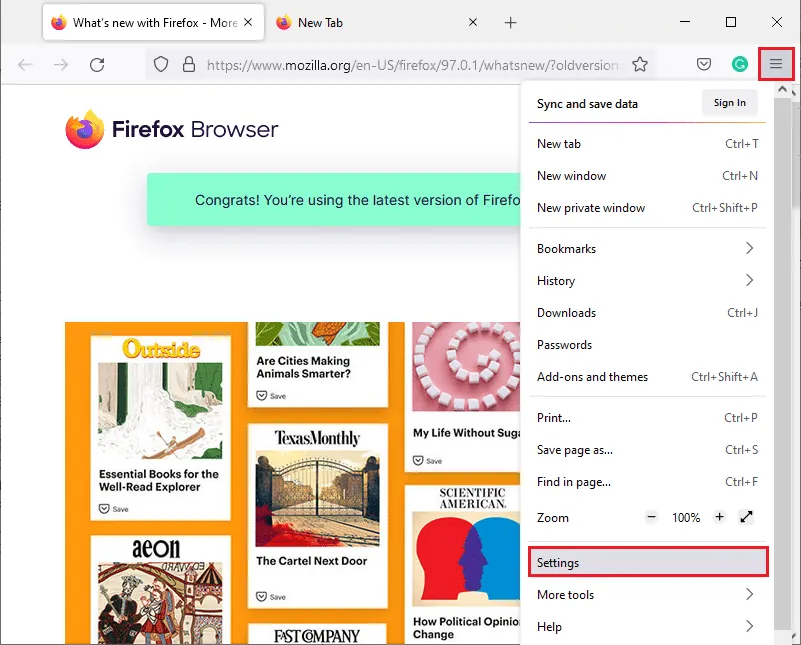
3. Z nabídky vyberte možnost "Nastavení".
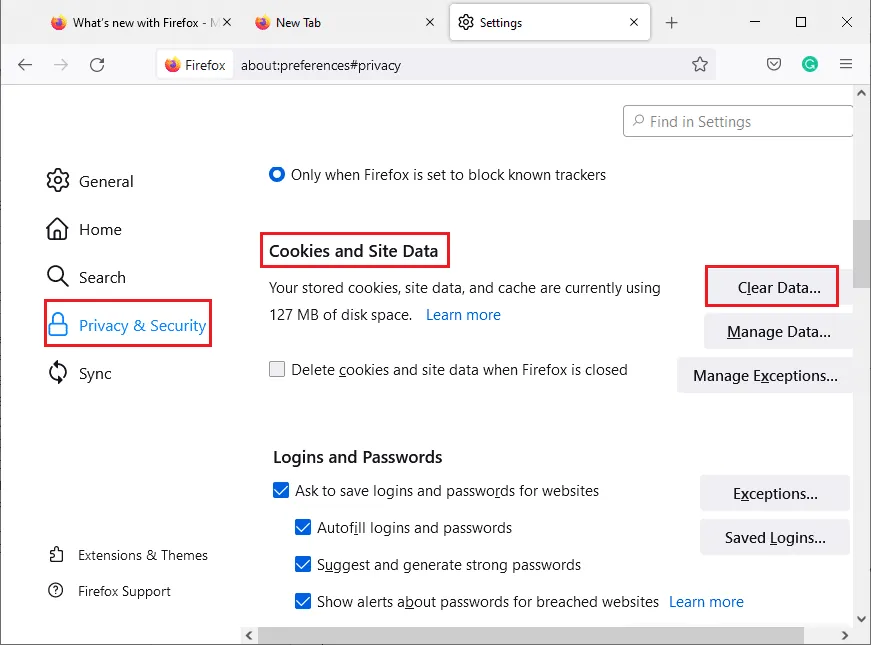
4. V levém panelu klikněte na záložku "Soukromí a zabezpečení".
5. V pravém panelu přejděte dolů do sekce "Soubory cookie a data stránek".
6. Klikněte na možnost "Vymazat data...".
7. V novém okně zrušte zaškrtnutí u "Soubory cookie a data stránek" a ujistěte se, že je zaškrtnuto políčko "Webový obsah uložený v mezipaměti".
Poznámka: Vymazáním souborů cookie a dat stránek se odhlásíte z webů, odstraníte offline webový obsah a vymažete soubory cookie. Vymazání mezipaměti na přihlášení nemá vliv.
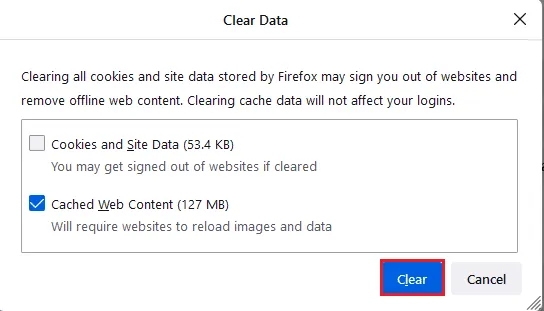
8. Klikněte na tlačítko "Vymazat" pro odstranění webového obsahu z mezipaměti prohlížeče.
9. Následně klikněte na "Spravovat data...".
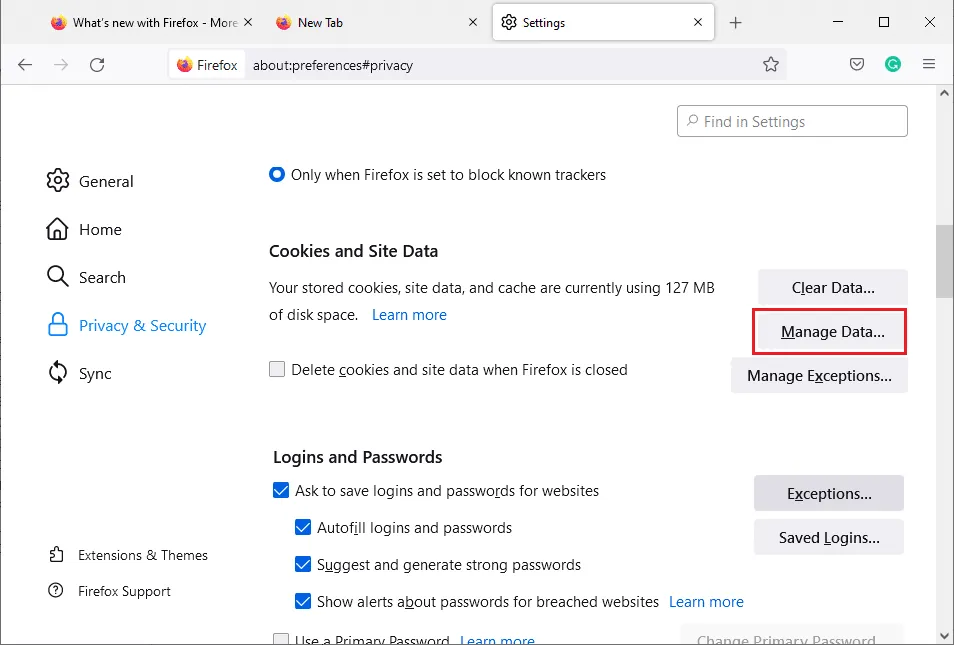
10. Do vyhledávacího pole zadejte název webu, jehož soubory cookie chcete smazat.
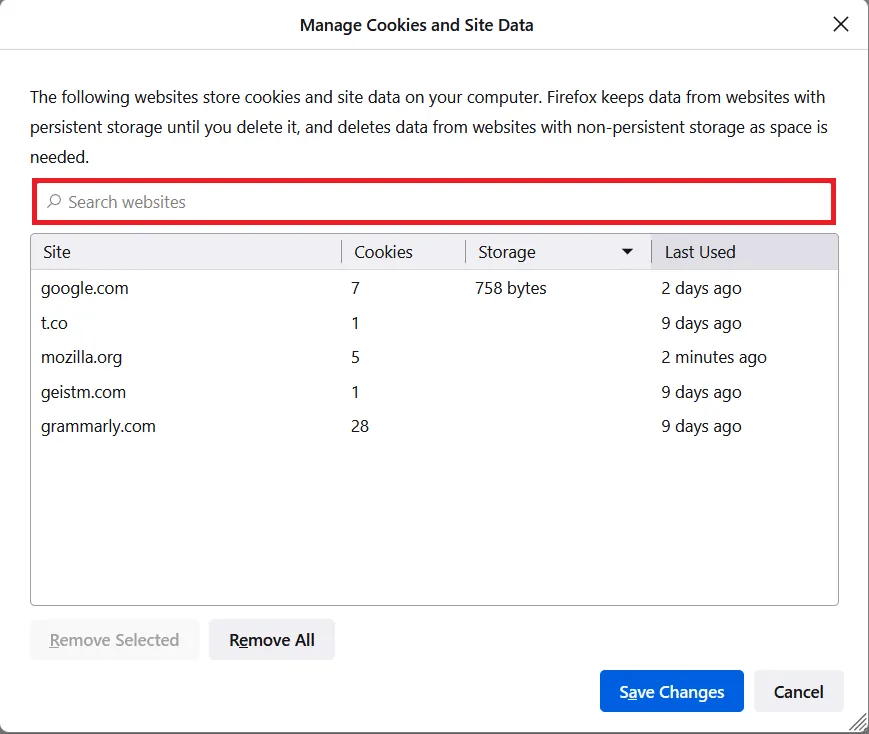
11A. Vyberte webové stránky a klikněte na "Odebrat vybrané" pro smazání dat vybraných stránek.
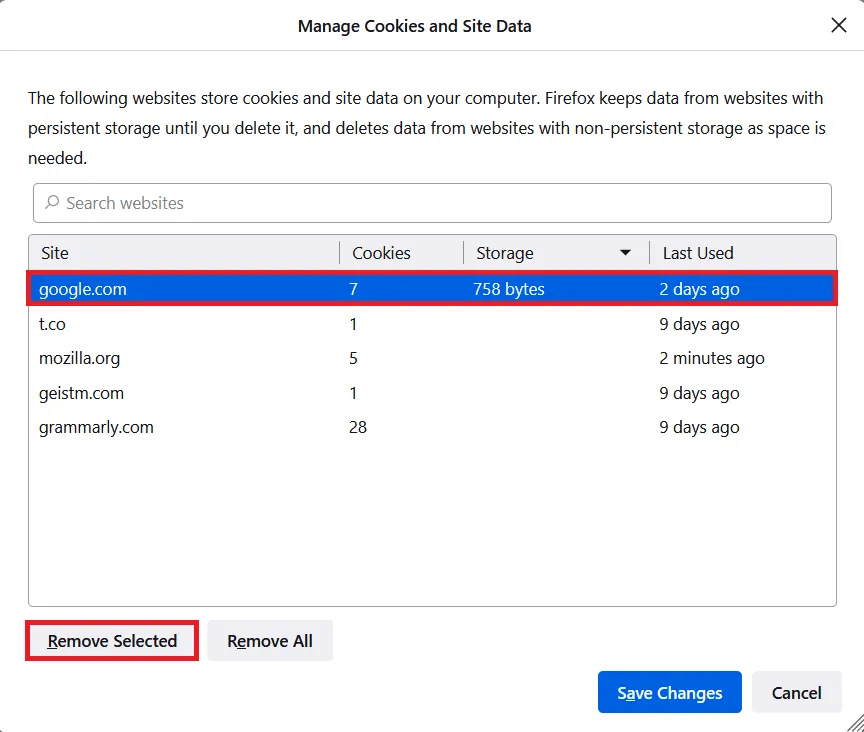
11B. Alternativně můžete vybrat možnost "Odebrat vše" pro smazání všech souborů cookie a uložených dat.
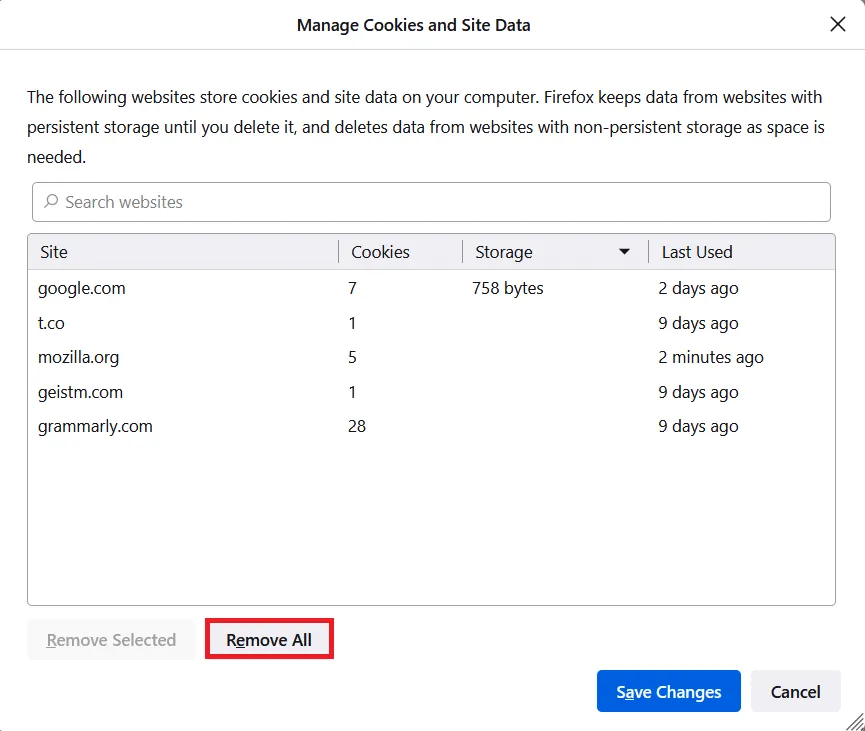
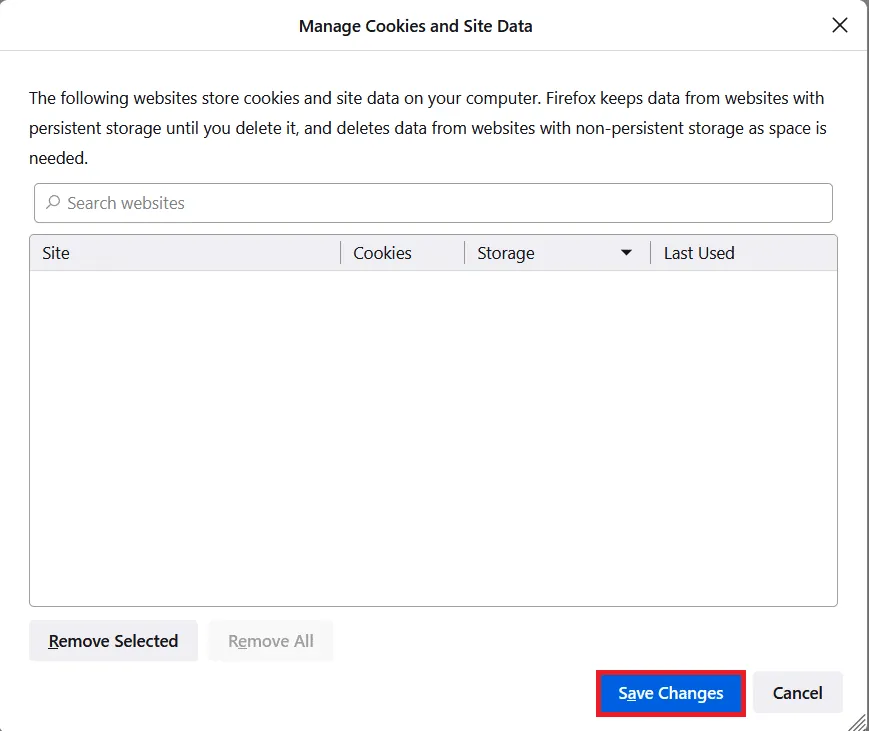
12. Nakonec klikněte na "Uložit změny".
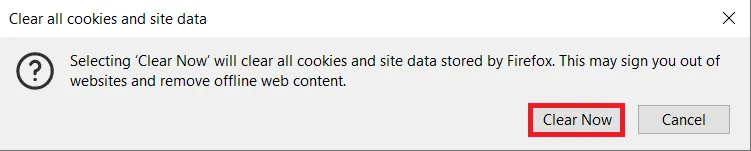
13. V zobrazené výzvě klepněte na "Vymazat nyní".
14. Ukončete prohlížeč a restartujte počítač.
Metoda 2: Odstranění souborů s preferencemi Firefoxu
Všechna nastavení a data Firefoxu jsou uložena v souborech s preferencemi. Pokud tyto soubory obsahují konflikty, může dojít k problémům s pravým kliknutím. Můžete snadno odstranit tyto soubory a obnovit funkčnost pravého kliknutí podle následujících instrukcí.
1. Otevřete Firefox a klikněte na tlačítko nabídky aplikací.
2. Vyberte možnost "Nápověda".
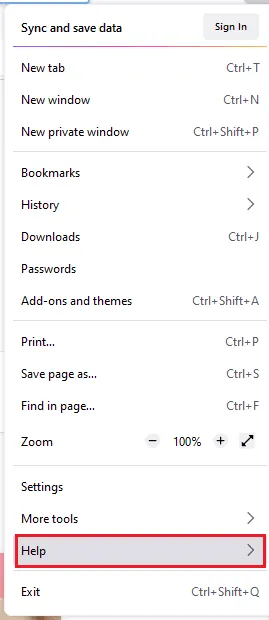
3. Nyní vyberte "Další informace pro odstraňování problémů".
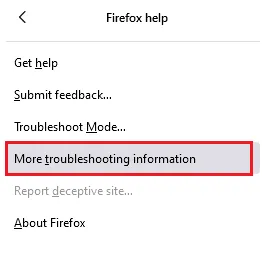
4. Klikněte na tlačítko "Otevřít složku" vedle "Složka profilu".
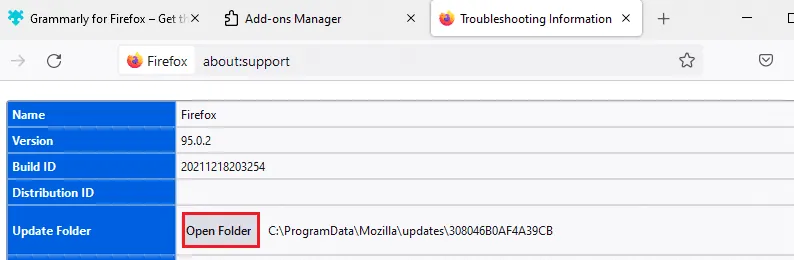
5. Najděte soubory "prefs.js" a buď je odstraňte, nebo je přejmenujte.
6. Restartujte prohlížeč Firefox.
Metoda 3: Vypnutí hardwarové akcelerace
Konflikty mezi grafickým procesorem a ovladači mohou zapříčinit problémy s kontextovou nabídkou ve Firefoxu. Můžete to vyřešit vypnutím hardwarové akcelerace, postupujte dle instrukcí níže.
1. Otevřete Firefox a klikněte na ikonu nabídky.
2. Vyberte možnost "Nastavení".
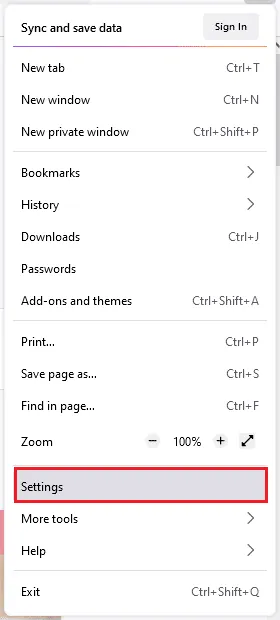
3. Na kartě "Obecné" sjeďte dolů k nabídce "Výkon".
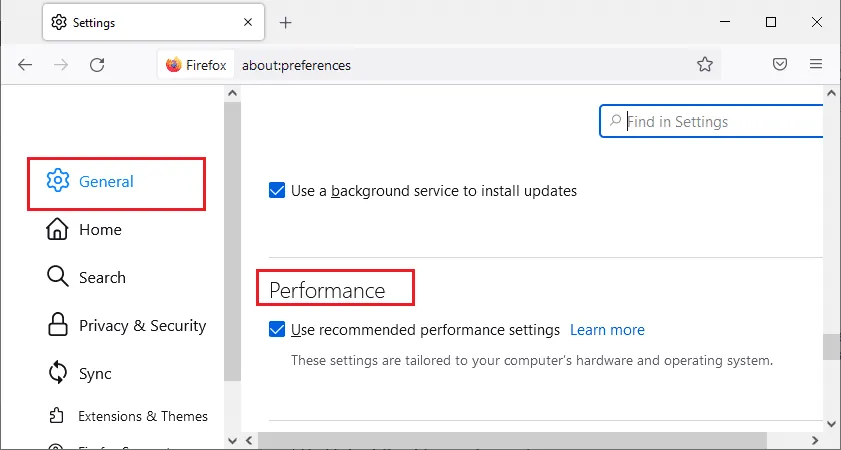
4. Zrušte zaškrtnutí možností "Používat doporučená nastavení výkonu" a "Používat hardwarovou akceleraci, pokud je k dispozici".
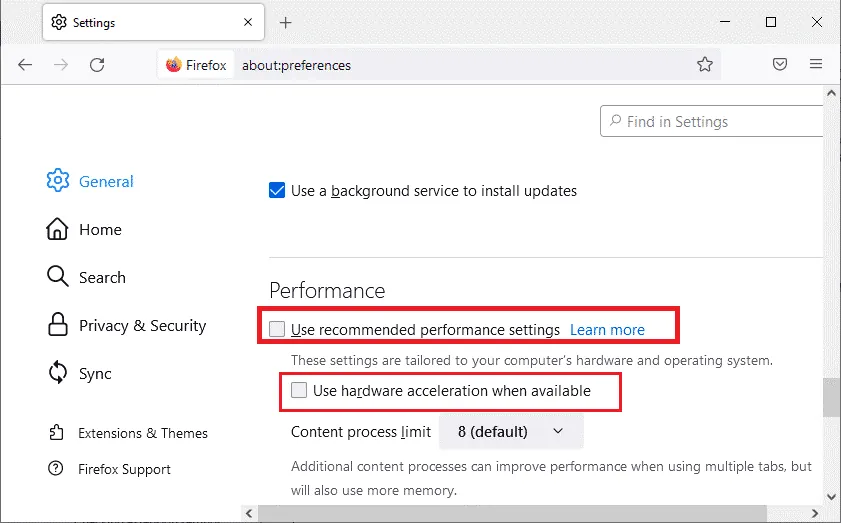
5. Ukončete prohlížeč stisknutím kláves Ctrl + Shift + Q.
6. Znovu spusťte Firefox.
Metoda 4: Spuštění Firefoxu v režimu odstraňování problémů
V režimu odstraňování problémů Firefox automaticky vypne rozšíření, použije výchozí motivy a nastavení panelu nástrojů a deaktivuje hardwarovou akceleraci. Pro aktivaci pravého kliknutí zkuste spustit Firefox v tomto režimu dle níže uvedených kroků.
1. Otevřete prohlížeč Firefox a klikněte na ikonu nabídky.
Poznámka: Pro přímé spuštění Firefoxu v režimu odstraňování problémů můžete držet klávesu Shift při jeho spouštění.
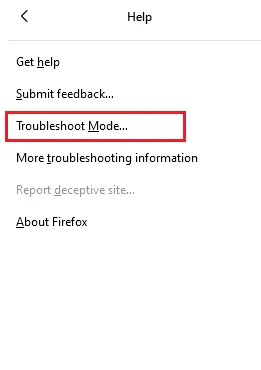
2. Následně vyberte možnost "Nápověda".
3. Poté vyberte "Režim odstraňování problémů...".
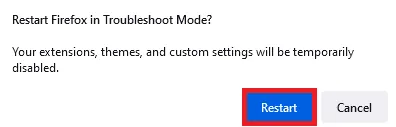
4. V okně s výzvou klikněte na "Restartovat".
5. Pro potvrzení klikněte na "Otevřít" v zobrazeném okně.
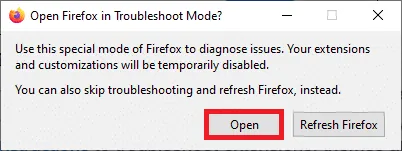
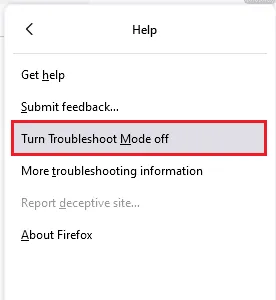
Poznámka: Pro vypnutí režimu odstraňování problémů opakujte kroky 1 a 2 a klikněte na "Vypnout režim odstraňování problémů".
Metoda 5: Aktualizace rozšíření Firefoxu
Nefunkční rozšíření mohou způsobovat problémy s pravým kliknutím. Pro opravu chyb v rozšířeních zkuste je aktualizovat dle následujících instrukcí.
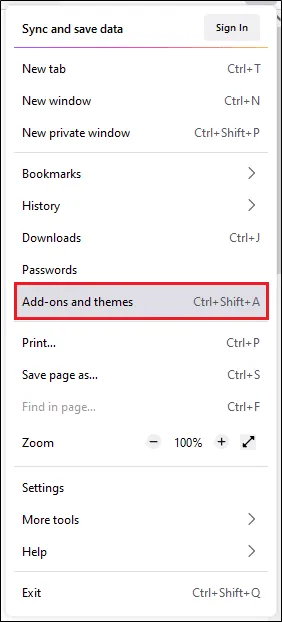
1. Stejně jako dříve klikněte ve Firefoxu na ikonu nabídky.
2. Vyberte možnost "Doplňky a motivy".
3. Klikněte na záložku "Rozšíření" a poté na ikonu ozubeného kolečka vedle vámi vybraného rozšíření.
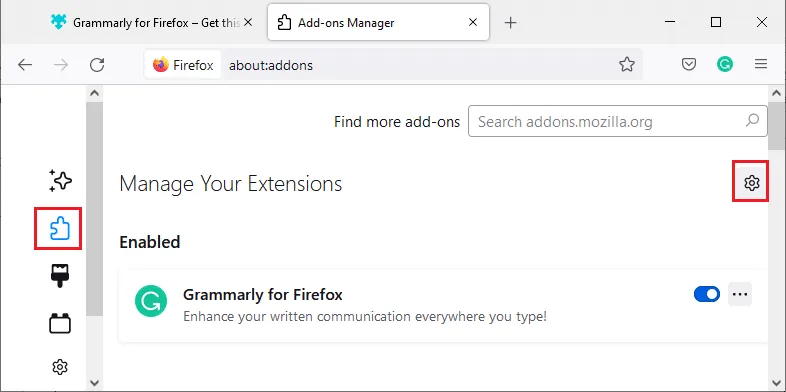
4. V rozevírací nabídce vyberte "Zjistit aktualizace".
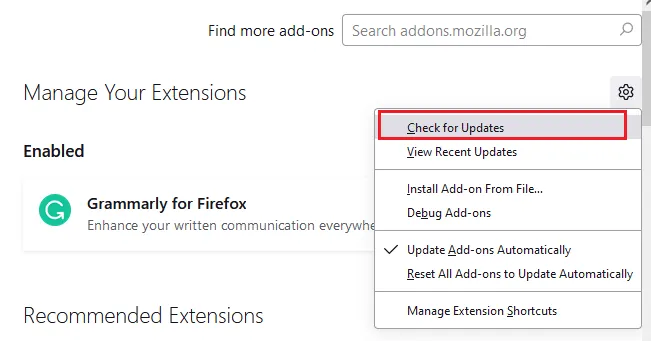
5A. Pokud je aktualizace dostupná, nainstalujte ji dle pokynů na obrazovce.
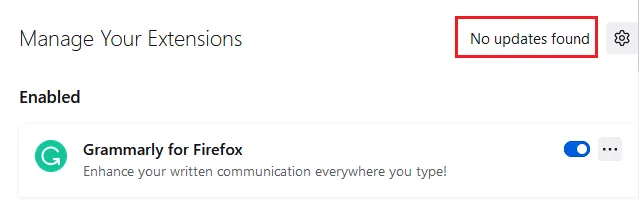
5B. Pokud jsou rozšíření aktuální, zobrazí se zpráva "Nebyly nalezeny žádné aktualizace".
Metoda 6: Zakázání rozšíření Firefoxu
Pokud aktualizace nepomohla, zkuste rozšíření zakázat. Postupujte dle níže uvedených instrukcí.
1. Dle kroků z předchozí metody přejděte na stránku "Doplňky a motivy" ve Firefoxu.
2. V levém panelu klikněte na "Rozšíření" a vypněte přepínač u vybraného rozšíření (např. Grammarly pro Firefox).
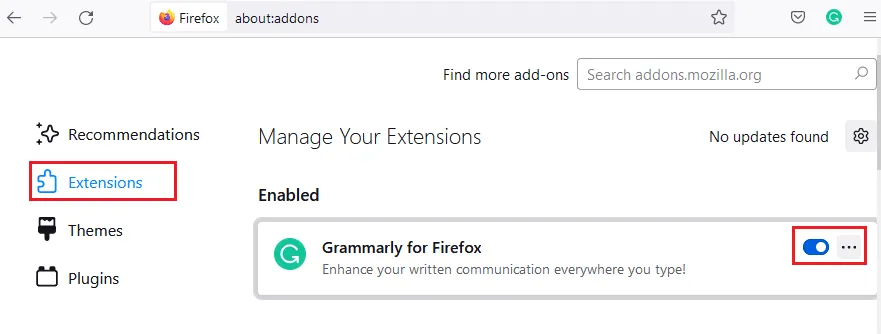
3. Opakujte kroky pro všechna rozšíření, abyste identifikovali to problematické.
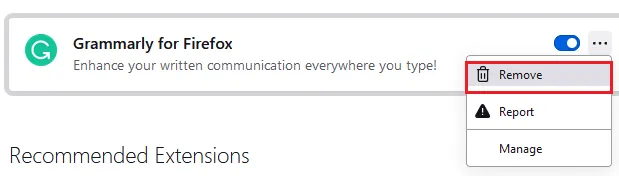
Poznámka: Pokud najdete problematické rozšíření, můžete ho odstranit výběrem možnosti "Odebrat".
4. Restartujte prohlížeč Firefox.
Metoda 7: Spuštění kontroly malwaru
Malware a viry se často zaměřují na prohlížeče, což může vést k zablokování pravého kliknutí. Spusťte antivirovou kontrolu na vašem počítači s Windows 10 pro zajištění bezproblémového chodu Firefoxu.
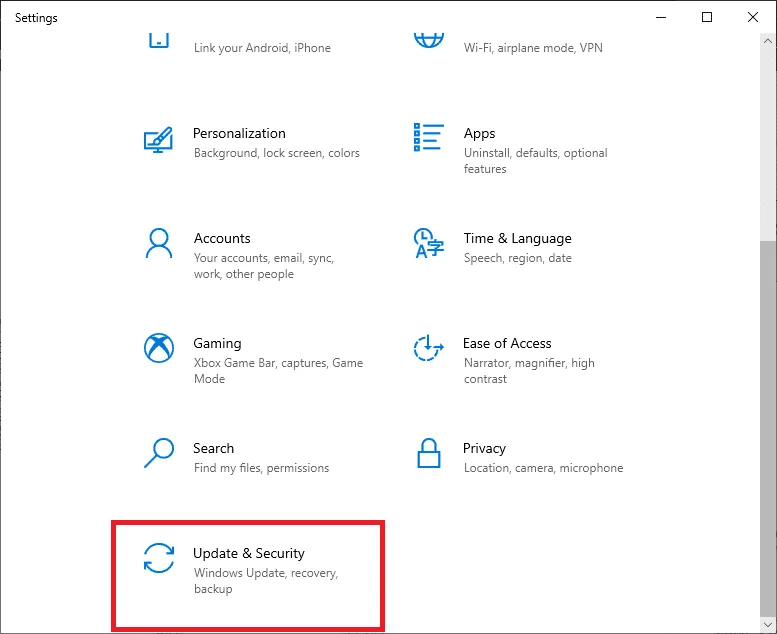
1. Stiskněte současně klávesy Windows + I pro otevření Nastavení Windows.
2. Vyberte "Aktualizace a zabezpečení".
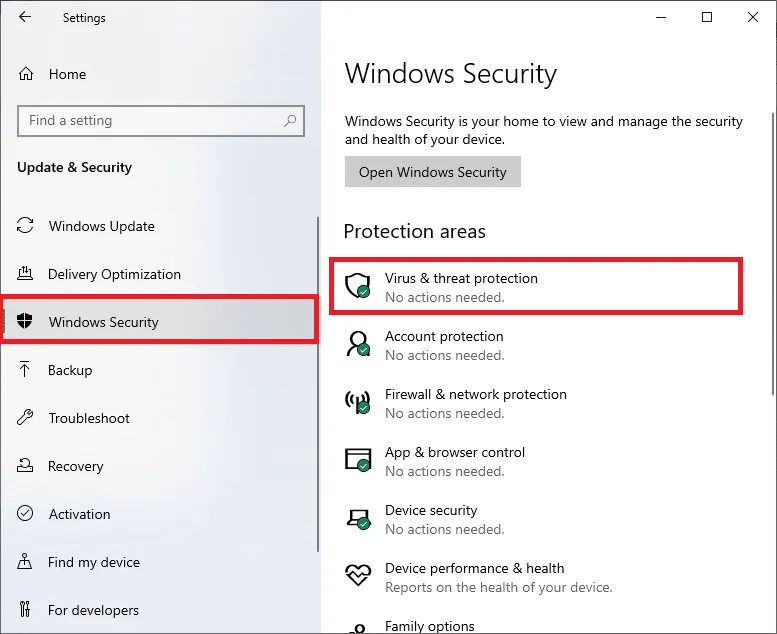
3. Přejděte do sekce "Zabezpečení systému Windows" v levém panelu.
4. Klikněte na "Ochrana před viry a hrozbami".
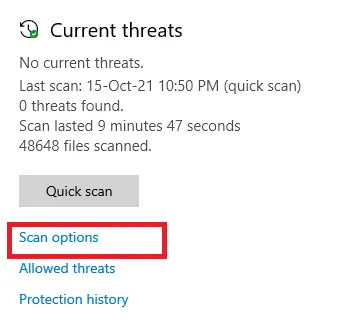
5. Klikněte na "Možnosti kontroly".
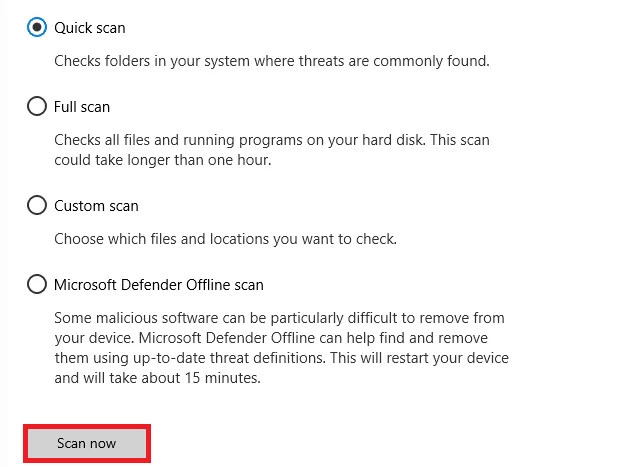
6. Vyberte si preferovaný typ kontroly (Rychlá, Úplná, Vlastní nebo Offline) a klikněte na "Skenovat nyní".
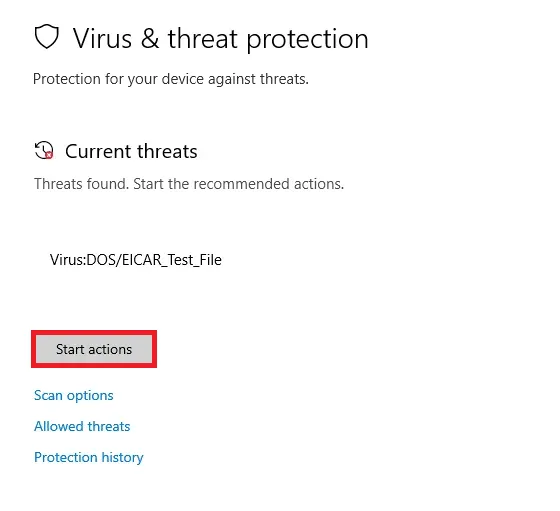
7A. Pokud jsou nalezeny hrozby, klikněte na "Spustit akce" v sekci "Aktuální hrozby".
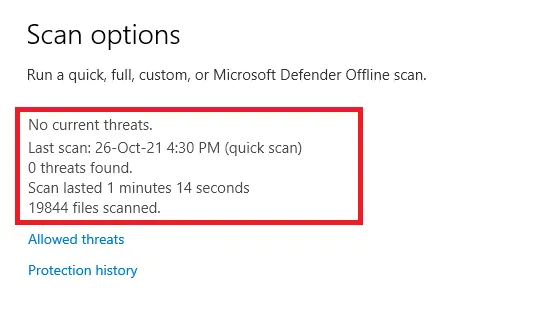
7B. Pokud nejsou nalezeny žádné hrozby, zobrazí se "Žádné aktuální hrozby".
Metoda 8: Aktualizace Firefoxu
U některých uživatelů pomohla aktualizace Firefoxu na nejnovější verzi. Ujistěte se, že používáte nejaktuálnější verzi, a pokud ne, aktualizujte ji dle následujících instrukcí.
1. Otevřete Firefox a klikněte na nabídku aplikací.
2. Vyberte "Nápověda".
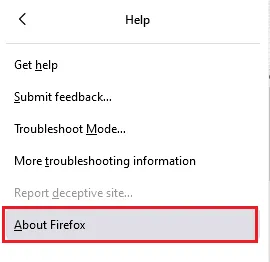
3. Klikněte na "O Firefoxu".
4A. Pokud je prohlížeč aktuální, zobrazí se zpráva "Firefox is up-to-date".
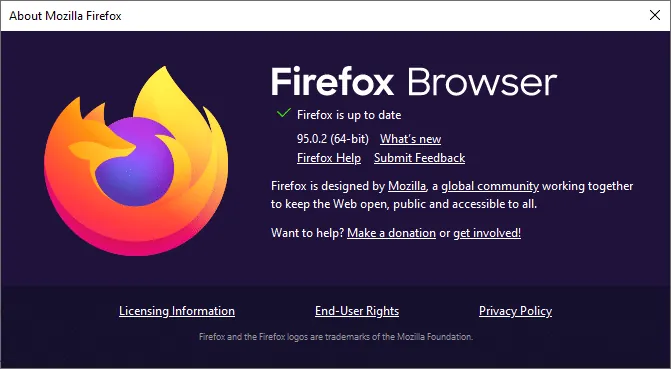
4B. Pokud je prohlížeč zastaralý, klikněte na "Restartovat" pro aktualizaci prohlížeče.
Metoda 9: Aktualizace systému Windows
Pokud předchozí kroky nezabraly, zkuste aktualizovat operační systém. Pokud používáte zastaralou verzi systému Windows, soubory v systému nemusí být kompatibilní s Firefoxem, což může způsobit problémy s pravým kliknutím. Postupujte podle níže uvedených kroků.
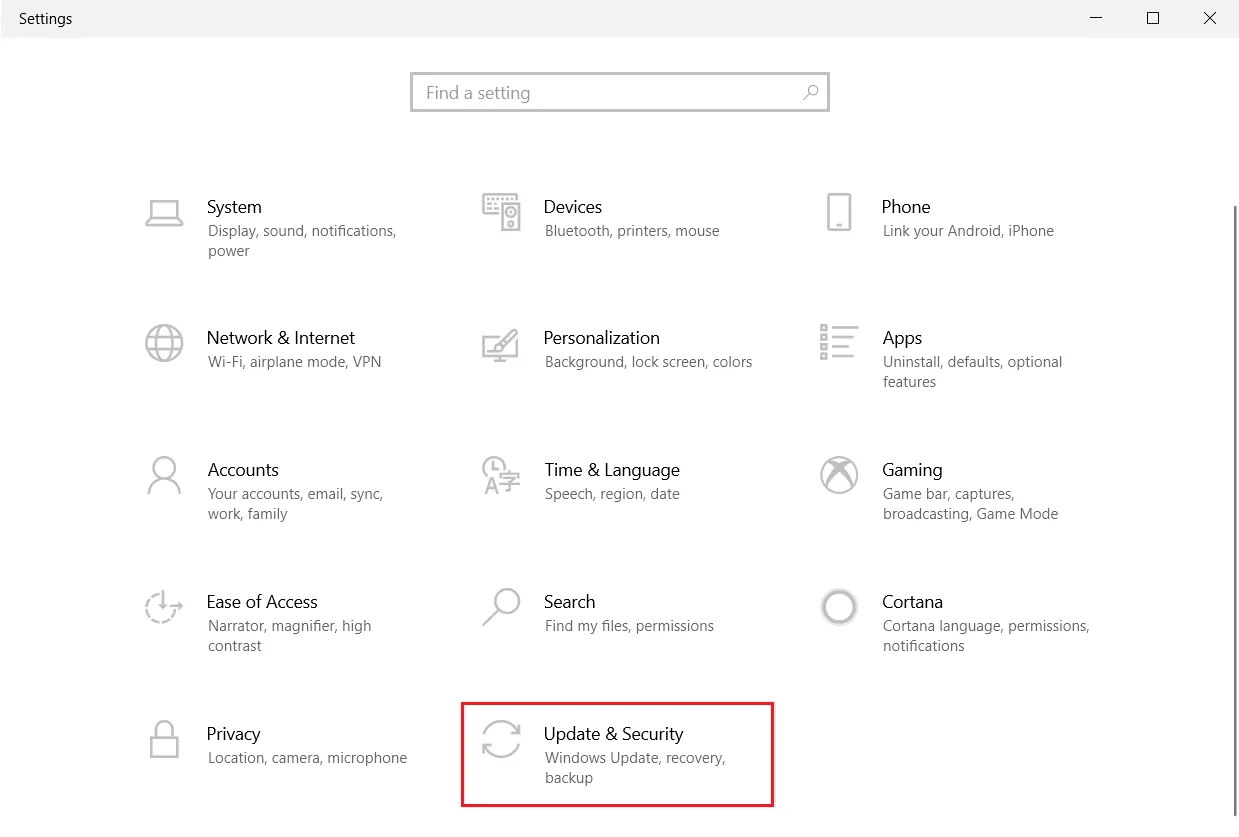
1. Stiskněte současně klávesy Windows + I pro otevření Nastavení.
2. Klikněte na "Aktualizace a zabezpečení".
3. Na záložce "Windows Update" klikněte na tlačítko "Vyhledat aktualizace".
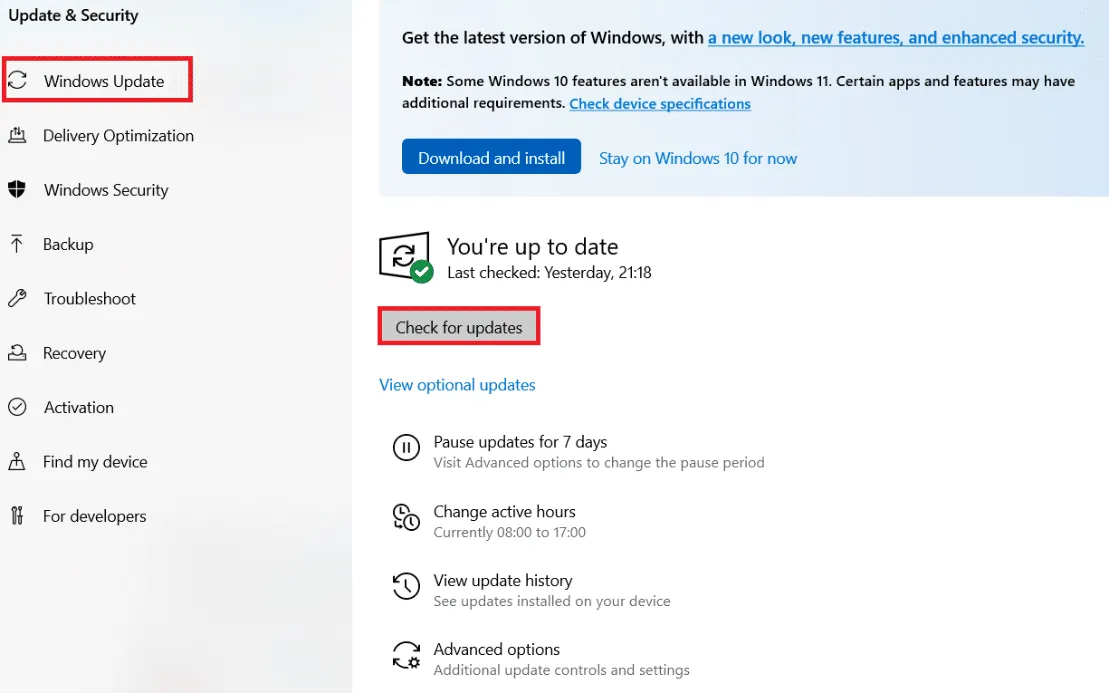
4A. Pokud je dostupná nová aktualizace, klikněte na "Instalovat nyní" a postupujte dle pokynů k instalaci.
<img class="alignnone wp-image-37983" width="700" height="500" src="https://wilku.top/wp-content/uploads/2022/02/1645303490_170_Fix-Zoom-
