Oprava INTERNÍ CHYBY WHEA ve Windows 10
Operační systém Windows, pocházející od společnosti Microsoft, je bezpochyby jedním z nejvíce používaných a známých systémů na osobních počítačích. Jeho popularita mezi uživateli PC je obrovská díky mnoha verzím, včetně Windows XP, Vista, 7, 8 a 10. Díky svému rozsáhlému souboru funkcí přináší Windows uživatelům skvělý zážitek. Nicméně, navzdory všem těmto skvělým funkcím a neustálým aktualizacím, se uživatelé systému Windows někdy setkávají s modrou obrazovkou, na které se objevuje hlášení "WHEA INTERNAL ERROR". Tato modrá obrazovka upozorňuje uživatele na potenciální problémy s jejich počítačem. Pokud i vy čelíte tomuto problému, jste na správném místě. Připravili jsme pro vás kompletní návod, který vám logicky krok za krokem ukáže, jak chybu WHEA vyřešit. Začněme tedy vysvětlením, co je to vnitřní chyba WHEA v systému Windows 10, jaké jsou její příčiny a nakonec si ukážeme, jak ji opravit.
Jak odstranit chybu WHEA INTERNAL ERROR v systému Windows 10
Takzvaná Modrá obrazovka smrti (BSOD) s chybou WHEA je v operačním systému Windows relativně běžná. Tato chyba signalizuje nefunkčnost systému, což vede k jeho dočasné nepoužitelnosti. Chyby BSOD mohou být způsobeny jak hardwarovými, tak softwarovými problémy. V tomto konkrétním případě chyba s kódem 0x00000122 indikuje vnitřní chybu architektury Windows Hardware Error Architecture (WHEA).
Co způsobuje chybu 0x00000122?
Jak bylo zmíněno, příčiny chyby 0x00000122 mohou být různorodé a zahrnují problémy jak softwarového, tak hardwarového charakteru. Nyní si projděme některé z nejčastějších důvodů, které mohou vést k této chybě BSOD.
- Pokud jste nedávno aktualizovali BIOS na nejnovější verzi, může to vést k problémům s firmwaem systému a být jedním z častých spouštěčů chyby WHEA.
- Další možností jsou problémy s registrem systému Windows. Poškození nebo náhodné smazání klíčů registru při čištění může být také důvodem této chyby.
- Nedostatek volného místa na pevném disku je další příčinou. Pro správný chod systému Windows 10 je doporučeno mít k dispozici alespoň 2 až 10 GB volného místa.
- Nekompatibilní ovladače zařízení s operačním systémem vašeho počítače či notebooku mohou také vést k této chybě.
- Mezi časté příčiny patří i nedávné aktualizace systému Windows.
- Antivirový software, který máte v počítači, může také vyvolat chybu tím, že smaže důležité klíče registru nebo zablokuje zásadní systémové soubory.
- Chyba v zálohovacím softwaru může také vést k výskytu chyby WHEA.
Když už znáte možné příčiny této chyby, je čas podívat se na způsoby, jak ji odstranit. Uvedeme zde několik metod s ilustračními snímky obrazovky. Než začnete s opravami, zkuste počítač restartovat a zkontrolujte, zda se problém nevyřeší. Pokud ne, pokračujte v metodách uvedených níže.
Metoda 1: Základní postupy řešení problémů
Pro vyřešení této chyby postupujte podle následujících základních metod odstraňování problémů.
1A. Spuštění v nouzovém režimu
Spuštění systému Windows v nouzovém režimu je jedním ze základních kroků při odstraňování problémů, které mohou vést k chybám BSOD, jako je například chyba WHEA. Nouzový režim je užitečný zejména v situacích, kdy je váš systém zablokovaný. Umožňuje diagnostiku operačního systému a deaktivuje software třetích stran, přičemž umožňuje spouštění pouze základních systémových programů. Pokud si nejste jisti, jak se do nouzového režimu dostat, podívejte se na náš návod Jak spustit nouzový režim v systému Windows 10.
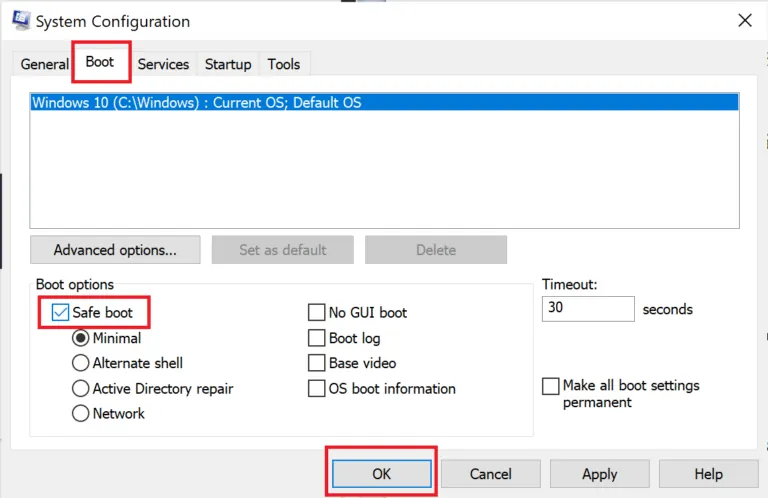
1B. Diagnostika paměti Windows
Dalším krokem při řešení vnitřní chyby WHEA ve Windows 10 je otestování paměti RAM vašeho počítače. Jak bylo uvedeno výše, nedostatek místa v systémové paměti RAM může být jedním z důvodů této chyby. Paměť RAM můžete otestovat pomocí nástroje Diagnostika paměti Windows. Postupujte podle těchto kroků:
1. Stisknutím kláves Windows + R otevřete dialogové okno Spustit.
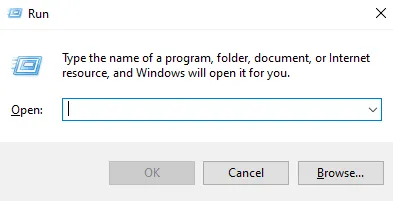
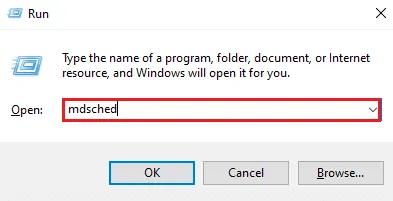
2. Napište "mdsched" a stiskněte klávesu Enter.
3. Vyberte možnost "Restartovat nyní a zkontrolovat problémy".
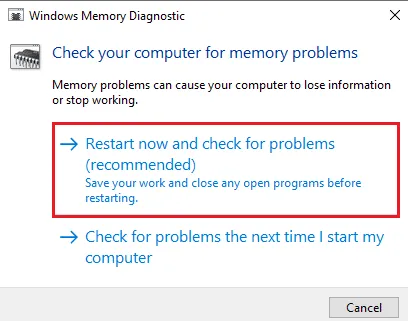
Po otestování paměti můžete po restartu zkontrolovat, zda se chyba stále objevuje.
1C. Aktualizace systému Windows
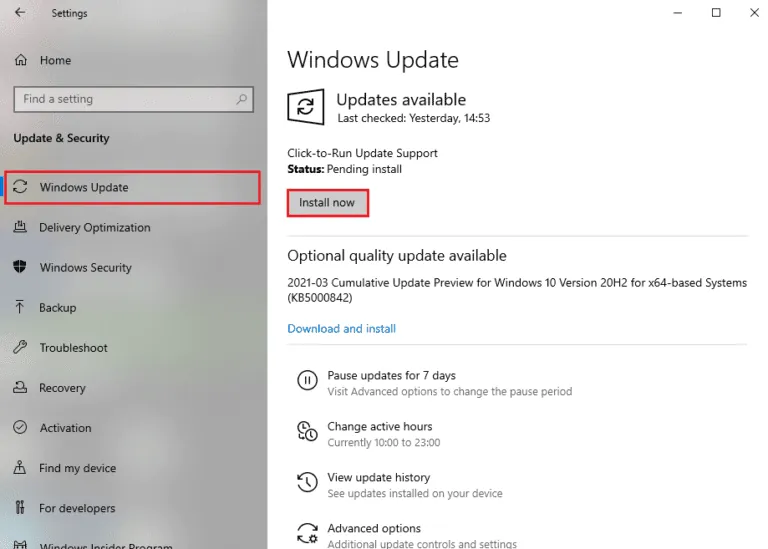
Pokud aktualizace ovladačů zařízení nevedla k vyřešení problému s chybou WHEA, zkuste aktualizovat celý software vašeho systému. Zastaralé verze softwaru bývají častou příčinou chyb BSOD. Aktualizace na nejnovější verzi pomáhá rozšířit databázi ovladačů a chrání tak váš systém před těmito chybami a jinými zranitelnostmi. Ujistěte se, že máte nainstalované všechny aktualizace, a to pomocí našeho návodu Jak stáhnout a nainstalovat nejnovější aktualizaci Windows 10.
1D. Oprava poškozeného pevného disku
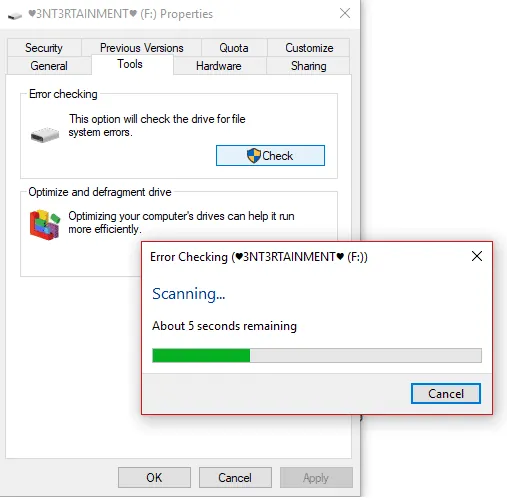
Další metodou, která může být užitečná při odstraňování chyby WHEA, je kontrola pevného disku na přítomnost poškozených souborů. Tento disk, ať už interní nebo externí, obsahuje důležitá systémová data, a jeho poškození může vést k chybovým hlášením. Pro vyřešení tohoto problému je důležité spustit kontrolu disku chkdsk, o které se můžete dozvědět více v našem návodu Jak opravit poškozený pevný disk pomocí CMD?
1E. Spuštění nástroje Vyčištění disku
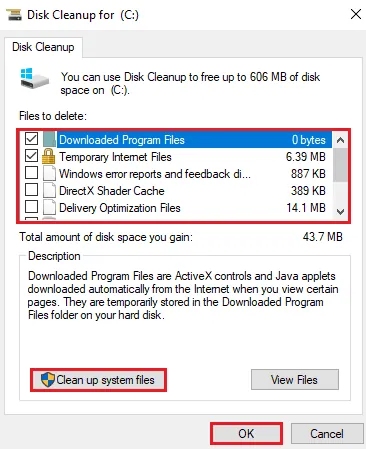
Na pevném disku vašeho počítače se mohou dočasně ukládat zbytečné soubory, které postupně zabírají místo. To může vést k nedostatku úložného prostoru, zpomalení systému a nakonec i k chybě WHEA. V takovém případě je důležité tyto soubory odstranit pomocí nástroje Vyčištění disku. Podívejte se na náš návod, jak použít nástroj Vyčištění disku ve Windows 10.
1F. Spuštění kontroly na malware
Malware je dalším důvodem, proč se můžete setkat s chybou WHEA. Je známo, že malware obecně poškozuje systém a soubory. Může proniknout do systému různými způsoby a zničit cenná data, programy a aplikace. Proto je důležité jej odstranit pomocí vestavěného nástroje Zabezpečení Windows, který pomáhá diagnostikovat a řešit problémy se systémem. Přečtěte si náš návod, jak spustit antivirovou kontrolu počítače.
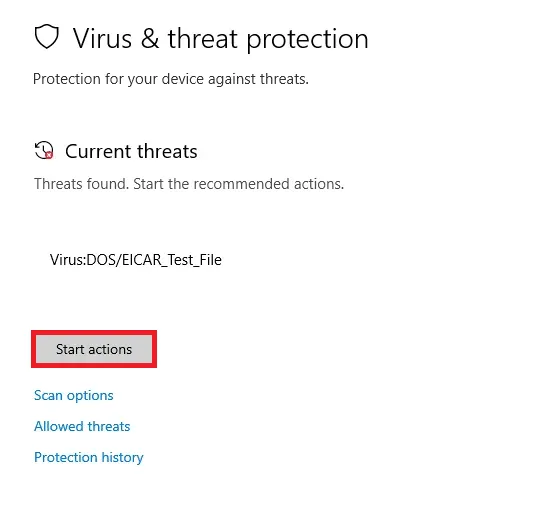
Po dokončení tohoto procesu by ve vašem systému neměl být žádný malware, což by mělo vést k vyřešení vnitřní chyby WHEA.
Metoda 2: Spuštění Poradce při potížích s hardwarem a zařízeními
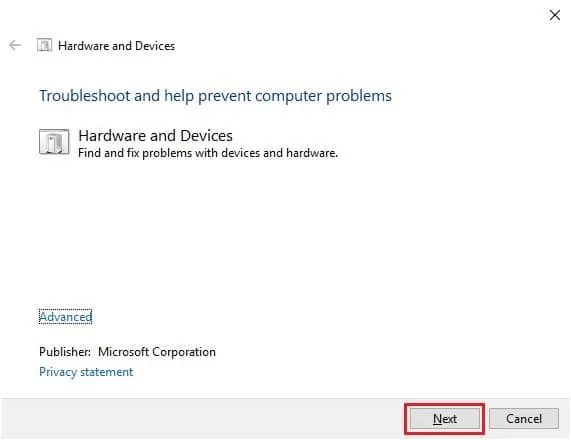
Pokud se zobrazí chyba BSOD WHEA, prvním krokem je spuštění nástroje pro odstraňování problémů s modrou obrazovkou smrti. Je to vestavěný nástroj systému Windows, který pomáhá řešit problémy s vaším počítačem. Podívejte se na náš návod, jak spustit Poradce při potížích s hardwarem a zařízeními, a opravte problémy. Tento nástroj automaticky vyhledá a opraví potíže související s BSOD. Počkejte na dokončení celého procesu a zkontrolujte, zda se problém vyřešil.
Metoda 3: Oprava systémových souborů
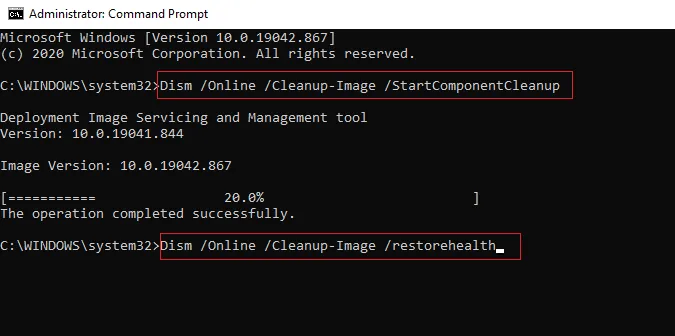
Poškozené nebo přepsané systémové soubory mohou být příčinou chyby BSOD WHEA. Proto je dobré využít vestavěné nástroje Kontrola systémových souborů (SFC) a Deployment Image Servicing and Management (DISM). Další informace naleznete v našem průvodci Jak opravit systémové soubory ve Windows 10 a provádět skenování přímo na ploše.
Metoda 4: Zakázání spouštěcích programů
Můžete zkusit zakázat nepotřebné programy spouštěné při startu systému. Právě to může být důvod, proč se chyba objevuje na obrazovce hned po spuštění systému, i bez jakékoliv aktivity uživatele. Provedete to pomocí následujících kroků:
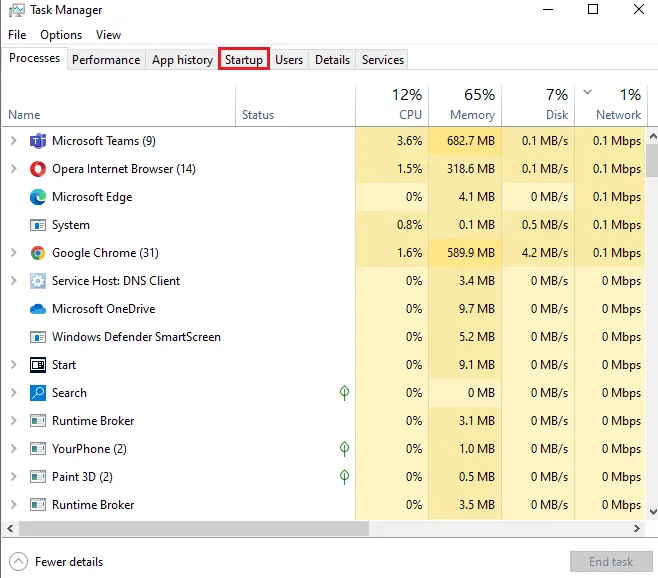
1. Spusťte Správce úloh stisknutím kláves Ctrl + Shift + Esc.
2. Přejděte na záložku Po spuštění.
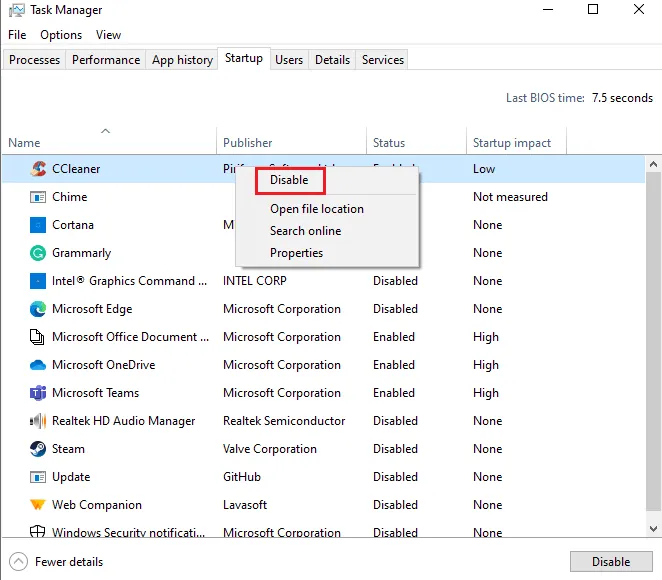
3. Klikněte pravým tlačítkem na programy, které chcete zakázat.
Metoda 5: Aktualizace ovladačů zařízení
Dalším krokem k opravě chyby 0x00000122 může být aktualizace ovladačů zařízení. Ovladače zprostředkovávají komunikaci mezi hardwarem a operačním systémem počítače. Pokud jsou ovladače zastaralé, může to vést k chybě BSOD WHEA. Ujistěte se, že máte nainstalovány nejnovější verze ovladačů podle našeho průvodce Jak aktualizovat ovladače zařízení ve Windows 10.
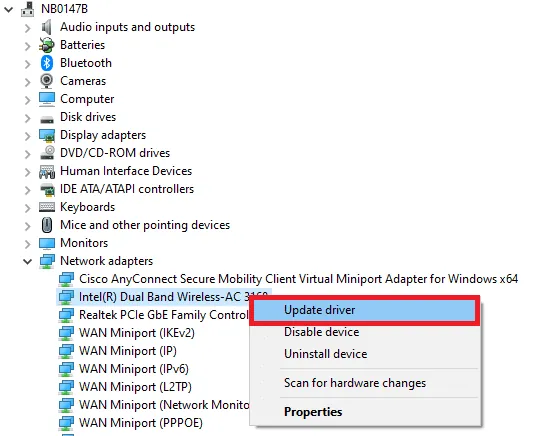
Metoda 6: Přeinstalace ovladačů zařízení
Při řešení chyby 0x00000122 je důležité zvážit i externí hardware. Váš počítač může být připojen k různým periferním zařízením, která plní důležité funkce, jako je tisk, skenování a další. Tato zařízení mohou při připojení k počítači způsobit chybu BSOD, proto je dobré odpojit externí hardware v případě, že se s touto chybou setkáte.
Můžete také zkusit odinstalovat a znovu nainstalovat ovladače v systému. Podívejte se na náš návod Jak odinstalovat a znovu nainstalovat ovladače ve Windows 10, kde najdete podrobný popis jednotlivých kroků.
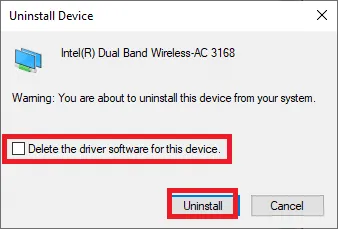
Metoda 7: Zakázání automatického restartování systému Windows
Pokud se váš systém neustále restartuje hned po spuštění, může to vést k chybě WHEA INTERNAL ERROR. To vám brání v používání počítače a je to velmi nepříjemné. V takovém případě můžete zakázat automatické restartování systému, aby se chyba neopakovala. Postup je následující:
1. Stisknutím kláves Windows + D minimalizujte všechny spuštěné programy.
2. Otevřete vyhledávací pole, zadejte "Upřesnit nastavení systému" a stiskněte Enter.
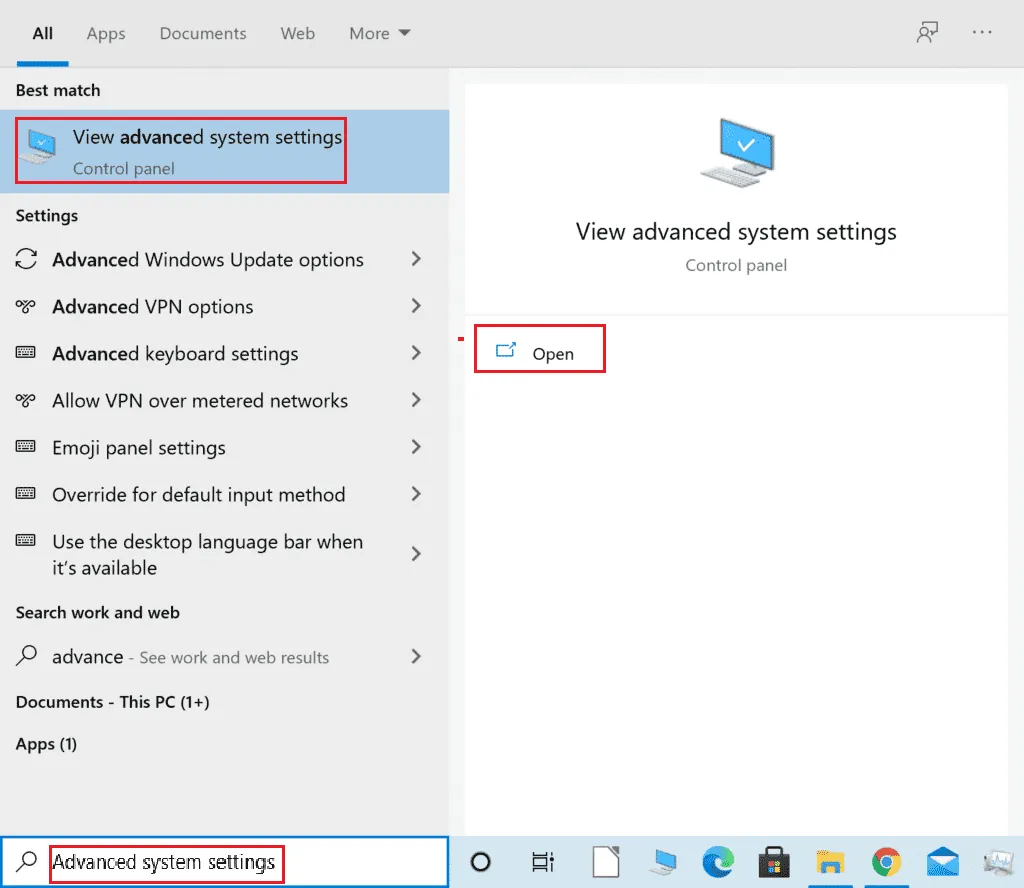
3. V okně Vlastnosti systému na záložce Upřesnit klikněte na tlačítko Nastavení v sekci Spuštění a zotavení.
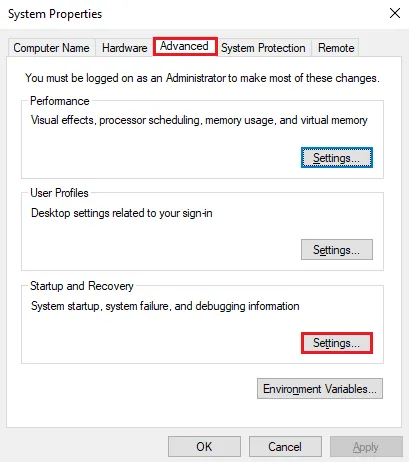
4. Zrušte zaškrtnutí políčka "Automaticky restartovat" a klikněte na OK pro uložení změn.
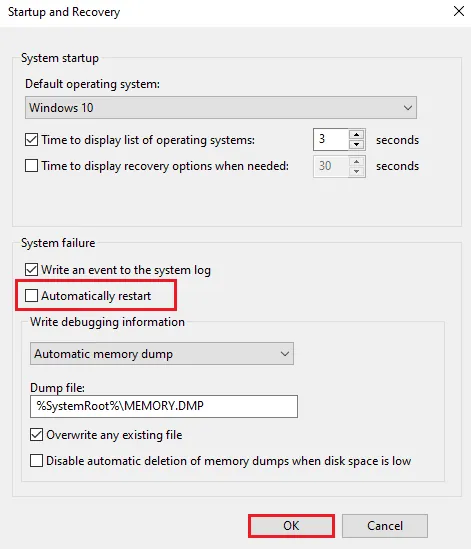
Jakmile toto políčko odškrtnete, automatické restartování systému bude deaktivováno a nemělo by docházet k chybě WHEA.
Metoda 8: Zapnutí rychlého spuštění
Dalším řešením, které můžete vyzkoušet, když čelíte chybě BSOD WHEA, je aktivace rychlého spuštění v nastavení vypnutí systému. Tato metoda se ukázala jako účinná u mnoha uživatelů, kteří se s tímto problémem potýkají.
1. Stiskněte klávesu Windows, zadejte "Nastavení napájení a spánku" a klikněte na Otevřít.
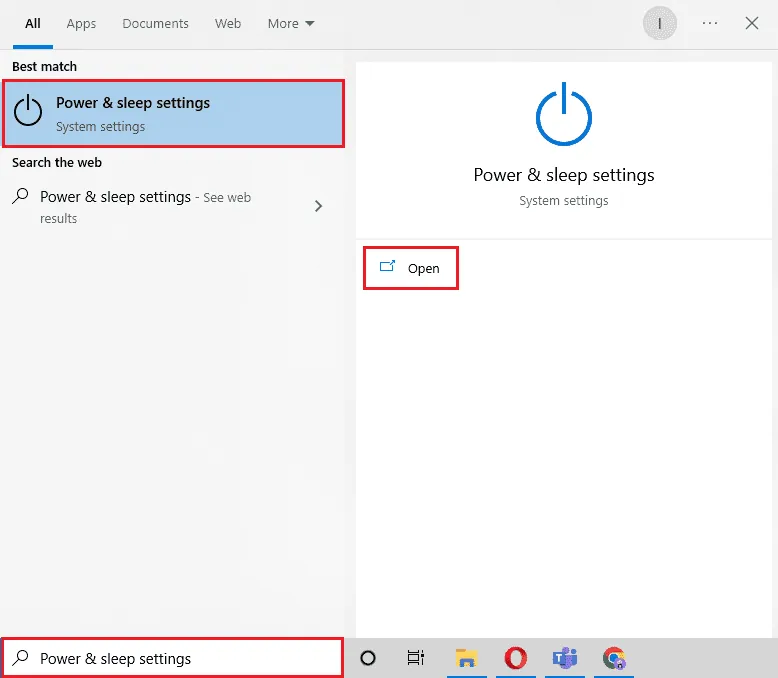
2. Nyní klikněte na Další nastavení napájení.
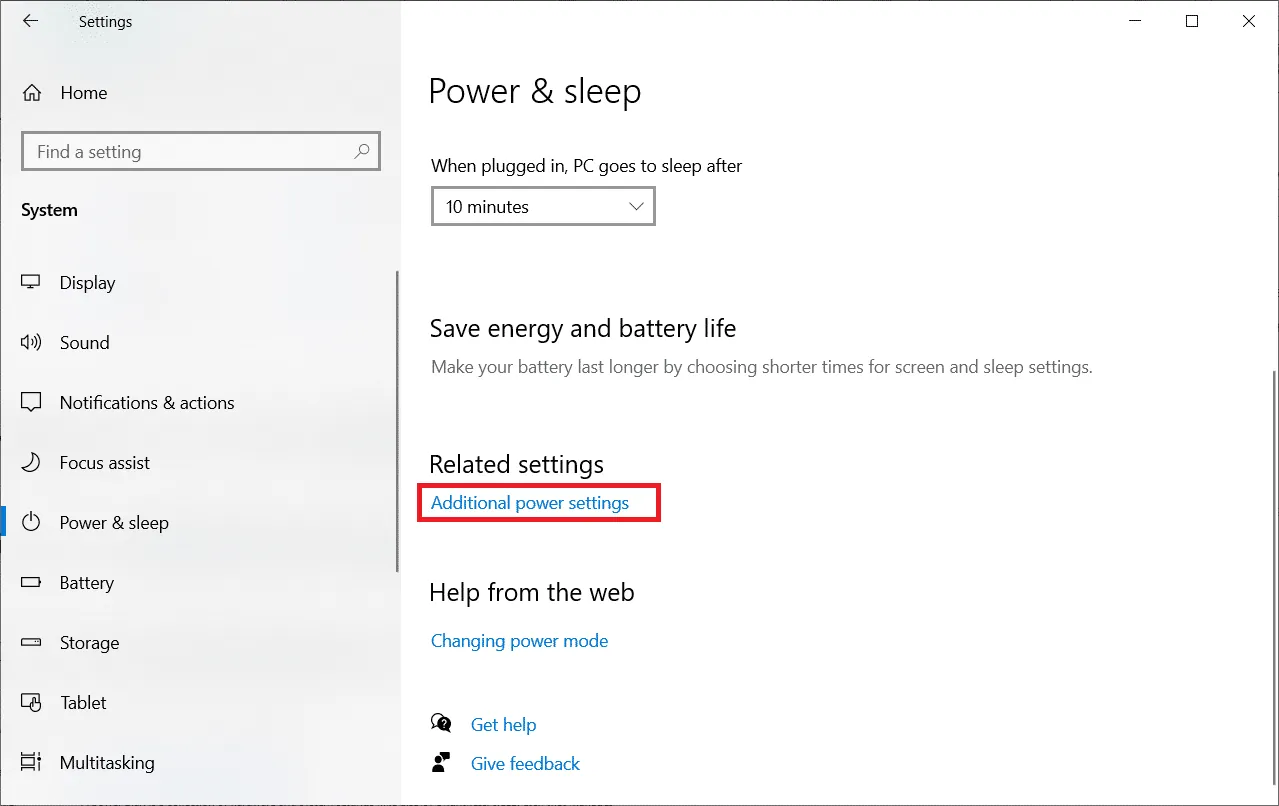
3. Dále klikněte na "Vybrat, co dělá tlačítko napájení".
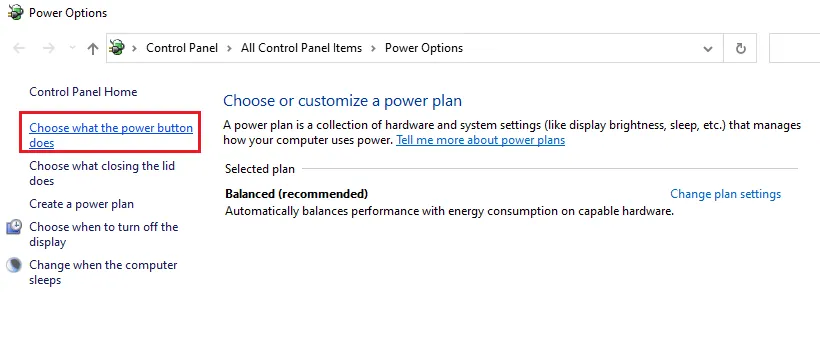
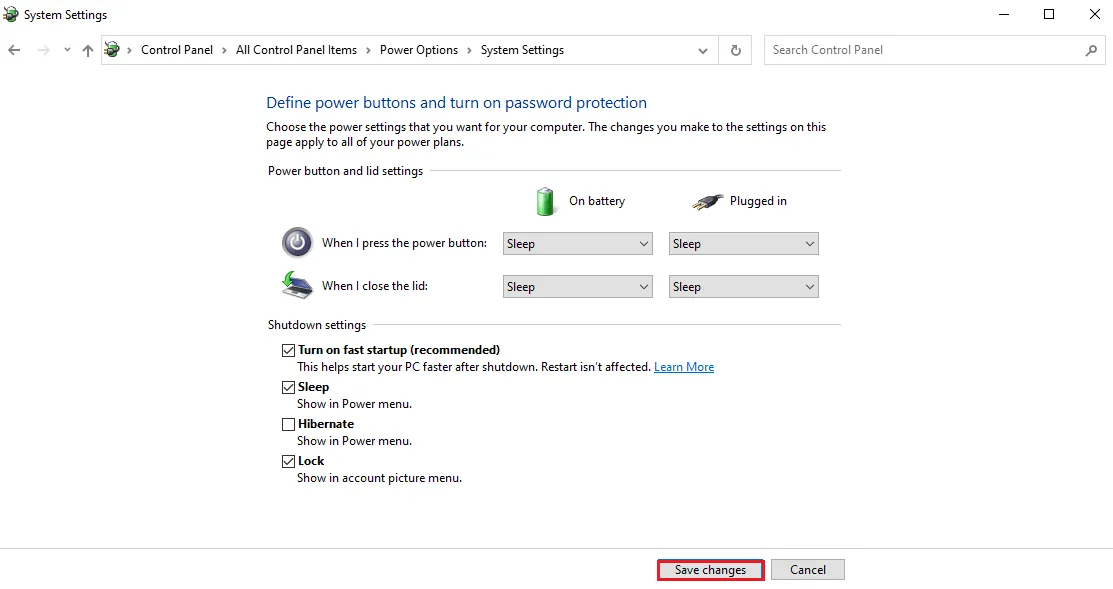
4. Změňte stav "Zapnout rychlé spuštění".
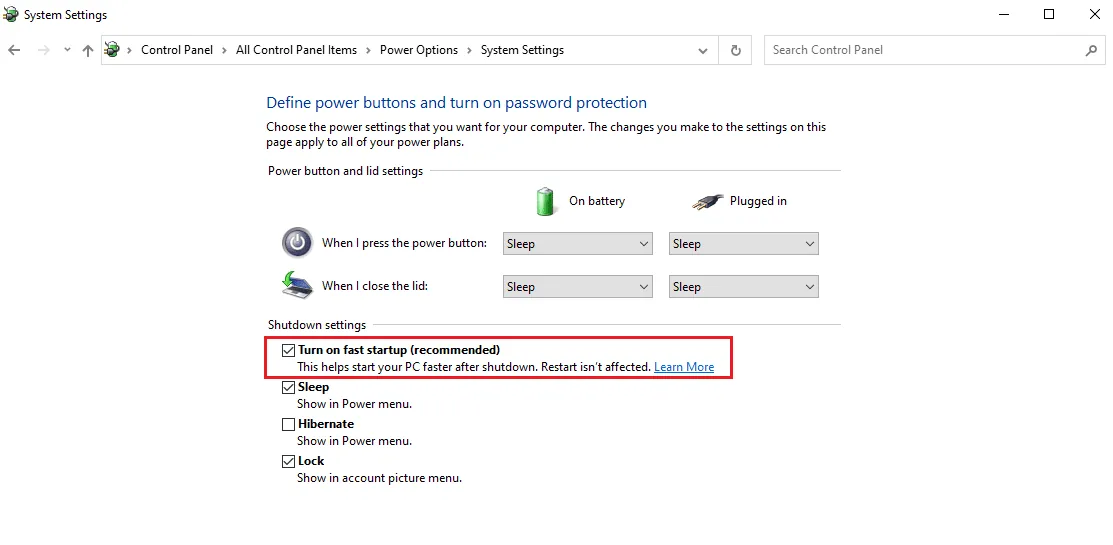
5. Klikněte na Uložit změny.
Metoda 9: Použití nástroje třetí strany
Pro opravu poškozených souborů, které často způsobují interní chybu WHEA ve Windows 10, můžete zkusit pokročilý nástroj pro opravu systému od třetí strany. Tyto nástroje mohou opravit poškození způsobené viry, chránit před malwarem a optimalizovat registr vašeho systému. Důležité je, že nástroje jako Restoro vytvoří bod obnovení před zahájením opravy a nahradí poškozené komponenty, které mohou způsobovat chybu BSOD WHEA.
1. Otevřete internetový prohlížeč a nainstalujte Restoro do vašeho systému kliknutím na "Spustit stahování".
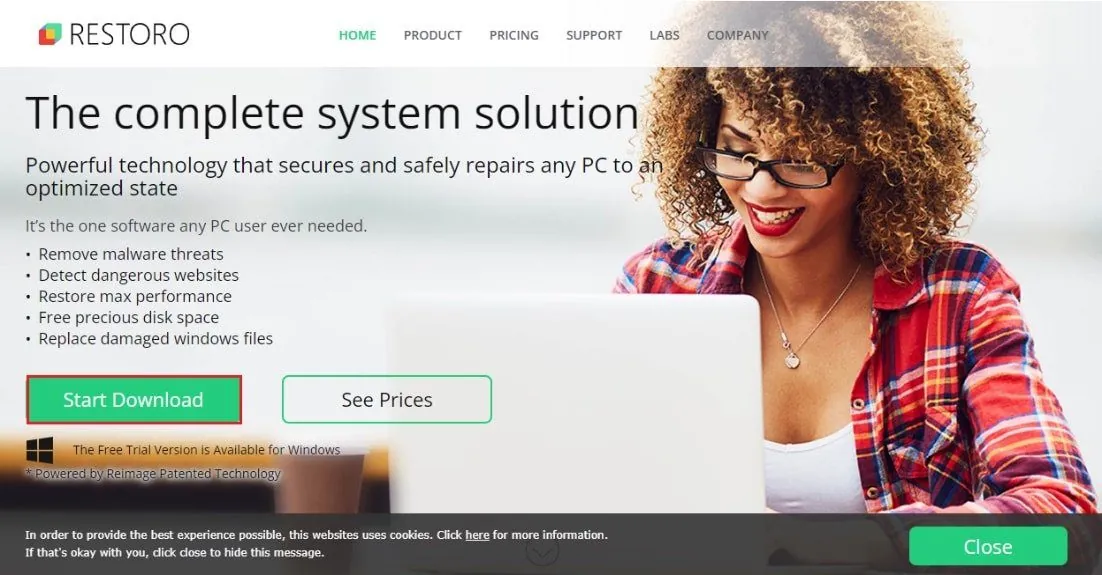
2. Spusťte aplikaci v počítači.
3. Jakmile se aplikace spustí, klikněte na "Spustit opravu".
Po dokončení opravy restartujte počítač a zkontrolujte, zda je vnitřní chyba WHEA ve Windows 10 vyřešena.
Metoda 10: Odinstalace konfliktních programů
Pokud se s chybou WHEA stále setkáváte, může se stát, že některé nainstalované programy se navzájem "hádají" a způsobují problém. V takovém případě může být odstranění těchto programů řešením. Programy odinstalujete následovně:
1. Spusťte Nastavení systému Windows.
2. Klikněte na Nastavení aplikací.
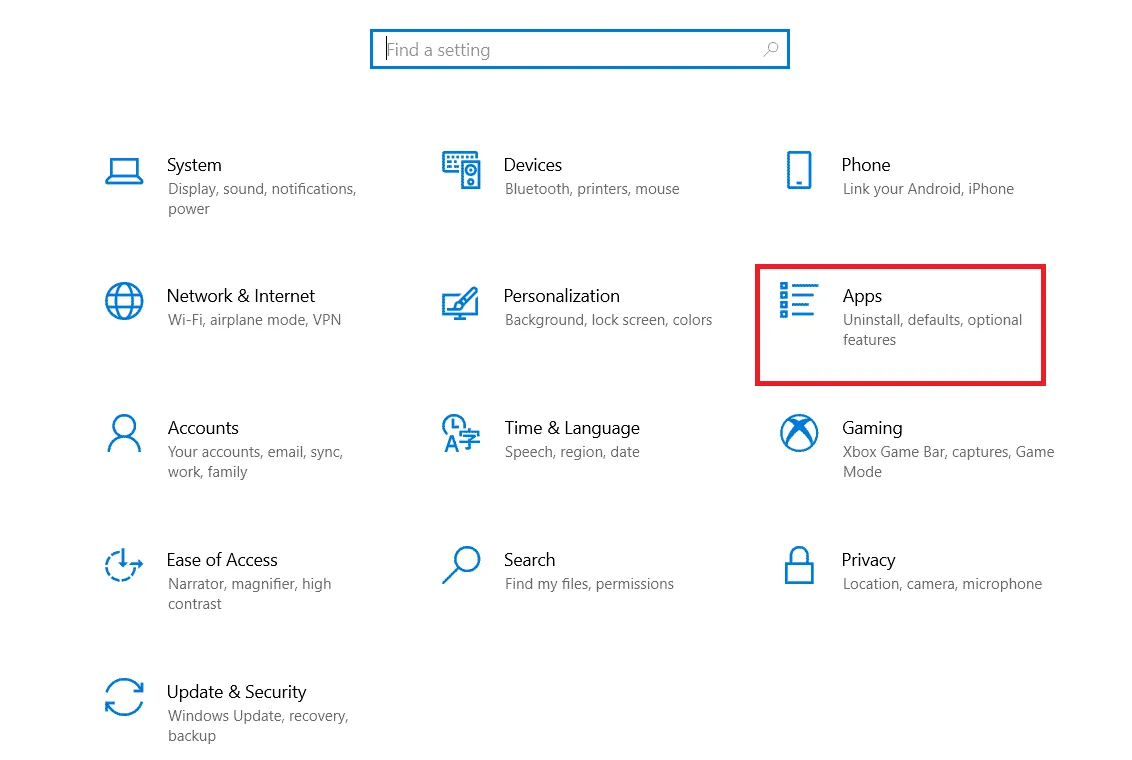
3. Vyhledejte a klikněte na konfliktní aplikace a vyberte možnost Odinstalovat.
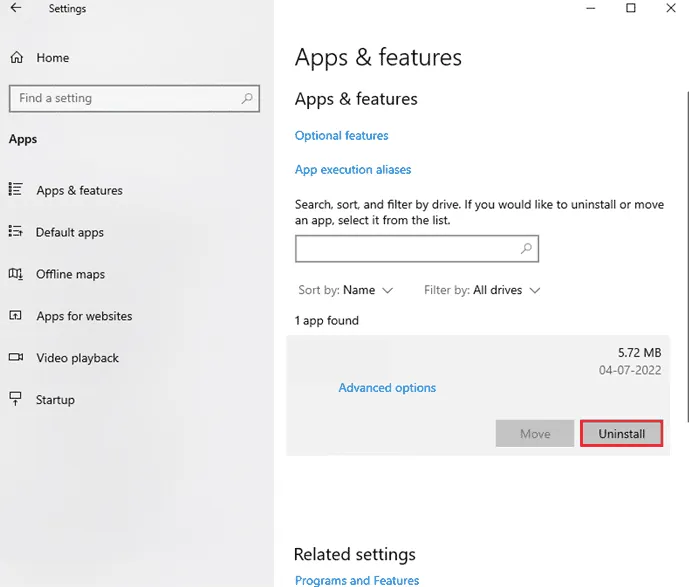
Po dokončení odinstalace by se již chyba BSOD neměla zobrazovat.
Metoda 11: Aktualizace systému BIOS
BIOS je softwarový prostředek, který je pro systém velmi důležitý. Proto je potřeba být opatrný, než na něm budete provádět nějaké změny, protože na něm závisí mnoho hardwarových komponent. Pokud je váš BIOS poškozený, může to být důvodem chyby WHEA. Tento problém můžete vyřešit aktualizací BIOSu. Podívejte se na náš návod Co je BIOS a jak aktualizovat BIOS?
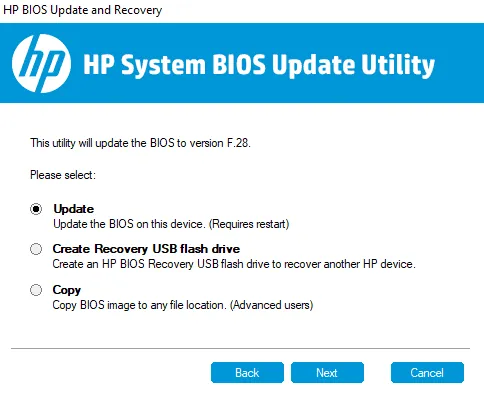
Metoda 12: Odinstalace nejnovějších aktualizací systému Windows
Může se stát, že nejnovější aktualizace systému Windows je poškozená. Tyto poškozené soubory mohou poškodit váš počítač a způsobit chybu BSOD WHEA hned po spuštění. Abyste se tomuto vyhnuli, odinstalujte nejnovější aktualizace:
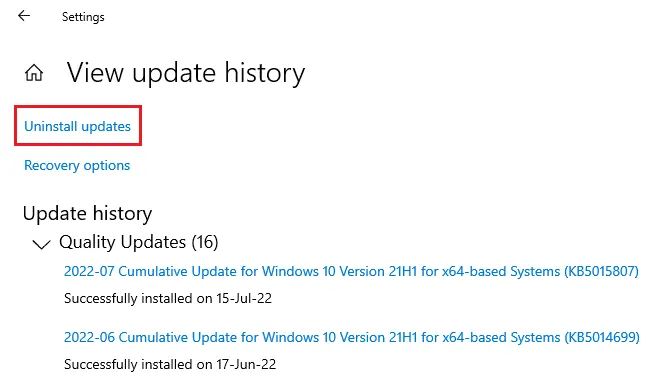
1. Otevřete Nastavení přes ikonu Start a vyberte Aktualizace a zabezpečení.
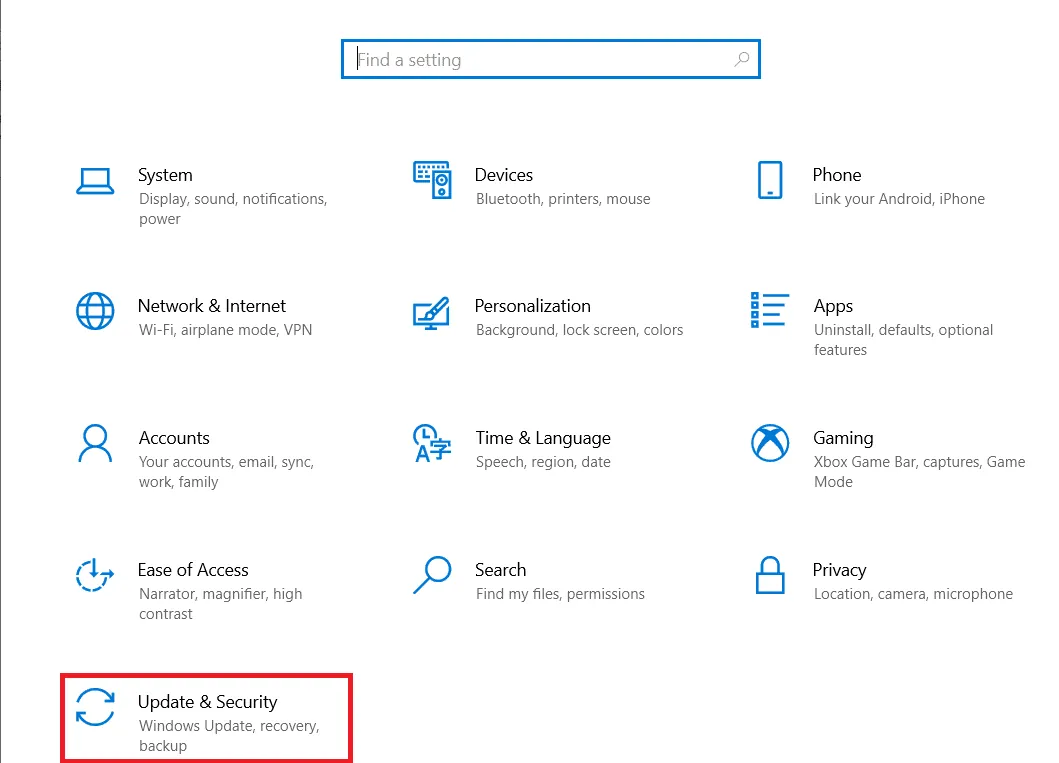
2. Zvolte "Zobrazit historii aktualizací".
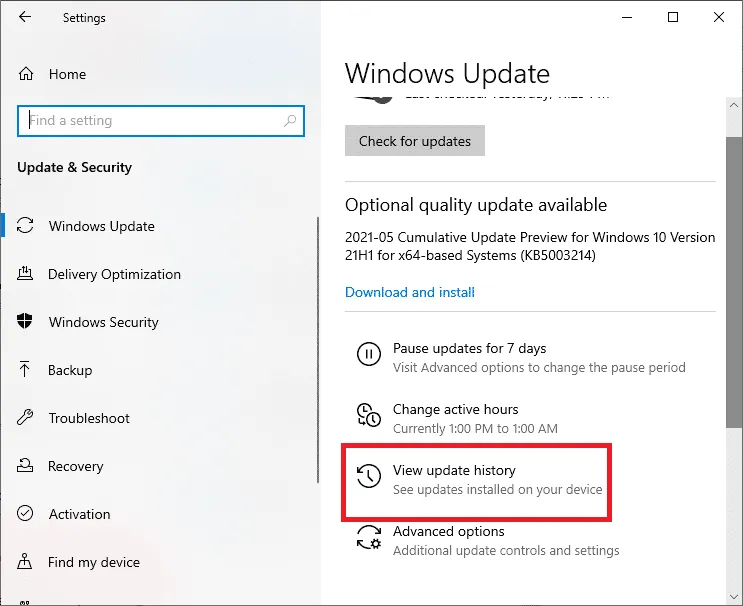
3. Klikněte na "Odinstalovat aktualizace".
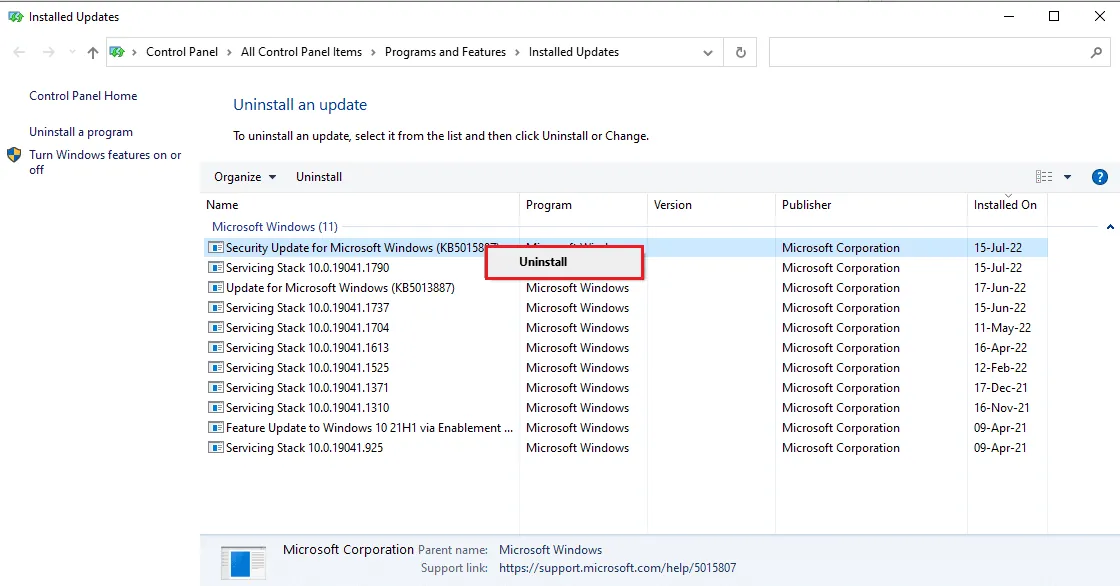
4. Klikněte pravým tlačítkem na nejnovější aktualizaci Windows a vyberte Odinstalovat.
Metoda 13: Odinstalace antivirového softwaru třetích stran
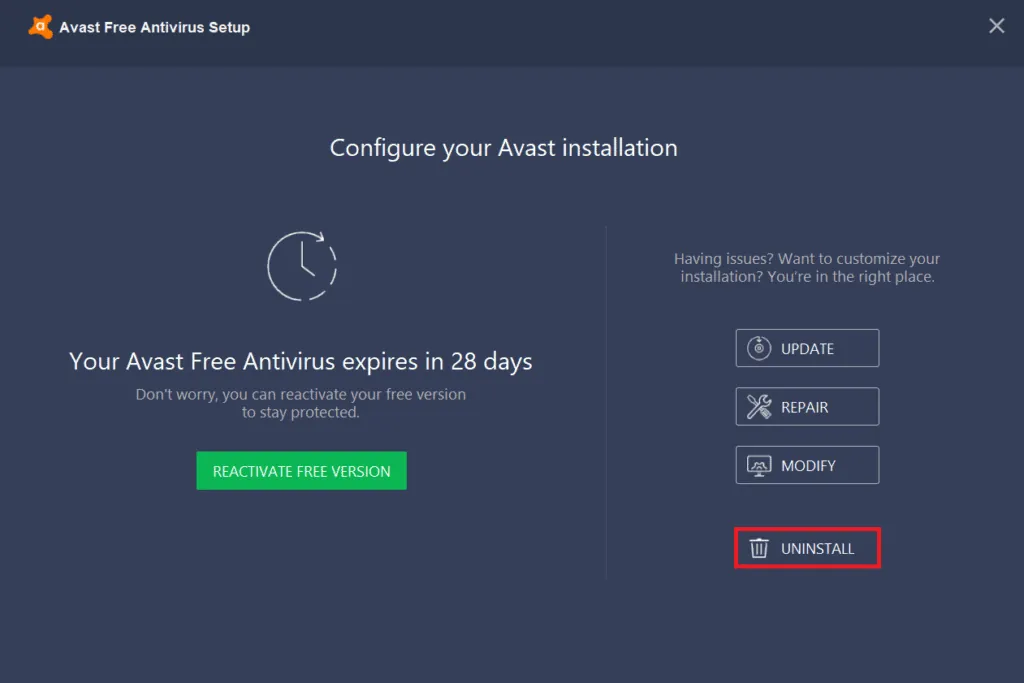
Pokud do vašeho systému pronikne malware, můžete ho odstranit pomocí vestavěného nástroje zabezpečení Windows, který váš počítač chrání před nebezpečím a škodlivým malwarem. Protože již existuje nástroj na řešení takových problémů, není nutné instalovat antivirový software od třetích stran, protože i ten může vést k chybě WHEA. Pokud máte nainstalovaný antivir Avast, podívejte se na náš návod 5 způsobů, jak kompletně odinstalovat Avast Antivirus ve Windows 10. Uživatelé McAfee mohou zase použít náš návod Jak odinstalovat McAfee LiveSafe ve Windows 10 a odinstalovat antivirový software.
Metoda 14: Provedení obnovení systému
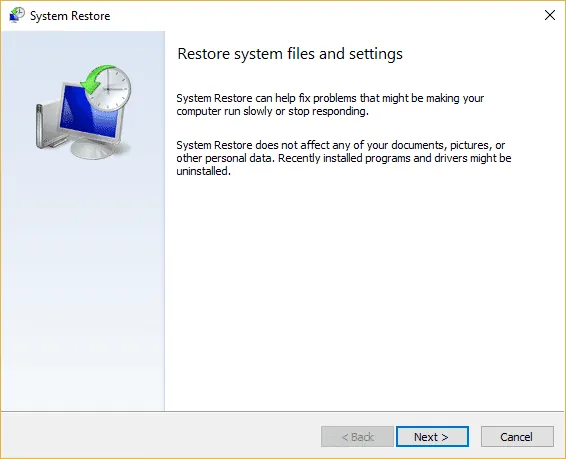
Systém můžete opravit pomocí nástroje Obnovení systému, v případě, že vám nepomohlo odinstalování programu či ovladače. Je možné, že je chyba WHEA způsobena neznámým problémem, který lze tímto nástrojem odstranit. Podívejte se na náš návod Jak používat nástroj Obnovení systému ve Windows 10 a dozvíte se o nástroji Obnovení systému více.
Metoda 15: Čistá instalace systému Windows
Toto je poslední metoda, kterou můžete zvolit při řešení problému s chybou WHEA. Jedná se o přeinstalování systému Windows, která může vyřešit všechny softwarové problémy. Před provedením této metody si zálohujte všechna data na externí disk, abyste o ně nepřišli. Podívejte se na náš návod Jak provést čistou instalaci Windows 10, abyste ji zvládli bez problémů.
<img class="alignnone
