Oprava Malwarebytes se neaktualizuje ve Windows 10
Malwarebytes je softwarový nástroj, který chrání váš počítač podobně jako antivirový program. Nabízí se ve dvou variantách: bezplatné zkušební verzi a prémiové verzi. Obě verze poskytují aktivní ochranu vašeho systému v reálném čase. Pro udržení maximální účinnosti je však nutné program pravidelně aktualizovat. Pokud máte potíže s aktualizací Malwarebytes na vašem počítači, nezoufejte! Připravili jsme pro vás kompletního průvodce, který vám pomůže vyřešit problémy s aktualizací tohoto softwaru. Pokračujte ve čtení a dozvíte se více!
Řešení problémů s aktualizací Malwarebytes v systému Windows 10
Malwarebytes disponuje širokou škálou funkcí pro ochranu vašeho počítače před viry a škodlivým softwarem. Zahrnuje také funkci ochrany soukromí, která zajišťuje bezpečné procházení webu. Nicméně, pravidelné aktualizace jsou klíčové pro správné fungování programu. Pokud máte problémy s aktualizací Malwarebytes v systému Windows 10, může to být způsobeno několika faktory:
- Zakázané automatické aktualizace.
- Blokování aplikace bránou firewall systému Windows.
- Zastaralý operační systém Windows.
- Poškozená instalace aplikace.
Níže naleznete detailní návod, jak tyto problémy vyřešit.
Metoda 1: Aktivace automatických aktualizací
Prvním krokem k vyřešení problému s aktualizací je povolení automatických aktualizací přímo v nastavení aplikace. Postupujte následovně:
1. Spusťte aplikaci Malwarebytes.
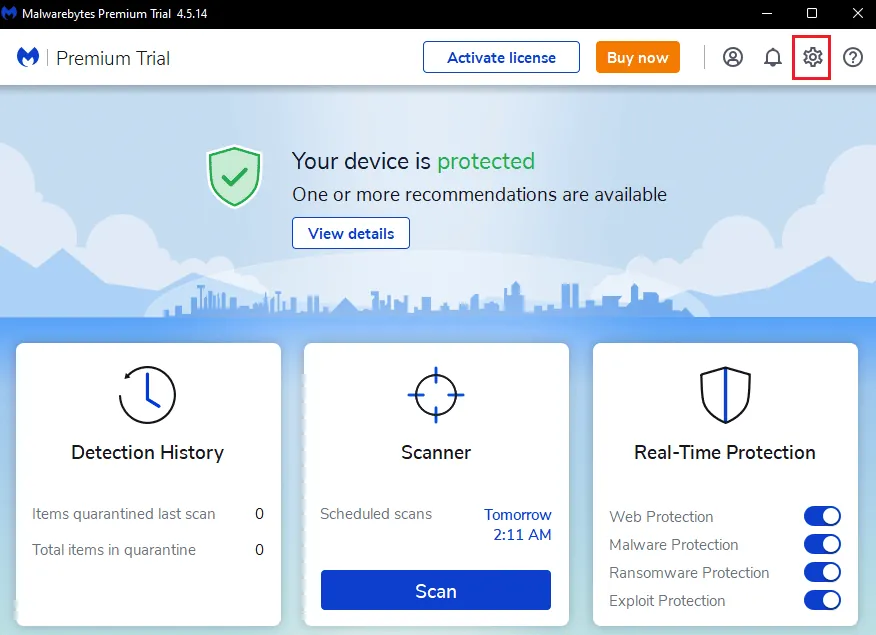
2. Klikněte na ikonu ozubeného kola pro otevření Nastavení.
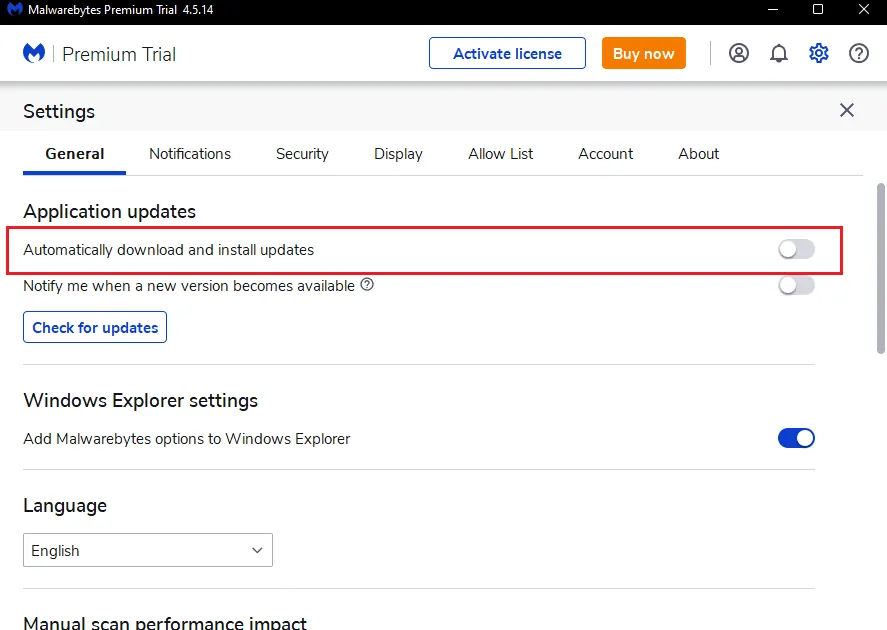
3. Aktivujte možnost „Automatické aktualizace“.
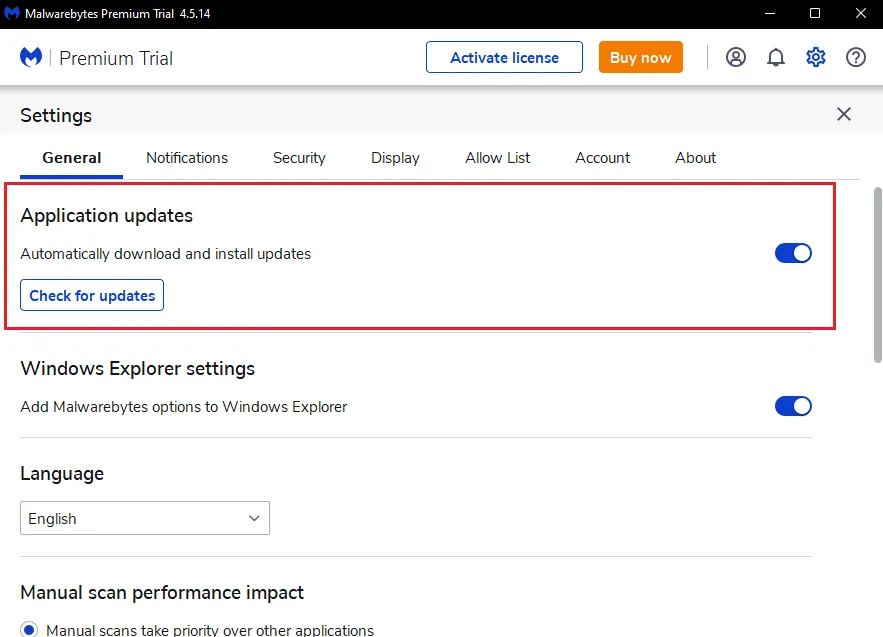
4. Aktualizace se nyní budou automaticky instalovat.
Metoda 2: Ruční instalace aktualizací
Pokud automatické aktualizace nefungují, můžete zkusit nainstalovat aktualizace ručně. Postupujte podle těchto kroků:
1. Spusťte aplikaci Malwarebytes.
2. Přejděte do Nastavení.
3. Klikněte na možnost "Zkontrolovat aktualizace".
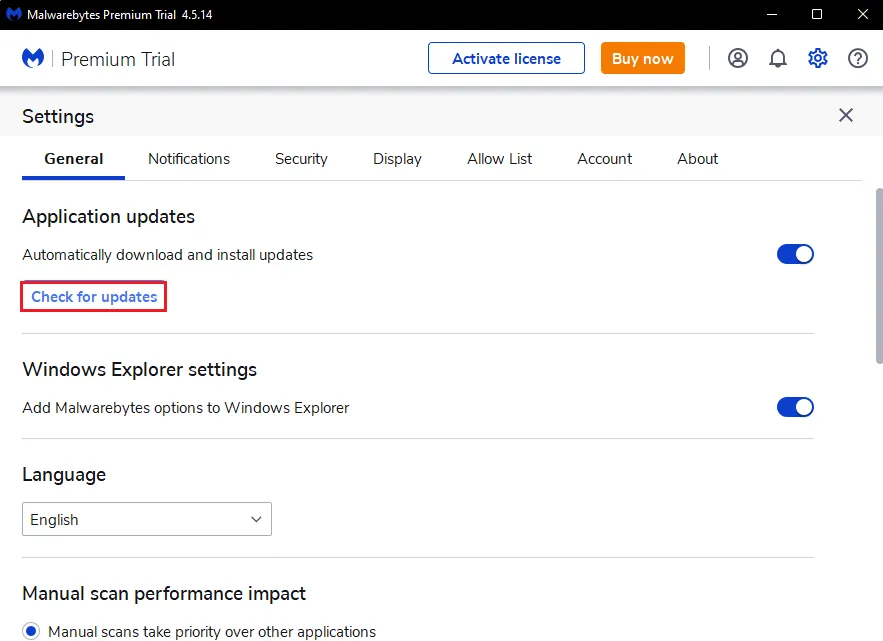
4. Malwarebytes začne stahovat a instalovat dostupné aktualizace.
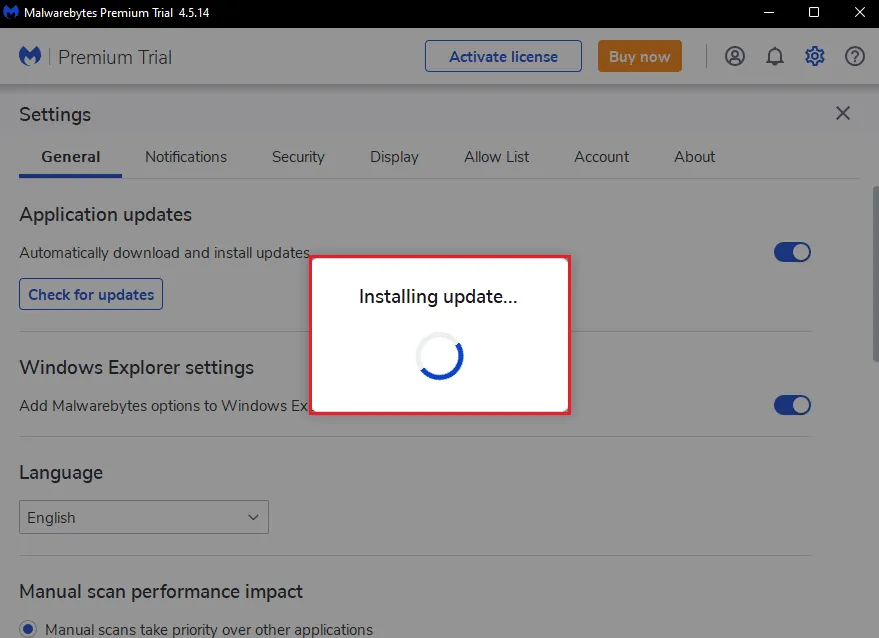
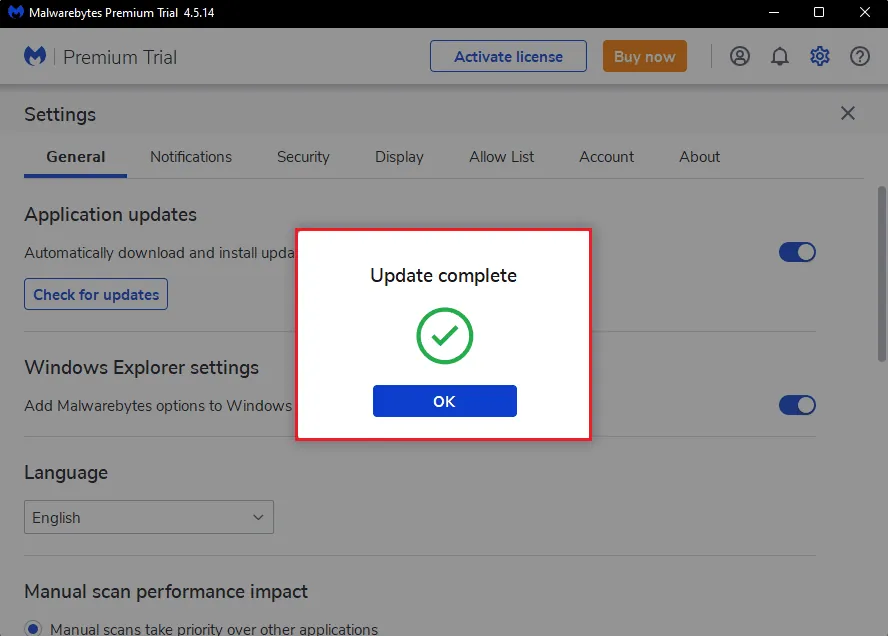
5. Po dokončení instalace se zobrazí zpráva "Aktualizace dokončena". Klikněte na "OK".
Metoda 3: Povolení Malwarebytes v bráně Windows Firewall
Dalším důvodem, proč se Malwarebytes nemusí aktualizovat, může být jeho blokování bránou Windows Firewall. Někdy firewall blokuje aplikace třetích stran, aby chránil váš systém před hrozbami. Přidání Malwarebytes do výjimek v bráně firewall může tento problém vyřešit. Pro povolení Malwarebytes v bráně Windows Defender postupujte podle našeho návodu „Povolení nebo blokování aplikací prostřednictvím brány Windows Firewall“.

Metoda 4: Aktualizace systému Windows
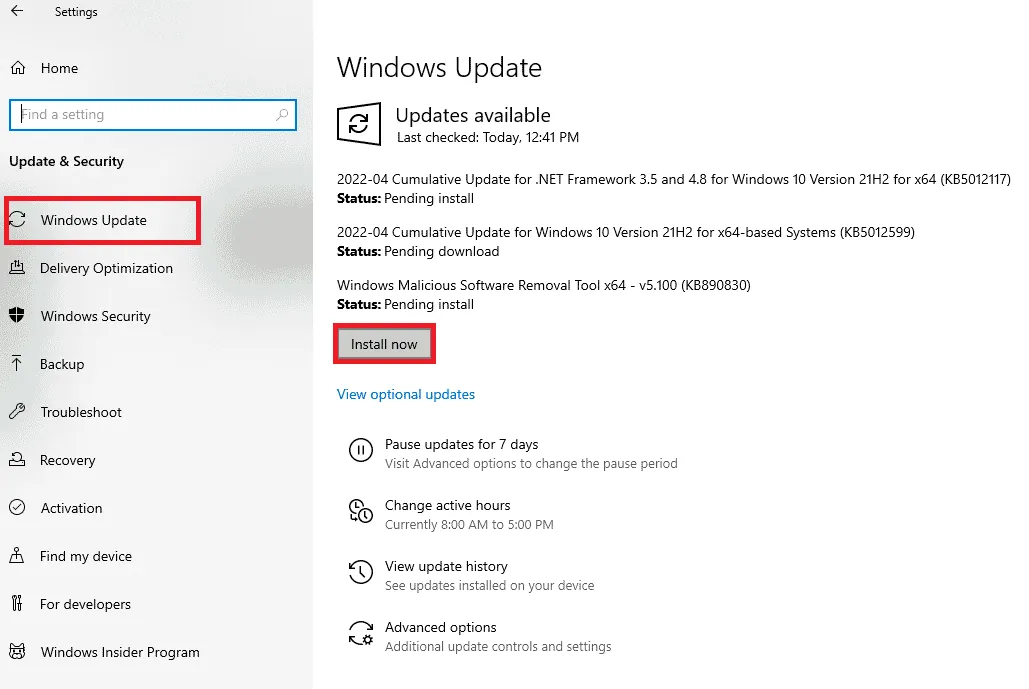
Zastaralý operační systém Windows může způsobit problémy s aplikacemi třetích stran. Neaktualizovaný systém může vést k chybám v Malwarebytes, které způsobí, že se aplikace nebude aktualizovat. Proto je důležité udržovat váš operační systém aktualizovaný. Přečtěte si náš návod „Jak stáhnout a nainstalovat nejnovější aktualizace Windows 10“.
Metoda 5: Přeinstalace Malwarebytes
Pokud je vaše instalace Malwarebytes poškozená, může to také způsobit problémy s aktualizací. V takovém případě je nejlepším řešením aplikaci přeinstalovat. Postupujte podle těchto kroků:
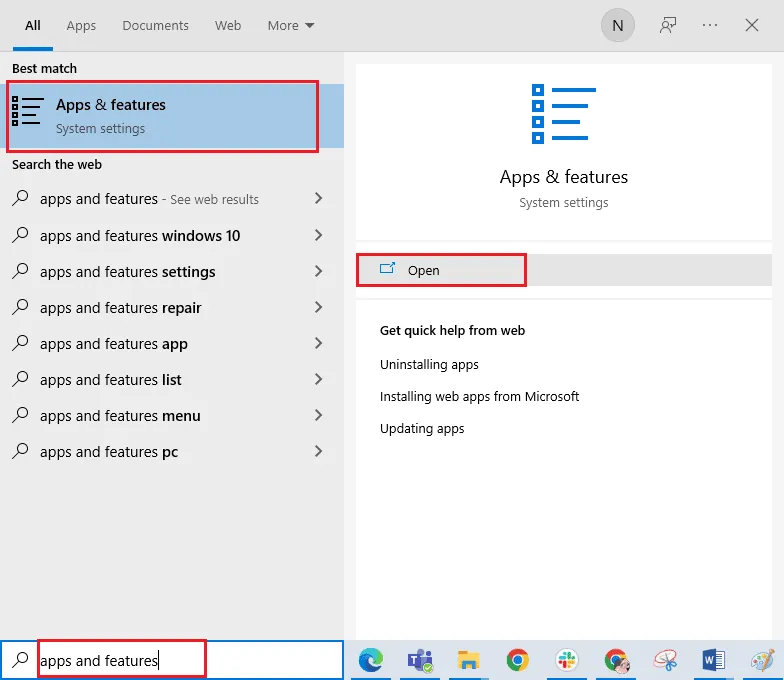
1. Stiskněte klávesu Windows a zadejte „aplikace a funkce“ a klikněte na Otevřít.
2. Vyhledejte v seznamu aplikaci Malwarebytes a klikněte na ni. Zvolte možnost „Odinstalovat“.
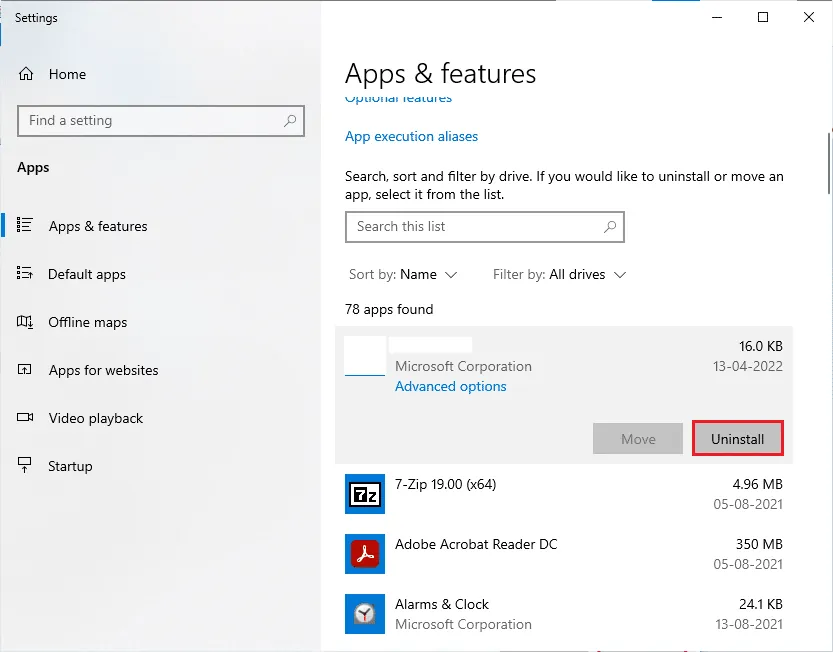
3. Pokud se zobrazí výzva, klikněte znovu na „Odinstalovat“.
4. V okně Malwarebytes Uninstaller klikněte na „Odinstalovat“.
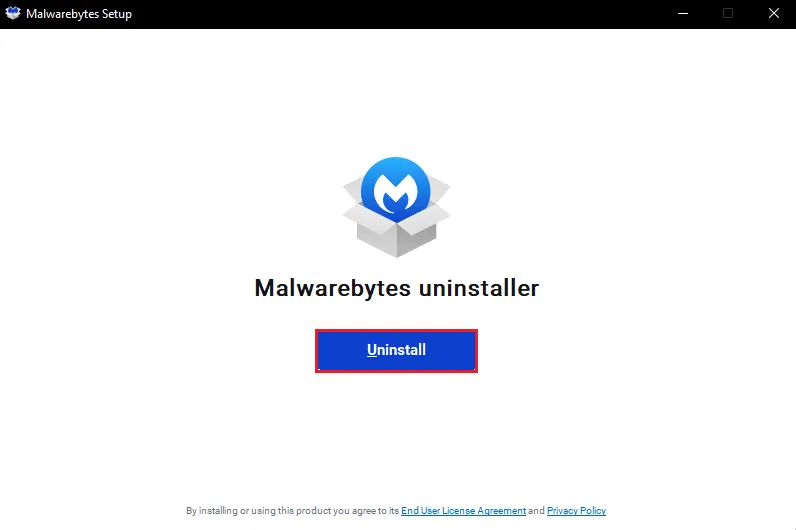
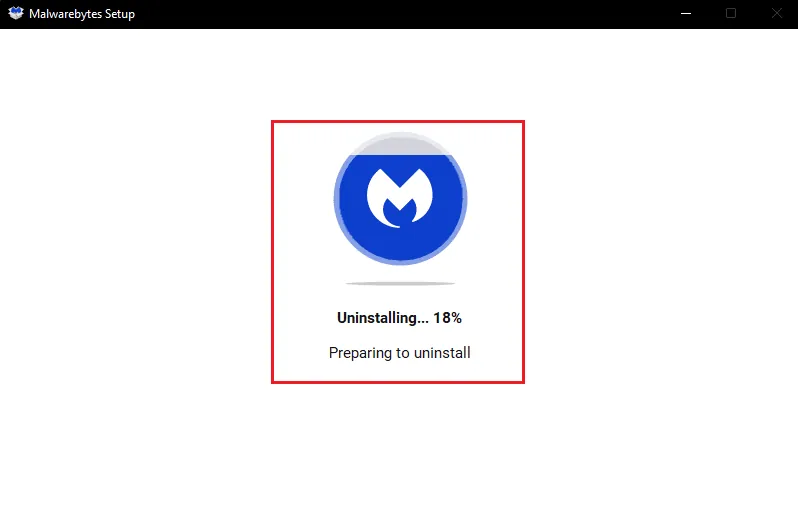
5. Počkejte na dokončení odinstalace.
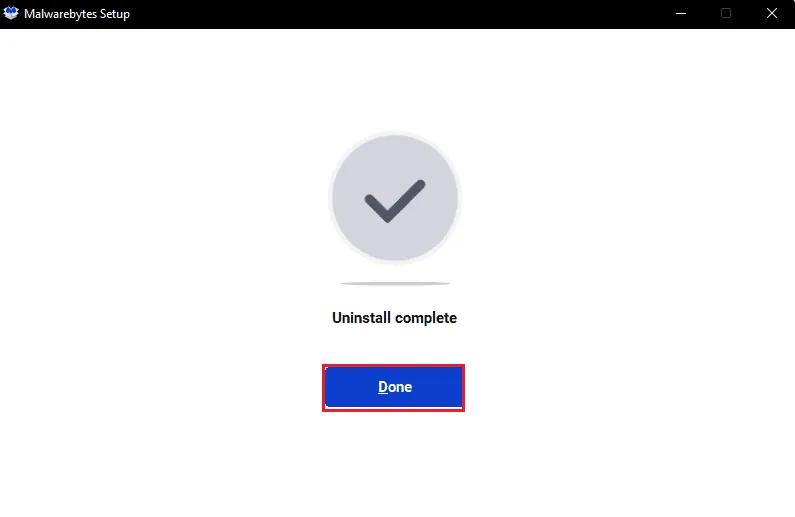
6. Klikněte na „Hotovo“ a restartujte počítač.
7. Navštivte stránku pro stažení Malwarebytes a stáhněte si nejnovější verzi aplikace.
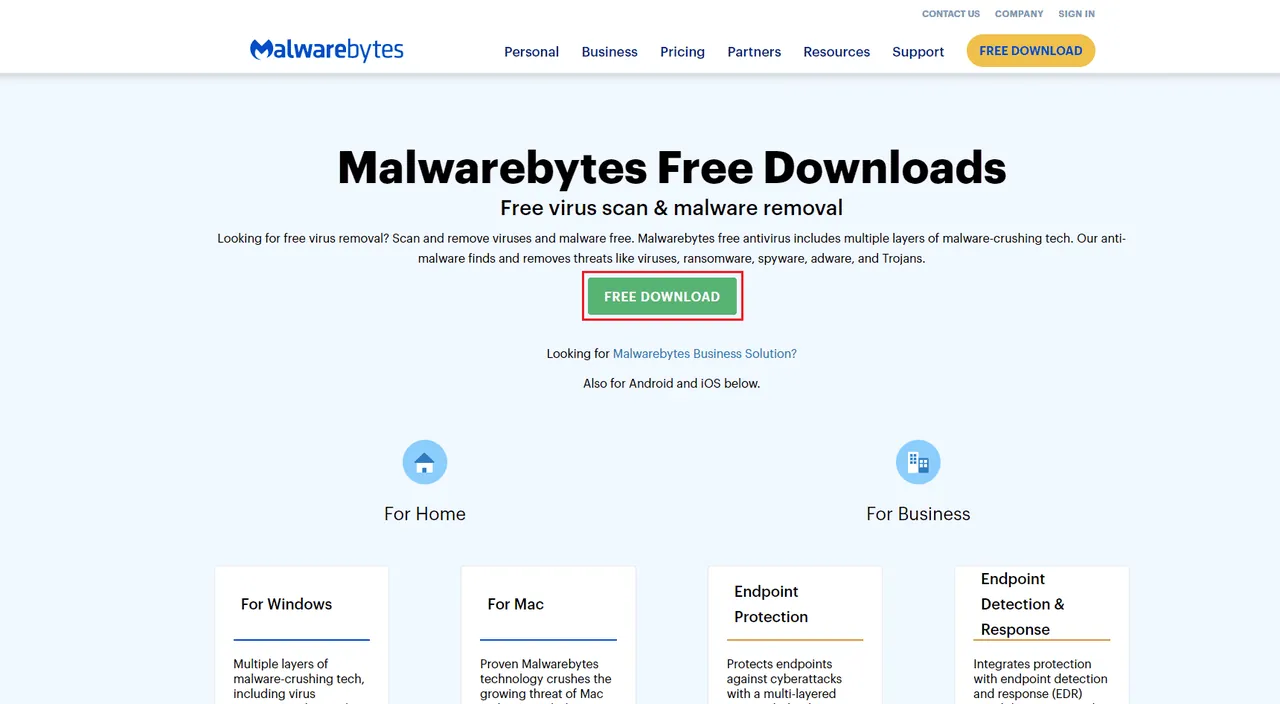
8. Po stažení spusťte instalační soubor Malwarebytes.
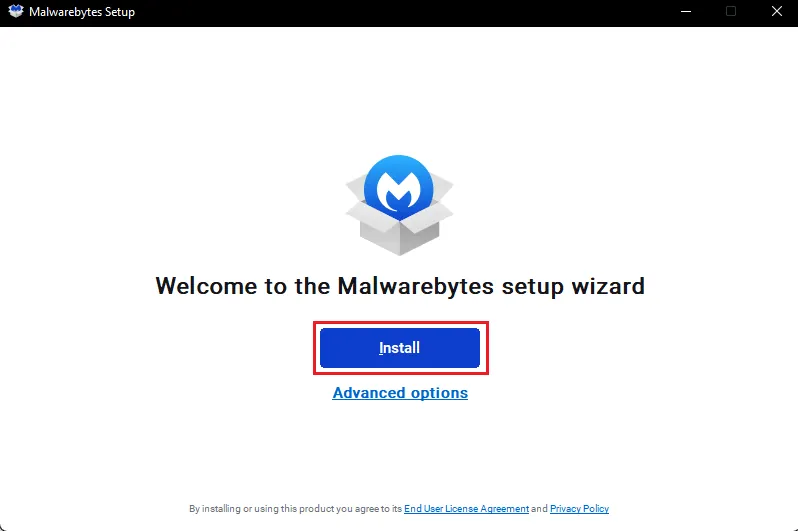
9. Klikněte na tlačítko „Instalovat“.
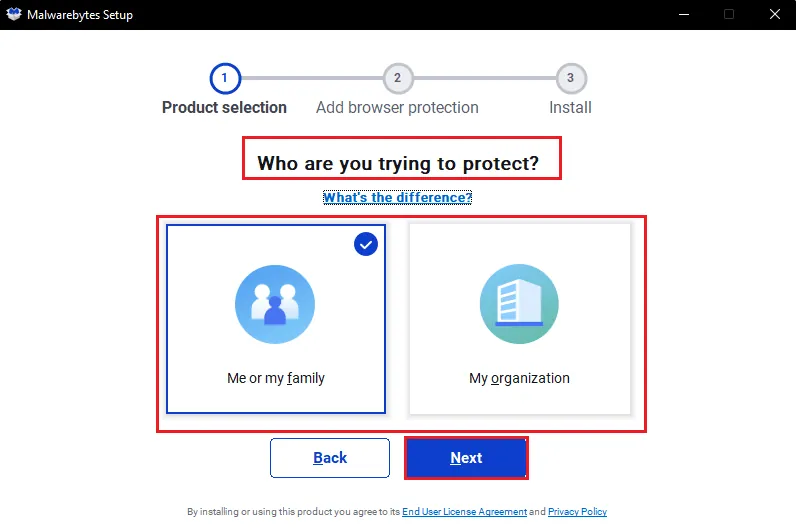
10. Vyberte „Koho se snažíte chránit“ a klikněte na „Další“.
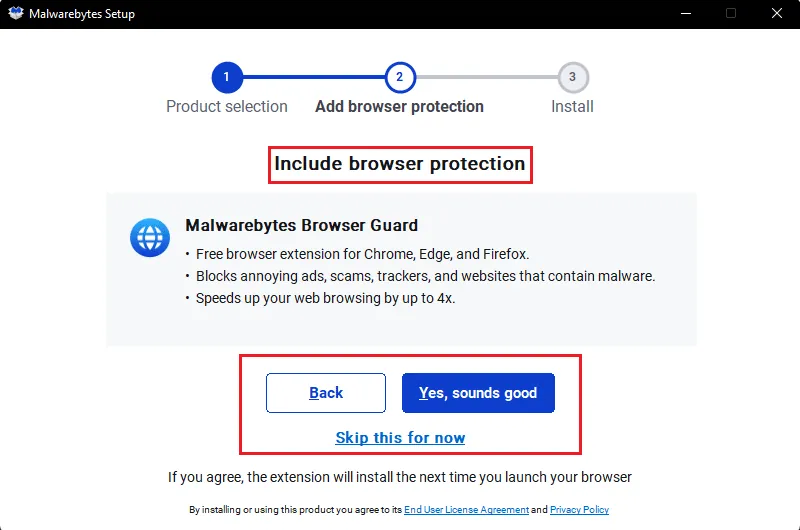
11. Můžete také zahrnout ochranu prohlížeče do nastavení instalace.
12. Počkejte na dokončení procesu instalace.
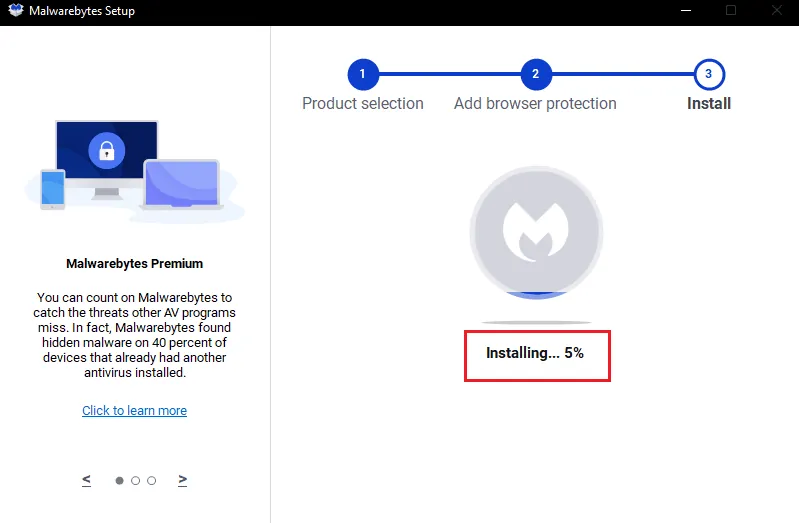
13. Po úspěšné instalaci klikněte na "Hotovo".
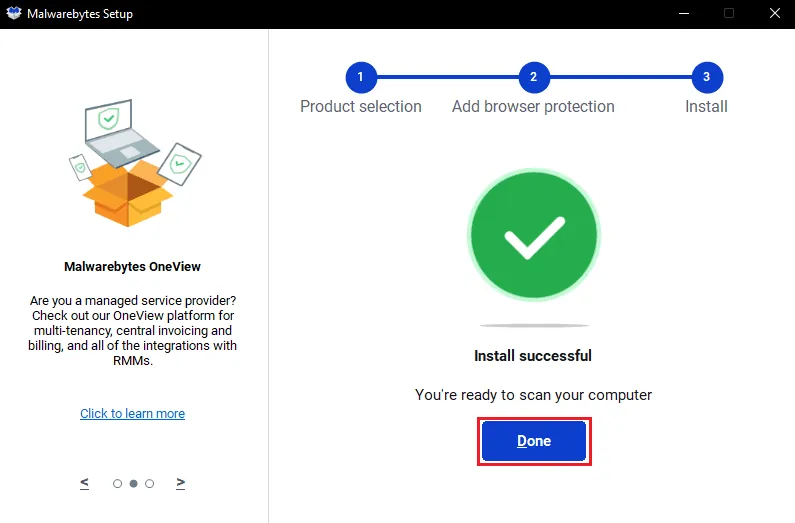
Přeinstalace aplikace by měla vyřešit problém s aktualizací Malwarebytes v systému Windows 10.
Metoda 6: Návštěva podpory Malwarebytes
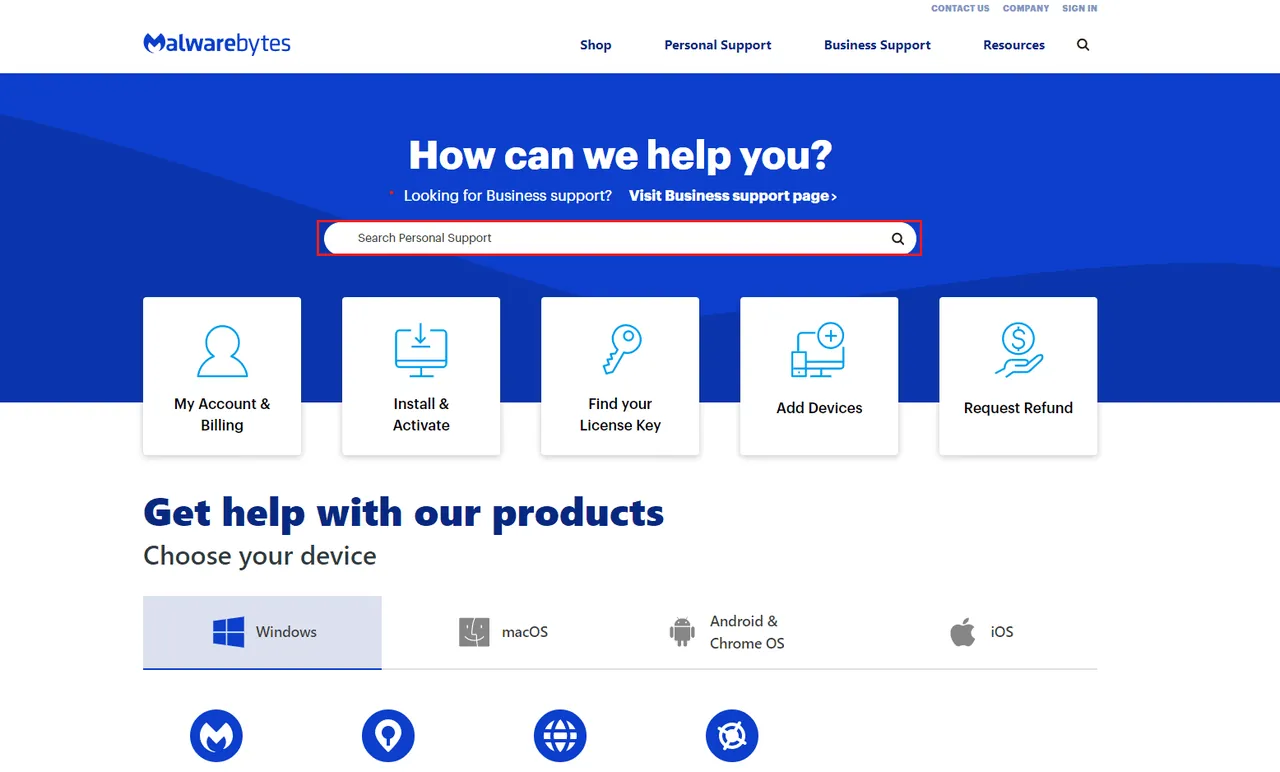
Pokud žádná z výše uvedených metod nepomůže, můžete navštívit oficiální stránku podpory Malwarebytes a vyhledat řešení vašeho problému. Sledujte pokyny uvedené na stránce podpory.
***
Doufáme, že vám tento průvodce pomohl vyřešit problém s aktualizací Malwarebytes v systému Windows 10. Dejte nám vědět, která metoda vám fungovala nejlépe. Pokud máte jakékoli další dotazy nebo návrhy, neváhejte je napsat do sekce komentářů.
