Oprava nefunkční náhlavní soupravy SADES ve Windows 10
Sluchátka a náhlavní soupravy značky SADES jsou špičkové produkty, které byly speciálně navrženy s ohledem na potřeby hráčů. Pokud hráči hledají sluchátka s prostorovým zvukem, SADES jsou spolehlivou volbou. Tato zařízení poskytují pohlcující herní zážitek a zároveň se pyšní stylovým designem charakteristickým pro značku SADES. Ačkoliv jsou primárně určena pro hraní her, někteří uživatelé hlásí potíže s jejich používáním v systému Windows 10. Konkrétně se objevují stížnosti na nefunkční mikrofon náhlavních souprav SADES v tomto operačním systému. Jedná se o poměrně častý problém u těchto sluchátek. Pokud jste si pořídili sluchátka SADES a zjistili jste, že nefungují správně, je důležité tento problém co nejrychleji a nejefektivněji vyřešit. Tento článek vám poskytne návod, jak postupovat při odstraňování problémů s nefunkčními sluchátky SADES. Pokračujte tedy ve čtení a dozvíte se více.
Jak řešit nefunkční náhlavní soupravu SADES ve Windows 10
Než začneme s konkrétními kroky pro řešení problémů, podívejme se na několik možných příčin, které mohou k těmto potížím vést:
- Mikrofon je deaktivován.
- Hlasitost mikrofonu je příliš nízká.
- Ovladače zvuku a ovladače sluchátek SADES jsou zastaralé.
- Dochází ke konfliktům se službou Windows Update.
Metoda 1: Vyčištění konektoru sluchátek
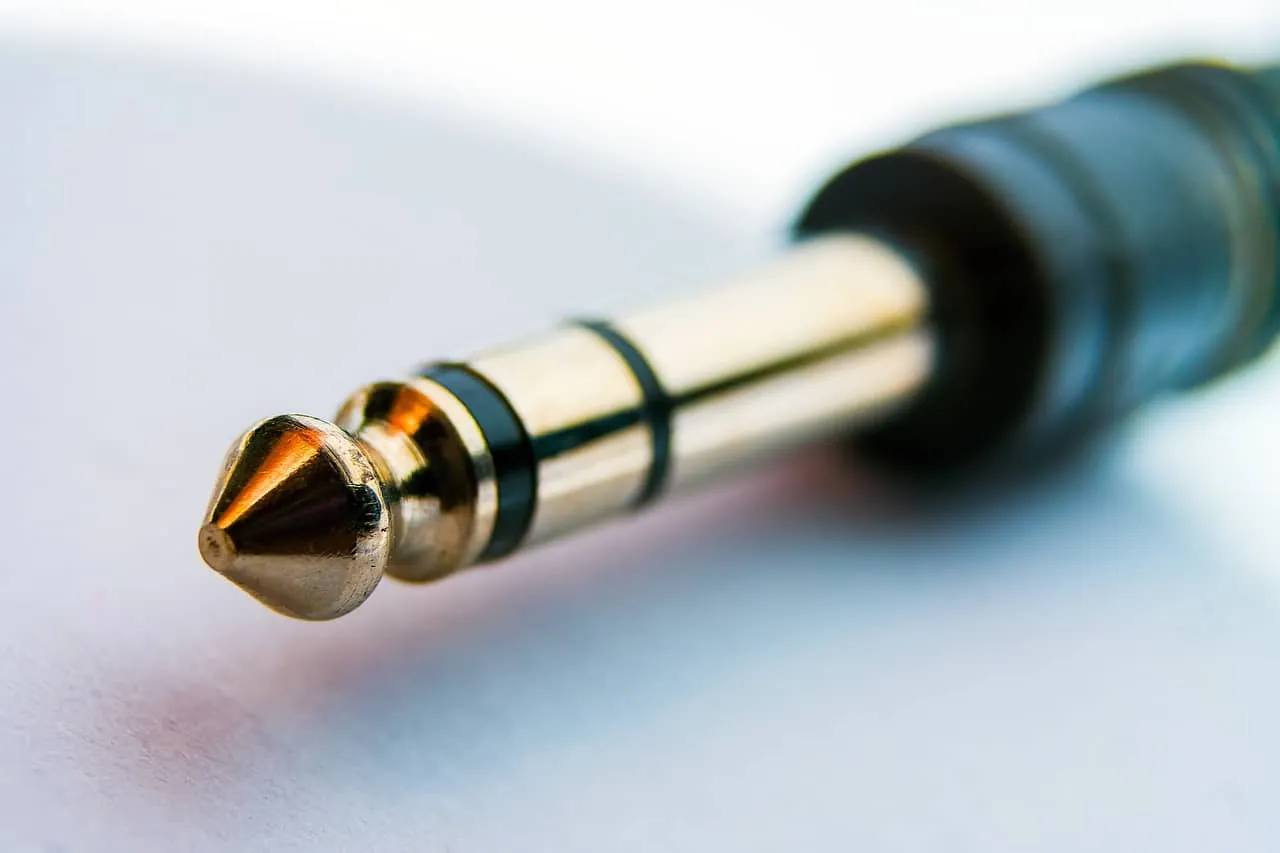
Konektory sluchátek jsou náchylné k usazování nečistot a prachu. V takovém případě doporučujeme očistit konektor sluchátek pomocí vatového tampónu namočeného v isopropylalkoholu. Poté nechte konektor zcela vyschnout.
- K vyfouknutí prachových částic, které se mohou zachytit uvnitř konektoru, můžete také použít stlačený vzduch.
- Podobně se i mikrofon může časem zanést nečistotami. To může vést k problémům s jeho funkčností. Můžete zkusit mikrofon jemně vyčistit pomocí zubního kartáčku.
 Obrázek Arek Socha z Pixabay
Metoda 2: Vyzkoušení jiného portu
Pokud je váš stávající port pro připojení sluchátek poškozený, náhlavní souprava SADES nemusí fungovat. Zkuste sluchátka připojit k jinému portu, abyste vyloučili možnost závady na stávajícím konektoru a potenciálně tak vyřešili problém.
Metoda 3: Spuštění Poradce při potížích se zvukem
Můžete vyzkoušet vestavěného Průvodce odstraňováním problémů se záznamem zvuku v systému Windows a ověřit, zda to vyřeší problém s nefunkční náhlavní soupravou SADES.
1. Stiskněte současně klávesy Windows + I pro otevření nabídky Nastavení.
2. Klikněte na položku Aktualizace a zabezpečení.
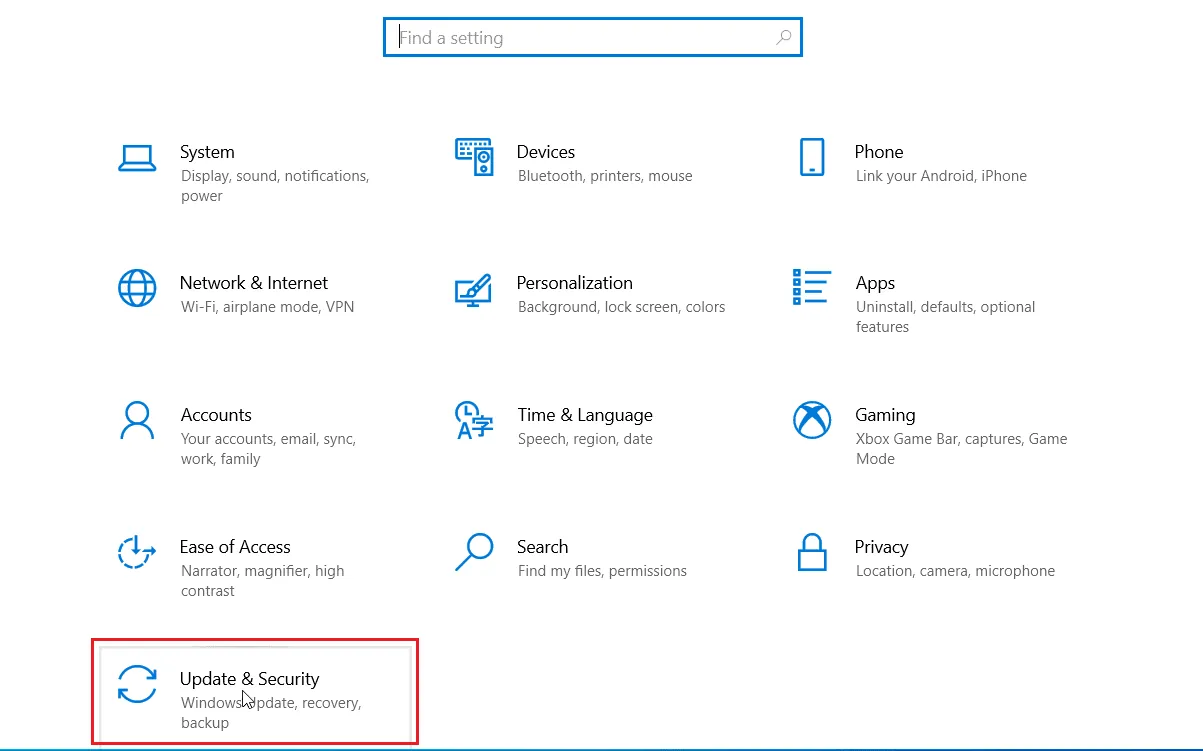
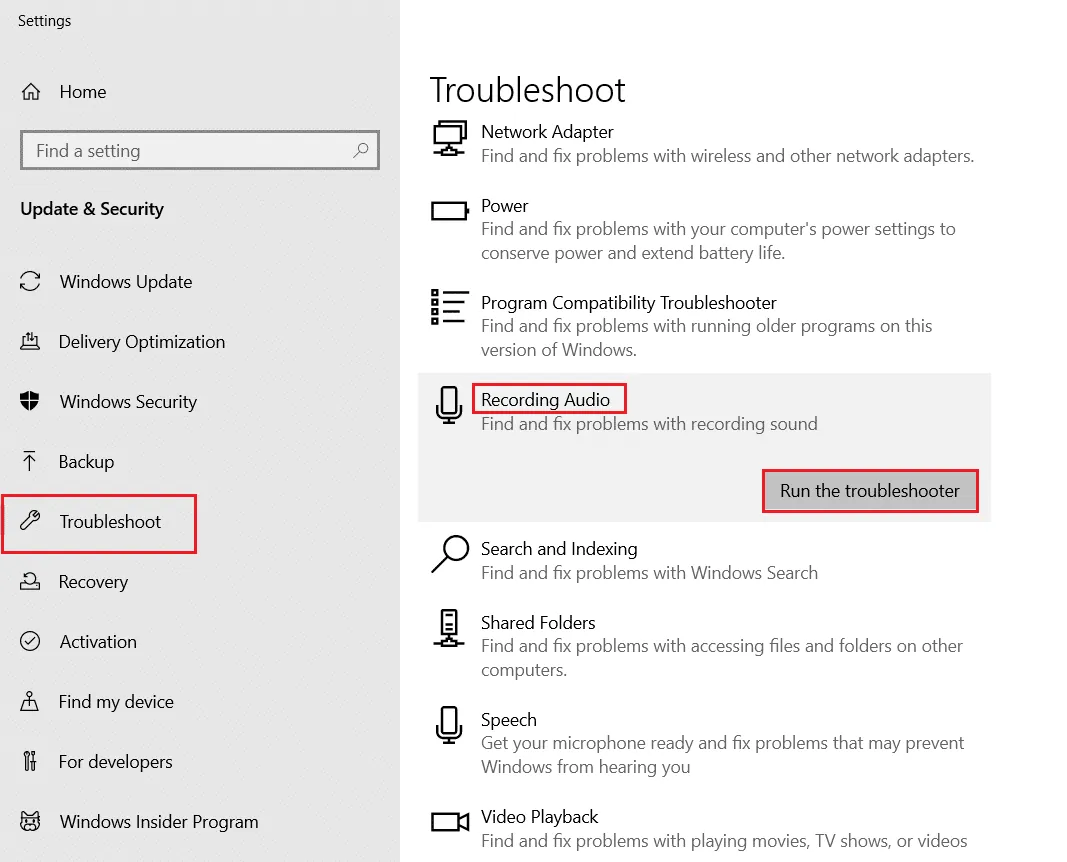
3. V levém panelu klikněte na možnost Odstranit potíže.
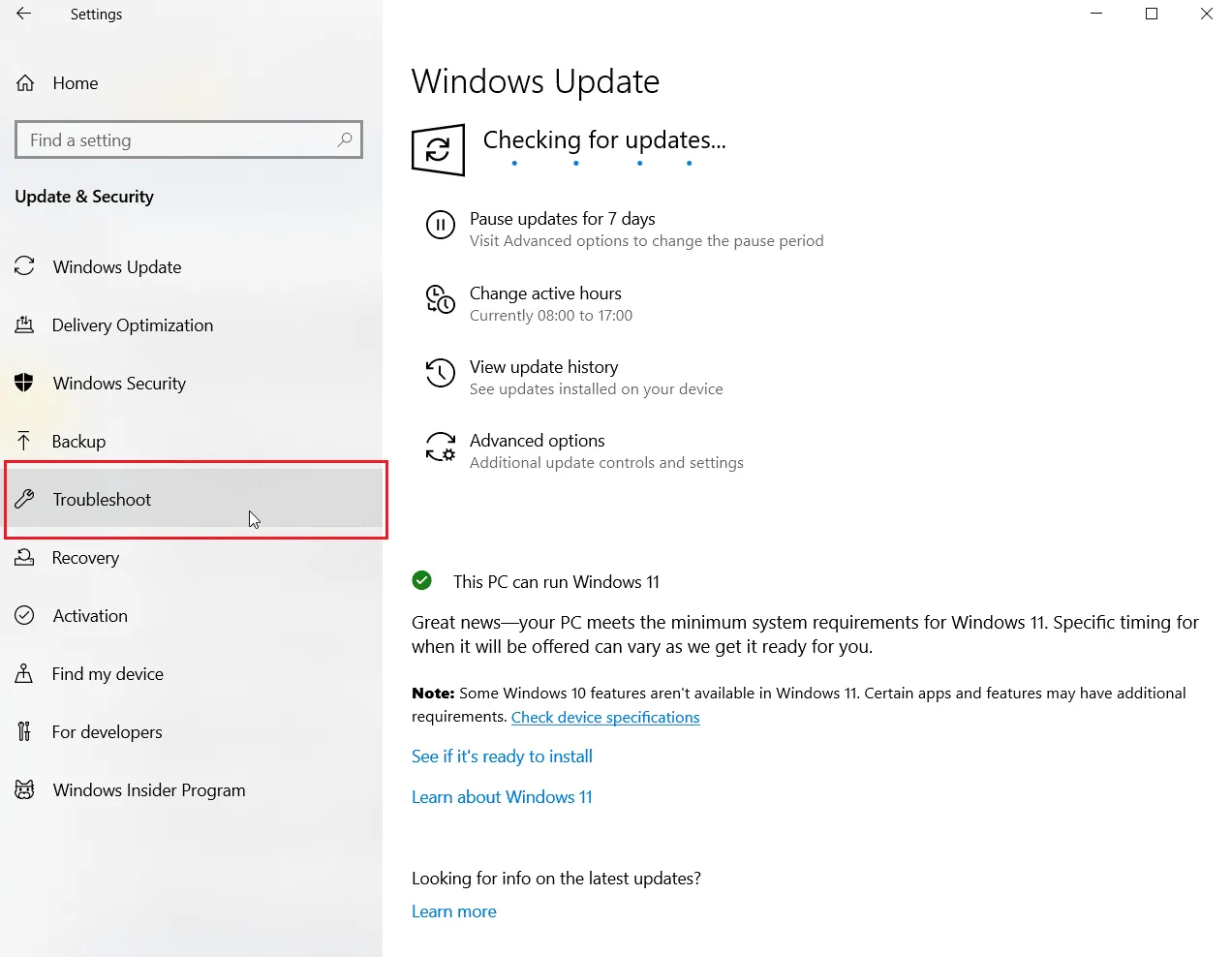
4. Najděte Poradce při potížích s nahráváním zvuku a vyberte jej. Nakonec spusťte proces odstraňování problémů kliknutím na tlačítko Spustit poradce při potížích.
5. Vyčkejte, až nástroj pro odstraňování problémů detekuje případné problémy.
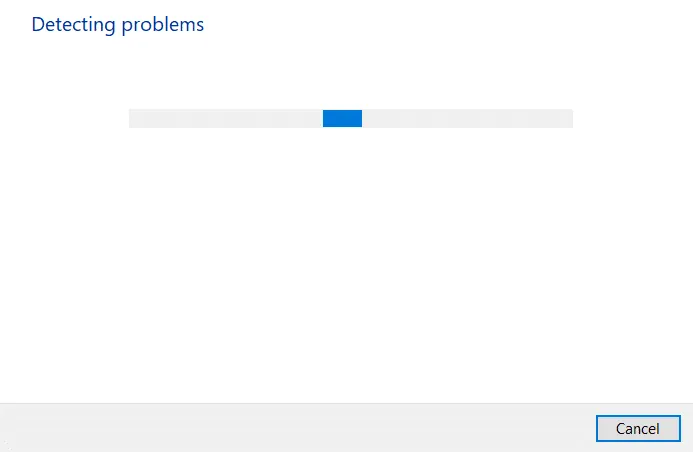
6. Postupujte podle pokynů na obrazovce pro aplikování nalezených oprav.
Metoda 4: Nastavení náhlavní soupravy SADES jako výchozího zařízení
Po připojení náhlavní soupravy SADES se ujistěte, že je nastavena jako výchozí zařízení. Pokud není nastavena jako výchozí, postupujte podle následujících kroků:
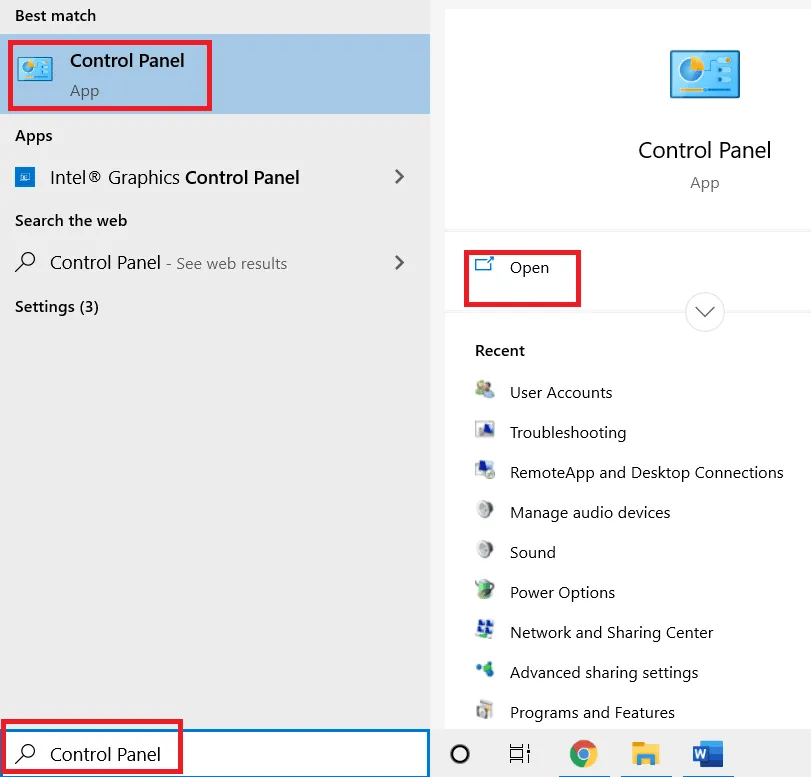
1. Stiskněte klávesu Windows, napište "ovládací panely" a klikněte na Otevřít.
2. Klikněte na rozevírací nabídku Zobrazit podle a vyberte možnost Velké ikony.
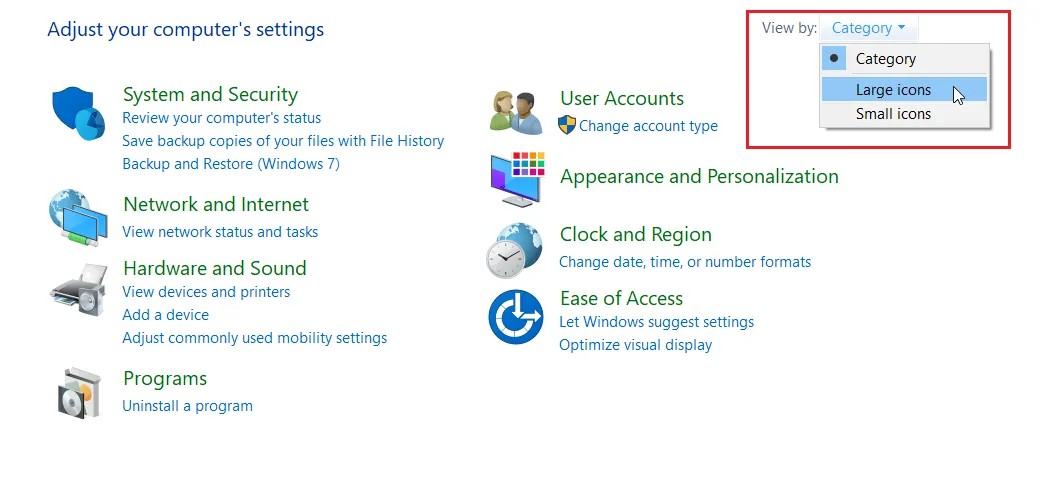
3. Následně klikněte na položku Zvuk.
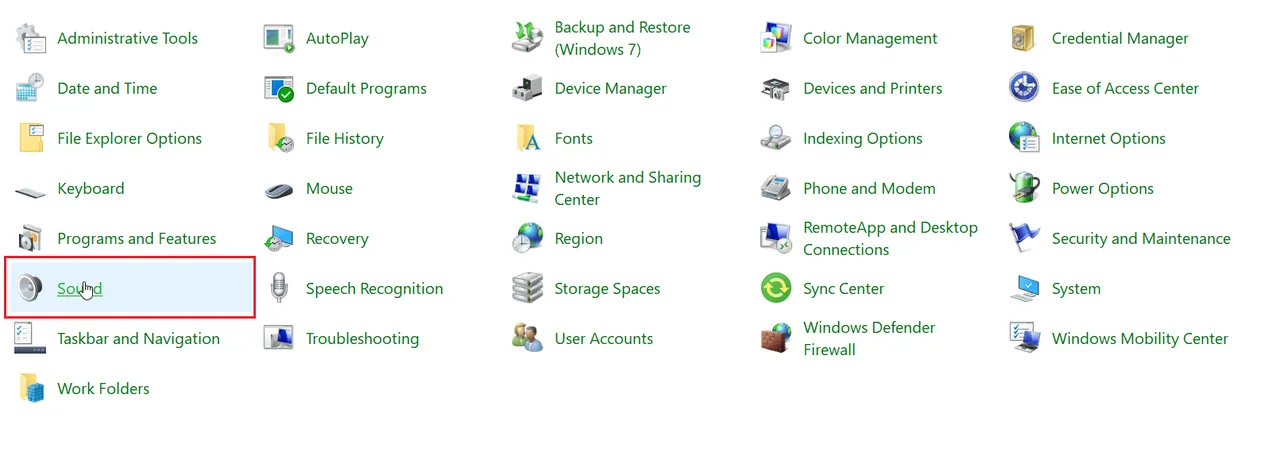
4. Přejděte na kartu Záznam.
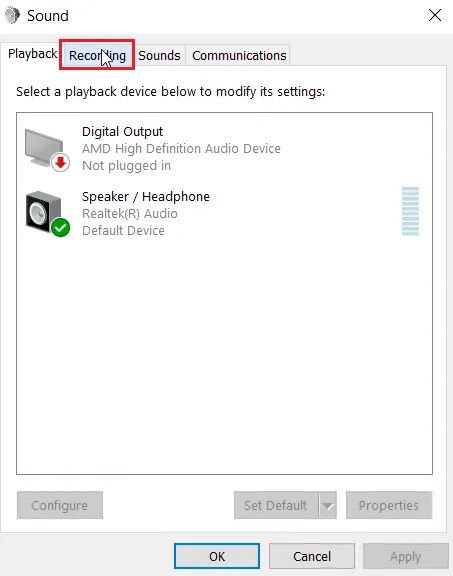
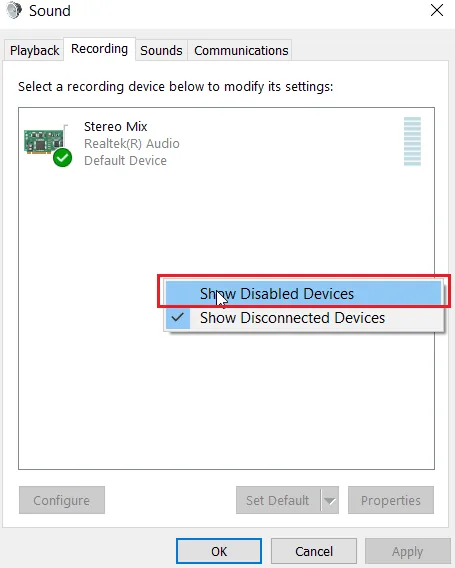
5. Klikněte pravým tlačítkem myši na prázdné místo a zvolte Zobrazit zakázaná zařízení.
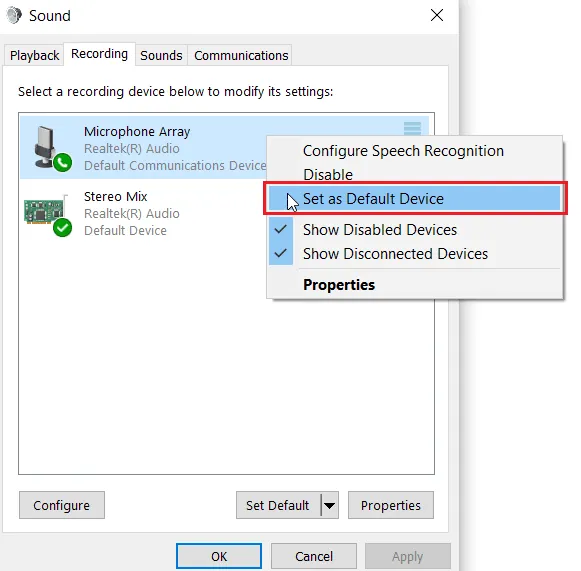
6. Pokud je zobrazeno zakázané zařízení "Microphone Array", klikněte na něj pravým tlačítkem a vyberte možnost Povolit zařízení.
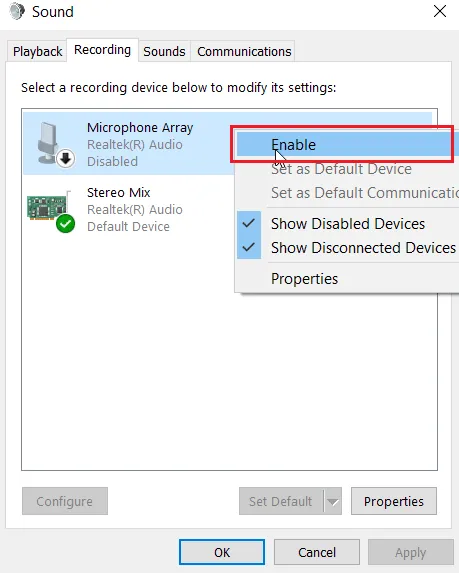
7. Nyní klikněte pravým tlačítkem myši na pole mikrofonů a zvolte možnost Nastavit jako výchozí zařízení. Tím by se měl vyřešit problém s nefunkční náhlavní soupravou SADES.
Metoda 5: Zapnutí mikrofonu na sluchátkách
Většina sluchátek je vybavena integrovaným hardwarovým tlačítkem, které umožňuje aktivovat nebo deaktivovat mikrofon přímo na sluchátkách. Ověřte, zda mikrofon není ztlumený, podle následujících kroků:
1. Stiskněte současně klávesy Windows + I pro otevření nabídky Nastavení.
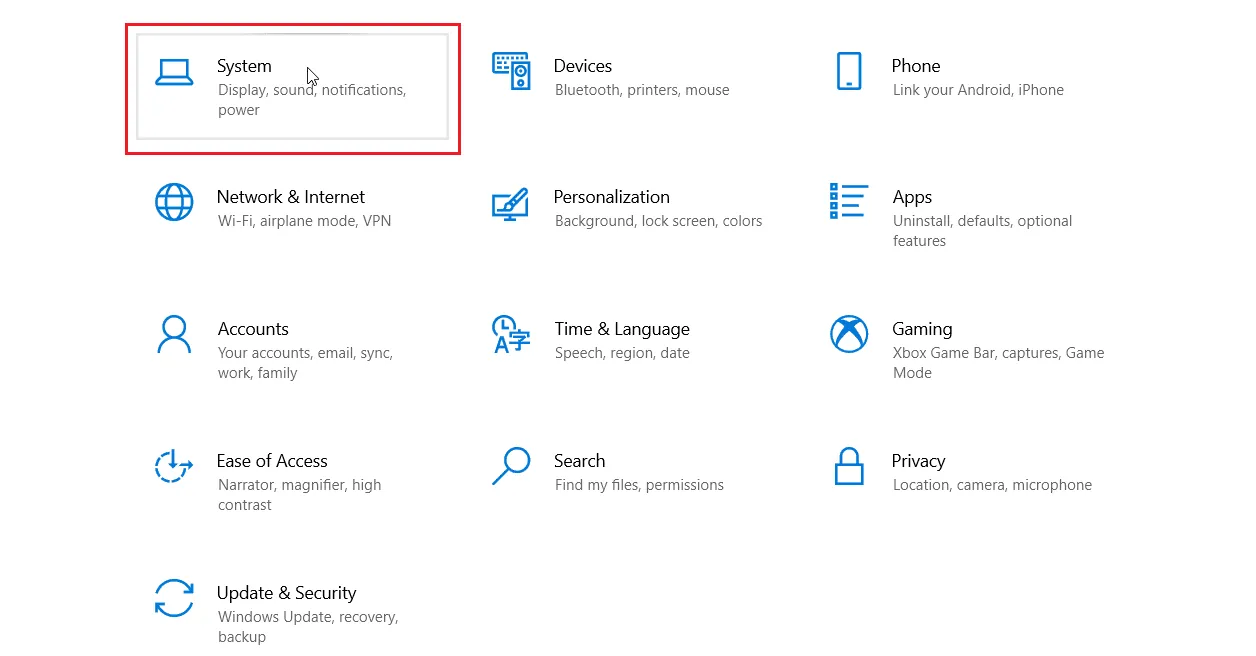
2. Klikněte na Systém.
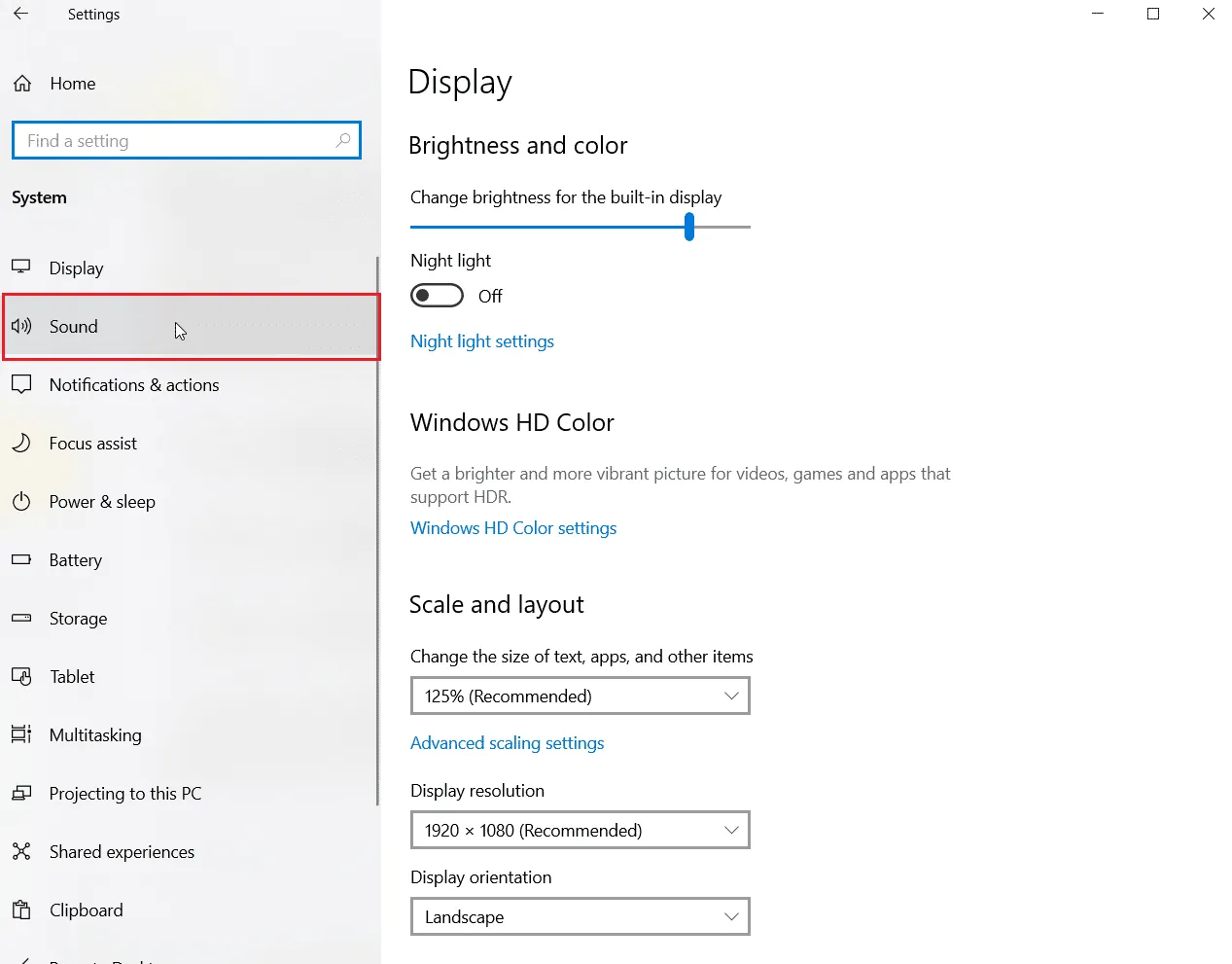
3. Poté klikněte na možnost Zvuk v levém bočním panelu.
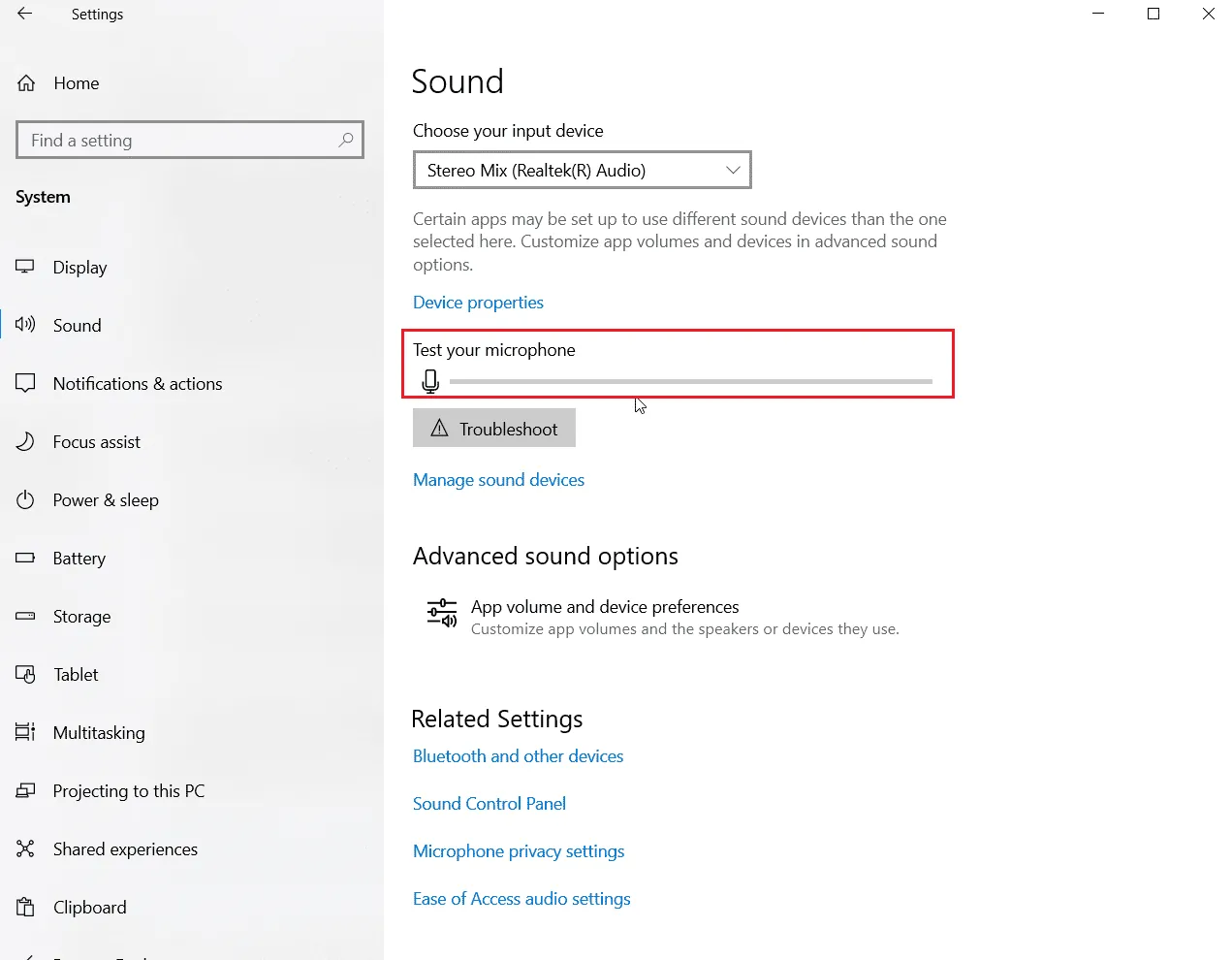
4. Ujistěte se, že je v části Zvolte vstupní zařízení vybrán váš mikrofon. Nakonec vyzkoušejte mikrofon tím, že do něj promluvíte, a ověřte, zda je zaznamenáván zvuk.
Metoda 6: Zvýšení hlasitosti mikrofonu
Je snadné zaměnit ztlumený mikrofon s mikrofonem, který má nízkou hlasitost. Mikrofon s nízkou hlasitostí bude vydávat velmi slabý výstup. V systému Windows existuje nastavení pro úpravu hlasitosti mikrofonu. Pokud se chcete dozvědět více, přečtěte si náš návod Jak zvýšit hlasitost mikrofonu ve Windows 10, kde najdete další informace.
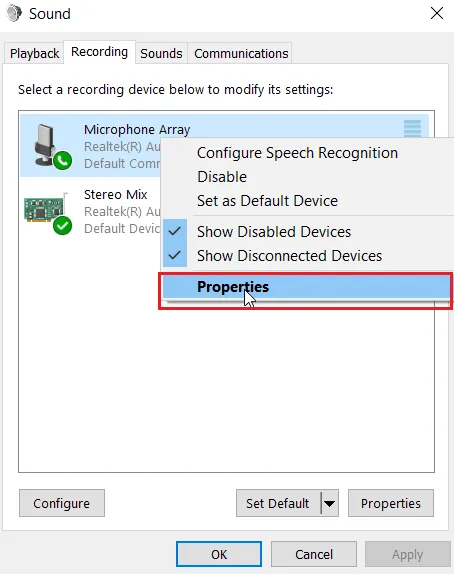
Metoda 7: Povolení přístupu aplikacím k mikrofonu
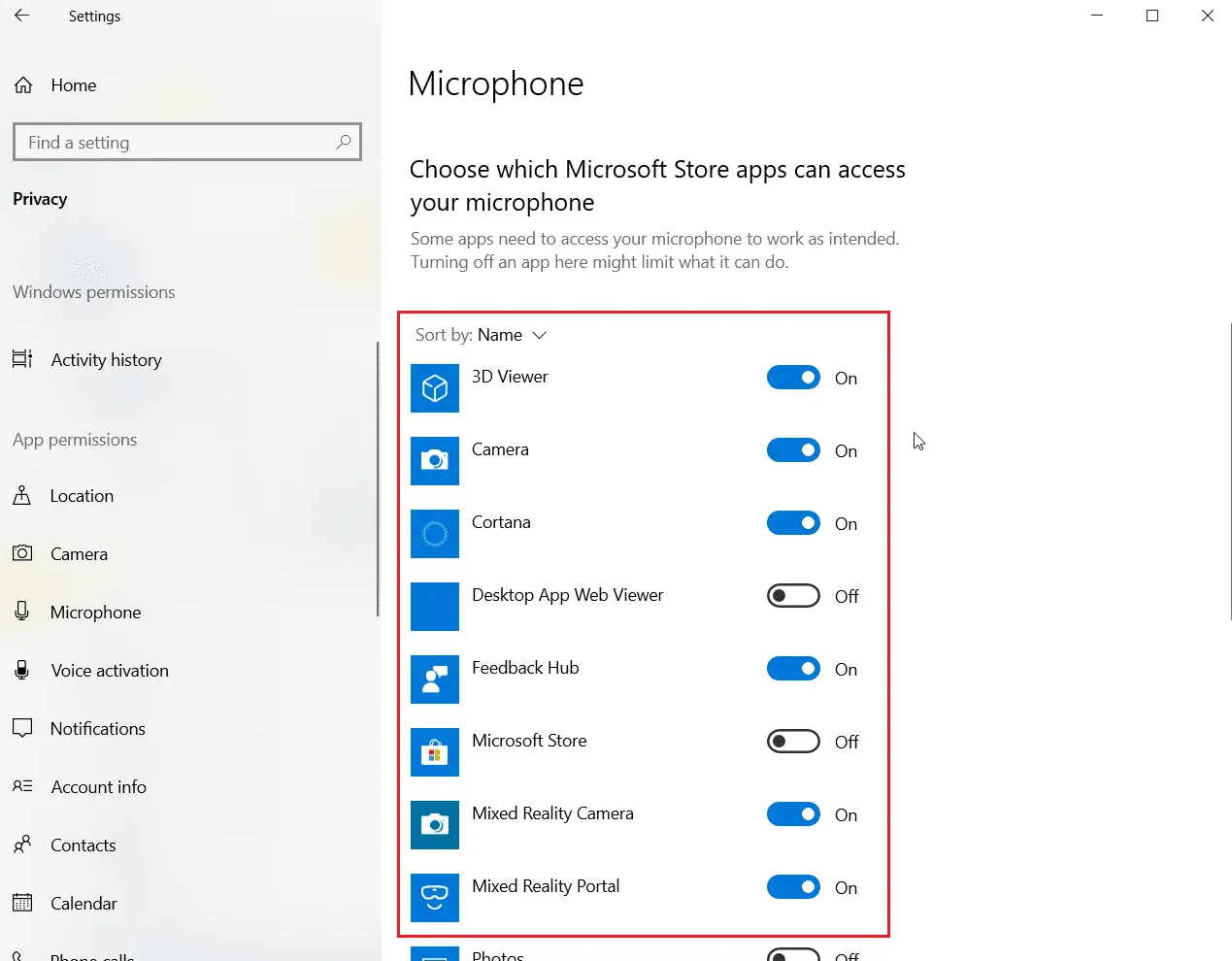
Služba Windows Update pravidelně aktualizuje stávající ovladače a instaluje ovladače pro nový hardware. Někdy se může po nedávné aktualizaci systému Windows stát, že ovladače zvuku změní nastavení mikrofonu. V takovém případě vyzkoušejte níže uvedené kroky pro vyřešení problému s nefunkčním mikrofonem náhlavní soupravy SADES v systému Windows 10.
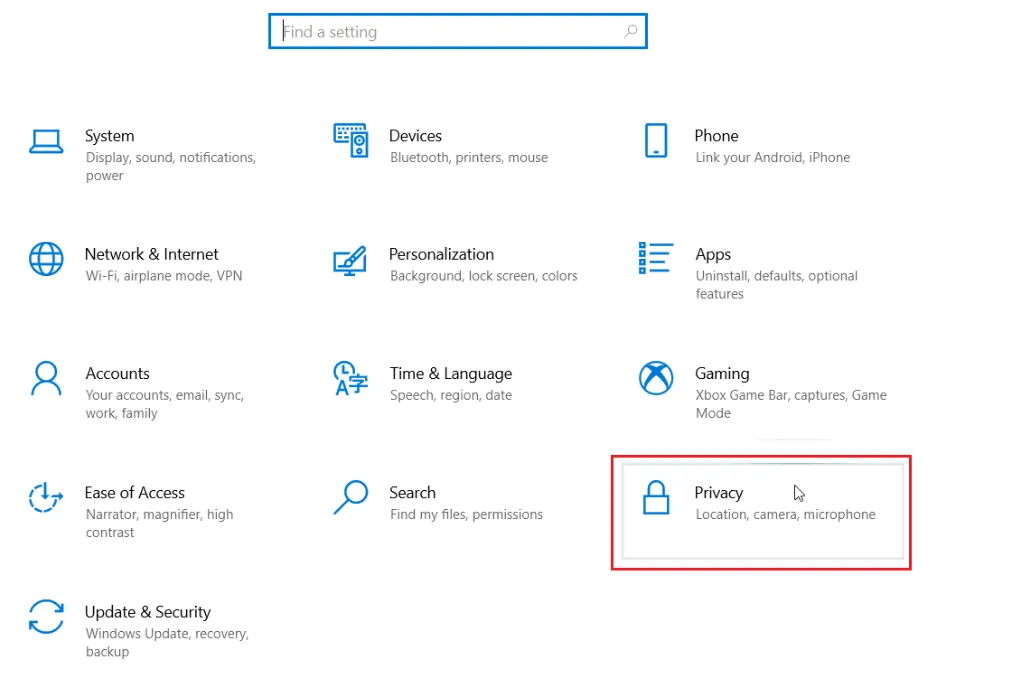
1. Otevřete Nastavení systému Windows.
2. Klikněte na možnost Soukromí.
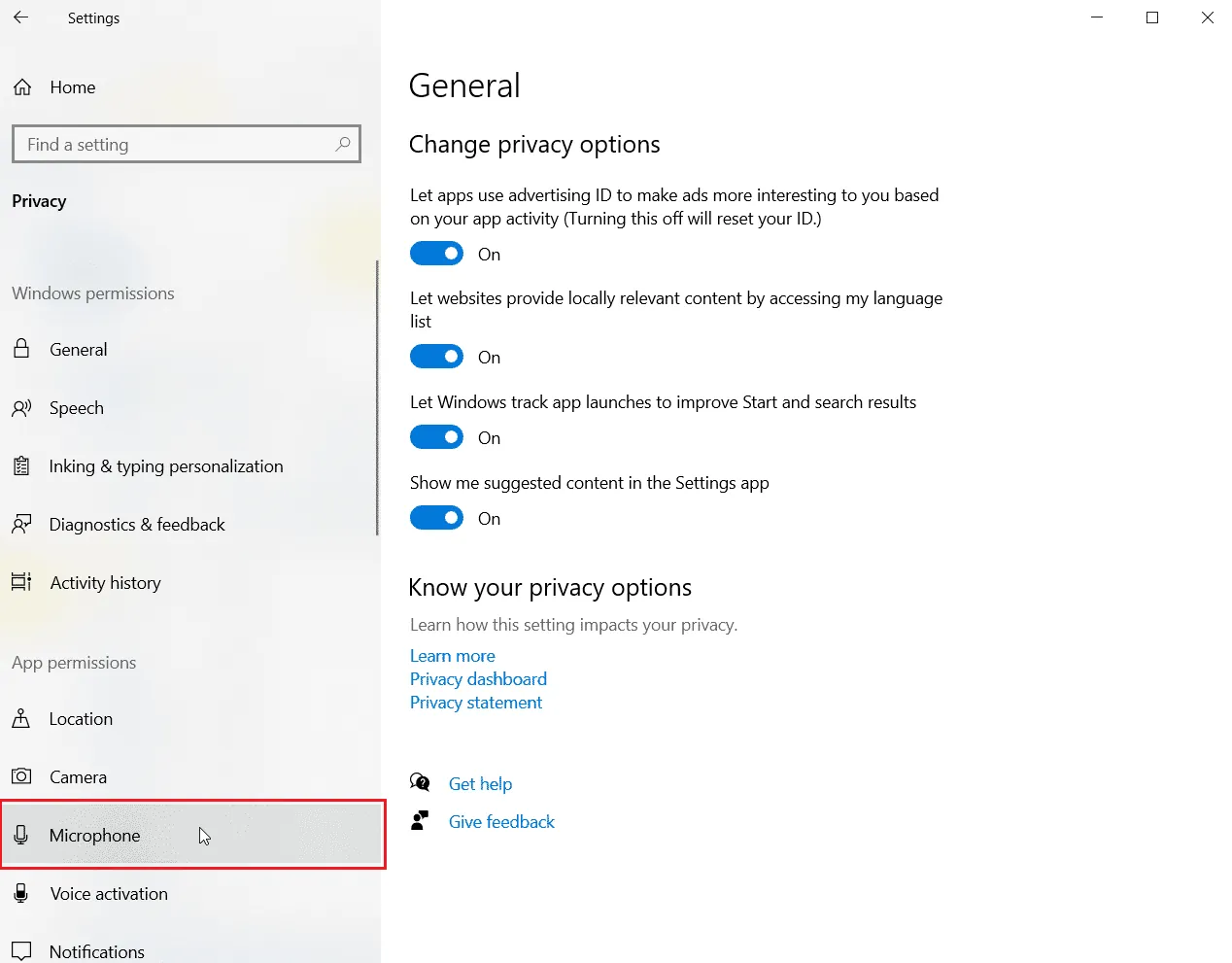
3. V levém panelu klikněte na Mikrofon.
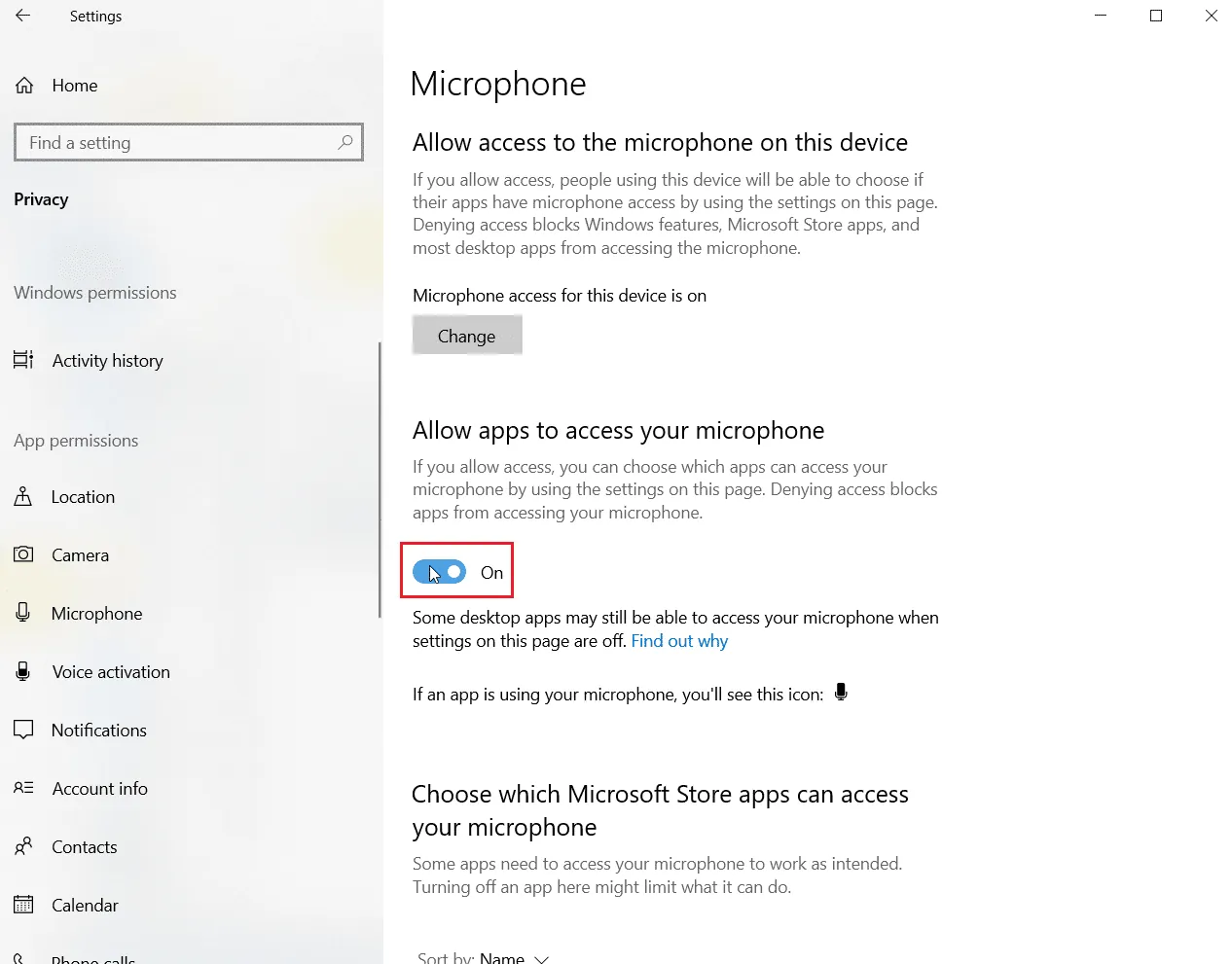
4. Ujistěte se, že je zapnutý přepínač Povolit aplikacím přístup k mikrofonu.
5. Přejděte dolů a vyberte, které programy mají mít přístup k mikrofonu, a udělte jim oprávnění zapnutím přepínače.
Metoda 8: Aktualizace ovladačů zvuku
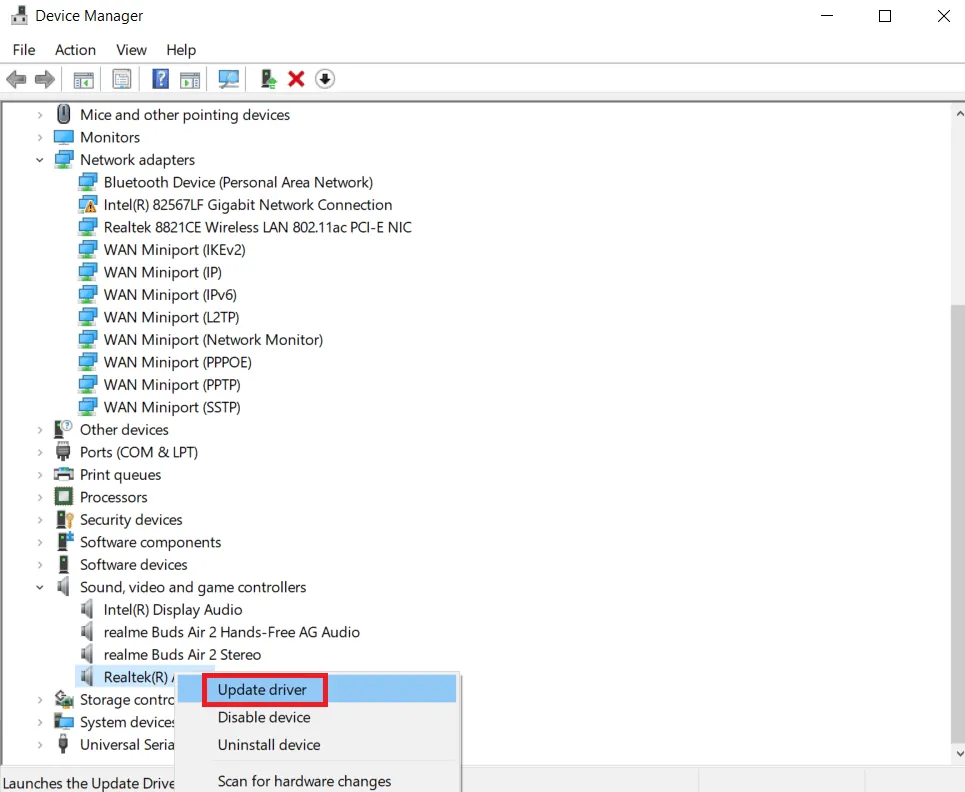
Někdy se problémy s náhlavní soupravou objeví, když není aktualizován zvukový ovladač. Projděte si náš návod Jak aktualizovat ovladače zvuku Realtek HD ve Windows 10 a postupujte podle pokynů pro váš konkrétní zvukový ovladač.
Metoda 9: Vrácení aktualizací zvukového ovladače
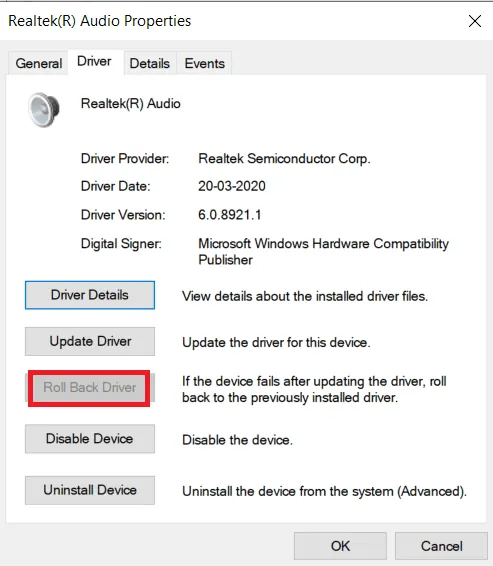
Pokud vrátíte zvukové ovladače na předchozí verzi, všechny aktuální verze ovladačů budou z vašeho počítače odstraněny a nainstalována bude jejich dřívější verze. Tato funkce je užitečná, pokud nový ovladač není kompatibilní s vaším systémem.
Postupujte podle pokynů v našem návodu Jak vrátit ovladače v systému Windows 10, a vyřešte tak problém s nefunkční náhlavní soupravou SADES.
Metoda 10: Stažení ovladačů náhlavní soupravy SADES
Náhlavní soupravy SADES jsou navrženy tak, aby se ovladače automaticky nainstalovaly při prvním připojení k počítači. Nicméně, pokud nemáte nainstalován žádný specifický ovladač SADES, můžete si jej stáhnout podle níže uvedených kroků a opravit tak problém s nefunkčním mikrofonem náhlavní soupravy SADES v systému Windows 10.
1. Přejděte na stránku s ovladači sluchátek SADES.
2. Na webové stránce naleznete různé řady náhlavních souprav SADES. Najděte si tu, která odpovídá vašemu headsetu.
3. Klikněte na tlačítko Více pod vaší náhlavní soupravou.
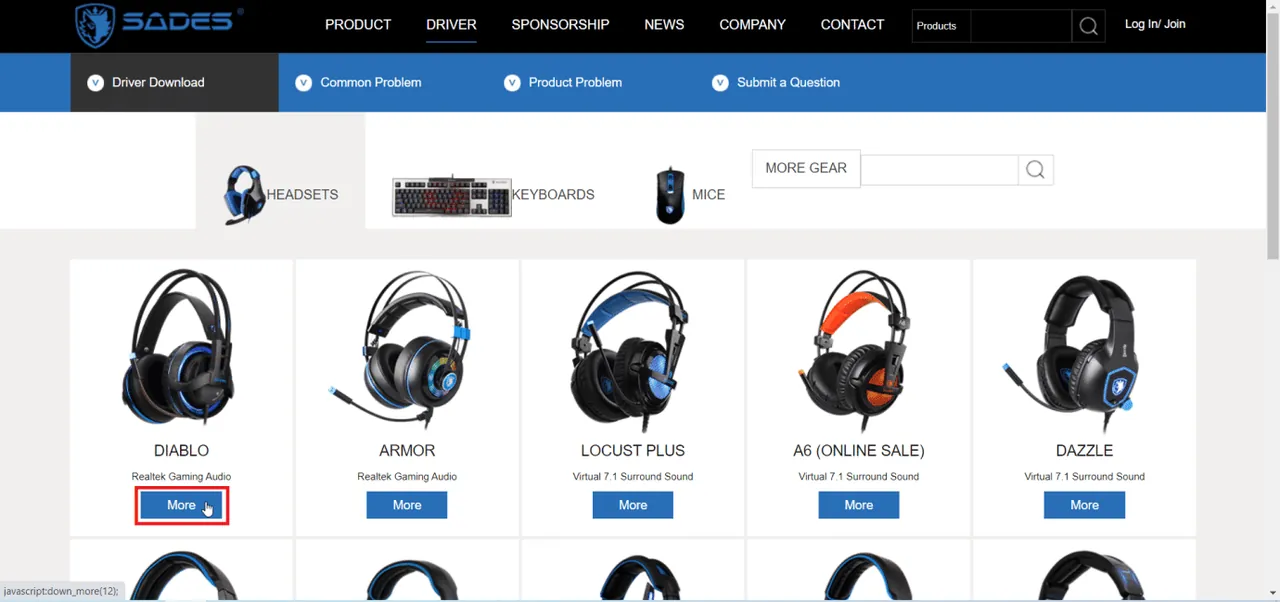
4. Nakonec kliknutím na šipku pro stažení si stáhněte ovladač.
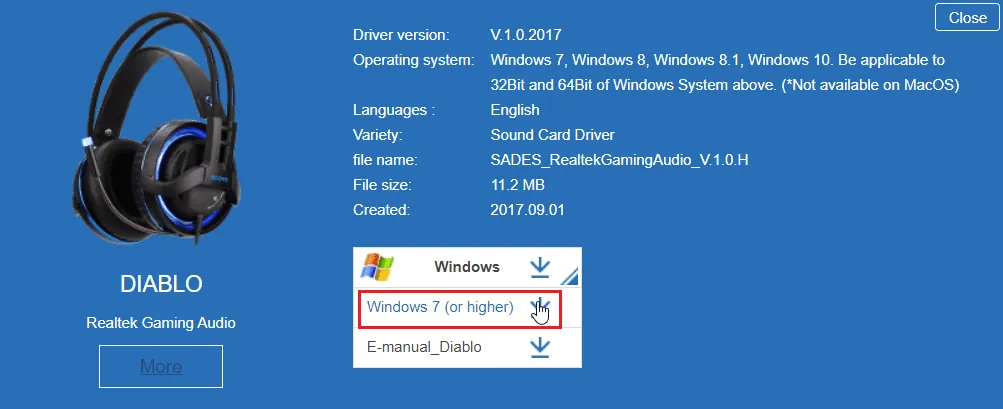
5. Rozbalte stažený zip soubor a spusťte instalační soubor uvnitř rozbalené složky.
6. V průvodci SADES Realtek Audio klikněte na tlačítko Další >.
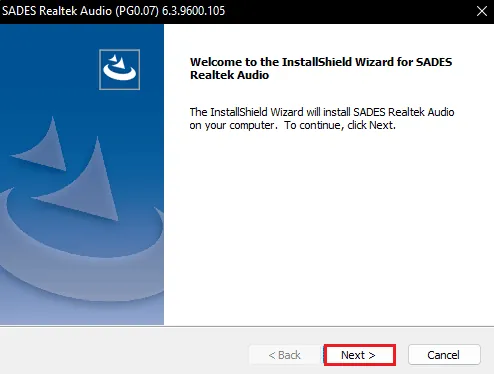
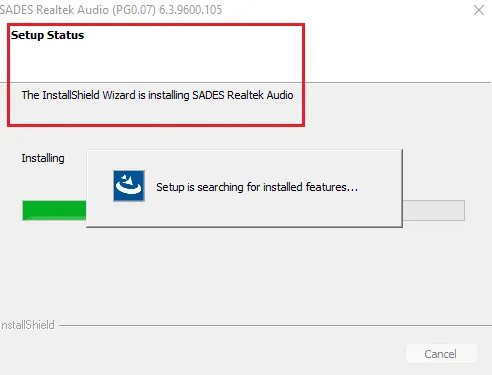
7. Počkejte, dokud se ovladače nenainstalují.
8. Nakonec restartujte počítač.
Často kladené otázky (FAQ)
Otázka 1. Proč můj mikrofon sluchátek SADES nefunguje?
Odpověď: Ujistěte se, že mikrofon na vašich sluchátkách není ztlumený a před připojením sluchátek očistěte konektor. Nastavte také mikrofon jako výchozí zařízení. Podrobnosti o tom, jak provést tyto kroky, naleznete ve výše uvedeném článku.
Otázka 2. Můj mikrofon funguje, ale moji přátelé si stěžují, že mám velmi slabý hlas. Jak to vyřešit?
Odpověď: Zkontrolujte nastavení Hlasitost mikrofonu, které ovlivňuje hlasitost na výstupu. Zvýšení této hlasitosti by mělo pomoci. Více informací o řešení naleznete v Metodě 5.
***
Doufáme, že vám výše uvedený článek o tom, jak opravit nefunkční náhlavní soupravu SADES, byl užitečný a podařilo se vám problém vyřešit. Dejte nám vědět, která z uvedených metod u vás fungovala. Pokud máte nějaké návrhy nebo dotazy, neváhejte zanechat komentář níže.
