Oprava ovladače NVIDIA není kompatibilní s touto verzí systému Windows
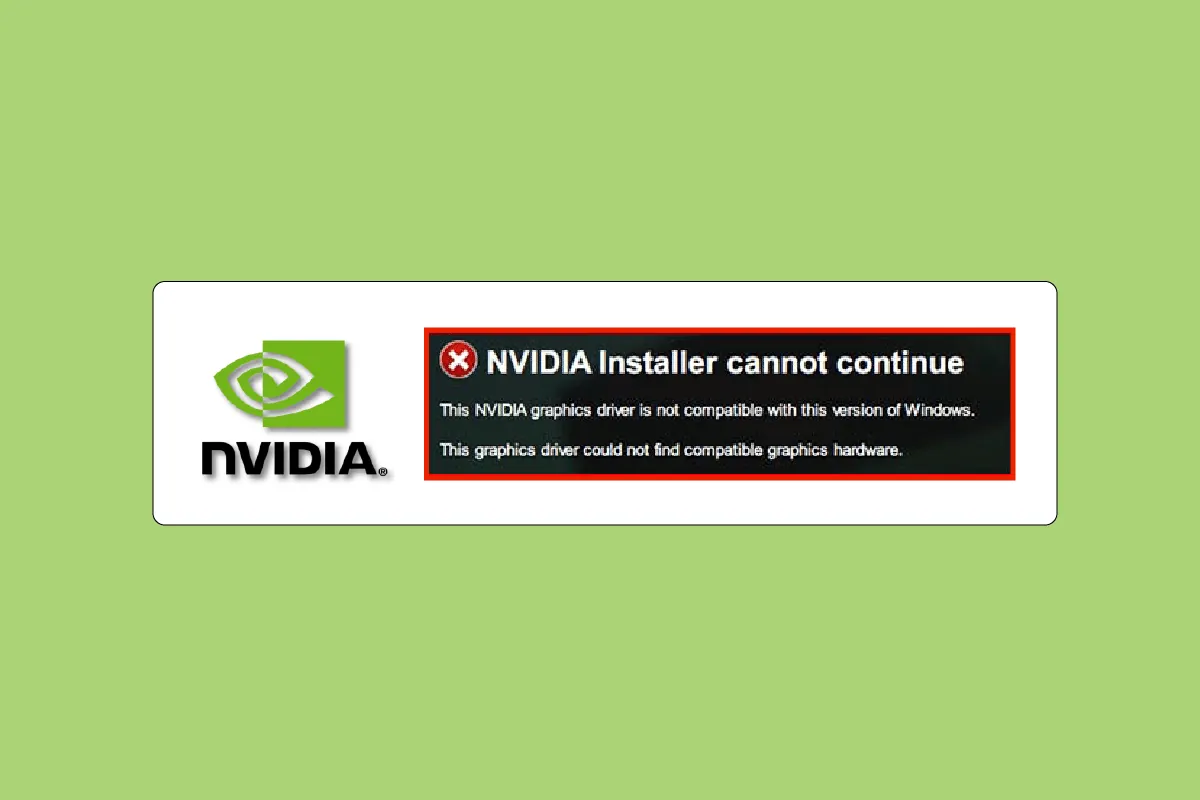
Hry už dávno nejsou pouhou zábavou nebo způsobem, jak vyplnit volný čas. Pro mnohé se staly plnohodnotným povoláním. Ať už jde o samotné hraní, střih videa či grafické práce, bez výkonné grafické karty (GPU) se neobejdeme. Počítače drží více než polovinu (51 %) herního trhu, konzole se podílejí zhruba 30 % a chytré telefony zbývajících 13 %. Jakékoli problémy s GPU, byť i drobné, mohou negativně ovlivnit herní zážitek. Problémy s grafikou se nevyhnou ani střihačům videí a dalším profesionálům. Pokud se objeví chybová hláška, že standardní grafický ovladač NVIDIA není kompatibilní s danou verzí Windows, může to být pro hráče či grafika opravdový šok. Pokud se s tímto problémem také potýkáte, jste na správném místě. Přinášíme kompletní návod, který vám pomůže vyřešit chybu nekompatibilního ovladače NVIDIA.
Řešení nekompatibility ovladače NVIDIA s Windows
Ovladače jsou klíčové pro komunikaci mezi hardwarem a softwarem. Pokud ovladač z jakéhokoli důvodu přestane správně fungovat, zařízení se stane nestabilní a přestane správně fungovat i přidružený software. Nejpravděpodobnější příčiny nekompatibility ovladače NVIDIA:
- Instalace ovladače, který není určen pro daný operační systém (například 32bitový ovladač na 64bitovém systému).
- Zastaralý nebo poškozený ovladač.
- Problémy s aktualizací Windows.
Metoda 1: Restartujte počítač
První krok, který doporučujeme před jakýmkoli dalším zásahem, je restartování počítače. Restartováním se mohou vyřešit dočasné problémy a opravit poškozené soubory, které mohou být příčinou chyby nekompatibilního ovladače NVIDIA.
1. Stiskněte klávesu s logem Windows.
2. Klikněte na ikonu Napájení.
3. Zvolte možnost Restartovat.
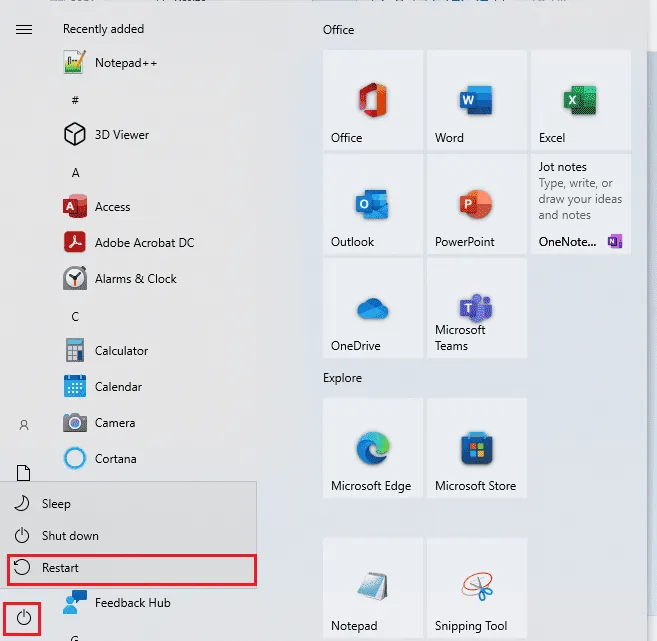
Pokud restart nepomůže, vyzkoušejte další metody.
Metoda 2: Aktualizujte systém Windows
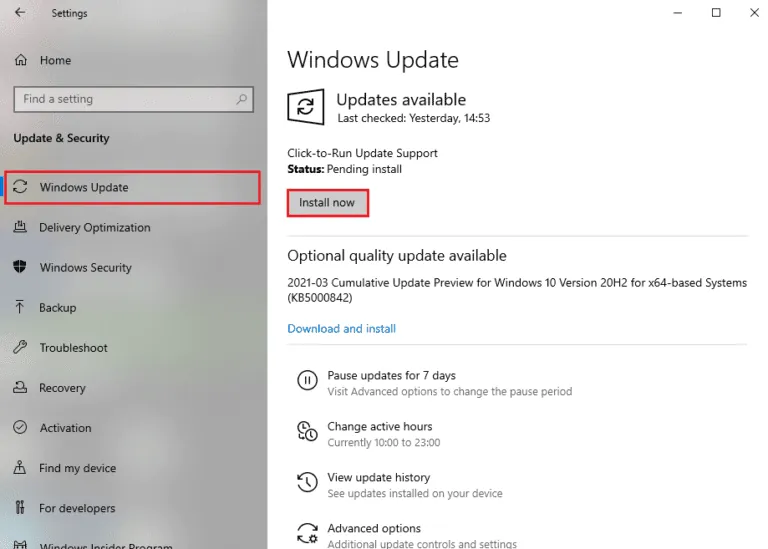
Aktualizací operačního systému můžete také vyřešit problém s nekompatibilitou ovladače NVIDIA. Nejnovější ovladače jsou optimalizovány pro aktuální verze operačních systémů. Pokud používáte starší verzi Windows, ovladač nemusí fungovat správně. Proto je vhodné aktualizovat systém. Projděte si náš návod, jak nainstalovat nejnovější aktualizaci Windows 10.
Metoda 3: Vrácení ovladače NVIDIA na předchozí verzi
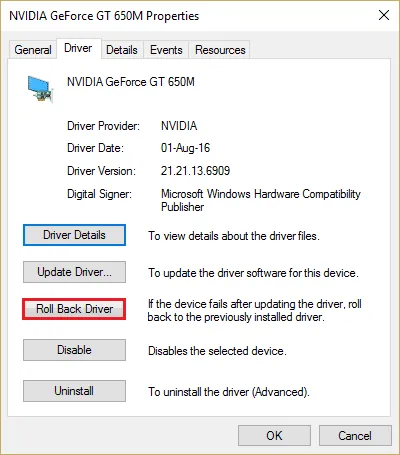
Pokud jste nedávno prováděli změny v ovladači NVIDIA a poté se začala objevovat chybová zpráva o nekompatibilitě, zkuste se vrátit k předchozí verzi ovladače. Projděte si náš návod, jak vrátit ovladače v systému Windows 10.
Metoda 4: Přeinstalace ovladačů NVIDIA
Pokud žádná z výše uvedených metod nepomohla, zkuste ovladače NVIDIA přeinstalovat. Stránka pro stahování ovladačů NVIDIA automaticky detekuje nejnovější ovladač pro váš hardware. Podívejte se na náš návod, jak odinstalovat a znovu nainstalovat ovladače v systému Windows 10.
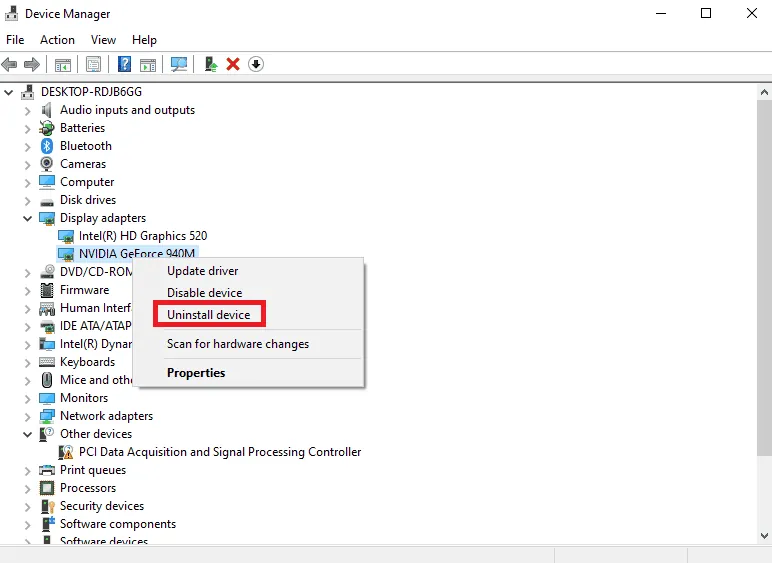
Metoda 5: Použití NVIDIA GeForce Experience
Aplikace GeForce Experience slouží jako ovládací panel pro vaši grafickou kartu NVIDIA. Můžete zde upravovat nastavení grafiky, her a zobrazení. Umožňuje zlepšit grafický výkon, automaticky aktualizovat ovladače, streamovat a nahrávat herní záznamy. Pro řešení problému s nekompatibilitou ovladače pomocí GeForce Experience postupujte následovně:
1. Navštivte stránku pro stažení NVIDIA GeForce Experience a klikněte na "Stáhnout nyní".
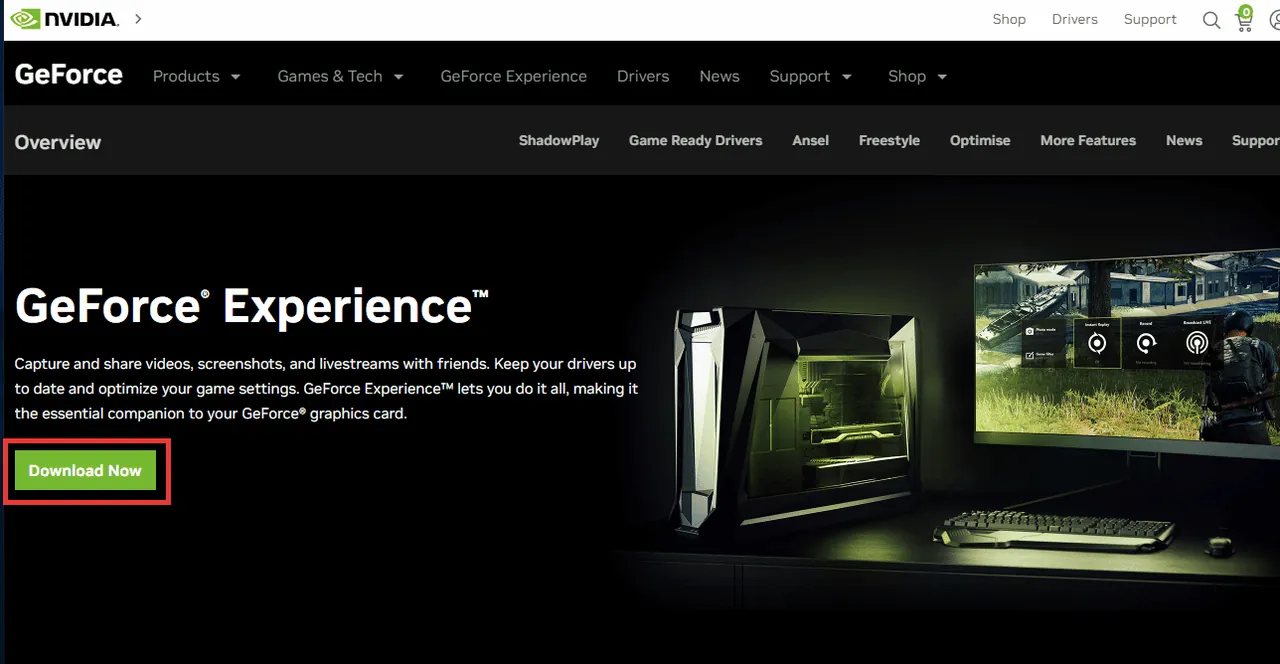
2. Přejděte do složky Stažené soubory a poklepejte na stažený .exe soubor.
3. Dokončete instalaci podle pokynů na obrazovce.
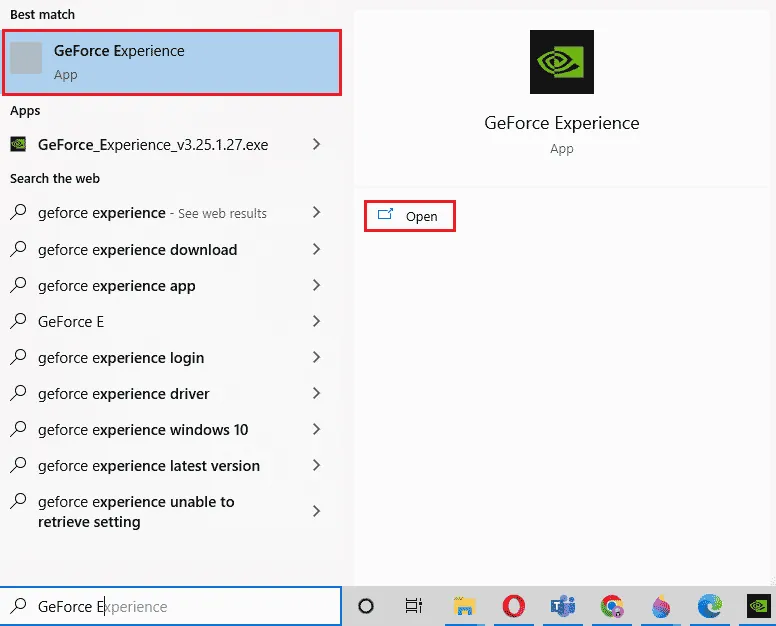
4. Stiskněte klávesu Windows, zadejte "GeForce Experience" a klikněte na "Otevřít".
5. Přejděte na záložku "Ovladače" a klikněte na "Zkontrolovat aktualizace". Zobrazí se nejnovější dostupné ovladače pro váš systém.
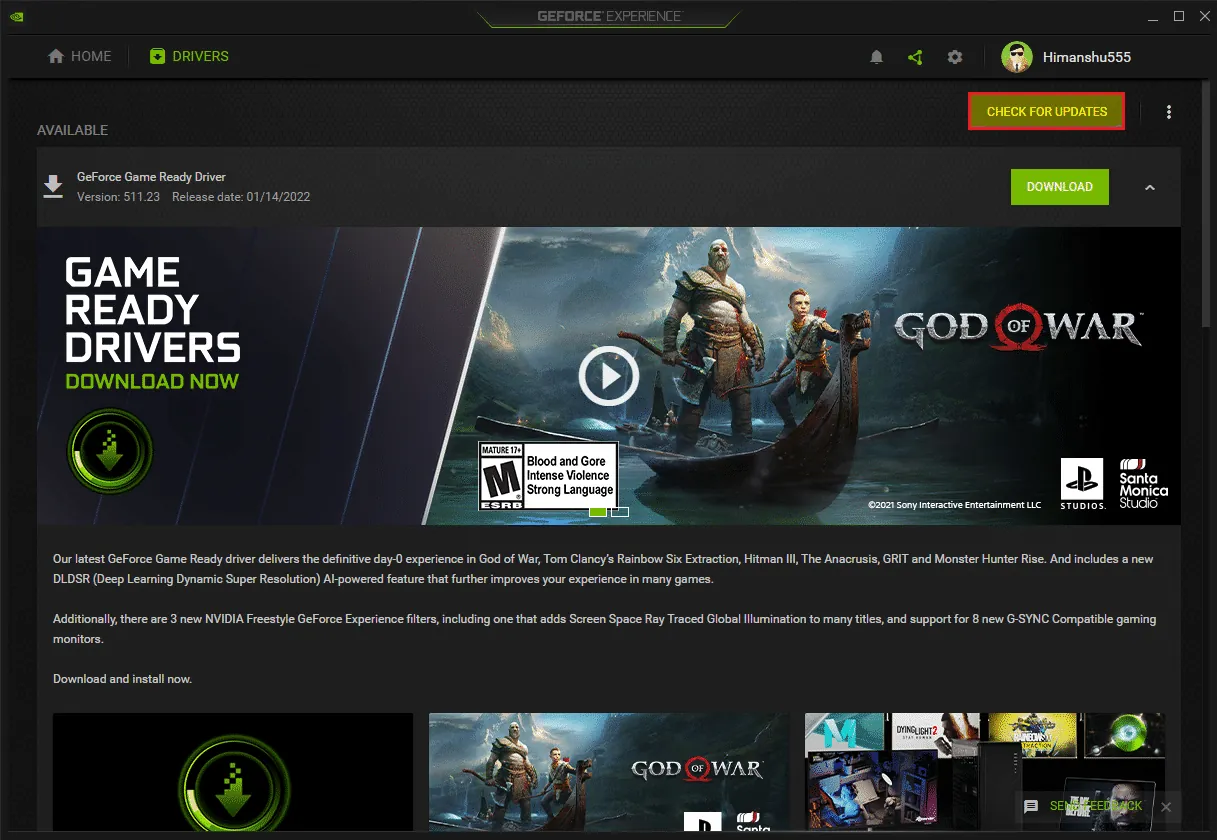
6. Klikněte na "Stáhnout ovladač" a zvolte "Vlastní instalaci".
7. Během instalace postupujte podle pokynů na obrazovce. Nezapomeňte zaškrtnout možnost "Provést čistou instalaci".
8. Po dokončení instalace restartujte počítač.
Zkontrolujte, zda se problém s nekompatibilním ovladačem NVIDIA vyřešil.
Často kladené otázky (FAQ)
Q1. Mohu vyměnit grafickou kartu NVIDIA v notebooku?
Ans. Záleží na konkrétním modelu notebooku a jeho konstrukci. Pokud je GPU vyměnitelná a splňuje systémové požadavky, je to možné. Většinou je ale výhodnější pořídit si nový herní notebook nebo sestavit vlastní počítač dle svých potřeb.
Q2. Která GPU je nejlepší: NVIDIA vs AMD vs Intel vs Mac?
Ans. Čipy řady M od Apple jsou stále ve vývoji, Intel se zaměřuje na integrovanou grafiku vhodnou pro běžné používání. V současné době jsou hlavními hráči AMD a NVIDIA, jejichž produkty jsou srovnatelné z hlediska architektury i výkonu. NVIDIA má mírnou výhodu díky komunitě a vedoucí pozici na trhu.
Q3. Jak se stát profesionálním hráčem?
Ans. Vyberte si hru a začněte trénovat. Zapojte se do online herních komunit. Komunikujte s dalšími hráči pomocí aplikace Discord a účastněte se turnajů.
***
Doufáme, že vám tento návod pomohl vyřešit problém s nekompatibilním ovladačem NVIDIA. Dejte nám vědět, která metoda se vám osvědčila. Pokud máte jakékoli dotazy nebo návrhy, neváhejte je uvést v komentářích níže.
