Oprava Scrivener neodpovídá ve Windows 10
Řešení problémů s aplikací Scrivener, která nereaguje v systému Windows 10
Scrivener se těší značné oblibě mezi autory jako nástroj pro kreativní psaní. Nabízí zkušební verzi zdarma na omezenou dobu, a pro odemčení všech funkcí je vyžadován nákup. Podrobnosti o cenových plánech získáte přímo od podpory Scrivener. Nicméně, pokud po instalaci aplikace narazíte na problémy se spuštěním, může to být způsobeno nekompatibilitou nebo jinými potížemi. V následujícím textu vám nabízíme užitečného průvodce, který vám ukáže, jak vyřešit situaci, kdy Scrivener přestane reagovat v systému Windows 10. Přečtěte si prosím následující kroky.
V tomto článku vám představíme postupy, které vám pomohou vyřešit situaci, kdy se Scrivener nespouští v systému Windows 10.
Metoda 1: Použití nástroje pro odstraňování problémů s kompatibilitou
Jako první krok doporučujeme spustit nástroj pro odstraňování problémů s kompatibilitou, který může automaticky detekovat a vyřešit běžné problémy.
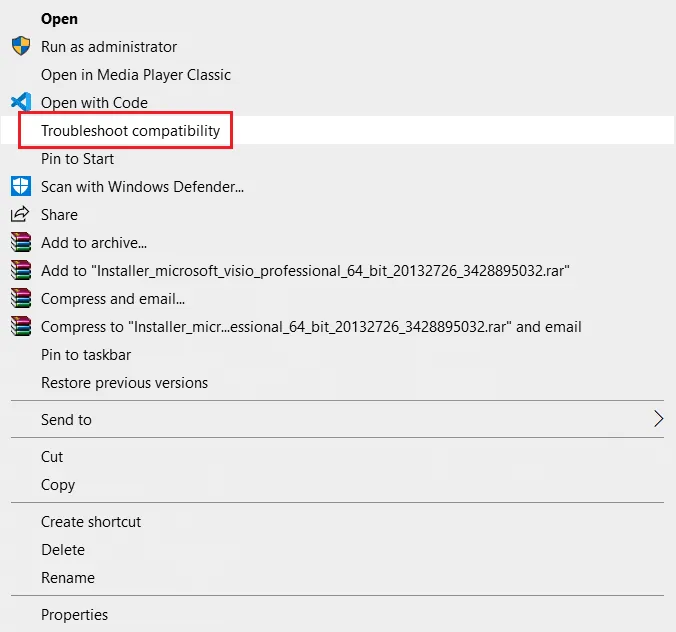
1. Klikněte pravým tlačítkem myši na ikonu aplikace Scrivener a z kontextové nabídky vyberte možnost "Řešit problémy s kompatibilitou".
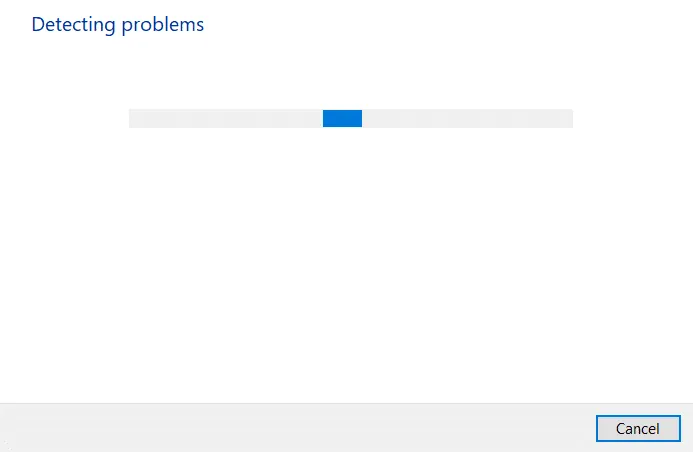
2. Počkejte, až systém dokončí proces "Detekce problémů".
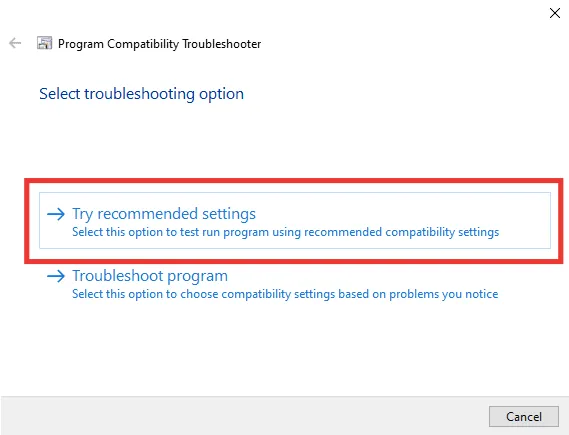
3. Následně zkuste aplikovat doporučená nastavení, která systém navrhne.
Metoda 2: Úprava nastavení kompatibility ručně
Pokud automatické řešení problémů nepomohlo, můžete se pokusit aplikaci spustit s upravenými nastaveními kompatibility. Zde je návod, jak změnit režim kompatibility a vyřešit problém, kdy Scrivener neodpovídá:
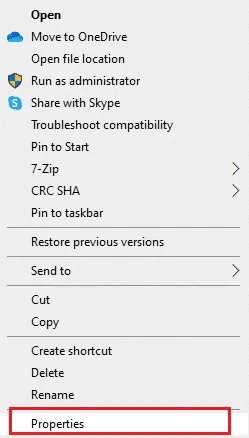
1. Klikněte pravým tlačítkem myši na ikonu aplikace Scrivener a zvolte možnost "Vlastnosti".
2. Přejděte na záložku s názvem "Kompatibilita".
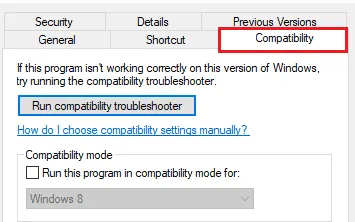
3. V této záložce zaškrtněte políčko "Spustit tento program v režimu kompatibility pro:".
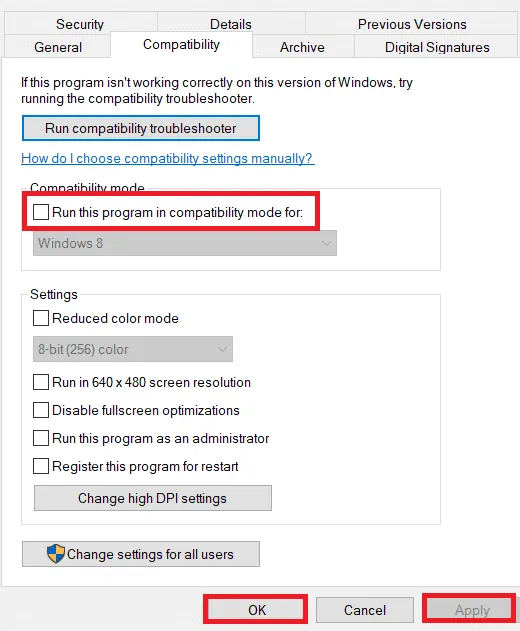
4. Z rozbalovacího menu vyberte jinou verzi operačního systému a zkuste aplikaci spustit.
5. Nakonec klikněte na "OK" a "Použít" pro uložení provedených změn.
Metoda 3: Reinstalace Microsoft Visual C++ Redistributable
Chyby v balíčku Visual C++ Redistributable mohou být dalším důvodem, proč Scrivener nereaguje. Přeinstalací těchto balíčků můžete tento problém vyřešit. Následujte prosím náš návod, jak přeinstalovat balíčky Microsoft Visual C++ Redistributable.

Metoda 4: Reinstalace aplikace Scrivener
Pokud problémy přetrvávají, dalším krokem může být reinstalace aplikace Scrivener. Postupujte podle následujících kroků:
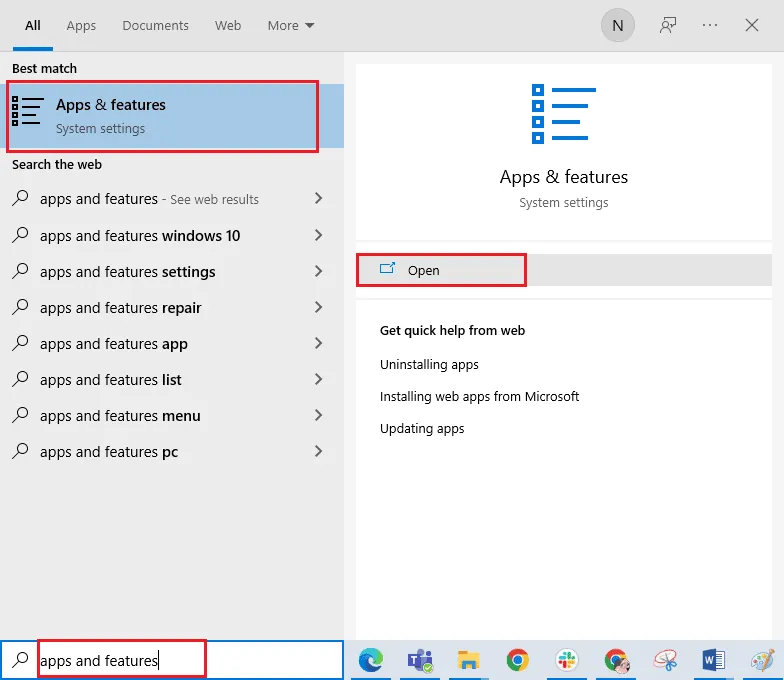
1. Stiskněte klávesu Windows a začněte psát "aplikace a funkce", poté klikněte na "Otevřít" pro spuštění.
2. V seznamu vyhledejte aplikaci Scrivener, klikněte na ni a zvolte možnost "Odinstalovat".
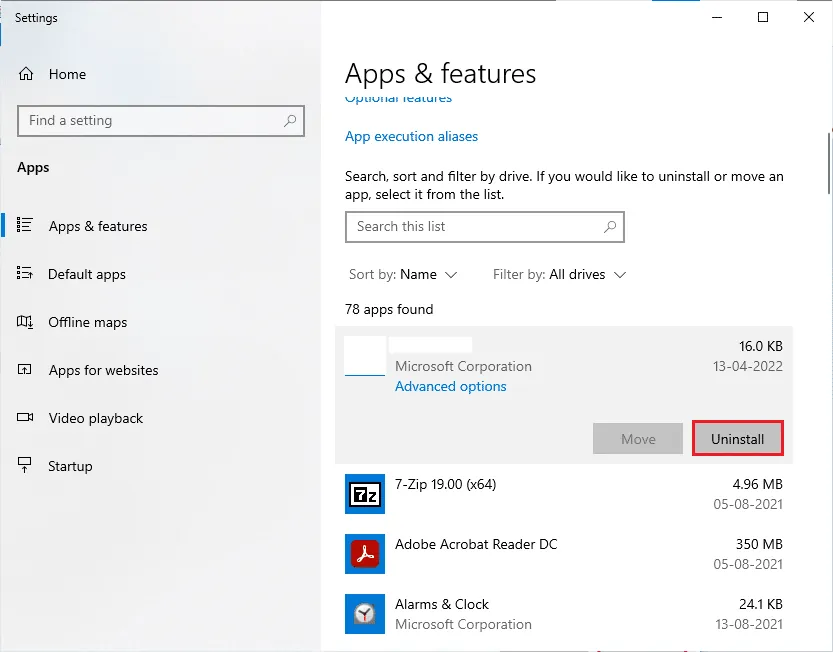
3. Potvrďte odinstalaci kliknutím na "Odinstalovat", pokud se zobrazí další výzva.
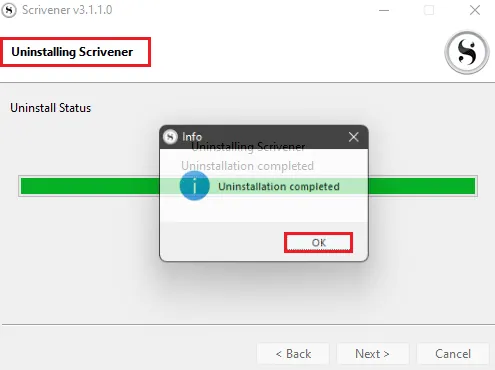
4. Po dokončení odinstalace klikněte na "OK".
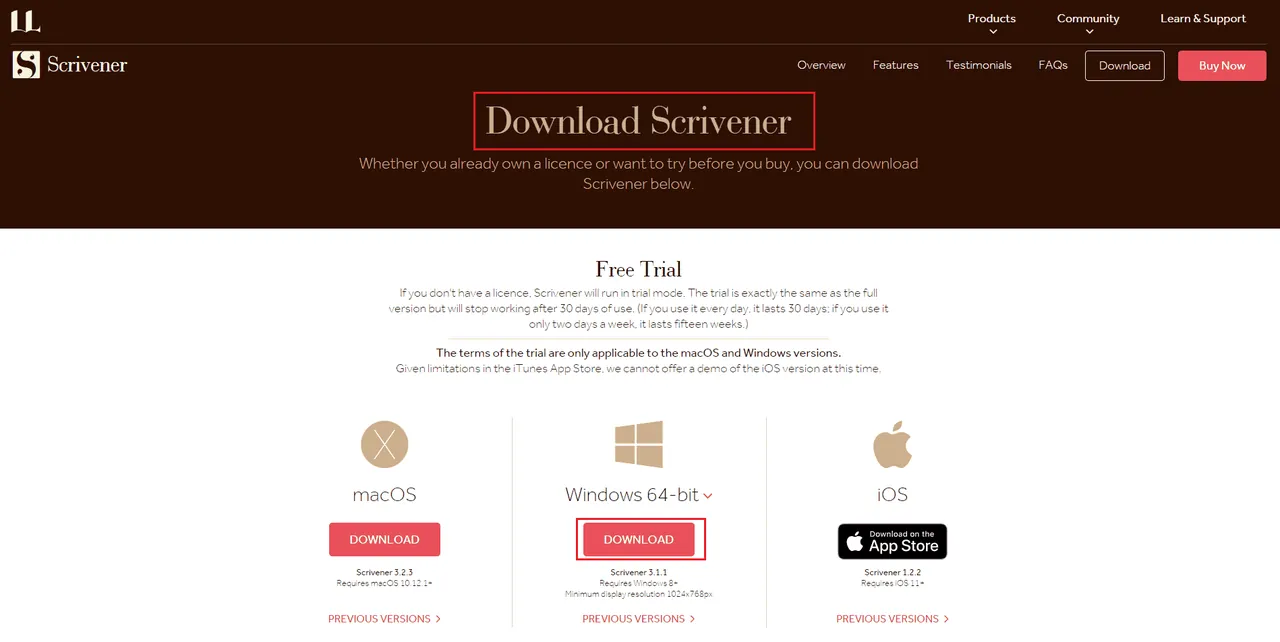
5. Přejděte na oficiální stránku pro stahování Scrivener a stáhněte si instalační soubor.
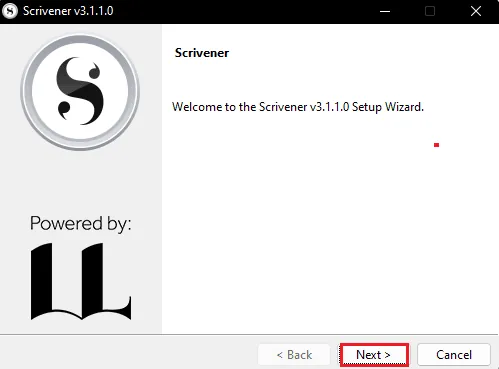
6. Spusťte stažený instalační soubor a klikněte na tlačítko "Další >".
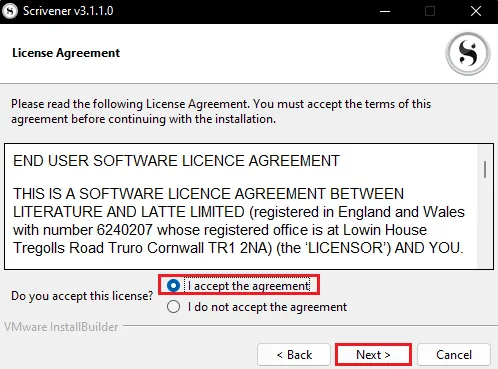
7. Zaškrtněte políčko "Souhlasím s dohodou" a klikněte na "Další >".
8. Zvolte instalační složku a klikněte na "Další >".
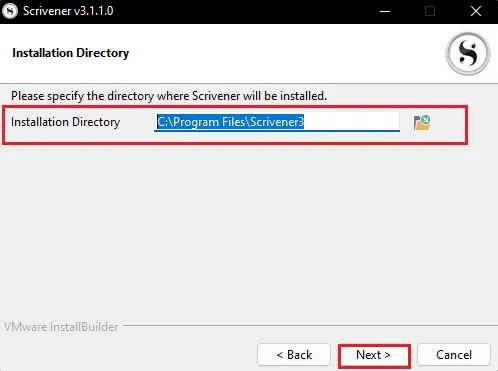
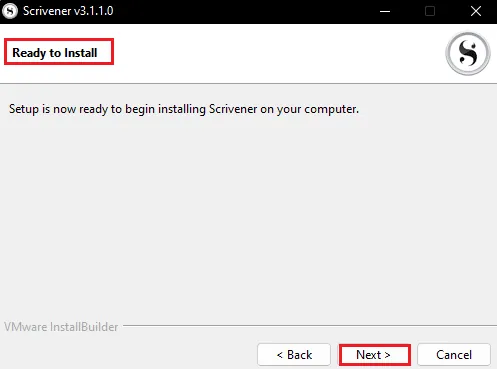
9. Pro spuštění instalace klikněte na "Další >".
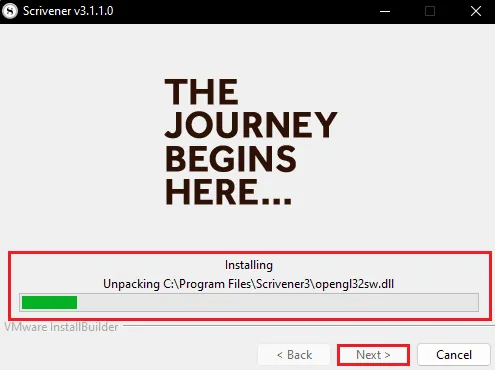
10. Vyčkejte na dokončení instalačního procesu.
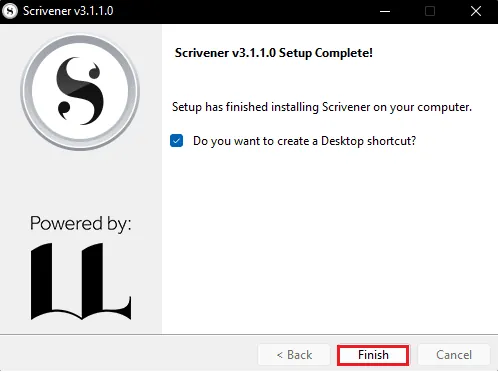
11. Po úspěšné instalaci klikněte na tlačítko "Dokončit".
Metoda 5: Kontaktujte technickou podporu Scrivener
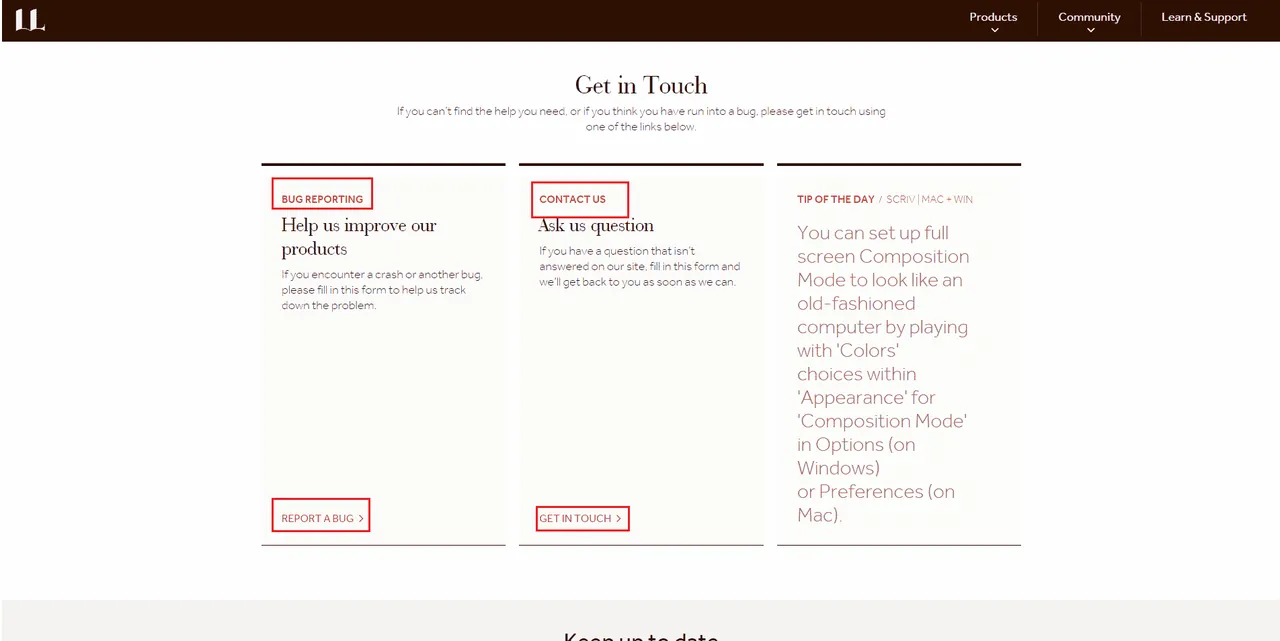
Pokud žádná z uvedených metod nepomohla, doporučujeme navštívit stránku technické podpory Scrivener a nahlásit vzniklou chybu. Zde jsou kroky, jak to provést:
1. Přejděte na oficiální stránku podpory Scrivener.

2. Přejděte dolů do sekce "HLÁŠENÍ CHYB" a klikněte na možnost "NAHLÁSIT CHYBU".
Poznámka: Tým podpory můžete kontaktovat i přímo výběrem možnosti "KONTAKT" v sekci "KONTAKTUJTE NÁS".
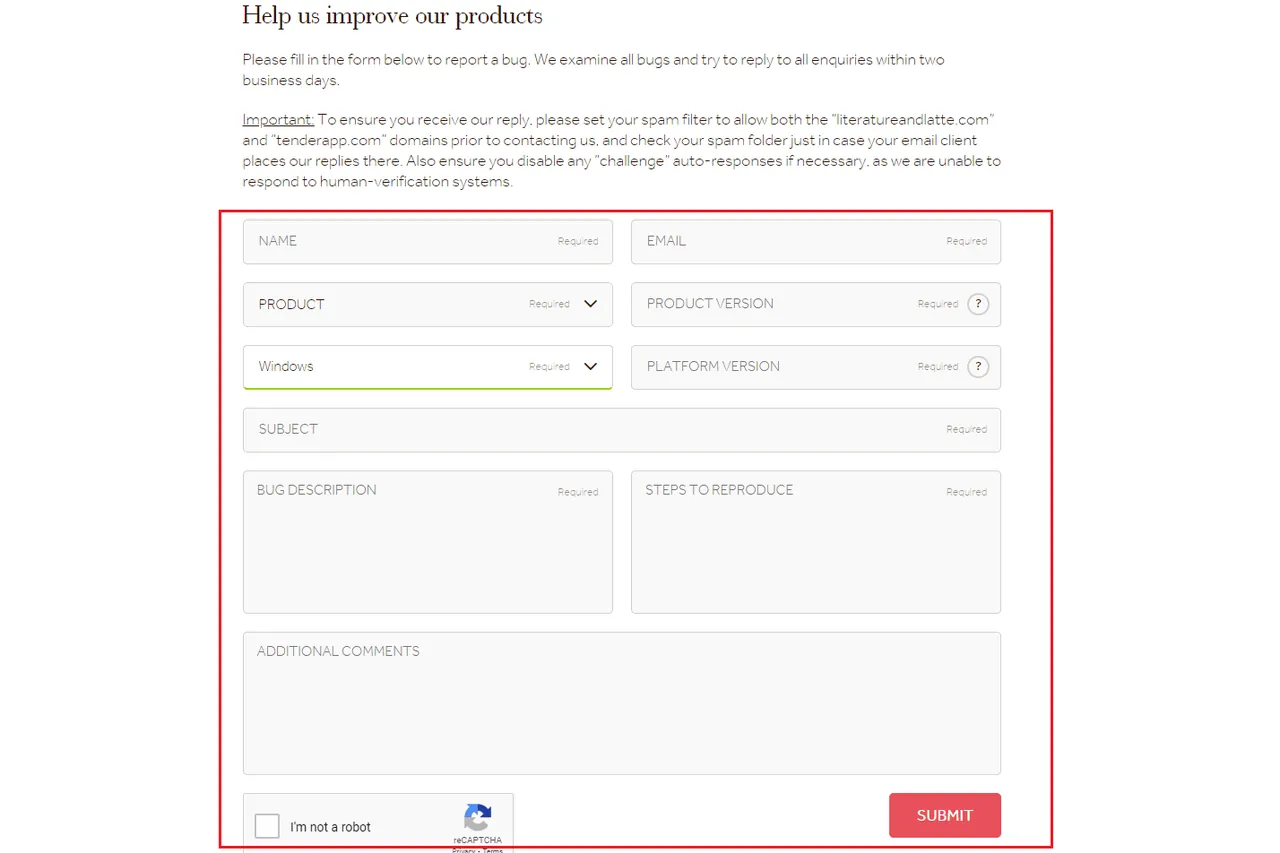
3. Vyplňte formulář s popisem problému a klikněte na tlačítko "ODESLAT".
Často kladené otázky (FAQ)
Q1. Co způsobuje, že Scrivener přestane reagovat?
Odpověď: Problémy se spouštěním aplikace Scrivener jsou obvykle způsobeny nekompatibilitou s daným systémem.
Q2. Jak mohu kontaktovat technickou podporu Scrivener?
Odpověď: Technickou podporu Scrivener můžete kontaktovat prostřednictvím stránky "Kontaktujte nás", kde můžete zaslat svůj dotaz. Tým podpory se s vámi brzy spojí.
***
Doufáme, že jste v tomto článku našli odpovědi na otázky, jak vyřešit problém s nereagující aplikací Scrivener. Neváhejte se na nás obrátit s jakýmikoli dotazy nebo připomínkami prostřednictvím sekce komentářů níže. Také nám dejte vědět, o čem byste se chtěli dozvědět příště.
