Oprava Valheim neustále padá ve Windows 10
Valheim, vyvinutý studiem Coffee Stain Studios, patří mezi oblíbené hry s prvky přežití a otevřeného světa. Hra si získala popularitu díky intenzivnímu hernímu zážitku, který nabízí. Nicméně, značná část hráčů hlásí problémy s častým padáním hry Valheim při spouštění na počítačích. Pokud i vy bojujete s tímto problémem v této survival hře, jste na správném místě! Představujeme vám komplexního průvodce, který vám pomůže vyřešit problémy s tím, že Valheim zamrzá, padá, zobrazuje černou obrazovku, nelze jej spustit a další související potíže.
Jak eliminovat časté pády hry Valheim ve Windows 10
Pokud vás trápí neustálé padání hry Valheim při startu na vašem počítači s Windows 10, následující seznam vám představí možné důvody, které je třeba analyzovat pro vyřešení problému:
- Váš počítač nesplňuje minimální požadavky hry.
- Jiný program běžící na pozadí narušuje chod hry.
- Používáte zastaralou verzi ovladačů.
- Grafické nastavení hry není správně nakonfigurováno.
- Přítomnost škodlivého softwaru a virů.
- .NET framework a operační systém nemají nainstalovanou nejnovější verzi.
- Vaše verze DirectX není aktuální.
- Používáte přetaktování.
- Nesprávně nastavené nebo poškozené instalační soubory hry mohou také způsobit problémy.
- Redistribuovatelné soubory Microsoft C++ nejsou kompatibilní s hrou nebo počítačem.
Níže uvádíme několik metod, které vám mohou pomoci odstranit problémy s padáním hry Valheim. Doporučujeme postupovat podle nich v daném pořadí. Můžete mít štěstí a vyřešit problém již během prvních několika kroků!
Požadavky systému pro Valheim
Pokud váš počítač nesplňuje níže uvedené požadavky hry, zvažte upgrade hardwaru a poté zkontrolujte, zda to vyřeší problémy s hrou.
Minimální systémové požadavky Valheim:
-
Procesor: 2.6 GHz Dual Core nebo podobný
-
Operační paměť: 4 GB RAM
-
Operační systém: Windows 7 nebo novější
-
Grafická karta: GeForce GTX 500 series nebo ekvivalentní
-
Pixel Shader: 5.0
-
Vertex Shader: 5.0
-
Volné místo na disku: 1 GB
-
Vyhrazená video RAM: 512 MB
Doporučené systémové požadavky Valheim:
-
Procesor: i5 3 GHz nebo lepší
-
Operační paměť: 8 GB RAM
-
Operační systém: Windows 7 nebo novější
-
Grafická karta: GeForce GTX 970 series nebo ekvivalentní
-
Pixel Shader: 5.1
-
Vertex Shader: 5.1
-
Volné místo na disku: 1 GB
-
Vyhrazená video RAM: 4096 MB
Metoda 1: Základní kroky pro odstraňování problémů
Postupujte podle níže uvedených základních metod pro vyřešení problému.
1A. Ukončení přetaktování
Postup pro ukončení přetaktování:
- Moderní počítače umožňují přetaktování, což znamená, že lze zvýšit výkon komponent, jako je procesor a grafická karta, nad rámec jejich standardních rychlostí.
- Při přetaktování může počítač po určité době dosáhnout maximální teploty. V takovém případě se sníží taktovací frekvence, dokud se počítač neochladí. Po ochlazení se taktovací frekvence opět zvýší.
- Tento proces má za cíl dočasně zvýšit výkon vašeho počítače, zejména pokud nemáte výkonný stroj.
- Je důležité si uvědomit, že ne všechny hry podporují přetaktování, což platí i pro Valheim. Proto je vhodné zkusit vypnout přetaktování na vašem počítači a poté spustit hru. Pokud hra funguje správně, problém byl vyřešen.
1B. Spuštění Valheim jako správce
Některá oprávnění a funkce jsou přístupné pouze v případě, že hře Valheim udělíte administrátorská práva. Následující postup vám ukáže, jak vyřešit problémy s neustálým padáním Valheimu:
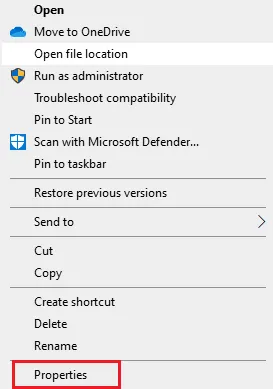
1. Klikněte pravým tlačítkem myši na ikonu Valheim na ploše nebo přejděte do instalační složky a klikněte na soubor pravým tlačítkem.
2. Vyberte možnost "Vlastnosti".
3. Přepněte na kartu "Kompatibilita" a zaškrtněte políčko "Spustit tento program jako správce".
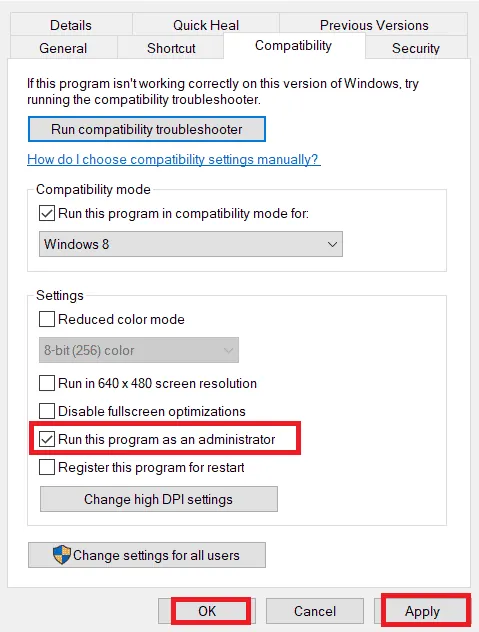
4. Klikněte na "Použít" a poté "OK" pro uložení změn.
Nyní ověřte, zda byl problém s padáním hry vyřešen.
1C. Ukončení procesů na pozadí
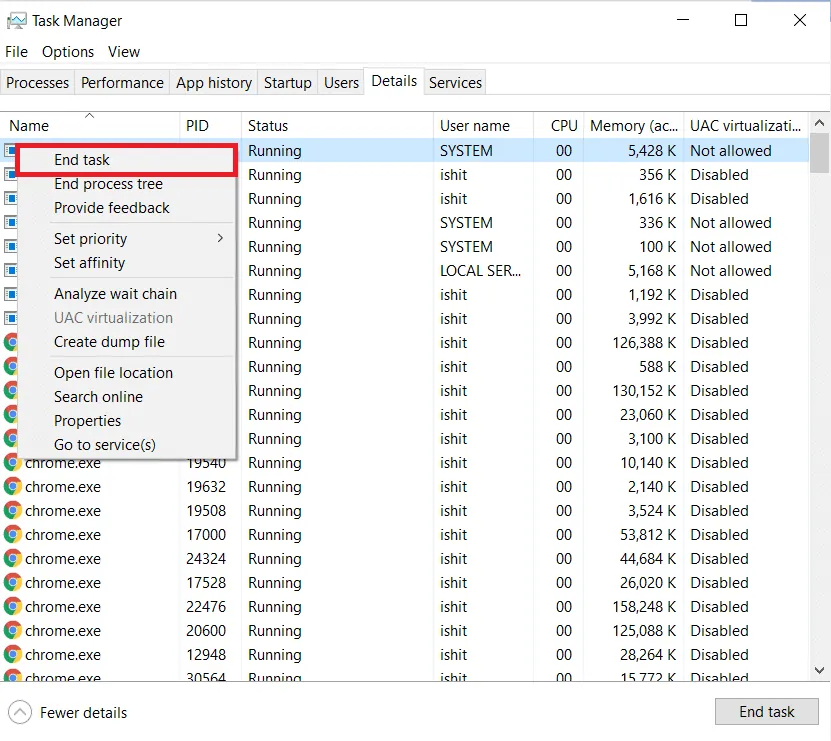
Pokud máte kromě hry Valheim spuštěny i další náročné aplikace, může to vést k problémům s padáním hry. Několik aplikací na pozadí může využívat značné množství prostředků procesoru. Pro vyřešení tohoto problému je třeba ukončit všechny ostatní programy a aplikace běžící na pozadí. Postupujte podle našeho průvodce Jak ukončit úlohu ve Windows 10.
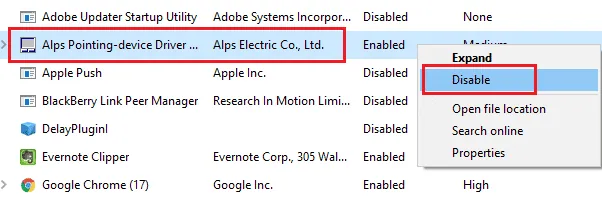
Doporučuje se také zakázat spouštěcí programy ve vašem počítači s Windows 10. Pro provedení tohoto úkolu se podívejte na náš návod 4 způsoby, jak zakázat spouštěcí programy v systému Windows 10.
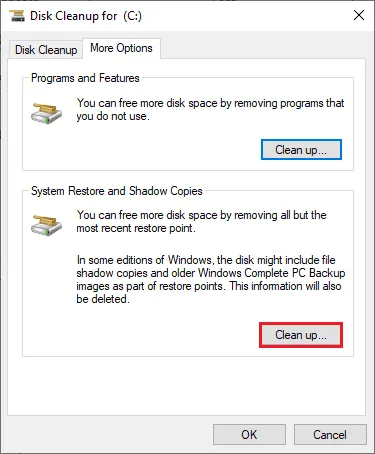
1D. Spuštění nástroje Vyčištění disku
Někteří uživatelé uvádějí, že uvolnění místa na disku jim pomohlo vyřešit problémy s padáním Valheimu. To umožňuje vašemu počítači instalovat nové soubory, když je to potřeba, a tím i potencionálně vyřešit problém.
Pokud máte nedostatek volného místa na disku, což může způsobovat problémy se spouštěním Valheimu, postupujte podle našeho návodu 10 způsobů, jak uvolnit místo na pevném disku ve Windows, který vám pomůže odstranit nepotřebné soubory z vašeho počítače.
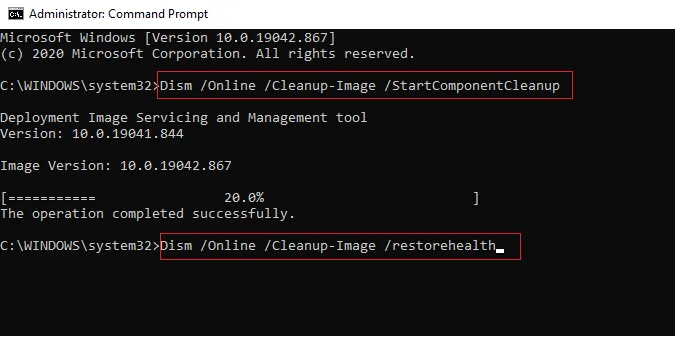
1E. Oprava poškozených systémových souborů
Pokud ve vašem počítači s Windows 10 chybí nebo jsou poškozené systémové soubory, můžete se setkat s problémy s padáním hry Valheim. Tyto poškozené soubory můžete opravit pomocí vestavěných nástrojů, jako jsou Kontrola systémových souborů a Nástroj pro správu a obsluhu nasazení (DISM). Pro podrobný postup si přečtěte náš návod Jak opravit systémové soubory v systému Windows 10.
1F. Aktualizace systému Windows
Chyby v systému Windows lze opravit pouze jeho aktualizací. Společnost Microsoft pravidelně vydává aktualizace, které řeší tyto chyby, což může pomoci vyřešit i problémy s padáním hry Valheim.
Ujistěte se, že máte aktualizovaný operační systém Windows. Pokud máte čekající aktualizace, podívejte se na náš návod Jak stáhnout a nainstalovat nejnovější aktualizaci Windows 10.
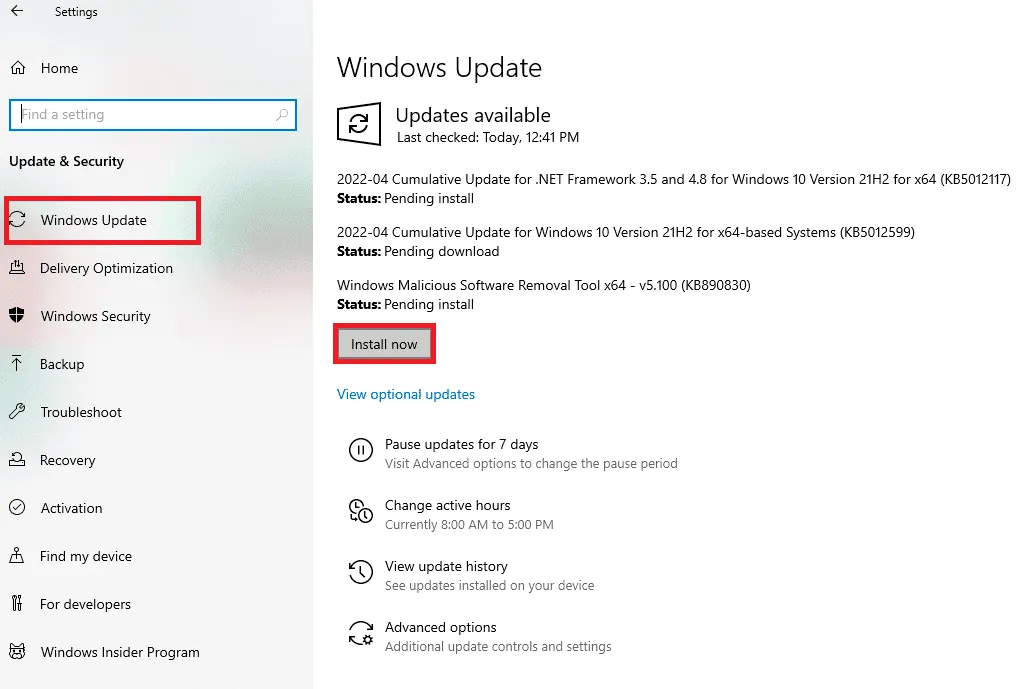
Po aktualizaci systému Windows zkontrolujte, zda máte ke hře bez problémů přístup.
1G. Spuštění kontroly na malware
Přítomnost viru nebo malwaru může způsobit problémy s hraním her. V případě vážného virového útoku se možná nebudete moci připojit k žádné online hře. Pro vyřešení tohoto problému musíte virus nebo malware zcela odstranit z vašeho počítače s Windows 10.
Doporučujeme prohledat počítač podle pokynů v našem návodu Jak spustím antivirovou kontrolu v počítači?
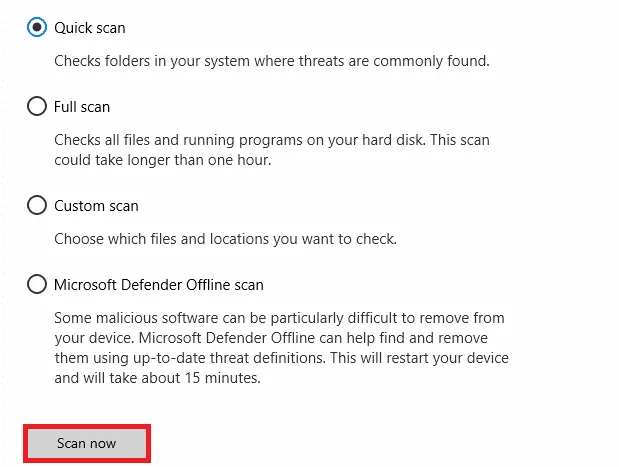
Také, pokud chcete odstranit malware z vašeho počítače, podívejte se na náš návod Jak odstranit malware z vašeho PC v systému Windows 10. Jakmile odstraníte všechny viry, pokuste se připojit ke hře a zkontrolujte, zda problémy s pádem Valheimu přetrvávají.
1H. Dočasné vypnutí antiviru (je-li to možné)
Nekompatibilní antivirové programy nainstalované ve vašem počítači mohou způsobit, že Valheim přestane odpovídat. Abyste předešli těmto konfliktům, měli byste zkontrolovat nastavení zabezpečení a ověřit, zda je stabilní. Chcete-li zjistit, zda je antivirový program důvodem, proč Valheim padá při spuštění, deaktivujte jej dočasně a pokuste se připojit ke hře.
Přečtěte si náš návod Jak dočasně zakázat antivirus v systému Windows 10 a postupujte podle pokynů pro deaktivaci antivirového programu.
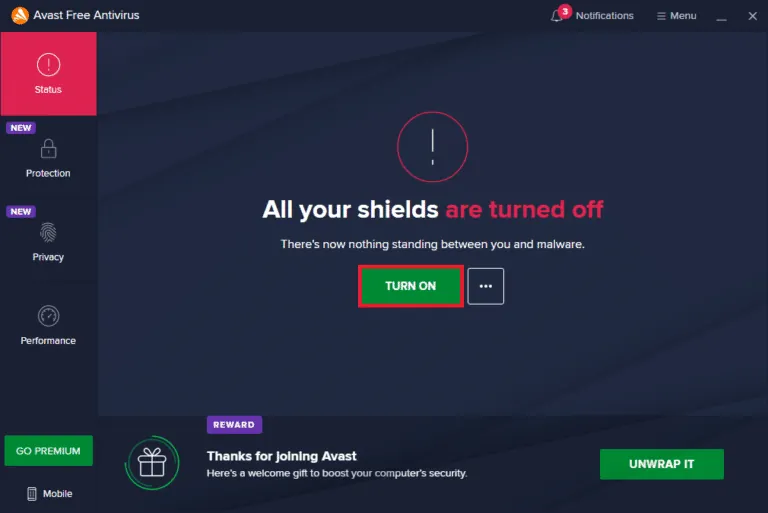
Pokud se vám problém vyřešil po deaktivaci antivirového programu, doporučujeme jej zcela odinstalovat z počítače. Pro odinstalaci se podívejte na náš návod Vynucené odinstalování programů, které se neodinstalují V systému Windows 10.
Metoda 2: Nastavení vysoké priority pro proces Valheim
Nastavení priority aplikace či procesu sděluje počítači, jak důležité pro vás je a zda by mělo být upřednostněno při přidělování systémových prostředků. Priorita každé aplikace je ve výchozím stavu nastavena jako "normální", s výjimkou systémových procesů. Valheim se nemusí správně načíst, pokud nemá dostatek zdrojů.
1. Stiskněte klávesy Ctrl + Shift + Esc současně pro spuštění Správce úloh.
2. Najděte proces Valheim.
3. Změňte prioritu na "Vysoká priorita" a ověřte, zda se tím problém vyřešil.
Poznámka: S prioritami manipulujte opatrně. Neopatrná změna priority procesu může způsobit zpomalení nebo nestabilitu systému.
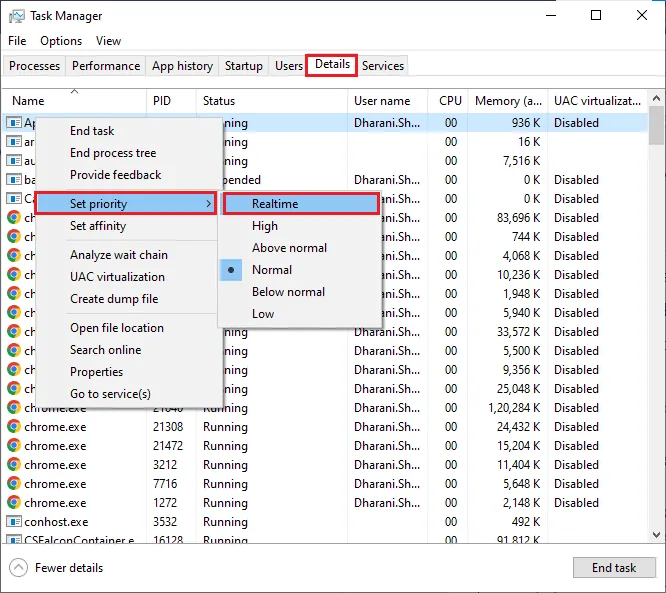
4. Zavřete Správce úloh a restartujte počítač. Zkontrolujte, zda Valheim stále padá. Pokud ne, problém je vyřešen.
Metoda 3: Ověření integrity herních souborů
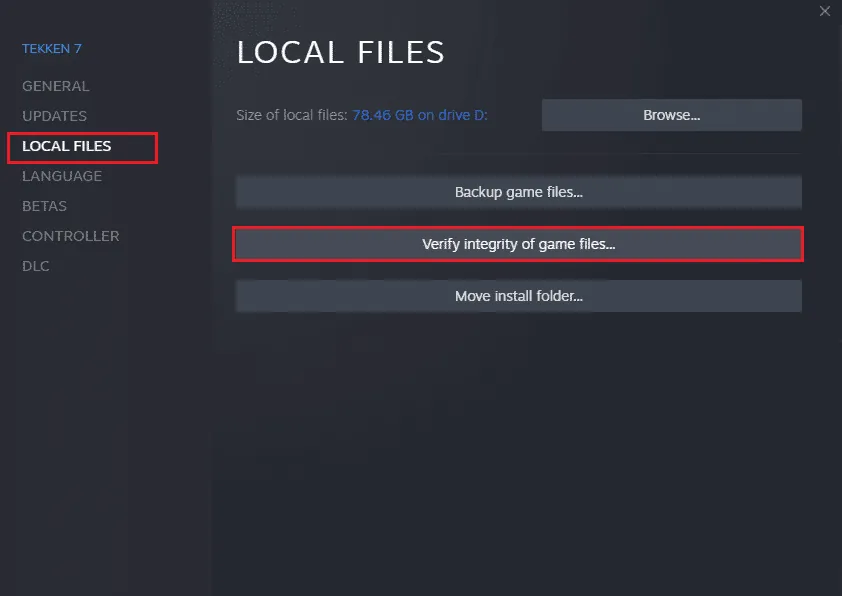
Často se stává, že herní soubory chybí, jsou poškozené nebo neúplně nainstalované. Uživatelé se mohou setkat s problémy s padáním Valheimu, pokud dojde k přerušení procesu aktualizace nebo pokud jsou přesouvány soubory hry. Chcete-li to vyřešit, otevřete Steam a použijte funkci pro ověření integrity hry. Pokud aplikace najde nějaké problémy, budou automaticky opraveny. Podívejte se na náš návod, jak ověřit integritu herních souborů ve službě Steam.
Metoda 4: Zapnutí herního režimu
Herní režim v systému Windows slouží k upřednostnění a zlepšení herního zážitku a omezení zbytečných přerušení. Herní režim dává přednost herním aplikacím při přidělování systémových prostředků, zatímco ostatní aplikace běžící na pozadí získávají méně prostředků. Následující kroky vám ukáží, jak zapnout herní režim pro optimalizaci herního výkonu:
1. Současným stisknutím kláves Windows + I otevřete Nastavení.
2. Klikněte na nastavení "Hraní".
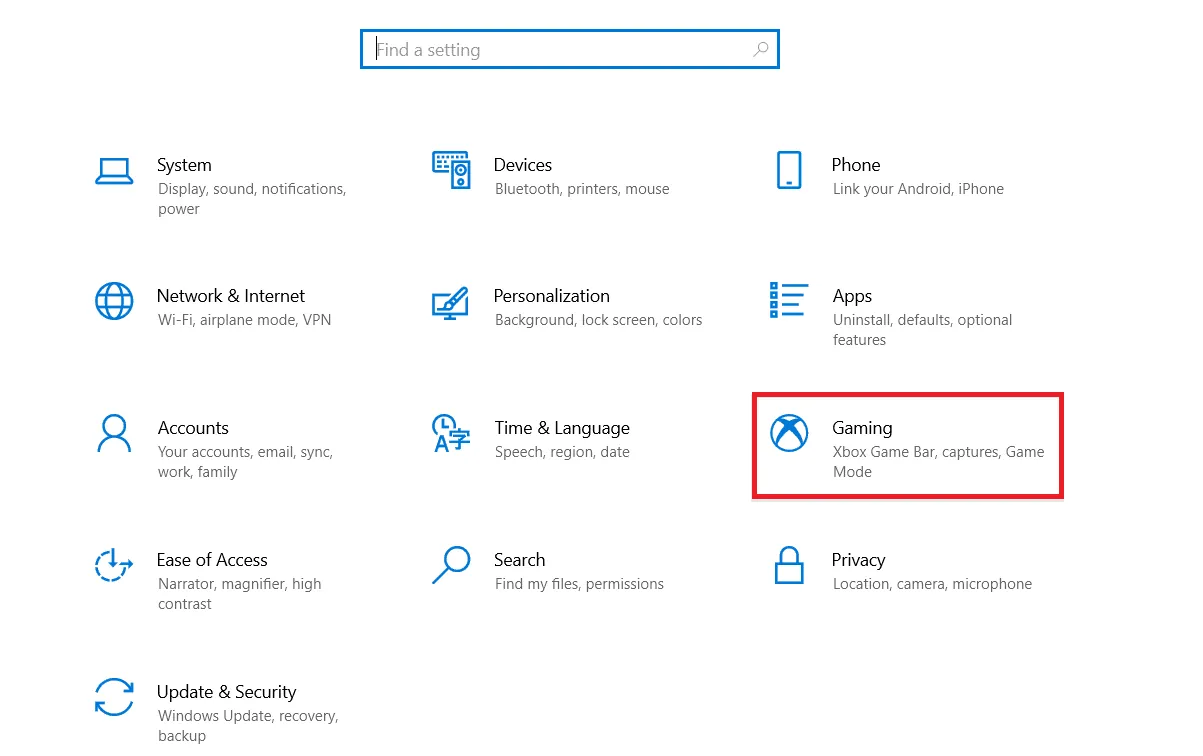
3. V levém podokně vyberte možnost "Herní režim".
4. Zde zapněte přepínač herního režimu.
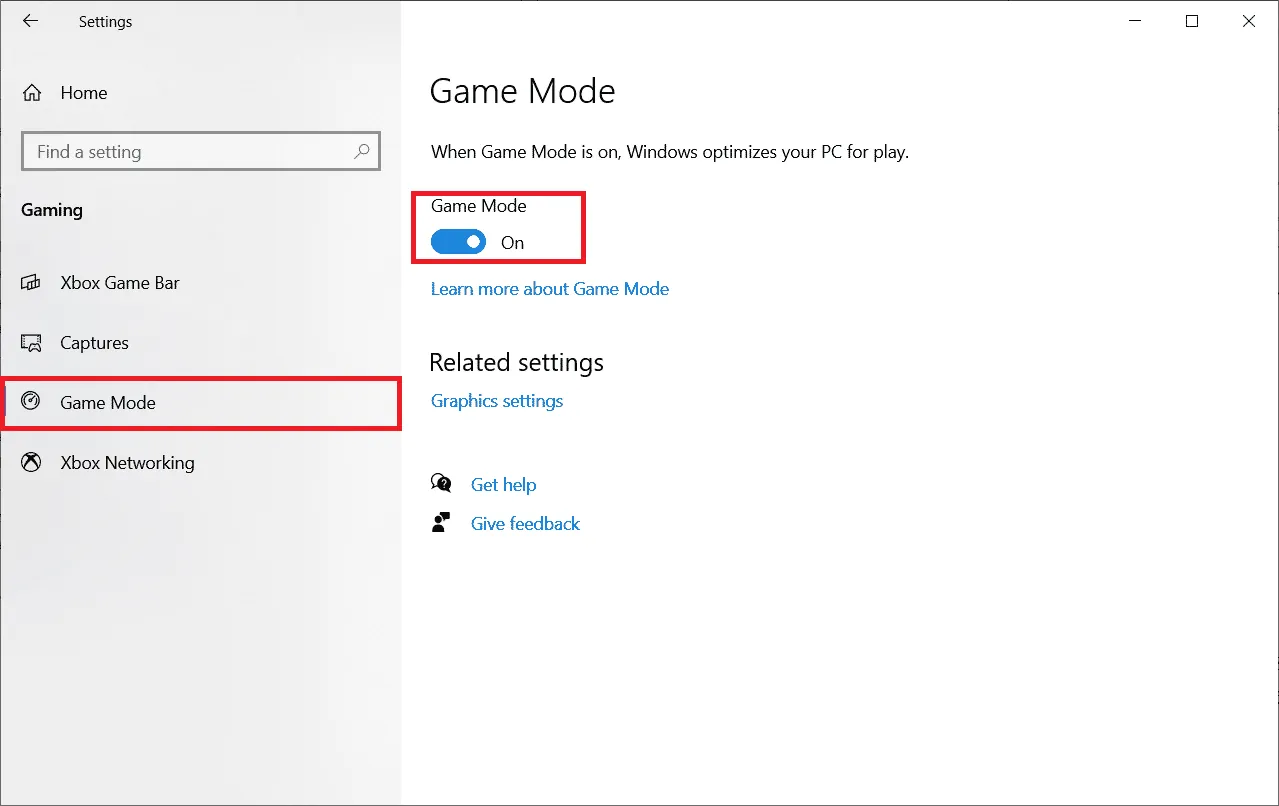
Jakmile je herní režim aktivován, spusťte hru znovu.
Metoda 5: Úprava vzhledu a výkonu systému Windows
Zde je návod, jak vyřešit problémy s Valheim úpravou vzhledu a výkonu vašeho počítače:
1. Stiskněte klávesu Windows, zadejte "Upravit vzhled a výkon systému Windows" a klikněte na "Otevřít".
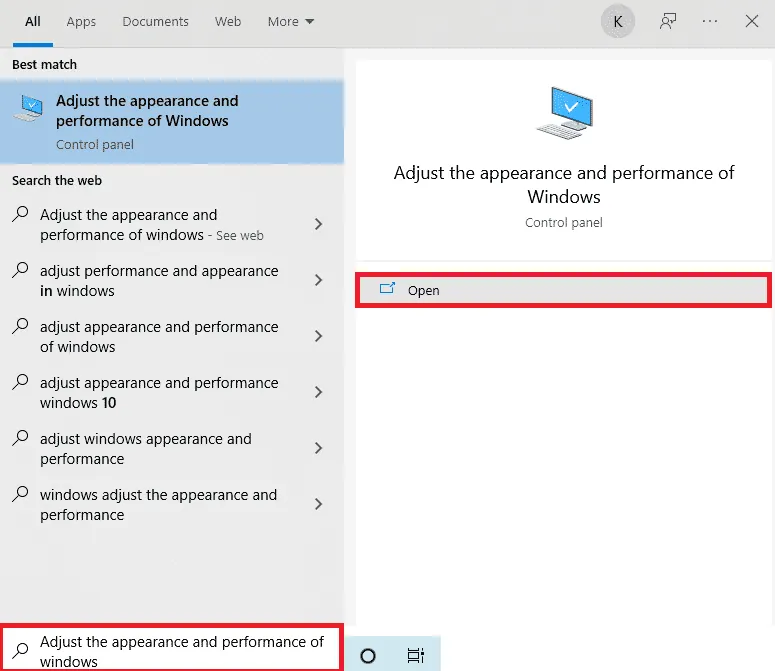
2. Vyberte možnost "Upravit pro nejlepší výkon".
3. Nyní klikněte na "Použít" a poté na "OK" pro uložení změn.
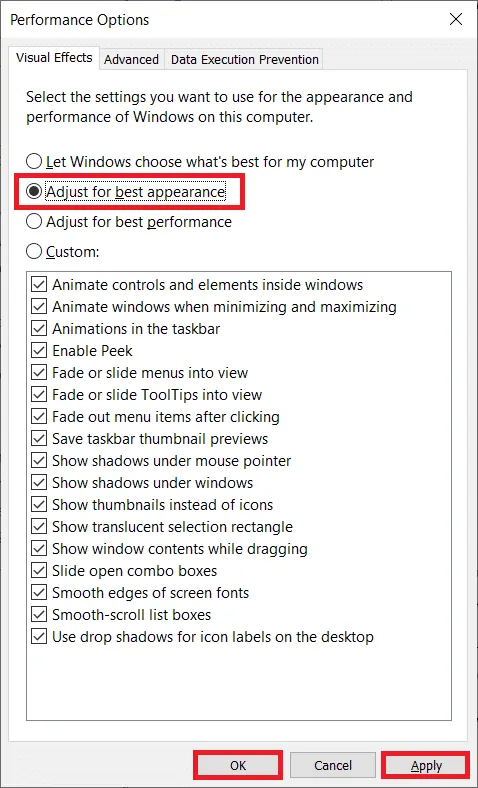
Po dokončení spusťte testovací hru a zjistěte, zda Valheim funguje bez problémů.
Metoda 6: Zakázání překrytí Steam
Steam Overlay je funkce, která umožňuje uživatelům přístup k seznamu přátel, prohlížeči a nákupům přímo ve hře. I když je to užitečný nástroj, někdy může způsobovat problémy s hrou Valheim. Pro vyřešení tohoto problému zkuste vypnout překryvnou vrstvu Steam:
1. Spusťte Steam a klikněte na nabídku "KNIHOVNA".
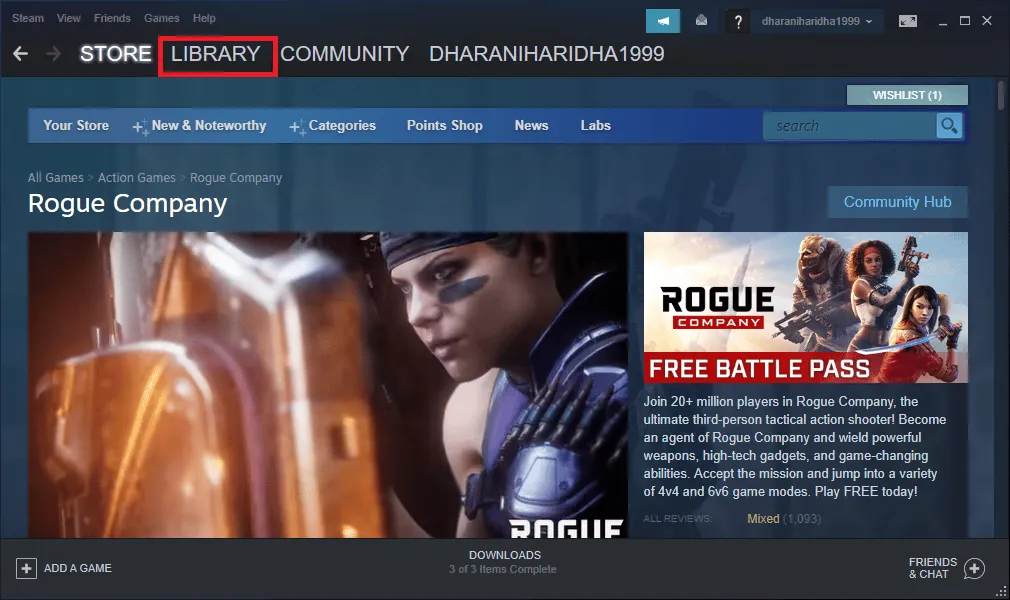
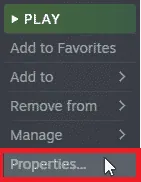
2. Klikněte pravým tlačítkem na Valheim a vyberte možnost "Vlastnosti…".
3. V nabídce "OBECNÉ" zrušte zaškrtnutí možnosti "Povolit překrytí Steam během hry".
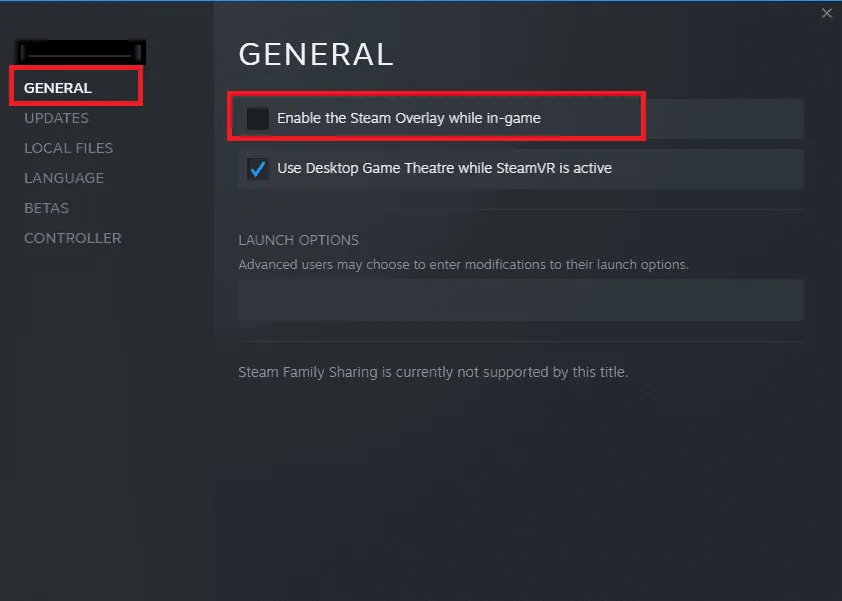
4. Znovu spusťte hru a zkontrolujte, zda problémy s padáním Valheimu přetrvávají.
Metoda 7: Aktualizace nebo vrácení ovladačů grafické karty (GPU)
Grafické ovladače usnadňují zpracování obrazu a videa náročným grafickým aplikacím. Pokud se při spouštění hry Valheim setkáváte s problémy, ujistěte se, že používáte aktuální verzi ovladačů. Tyto ovladače slouží jako spojení mezi hardwarem a operačním systémem vašeho počítače.
Možnost I: Aktualizace ovladače grafiky
Mnoho uživatelů hlásí, že aktualizace ovladačů vyřešila problémy s pádem hry Valheim. Podívejte se a postupujte podle kroků uvedených v našem návodu 4 způsoby, jak aktualizovat grafické ovladače ve Windows 10.
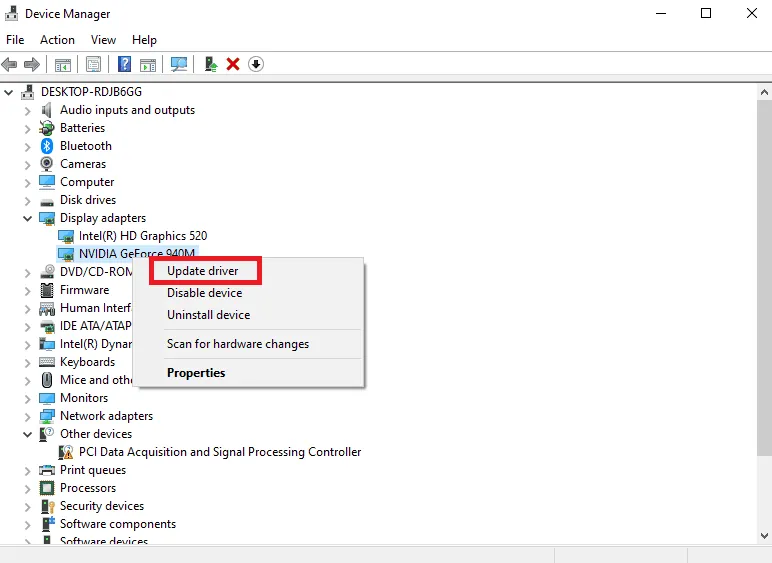
Možnost II: Vrácení aktualizací ovladače grafiky
Někdy může nejnovější verze ovladačů způsobit problémy se spouštěním. V takovém případě je vhodné se vrátit k předchozí verzi ovladačů. Tento proces se nazývá vrácení ovladačů. Podívejte se na náš návod Jak vrátit ovladače v systému Windows 10.
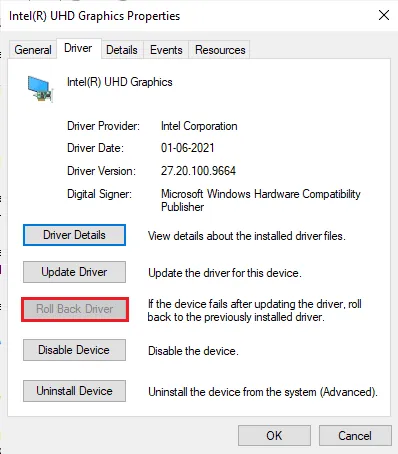
Uložte změny a ověřte, zda byl problém s padáním hry Valheim vyřešen.
Metoda 8: Přeinstalace ovladače GPU
Pokud i po aktualizaci ovladačů GPU dochází k problémům s pádem Valheimu, přeinstalujte ovladače zařízení, abyste vyřešili potenciální problémy s nekompatibilitou. Ovladače grafické karty můžete snadno přeinstalovat podle našeho návodu Jak odinstalovat a znovu nainstalovat ovladače v systému Windows 10.
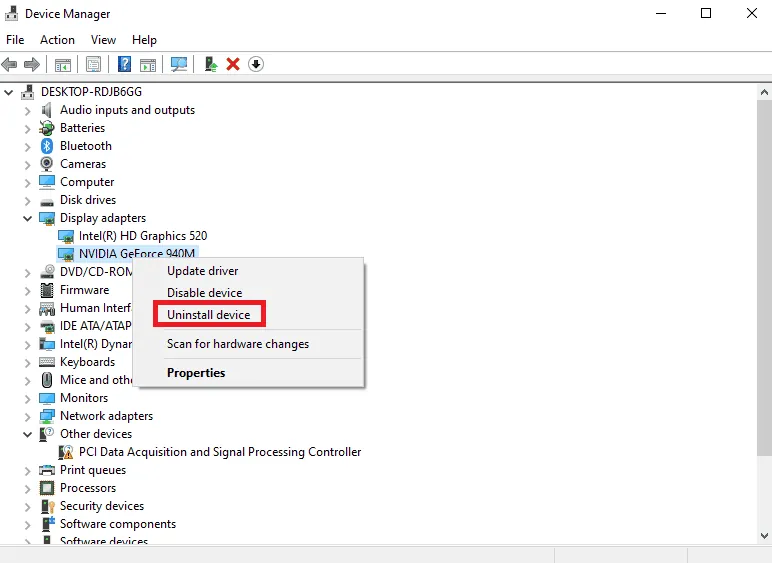
Metoda 9: Aktualizace .NET Framework
.NET framework ve vašem počítači s Windows 10 je nezbytný pro bezproblémový provoz moderních aplikací a her. Mnoho her má funkci automatické aktualizace .NET frameworku, takže by se měl aktualizovat, jakmile je k dispozici nová verze. Pokud se u vás objeví výzva k aktualizaci, můžete si ručně nainstalovat nejnovější verzi .NET frameworku podle níže uvedeného postupu. To může pomoci s problémy s pádem Valheimu.
1. Navštivte oficiální stránku pro stažení .NET Framework.
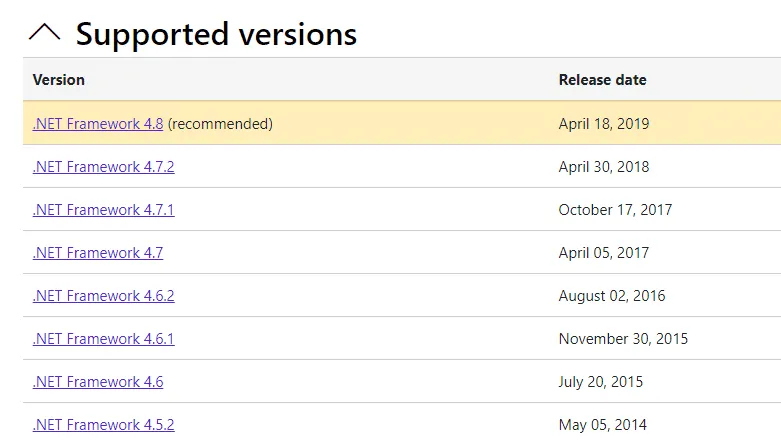
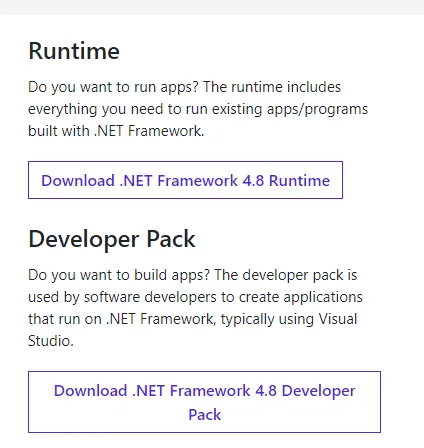
2. Pokud jsou k dispozici aktualizace, klikněte na odpovídající odkaz a stáhněte si " .NET Framework 4.8 Runtime".
Poznámka: Neklikejte na "Stáhnout .NET Framework 4.8 Developer Pack", protože to je určeno pro vývojáře softwaru.
3. Spusťte stažený instalační soubor a postupujte podle pokynů na obrazovce pro úspěšnou instalaci .NET framework do vašeho počítače.
Po dokončení ověřte, zda byl problém vyřešen.
Metoda 10: Aktualizace DirectX
Pro bezproblémový multimediální zážitek ve hře Valheim je nutné zajistit, aby bylo nainstalované rozhraní DirectX a bylo aktualizované na nejnovější verzi. DirectX zlepšuje vizuální zážitek, zejména pro graficky náročné hry. Aktualizace DirectX se pro tuto hru rozhodně vyplatí.
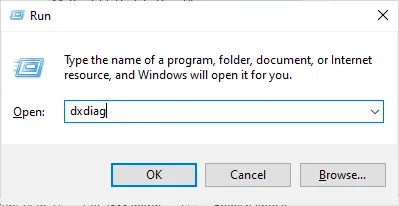
1. Současným stisknutím kláves Windows + R otevřete dialogové okno "Spustit".
2. Napište "dxdiag" a poté stiskněte klávesu Enter pro spuštění diagnostického nástroje DirectX.
3. Zkontrolujte verzi DirectX, zda máte DirectX 12 či nikoli.
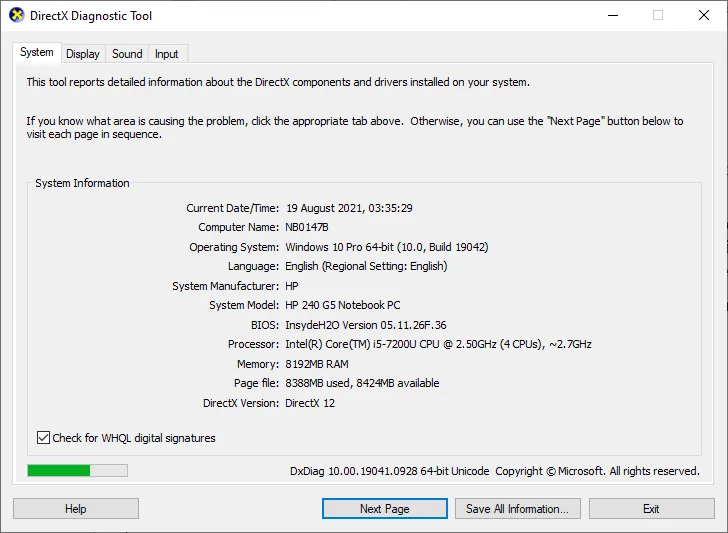
4. Pokud ve svém systému nemáte DirectX 12, stáhněte si jej a nainstalujte z Stránky pro stažení DirectX a postupujte podle pokynů na obrazovce.
<img class="alignnone wp-image-120779" width="800" height="197" src="https://wilku.top/wp-content/uploads/2022/08/1661167336_441_
