Oprava WaasMedicSVC.exe High Disk Usage ve Windows 10
Operační systém Windows se stará o bezproblémový chod vašeho počítače, odstraňuje chyby a přináší nové funkce. Aktualizace systému Windows probíhá většinou automaticky, protože různé procesy a služby na pozadí vyhledávají nové aktualizace. Jedním z těchto procesů je služba Windows Update Medic, známá také jako WaasMedicSVC.exe. Tato služba má na starosti správu komponent systému Windows Update, což zajišťuje, že váš počítač bude pravidelně dostávat nejnovější aktualizace. Někdy však může dojít k situaci, kdy služba Medic spotřebovává velké množství paměti a procesorového výkonu, což vede ke zpomalení a dalším problémům. Pokud se potýkáte s vysokým využitím disku způsobeným WaasMedicSVC.exe, jste na správném místě. Připravili jsme pro vás kompletního průvodce, který vám pomůže tento problém efektivně vyřešit.
Řešení problému s vysokým využitím disku WaasMedicSVC.exe ve Windows 10
K nadměrnému využití disku službou WaasMedicSVC.exe ve Windows 10 může docházet z různých důvodů. Mezi nejčastější patří:
- Chybné konfigurace systému
- Konflikty s antivirovým softwarem nebo jinými bezpečnostními aplikacemi
- Problémy s externím pevným diskem nebo USB zařízeními
Jak již bylo zmíněno, WaasMedicSVC.exe je oficiální součástí systému Windows Update, avšak některé viry a škodlivý software ji mohou napodobovat. Tyto viry se mohou maskovat jako WaasMedicSVC.exe a způsobovat problémy s vysokým využitím disku. Proto je důležité nejprve ověřit, zda se nejedná o virus. To můžete provést pomocí následujících kroků.
Jak ověřit, zda není WaasMedicSVC.exe virus
Postupujte dle těchto kroků a ujistěte se, zda se u WaasMedicSVC.exe nejedná o škodlivý software.
1. Stiskněte současně klávesy Ctrl + Shift + Esc pro otevření Správce úloh.
2. V záložce "Procesy" najděte proces s názvem "WaasMedic".
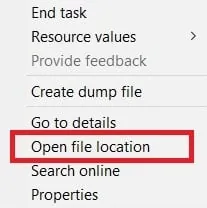
3. Klikněte na něj pravým tlačítkem myši a vyberte možnost "Otevřít umístění souboru".
4. Standardně by se soubor WaasMedicAgent.exe měl nacházet v následující složce:
C:WindowsSystem32
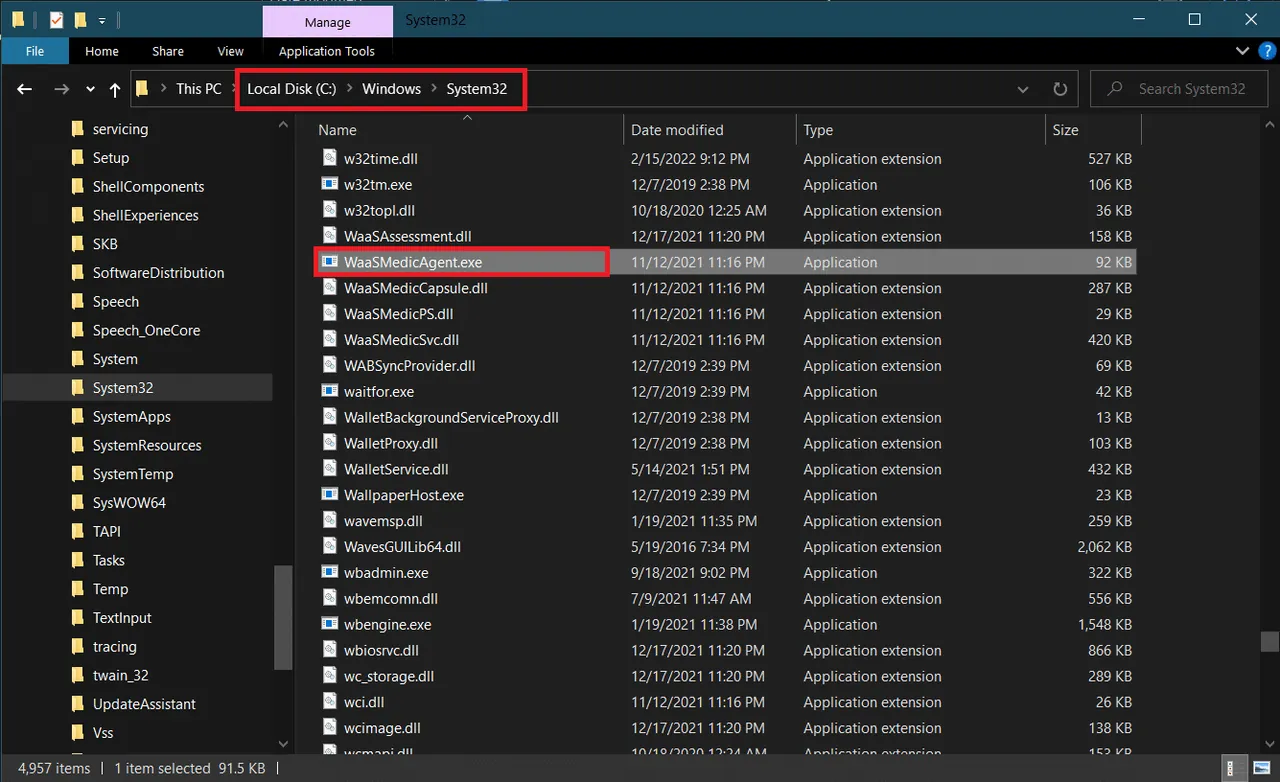
Pokud se soubor WaasMedicAgent.exe v této složce nenachází, s největší pravděpodobností jde o virus.
V takovém případě odstraňte nedávno nainstalované aplikace a proveďte celkovou kontrolu systému antivirovým programem.
Pokud se o virus nejedná, postupujte dle níže uvedených metod.
Metoda 1: Deaktivace antivirového programu
Některé antivirové programy mohou mylně identifikovat WaasMedicSVC.exe jako škodlivý proces. To může způsobit konflikt a vést k nadměrnému využití disku. Pro ověření, zda tomu tak je, dočasně deaktivujte antivirový program dle našeho návodu Jak dočasně deaktivovat antivirový program ve Windows 10. Pokud tím problém vyřešíte, můžete přidat soubor WaasMedicSVC.exe do výjimek vašeho antivirového programu, aby jej v budoucnu nekontroloval. Následujte tyto kroky:
Poznámka: Nastavení se u jednotlivých antivirových programů může lišit. My používáme jako příklad Avast.
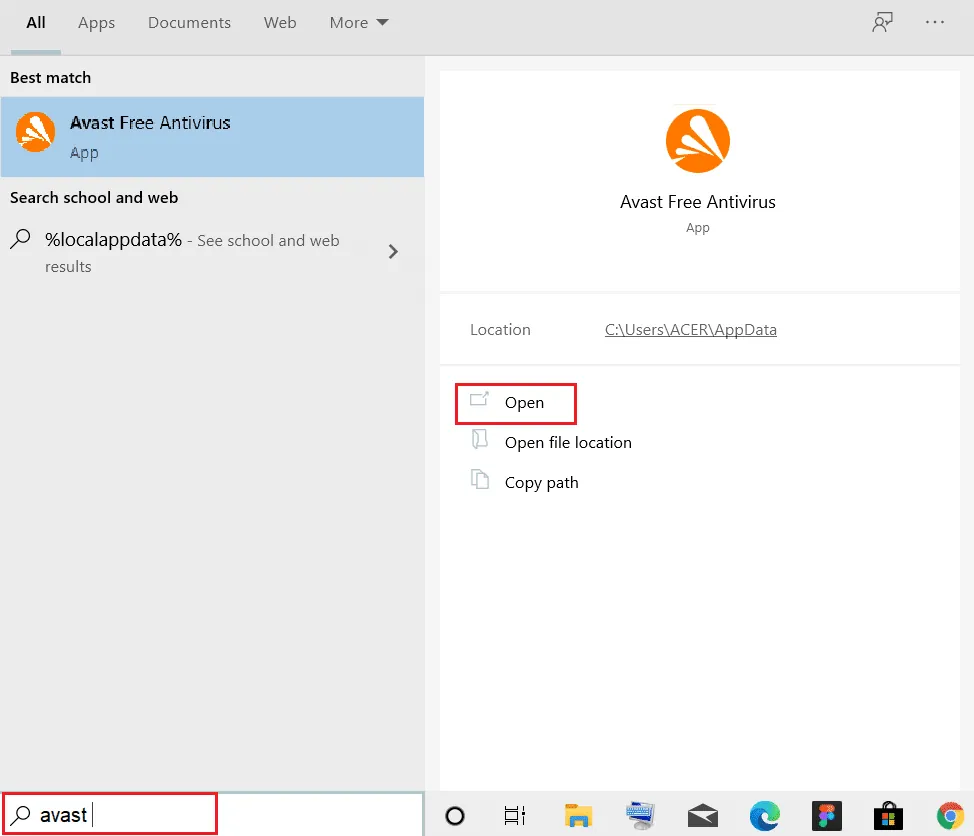
1. Stiskněte klávesu Windows a začněte psát "Avast". V zobrazené nabídce klikněte na "Otevřít".
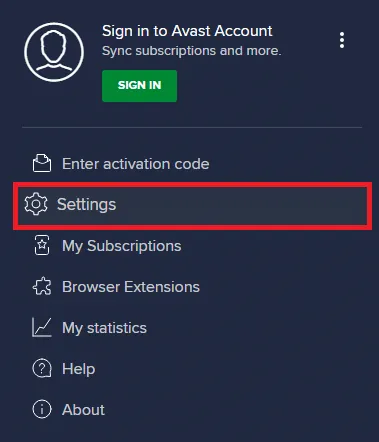
2. Klikněte na "Nabídka" v pravém horním rohu okna.

3. V rozbalovací nabídce klikněte na "Nastavení".
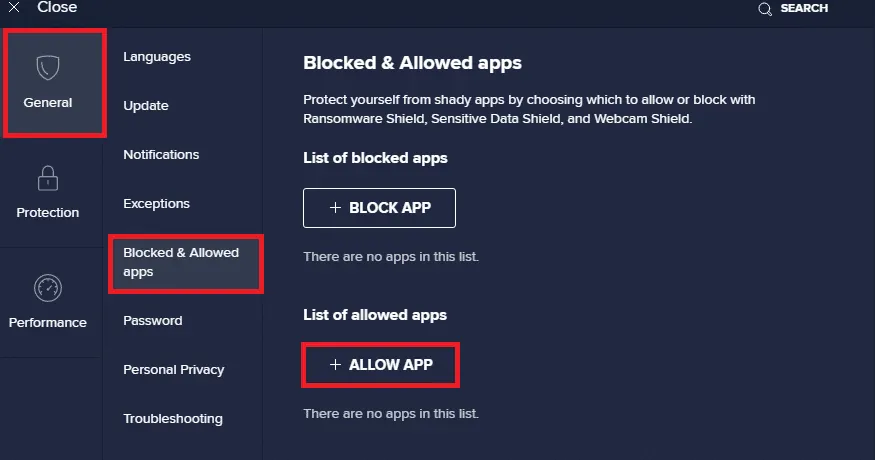
4. V sekci "Obecné" klikněte na "Blokované a povolené aplikace" a poté na "+ POVOLIT APLIKACI" v části "Seznam povolených aplikací".
5. Klikněte na "PŘIDAT" vedle WaasMedicSVC, nebo můžete vyhledat cestu k aplikaci kliknutím na "VYBRAT CESTU APLIKACE".
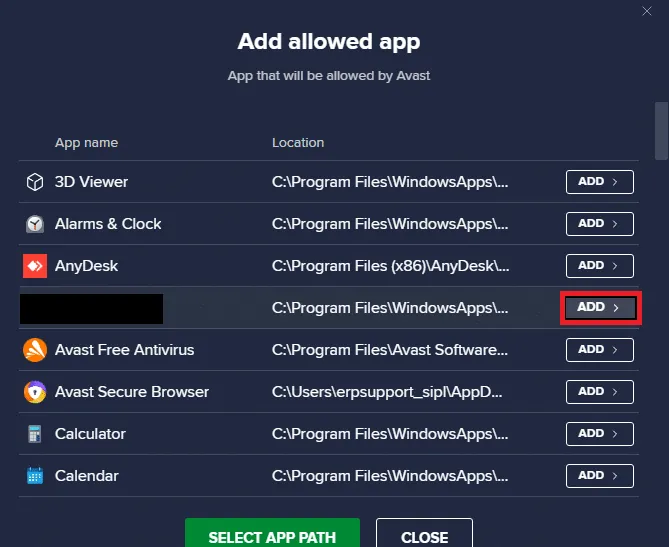
6. Kliknutím na "PŘIDAT" v potvrzovacím dialogu přidáte WaasMedicSVC na bílou listinu.
7. Pokud chcete WaasMedicSVC ze seznamu povolených odebrat, vraťte se do sekce "Obecné" (viz výše).
8. Klikněte na ikonu se třemi tečkami, zobrazí se dvě možnosti:
-
Změna funkcí – Umožňuje změnit funkce, které jste aplikaci povolili používat, pokud je v seznamu povolených.
-
Odebrat – Odebere aplikaci ze seznamu povolených.
9. Klikněte na "Odebrat".
Zkontrolujte, zda se tím vyřešil problém s vysokým využitím procesoru službou WaasMedicSVC.exe.
Metoda 2: Vyčištění disku
Odstranění aktualizačních souborů, protokolů upgradu a dalších dočasných souborů může pomoci vyřešit problém s vysokým využitím disku a procesoru službou WaasMedicSVC.exe. Provedení vyčištění disku můžete provést dle našeho návodu 10 způsobů, jak uvolnit místo na pevném disku v systému Windows 10. Po dokončení procesu restartujte počítač a zkontrolujte, zda se problém vyřešil.
Metoda 3: Pozastavení aktualizací
Služba WaasMedicSVC.exe je primárně zodpovědná za aktualizace systému. Proto je nejaktivnější v průběhu stahování a instalace aktualizací. Pokud nemáte žádné čekající aktualizace, můžete automatické aktualizace dočasně pozastavit, a tím snížit aktivitu WaasMedicSVC.exe. To může vyřešit problém s vysokým využitím disku a procesoru. Provedení pozastavení aktualizací se řídí podle návodu 5 způsobů, jak zastavit automatické aktualizace ve Windows 10. Pokud problém přetrvává, zkuste spustit nástroj pro odstraňování problémů s aktualizacemi systému Windows.
Metoda 4: Zakázání procesu WaasMedicSVC.exe
Pokud žádná z výše uvedených metod nepomohla, můžete službu WaasMedicSVC.exe zakázat.
Možnost I: Prostřednictvím Editoru registru
Službu WaasMedicSVC.exe můžete zakázat pomocí Editoru registru. Protože je WaasMedicSVC.exe základní službou systému Windows, nemusí být možné ji zakázat přímo pomocí aplikace Služby. Chcete-li WaasMedicSVC.exe zakázat, postupujte podle následujících kroků.
Poznámka: Zakázání WaasMedicSVC.exe může způsobit problémy s aktualizací systému. Proto tuto metodu použijte pouze v případě nutnosti.
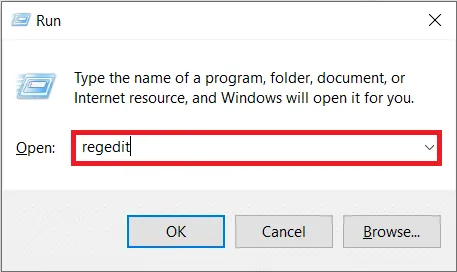
1. Stiskněte současně klávesy Windows + R pro otevření dialogového okna "Spustit".
2. Napište "regedit" a kliknutím na "OK" spusťte aplikaci Editor registru.
3. Přejděte do následující cesty, nebo ji zkopírujte a vložte do adresního řádku a stiskněte klávesu "Enter".
ComputerHKEY_LOCAL_MACHINESYSTEMCurrentControlSetServicesWaaSMedicSvc
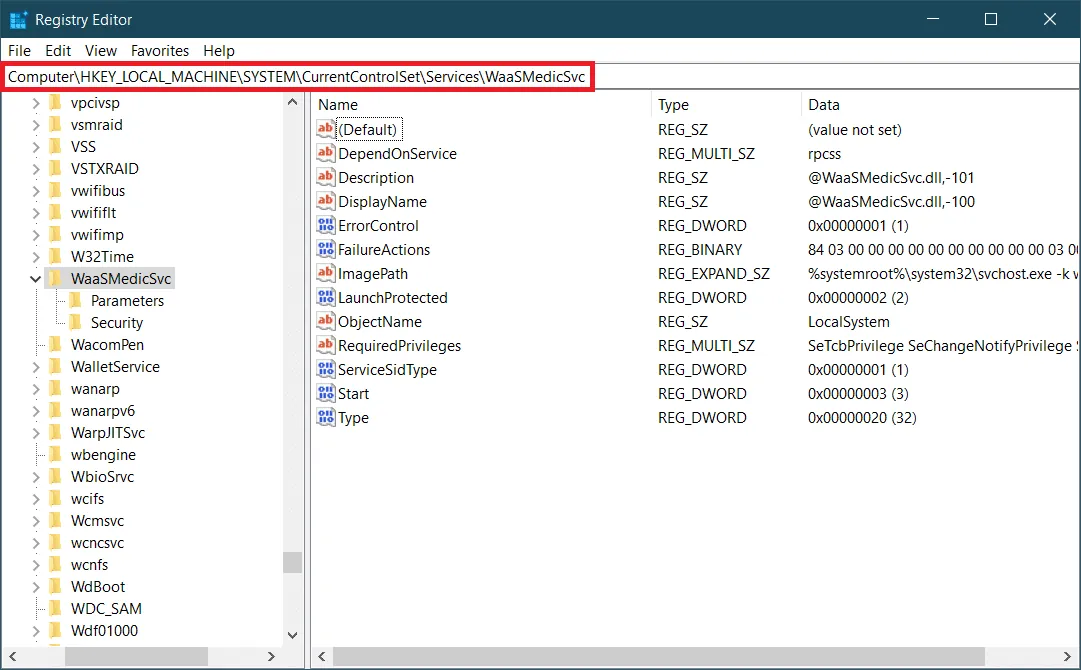
4. V pravém panelu dvakrát klikněte na složku "WaaSMedicSvc".
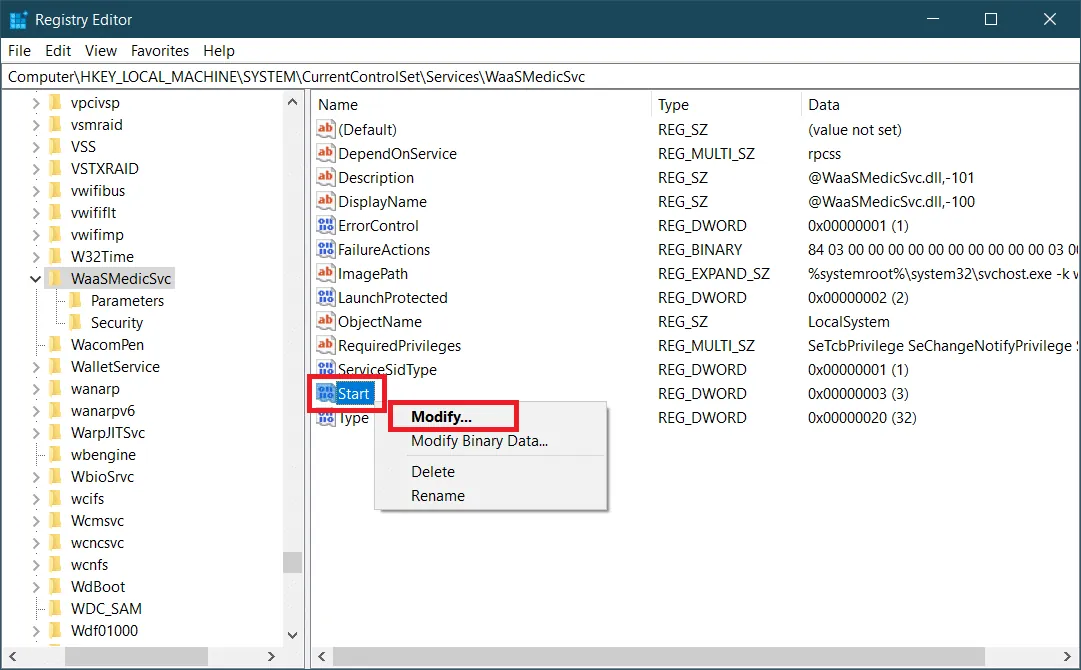
5. V levém panelu vyhledejte a klikněte pravým tlačítkem myši na "Start" a vyberte "Upravit".
6. Změňte "Údaj hodnoty" na "4" a klikněte na "OK" pro uložení.
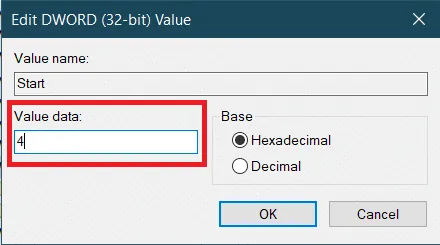
Služba WaasMedic.exe se nyní nebude spouštět automaticky, což by mělo omezit využití disku a procesoru a vyřešit váš problém.
Možnost II: Použití nástroje třetí strany
Pro zakázání WaasMedicSVC.exe můžete také použít aplikaci Windows Update Blocker, což je nástroj třetí strany. Postupujte dle následujících kroků:
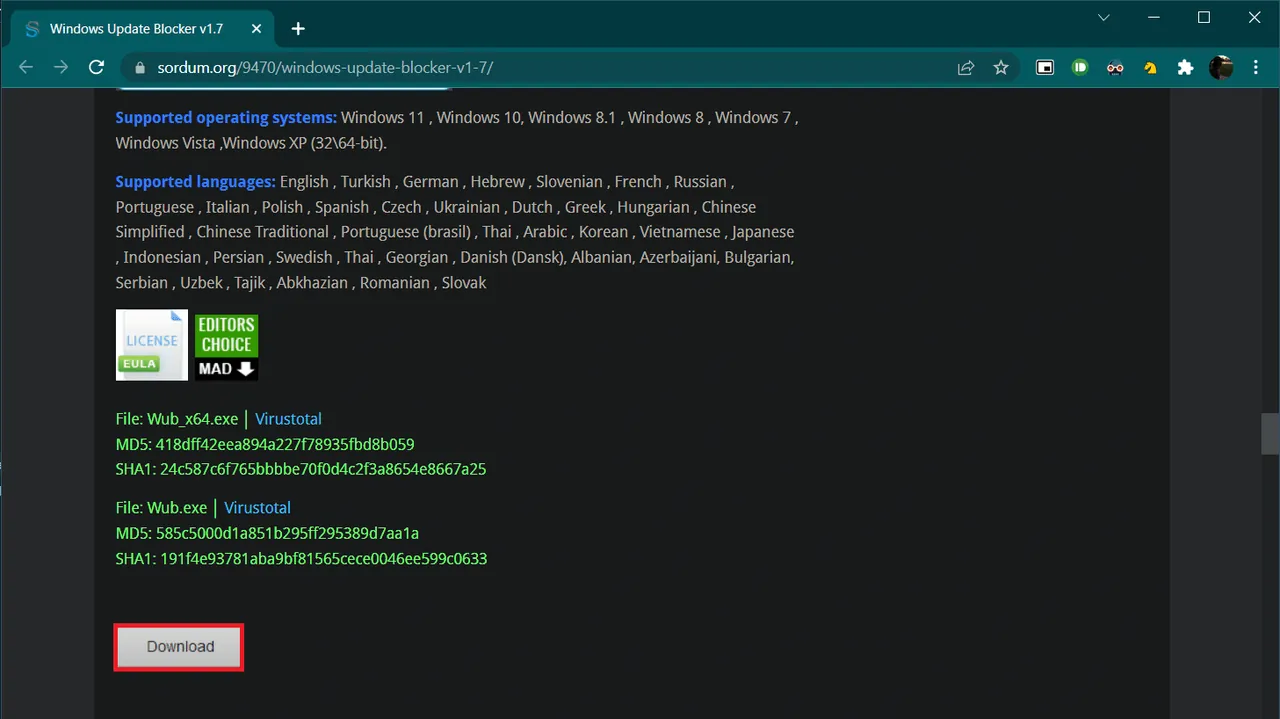
1. Přejděte na stránku Windows Update Blocker v1.7 a klikněte na tlačítko "Download" v dolní části stránky.
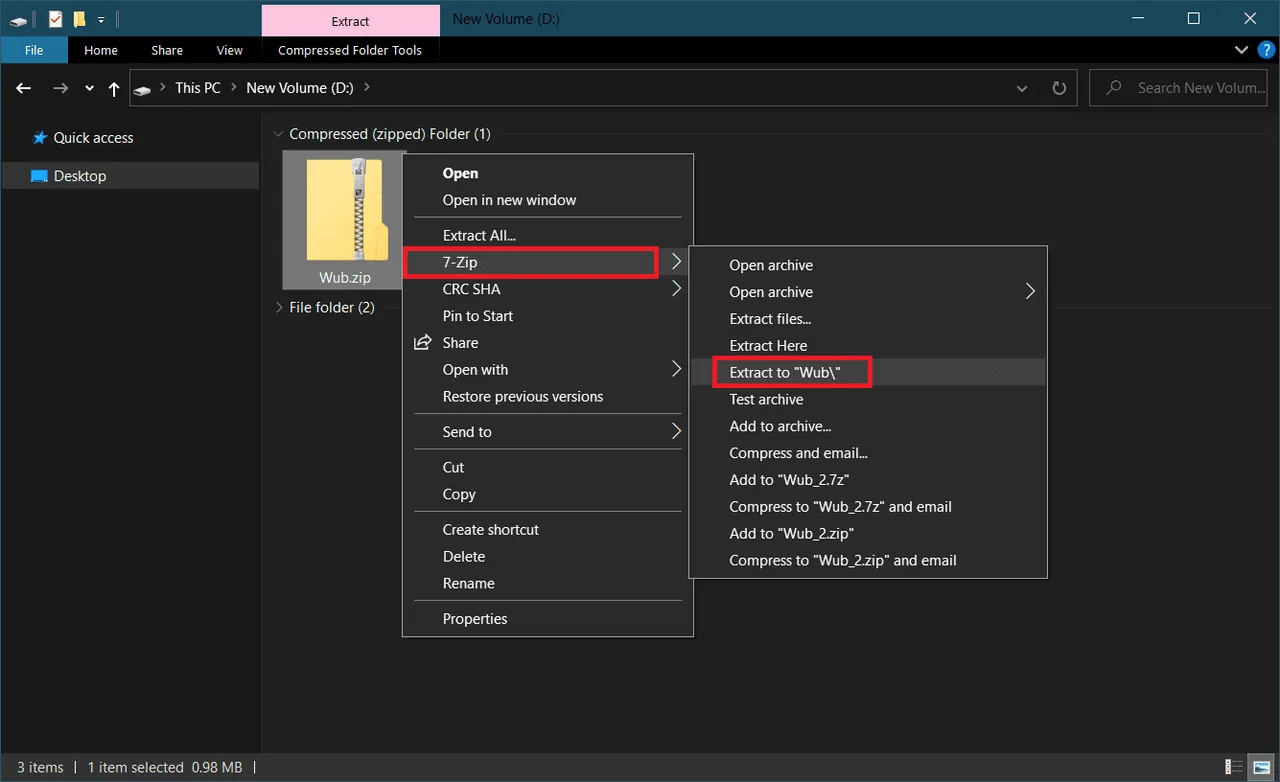
2. Po stažení otevřete složku se staženým souborem "Wub.zip" a rozbalte jej pomocí programů 7-zip nebo WinRar.
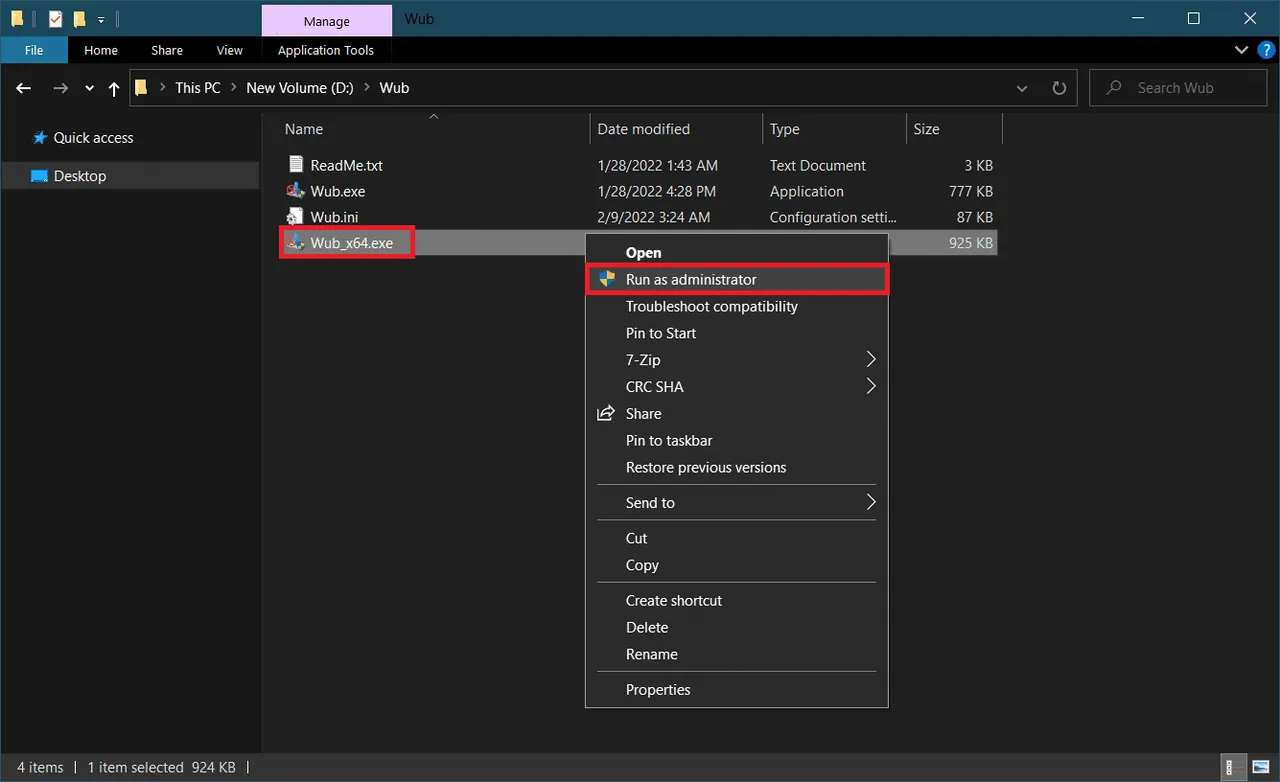
3. Klikněte pravým tlačítkem myši na soubor "Wub_x64.exe" a z nabídky vyberte možnost "Spustit jako správce".
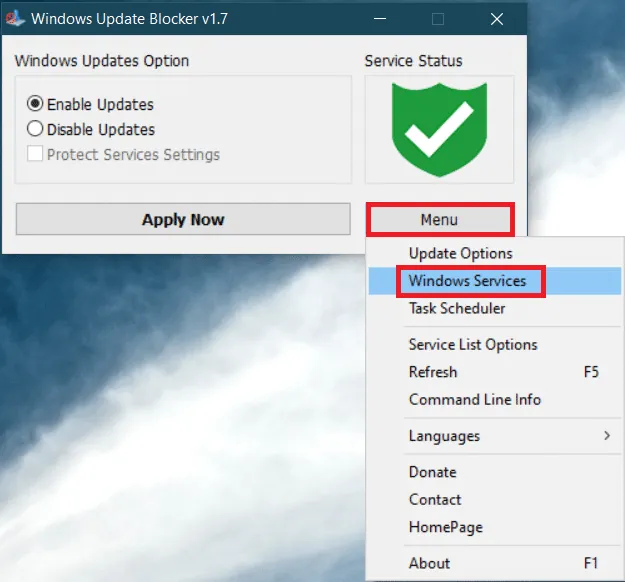
4. Klikněte na tlačítko "Menu" a vyberte z následujícího seznamu "Windows Services".
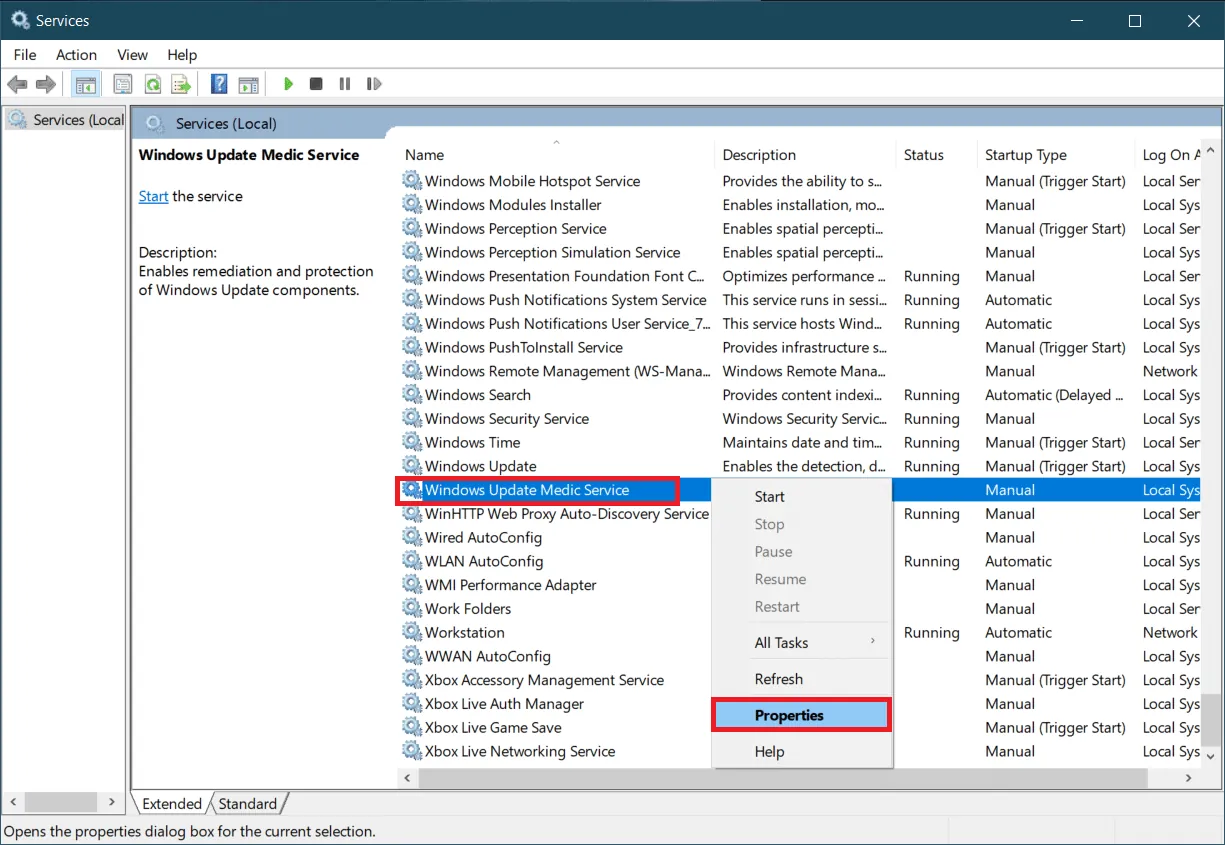
5. Otevře se aplikace Služby. Najděte službu "Windows Update Medic" a klikněte na ni pravým tlačítkem myši. Z nabídky vyberte "Vlastnosti".
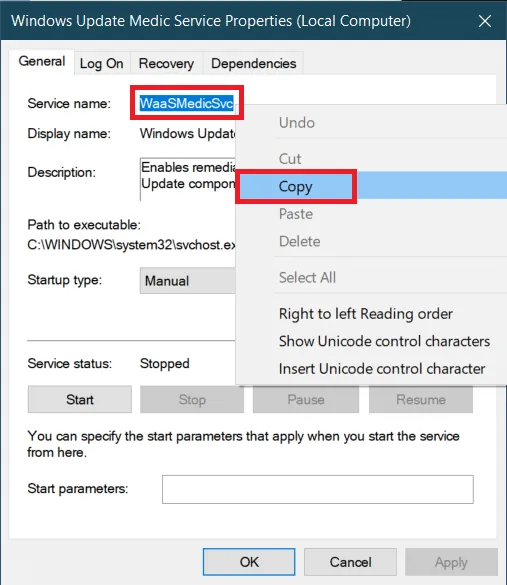
6. V záložce "Obecné" zvýrazněte text v řádku "Název služby" a stiskněte klávesy Ctrl + C pro zkopírování.
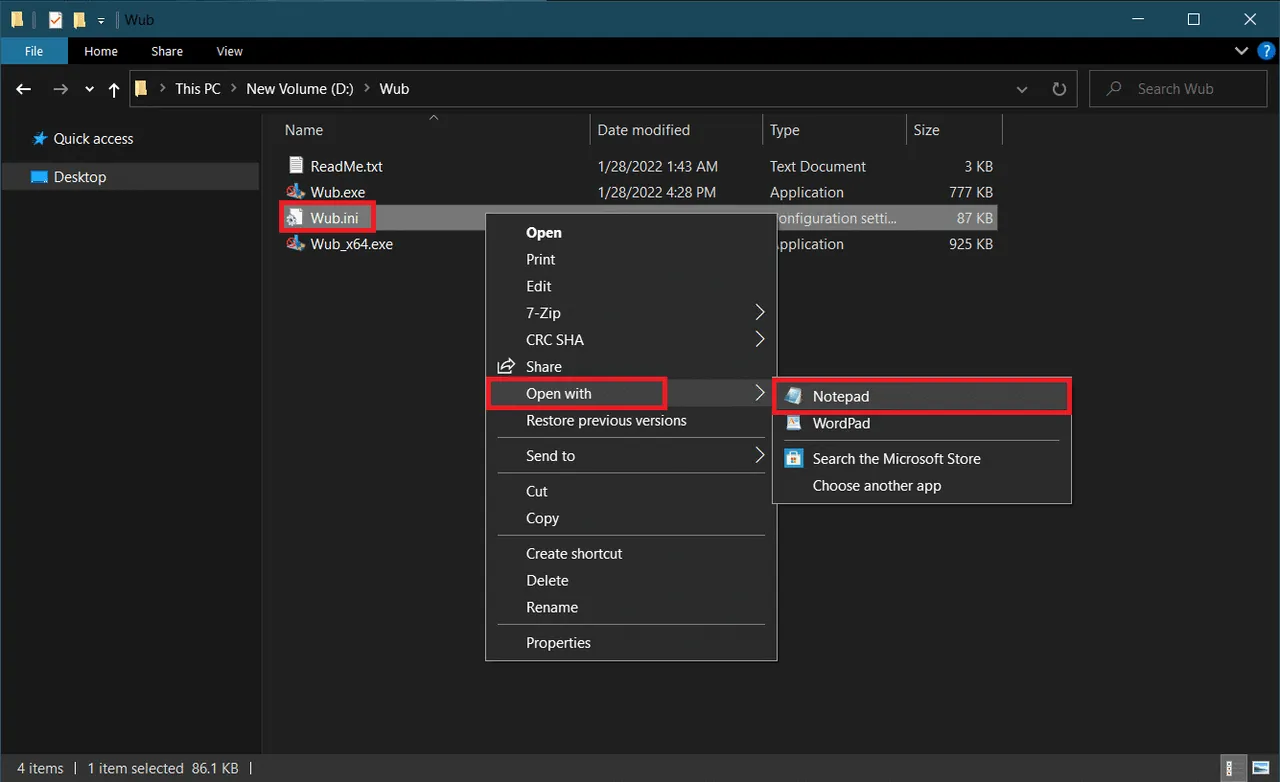
7. Otevřete složku "Wub", kterou jste extrahovali v kroku 2.
8. Klikněte pravým tlačítkem na soubor "Wub.ini" a vyberte "Otevřít v programu > Poznámkový blok".
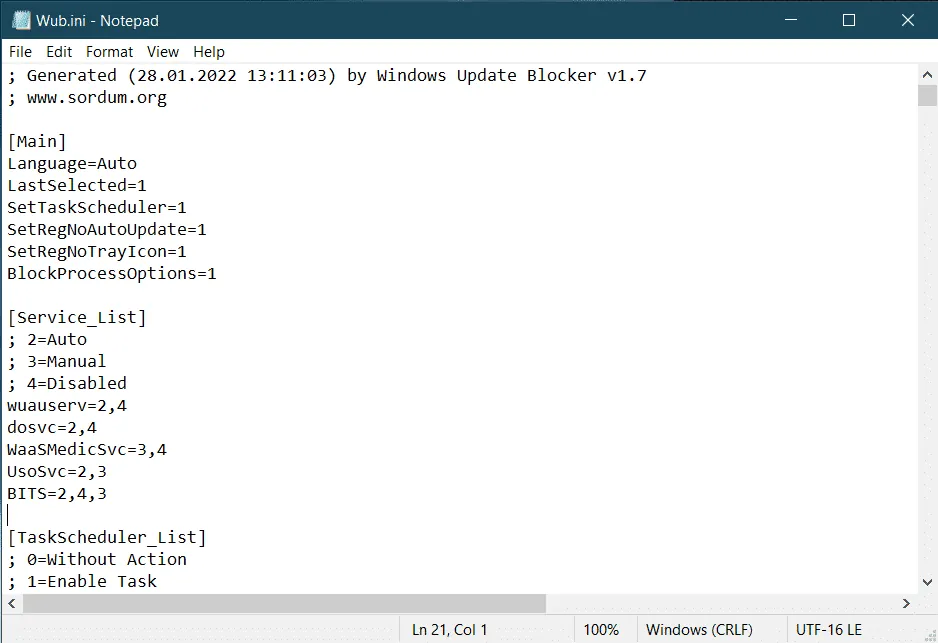
9. V programu Poznámkový blok, do řádku "dosvc=2,4" vložte název služby, který jste zkopírovali v kroku 6, a přidejte před něj " =3,4", tak jak je znázorněno níže. Stiskněte klávesy Ctrl + S pro uložení úprav v souboru.
10. Vraťte se do složky Wub a dvakrát klikněte na soubor "Wub_x64.exe" pro spuštění programu Windows Update Blocker.
11. Klikněte na tlačítko "Použít nyní".
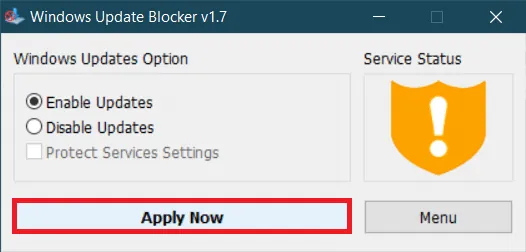
Služba WaasMedicSVC.exe bude nyní zakázána a problém by měl být vyřešen.
***
Doufáme, že byl tento návod užitečný a že jste úspěšně vyřešili problém s vysokým využitím disku způsobený službou WaasMedicSVC.exe ve Windows 10. Dejte nám vědět, která metoda vám fungovala nejlépe. Pokud máte další otázky nebo návrhy, neváhejte nám je napsat do sekce komentářů.
