OPRAVEN „Kód chyby 0xc00000e“ Překážková dráha obnovy systému Windows
Potýkáte se s nečekanou chybou s kódem 0xc00000e na vašem počítači s Windows, když se snažíte systém spustit? Pokud je tomu tak, tak jste se ocitli na správném místě.
Chyby v systému Windows mohou být velmi nepříjemné, zejména pokud vám brání v přístupu k vašemu počítači. Kód chyby 0xc00000e není výjimkou, protože může uživatele zmást při hledání příčiny i řešení problému.
To proto, že ve většině případů tato chyba neposkytuje detailní informace o tom, co ji způsobilo. Naštěstí už se tím nemusíte trápit.
Abych vám s touto chybou pomohl, připravil jsem tento podrobný návod pro řešení problémů s kódem chyby 0xc00000e v systému Windows. Pro okamžitou opravu chyby, postupujte dle zde uvedených postupů.
Pojďme tedy bez dalšího prodlužování na to –
Co znamená kód chyby 0xc00000e v systému Windows?
Kód chyby 0xc00000e je chybou BSOD (modrá obrazovka smrti), která se občas objeví s černou obrazovkou při spouštění počítače. Chybový kód bývá často doprovázený hlášením –
„Váš počítač potřebuje opravit.“
„Požadované zařízení není připojeno nebo k němu není přístup.“
Chybové hlášení znamená, že operační systém Windows nemůže během spouštění přistupovat k základním zařízením.
Příčinou může být selhání hardwaru, poškození souborů nebo nesprávná konfigurace disku, ale to není jediná možnost.
Navíc se tento kód chyby objevuje s různými zprávami. Z toho důvodu se konkrétní chybová zpráva, kterou obdržíte, může lišit.
Co zapříčiňuje kód chyby 0xc00000e?
Jak naznačuje chybová zpráva, tato chyba vzniká zejména kvůli selhání hardwaru. I když nám zpráva napovídá, nevysvětluje, co je hlavním viníkem selhání hardwaru.
Některé z nejčastějších příčin, které mohou vést k selhání hardwaru a nakonec k této chybě, jsou:
#1. Virus nebo malware
I když jsou viry a malware primárně spojovány s problémy souvisejícími se softwarem, mohou nepřímo vést i k selhání hardwaru. Může k tomu dojít, protože škodlivé viry a programy mohou infikovat a modifikovat firmware systému BIOS.
Vzhledem k tomu, že systém BIOS je zodpovědný za veškerou konfiguraci hardwaru a komunikaci, tak může poškozený systém BIOS vést k selhání a nefunkčnosti hardwaru.
#2. Výpadky napájení
Váš počítač se skládá z několika hardwarových zařízení, jako jsou základní deska, procesor, grafická karta atd. Pokud má váš počítač potíže s kolísáním nebo výpadkem napájení, může dojít k poškození nebo nesprávné funkci hardwaru, což případně může vyvolat chybový kód 0xc00000e.
#3. Nesprávné vypnutí
Nesprávné vypnutí může způsobit chyby systému souborů, ztrátu nebo poškození dat a nestabilitu systému. Navíc, pokud nesprávně vypnete systém, mohou v něm zůstat zbytky z předchozí relace. Tyto zbytky pak mohou během spouštění způsobit konflikt a aktivovat chybový kód 0xc00000e.
#4. Poškozené systémové soubory
Poškozené systémové soubory jsou hlavní příčinou mnoha chyb v systému Windows. V tomto konkrétním případě mohou poškozené systémové soubory způsobit problémy s přístupem k důležitým systémovým souborům a uživatelským datům. To by mohlo způsobit potíže související s ovladači, které nakonec povedou k jejich selhání.
#5. Nesprávně nakonfigurovaný BCD
Pokud jsou konfigurační data spouštění z nějakého důvodu nesprávně nastavena, může to výrazně ovlivnit proces spouštění a celkový výkon, stabilitu a funkčnost systému. Navíc, BCD je také zodpovědné za alokaci hardwarových prostředků během procesu spouštění.
Pokud je váš BCD poškozen nebo nesprávně nastaven, může se stát, že nerozpozná určitá připojená zařízení nebo nesprávně přiřadí hardwarové prostředky, což může vést k selhání hardwaru a zhroucení systému. Toto dále může způsobit chyby při spouštění systému Windows.
#6. Poškozená paměťová jednotka
K této chybě mohlo dojít i z důvodu poškozené paměťové jednotky. Je ale těžké ověřit, zda je příčinou právě poškozená jednotka. Pokud máte v počítači více než jednu fyzickou paměťovou jednotku, zkontrolujte tu, na které je nainstalovaný operační systém Windows.
Nyní, když znáte možné příčiny této chyby, pojďme se podívat na postupy, které můžete použít k její opravě.
Jak opravit kód chyby 0xc00000e v systému Windows
Protože je obtížné určit přesnou příčinu této chyby, její odstranění se stává náročným úkolem.
Abych vám to usnadnil, zde sdílím postupy, pomocí kterých můžete tuto chybu snadno opravit.
Zkontrolujte fyzické připojení zařízení
Protože chybová zpráva sama o sobě říká, že požadované zařízení není připojeno nebo k němu není přístup, nejvyšší prioritou by mělo být zkontrolování fyzického připojení zařízení.
Můžete začít tím, že zkontrolujete, zda je k počítači připojeno nějaké externí paměťové zařízení mimo hlavní paměťové jednotky. Pokud nějaké najdete, odpojte je a ponechte pouze hlavní systémový disk.
Hlavním důvodem pro odpojení dalších disků je konfigurace systému BIOS vašeho počítače.
Pokud je BIOS vašeho systému nastaven tak, aby upřednostňoval jiné paměťové jednotky s vyšší prioritou spouštění, než je systémový pevný disk, mohlo by to způsobit konflikty při spouštění. Odstranění další paměťové jednotky by tento problém vyřešilo.
Poté odpojte všechna nepotřebná periferní zařízení. Dočasně také vyjměte a vraťte zpět paměť RAM, napájecí zdroj a další součásti počítače.
Při zapojování zpět se ujistěte, že jsou připojení správná, a po ověření restartujte počítač, abyste zjistili, zda se tím problém vyřešil.
Pokud se chyba stále zobrazuje, přejděte k dalšímu řešení.
Použijte nástroj Windows Startup Repair
Windows Startup Repair je užitečný nástroj, který vám může pomoci opravit většinu chyb souvisejících se spouštěním systému Windows. Tento nástroj kontroluje systémové soubory, nastavení registru, konfigurační nastavení atd., zda nedošlo k chybné konfiguraci nebo poškození souborů. Pokud něco najde, zahájí automatický proces opravy k vyřešení problému.
Kód chyby 0xc00000e je také chybou BSOD, která způsobuje, že se počítač nemůže spustit. Spuštění nástroje Oprava spouštění by tedy mohlo být skvělým řešením pro identifikaci a opravu této chyby.
Ale protože se vašemu počítači nepodařilo načíst systém Windows, musíte spustit prostředí Windows Recovery Environment (WinRE), abyste mohli použít nástroj Oprava spouštění.
Zde jsou kroky, pomocí kterých můžete zavést WinRE a spustit nástroj Oprava spouštění –
Krok 1: Nejprve restartujte počítač třikrát až čtyřikrát natvrdo, abyste se dostali do WinRE.
Stiskněte tlačítko napájení a počkejte, dokud neuvidíte první známky spouštění. Poté přerušte proces spouštění stisknutím tlačítka napájení, dokud se počítač nevypne. Takto můžete tvrdě restartovat počítač.
Opakováním tohoto postupu třikrát až čtyřikrát se dostanete do WinRE. Když se váš počítač spustí ve WinRE, zobrazí se na obrazovce zpráva „Příprava automatické opravy“.
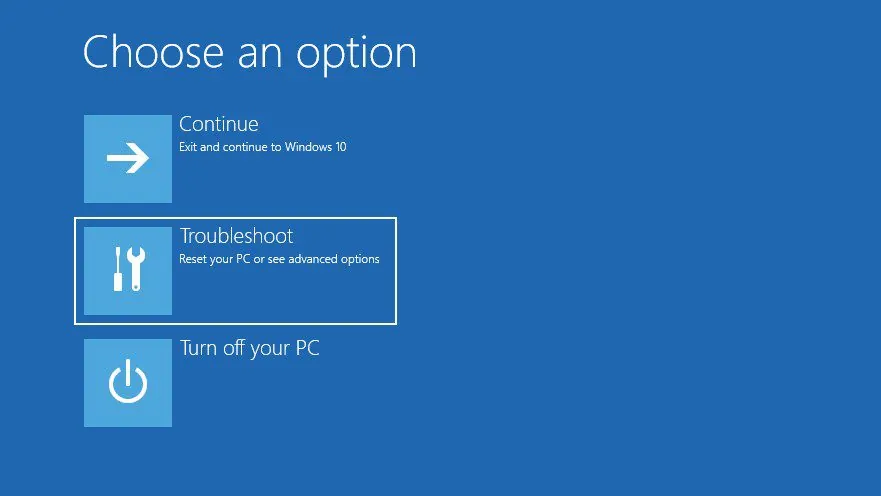
Krok 2: Jakmile spustíte WinRE, vyberte možnost Troubleshoot.
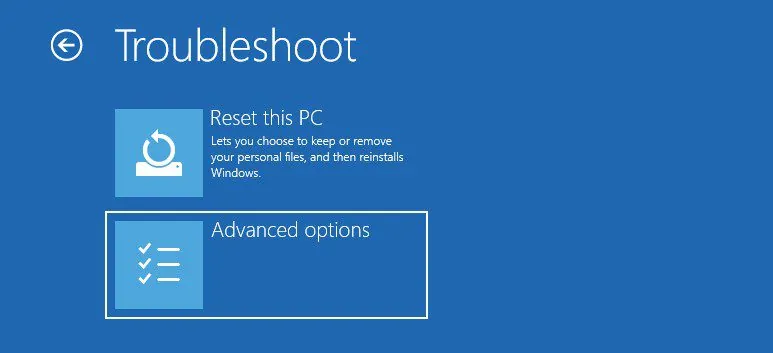
Krok 3: Zde vyberte možnost Pokročilé možnosti.
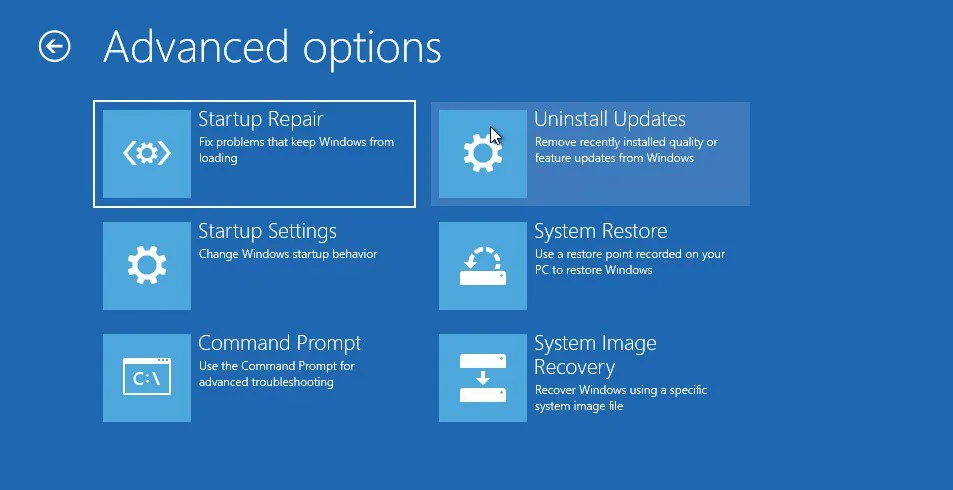
Krok 4: Nyní vyberte možnost Oprava spouštění.
Krok 5: Po výběru možnosti Oprava spouštění se váš počítač restartuje. Dále budete vyzváni, abyste si vybrali svůj uživatelský účet a přihlásili se k němu pomocí hesla pro spuštění nástroje Oprava spouštění.

Krok 6: Po přihlášení se na vašem počítači spustí nástroj Oprava spouštění. Začne hledat problémy a následně je opraví.
Celý proces opravy spouštění nějakou dobu trvá. Mějte proto trpělivost a počkejte, dokud nedokončí svůj proces.
Po dokončení všech procesů se váš počítač automaticky restartuje. Pokud se váš počítač úspěšně spustí, pak je s největší pravděpodobností chyba opravena. Pokud však nástroj Oprava spouštění nemůže problém vyřešit a chyba přetrvává, přejděte k dalšímu řešení.
Spusťte kontrolu nástrojem CHKDSK
CHKDSK je vestavěný nástroj, který důkladně prohledá váš pevný disk z hlediska poškození, chybných sektorů, integrity systému souborů a dalších problémů. Následně použije potenciální opravy k vyřešení problému.
Vzhledem k tomu, že poškozený systém souborů a nemožnost přístupu k zařízením jsou jedny z nejčastějších příčin kódu chyby 0xc00000e, mohl by problém vyřešit i nástroj CHKDSK.
Zde jsou kroky, pomocí kterých můžete spustit kontrolu nástrojem CHKDSK –
Krok 1: Nejprve spusťte WinRE pomocí metody tvrdého restartu.
Krok 2: Ve WinRE vyberte možnost Troubleshoot.
Krok 3: Vyberte Pokročilé možnosti.
Krok 4: Nyní vyberte možnost Příkazový řádek.
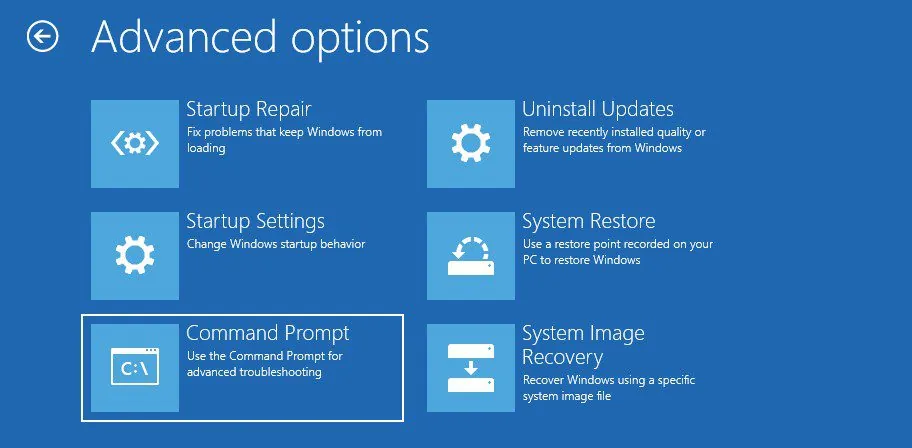
Krok 5: Počítač vás požádá o výběr a přihlášení k účtu pomocí hesla. Proveďte to.
Krok 6: Po načtení příkazového řádku zadejte příkaz chkdsk C: /f /r /x a stiskněte klávesu Enter.
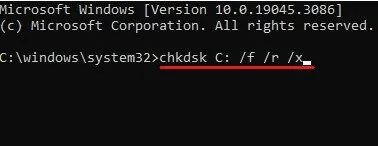
Krok 7: Pokud se zobrazí výzva k vypnutí počítače a naplánování kontroly, nebo potvrzení kontroly nástrojem CHKDSK, zadejte příkaz Y a stisknutím klávesy Enter to potvrďte.
Po dokončení kontroly nástrojem CHKDSK obdržíte podrobnou zprávu o kontrole. Tato zpráva vám poskytne informace o chybách, které kontrola našla a zda je opravila.
Pokud je chyba opravena po spuštění kontroly nástrojem CHKDSK, můžete počítač používat. Pokud však chyba přetrvává, pokračujte dalším řešením.
Vyhledávání virů a malwaru
Vzhledem k tomu, že tato chyba může být způsobena i malwarem a virovou infekcí, tak provedení důkladné antivirové kontroly může být skvělým řešením pro tuto chybu.
Největším problémem je ale to, že tento chybový kód BSOD 0xc00000e vám znemožňuje spustit operační systém, což znamená, že nemůžete používat žádný software třetích stran, včetně antiviru.
Stále však existuje způsob, jak můžete zkontrolovat počítač na přítomnost škodlivého softwaru. V prostředí nouzového spuštění můžete použít vestavěný nástroj Windows Defender.
Zde je návod, jak spustit počítač se systémem Windows v nouzovém režimu –
Nejprve spusťte počítač ve WinRE.
Krok 1: Zde klikněte na možnost Odstraňování problémů.
Krok 2: Poté klikněte na Pokročilé možnosti.
Krok 3: Uvidíte spoustu možností. Vyberte Nastavení spouštění.
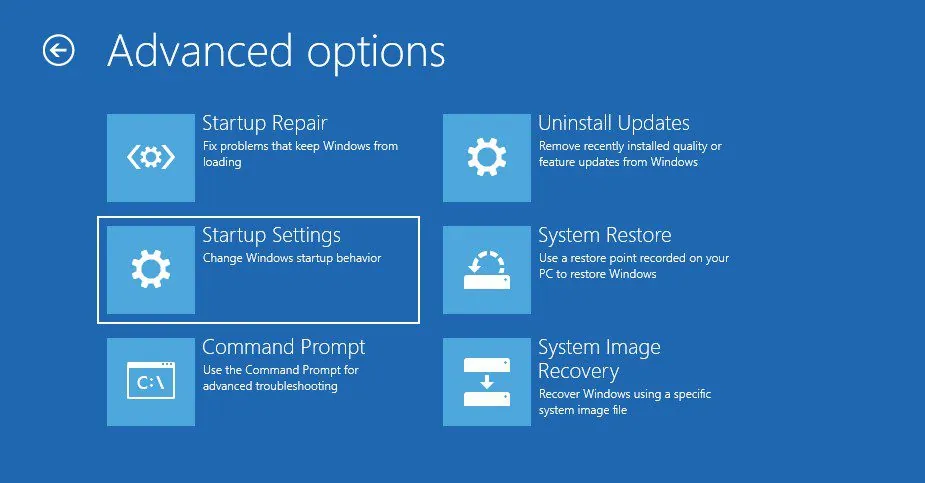
Krok 4: Zde klikněte na tlačítko Restartovat, které se nachází v pravém dolním rohu.
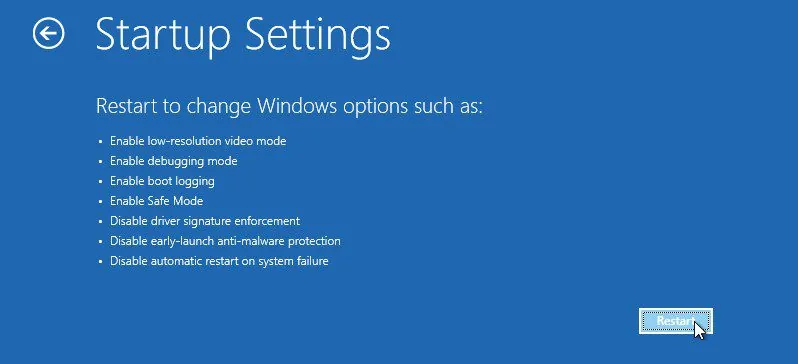
Krok 5: Po restartování počítače povolte nouzový režim. K tomu musíte stisknout funkční tlačítko spojené s možností Povolit nouzový režim. U většiny počítačů s Windows je to klávesa F4.
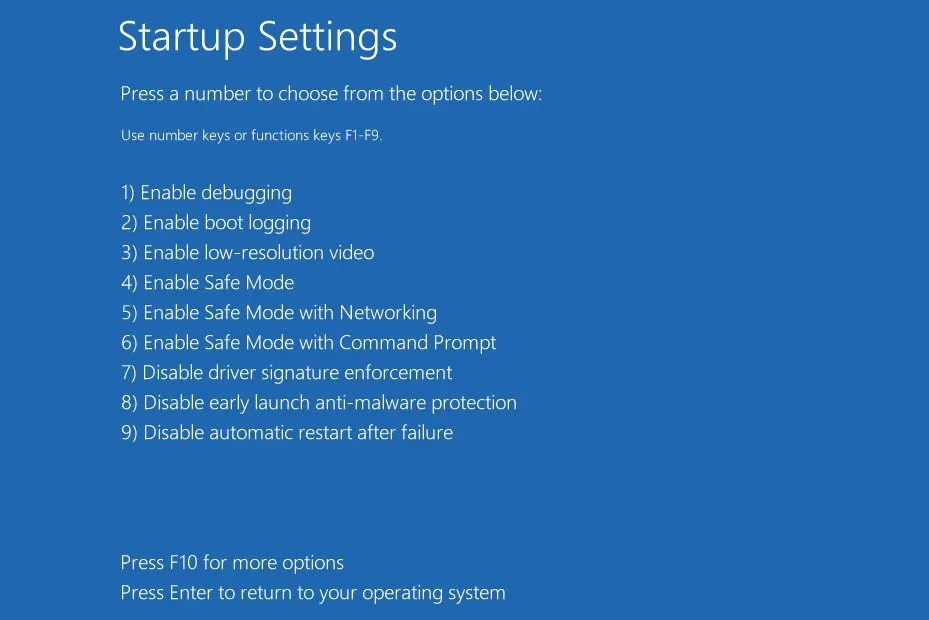
Poté se váš počítač spustí v nouzovém režimu. Zda jste se spustili v nouzovém režimu snadno ověříte pohledem do rohů obrazovky, protože v rozích uvidíte nápis „Nouzový režim“.
Nyní, když jste úspěšně zavedli systém do nouzového režimu, je čas prohledat počítač na přítomnost virů a malwaru.
Při kontrole počítače pomocí programu Windows Defender postupujte dle těchto kroků –
Krok 1: Otevřete Nastavení systému stisknutím kláves Win+I.
Krok 2: Vyberte možnost Aktualizace a zabezpečení.
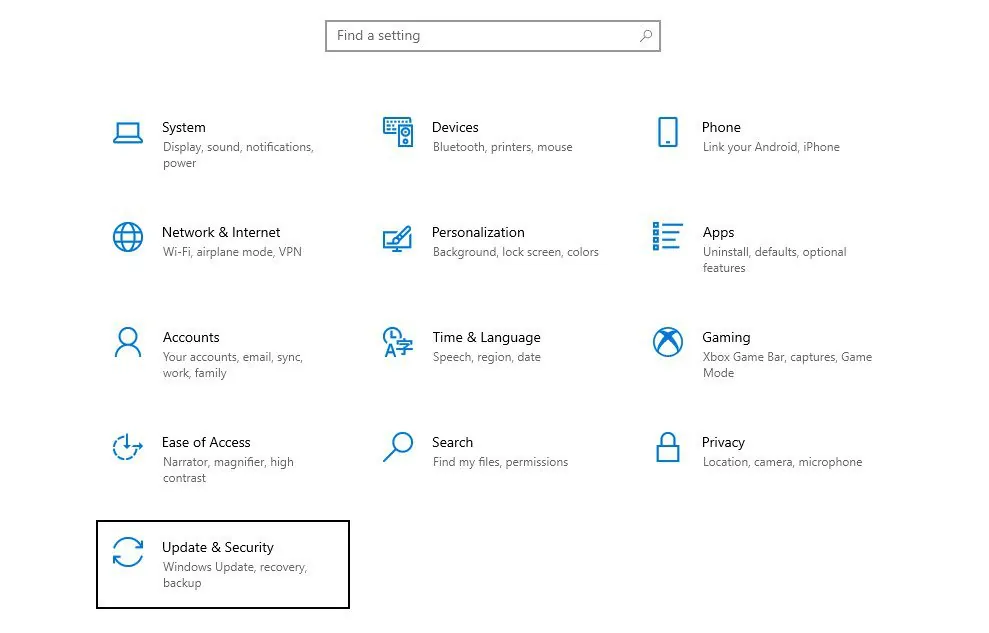
Krok 3: V levém podokně vyberte možnost Zabezpečení systému Windows.
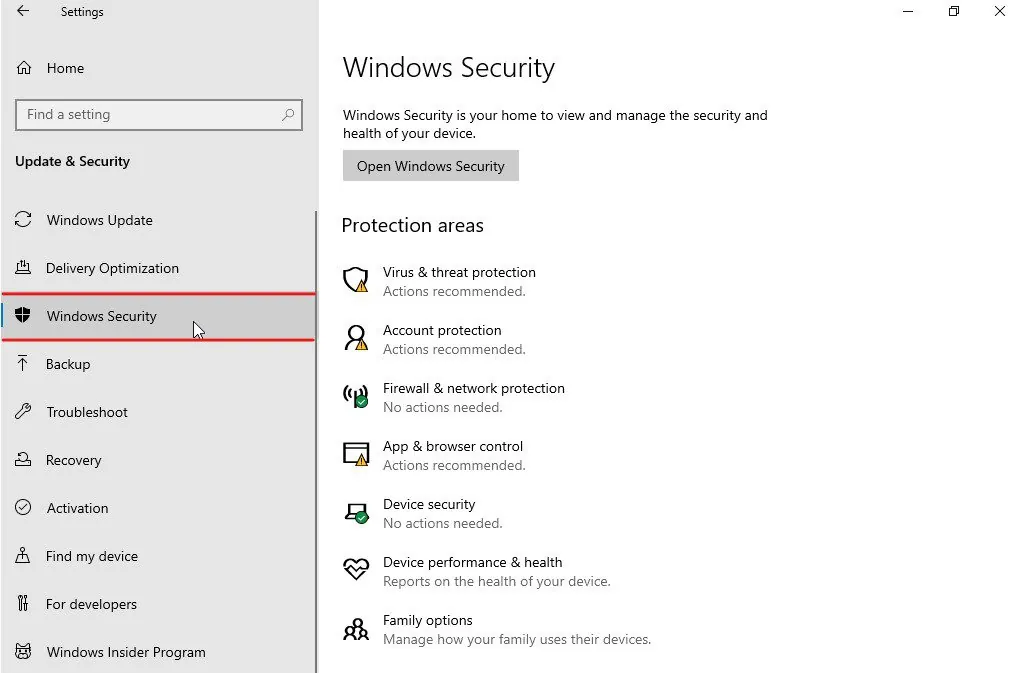
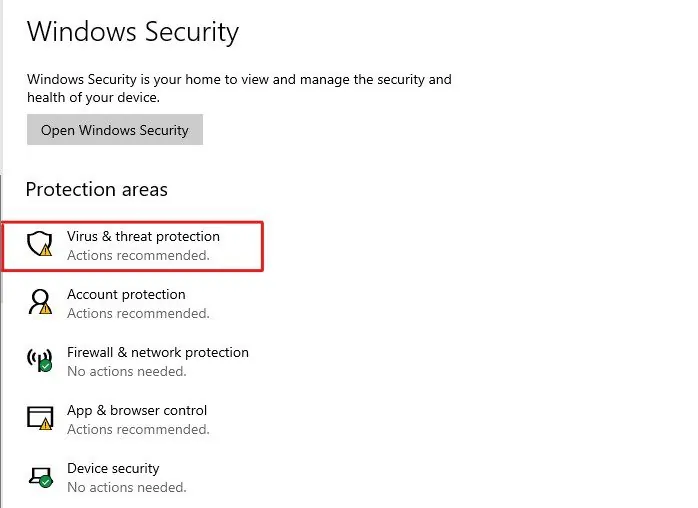
Krok 4: Klikněte na možnost Ochrana před viry a hrozbami.
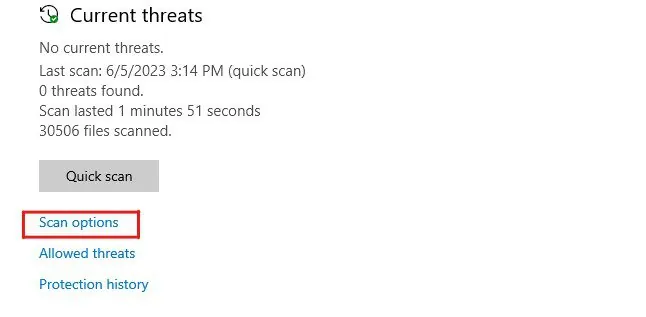
Krok 5: Zde uvidíte odkaz Možnosti kontroly, který je uveden v části Aktuální hrozby. Klikněte na něj.
Krok 6: Vyberte možnost Úplné skenování a poté kliknutím na tlačítko Skenovat zahajte proces skenování.
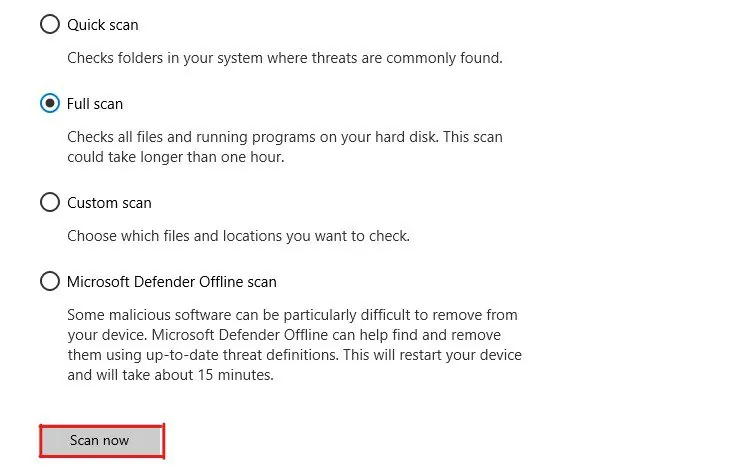
Windows Defender důkladně prohledá váš počítač. Vzhledem k tomu, že se jedná o úplnou kontrolu počítače, tak její dokončení může trvat několik hodin. Čas zcela závisí na počtu souborů, které máte.
Pokud program Windows Defender najde jakoukoli hrozbu, která by mohla ohrozit zabezpečení nebo výkon systému, okamžitě ji ukončí a upozorní vás. Poté se můžete rozhodnout, zda tyto hrozby odstraníte, opravíte, nebo obnovíte.
Po vyřešení všech hrozeb a jejich opravě restartujte počítač. Zkontrolujte, zda byl opraven kód chyby 0xc00000e. Pokud tomu tak není, přejděte k dalšímu řešení.
Opravte poškozené soubory pomocí SFC a DISM
Vzhledem k tomu, že během spouštění dochází k chybovému kódu 0xc00000e, je možné, že došlo k poškození obrazu systému nebo jiných důležitých souborů. V takovém případě by oprava poškozených systémových souborů mohla snadno vyřešit problém.
V situaci, kdy nemůžete normálně spustit počítač, mohou SFC (Kontrola systémových souborů) a DISM (Servis a správa obrazu nasazení) zachránit situaci.
Oba tyto nástroje jsou vestavěné nástroje pro řešení problémů s příkazovým řádkem, které nabízí společnost Microsoft. Tyto nástroje mohou být opravdu užitečné při opravě chyb souvisejících s poškozením souborů.
Chcete-li opravit poškozené systémové soubory pomocí SFC a DISM, postupujte takto –
Krok 1: Nejprve spusťte počítač ve WinRE.
Krok 2: Zde vyberte možnost Odstraňování problémů.
Krok 3: Z daných možností vyberte Pokročilé možnosti.
Krok 4: Nyní vyberte možnost Příkazový řádek. Váš počítač se restartuje a požádá vás o přihlášení k vašemu účtu. Chcete-li pokračovat, vyberte svůj uživatelský účet a zadejte heslo.
Krok 5: Poté se váš počítač restartuje a načte příkazový řádek.
Krok 6: Zde nejprve spustíme nástroj DISM. DISM opraví problémy související s poškozeným obrazem systému Windows a chybějícími nebo poškozenými komponentami.
Zadejte tyto příkazy jeden po druhém a po každém příkazu stiskněte klávesu Enter, abyste spustili různé funkce nástroje DISM.
dism /Online /Cleanup-image /ScanHealth

dism /Online /Cleanup-image /CheckHealth

dism /Online /Cleanup-image /RestoreHealth

dism /Online /Cleanup-image /StartComponentCleanup
Tyto příkazy opraví všechny problémy související s obrazem systému Windows.
- Nyní použijte nástroj SFC pro skenování a ověření integrity systémových souborů ve vašem počítači se systémem Windows. SFC dále opravuje problémy související se systémovými soubory.
Chcete-li použít nástroj SFC, zadejte příkaz sfc /scannow a stiskněte klávesu Enter.
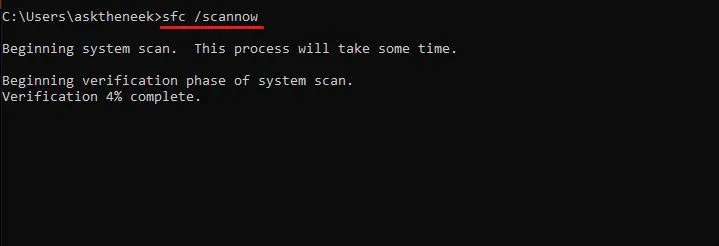
Mějte na paměti, že DISM i SFC, oba nástroje důkladně prohledají vaše systémové soubory, zda neobsahují nesprávnou konfiguraci nebo poškození. Proto dokončení procesu těmto nástrojům zabere značné množství času.
Po dokončení skenování restartujte počítač a zkontrolujte, zda byl kód chyby 0xc00000e opraven. V případě, že chyba přetrvává, postupujte dle dalšího řešení.
Znovu vytvořte datový soubor konfigurace spouštění
Soubor Boot Configuration Data (BCD) je nezbytný soubor ve vašem počítači s Windows, protože obsahuje všechny pokyny potřebné k úspěšnému zavedení operačního systému Windows. Navíc, tento soubor je také zodpovědný za přidělování prostředků ovladačů.
Vzhledem k tomu, že se kód chyby 0xc00000e projevuje s podobnými symptomy, tak je vysoká šance, že hlavním viníkem může být i poškozený soubor BCD.
V takovém případě byste měli znovu sestavit soubor BCD a ověřit, zda se tím problémy vyřeší. K opětovnému sestavení souboru BCD budete ovšem potřebovat instalační médium Windows, ať už se jedná o instalační disk Windows, nebo spouštěcí USB.
Jakmile toto budete mít, postupujte podle těchto kroků pro znovu vytvoření souboru BCD –
Krok 1: Nejprve připojte instalační médium systému Windows k počítači.
Krok 2: Restartujte počítač a vstupte do nastavení systému BIOS, abyste nastavili pořadí spouštění z instalačního média. Proces spuštění do nastavení BIOS/UEFI se může lišit v závislosti na výrobci. Například klíč pro vstup do BIOSu u mého notebooku Acer je F2, zatímco klíč pro vstup do BIOSu u mého sestaveného počítače, který používá základní desku Gigabyte, je klávesa „Del“.
Pokud si nejste jisti klávesou nebo jak do nastavení vstoupit, vyhledejte si příslušné informace na internetu pomocí klíčového slova „Boot key for Manufacturer_name“.
- Nyní spusťte počítač z instalačního média.
- Vyberte výchozí jazyk, časové pásmo a metodu zadávání a klikněte na tlačítko Další.
- Na instalační obrazovce vyberte možnost Opravit počítač.
- Nyní klikněte na možnost Odstraňování problémů a poté na Pokročilé možnosti.
- Nakonec vyberte možnost Příkazový řádek a spusťte nástroj Příkazový řádek.
- Jakmile se načte nástroj Příkazový řádek, zadejte následující příkazy jeden po druhém v uvedeném pořadí. A po každém příkazu stiskněte tlačítko Enter.
bootrec /scanos

bootrec /fixmbr

bootrec /fixboot

bootrec /rebuildbcd
- Po provedení všech příkazů zadejte příkaz exit a stisknutím klávesy Enter zavřete příkazový řádek.
Restartujte počítač a zkontrolujte, zda byl problém související s chybovým kódem 0xc00000e vyřešen. Pokud chyba stále přetrvává, pokračujte k dalšímu řešení.
Resetujte konfiguraci BIOS/UEFI
Nesprávně nakonfigurovaný systém BIOS/UEFI může také vést k mnoha chybám souvisejícím se spouštěním. I když je chybná konfigurace systému BIOS velice neobvyklá, tak jedním z jednoduchých způsobů, jak zjistit, zda to není příčinou, je resetování konfigurace systému BIOS.
Provedení resetu konfigurace BIOS/UEFI je nicméně poměrně složitý úkol. Postupy pro resetování konfigurace systému BIOS se výrazně liší od výrobce k výrobci.
Zde sdílím obecný návod, který vám pomůže s resetováním konfigurace systému BIOS vašeho zařízení –
Krok 1: Nejprve restartujte počítač a vstupte do nastavení systému BIOS stisknutím klávesy pro spouštění systému BIOS, když se zobrazí logo výrobce. Klávesa pro spouštění systému BIOS se liší od výrobce k výrobci, ale s největší pravděpodobností by měla být F2, F8, F10, F12, Esc nebo Del.
Pokud nevíte, které klávesy byste měli stisknout pro přístup do systému BIOS, vyhledejte si klávesu pro spouštění systému BIOS pro vašeho konkrétního výrobce.
- Jakmile jste v nabídce systému BIOS, vyhledejte možnost, která říká načíst výchozí nastavení nebo optimalizovaná nastavení. K procházení možností používejte klávesy se šipkami na klávesnici.
- Po nalezení možnosti resetujte nastavení do výchozího nastavení systému a potvrďte, pokud se objeví nějaké výzvy.
- Nakonec uložte a ukončete nastavení systému BIOS.
Po resetování konfigurace systému BIOS restartujte počítač. Zkontrolujte, zda je chyba opravena a pokud chyba přetrvává, pokračujte dalším řešením.
Zkontrolujte, zda je aktivní podpora WHQL pro Windows 8.1/10
Nastavení podpory WHQL je funkce, která umožňuje uživatelům kontrolovat podpisy ovladačů a požadavky na certifikaci. Navíc, toto nastavení vám také umožňuje aktivovat UEFI na základě konfigurace OEM.
Pokud máte aktivní podporu WHQL ve Windows 8.1/10, tak váš počítač s Windows nainstaluje pouze ovladače, které prošly testem WHQL. To také znamená, že všechny ovladače, které neověřila společnost Microsoft, nebudou fungovat.
I když je velice neobvyklé, aby se nastavení podpory WHQL samo od sebe deaktivovalo, existují určité situace, kdy se může stát, že je toto nastavení vypnuté.
Mezi tyto situace patří úprava registru, konfigurace zásad skupiny správcem v firemním prostředí a instalace soft
