Opravit chybu MSDN Bugcheck Video TDR ve Windows 10
Chybové hlášení MSDN Video TDR v systému Windows 10 signalizuje problém s ovladači grafické karty. Tato takzvaná modrá obrazovka smrti (BSOD) se často objevuje, když se uživatel pokouší přehrát video nebo jiný multimediální obsah. Specifické chybové hlášení VIDEO TDR se může lišit v závislosti na používané grafické kartě. V následujícím textu si probereme příčiny a možná řešení tohoto problému.
Jak vyřešit chybu MSDN Bugcheck Video TDR ve Windows 10
Chyba MSDN VIDEO TDR se může projevit z několika důvodů, které souvisí se stabilitou Windows 10. Mezi nejčastější patří:
- Zastaralé nebo poškozené ovladače grafické karty.
- Problémy vzniklé v důsledku neúplných nebo poškozených aktualizací systému Windows, případně používání zastaralé verze systému.
- Nestabilní nastavení přetaktování (overclocking) procesoru nebo grafické karty.
- Konflikty s programem Windows Defender.
- Kompatibilní problémy s nově nainstalovaným softwarem a jeho soubory.
- Problémy s externím hardwarem připojeným k počítači.
V následujícím průvodci naleznete několik metod, které vám pomohou vyřešit tento problém.
Metoda 1: Základní kroky k odstranění potíží
Jednou z příčin modré obrazovky může být přehřívání počítače. Pokud se váš počítač přehřívá, postupujte podle následujících kroků:
- Zkuste počítač ochladit odpojením od napájení a vyčištěním ventilátorů od prachu.
- Zkontrolujte napájecí zdroj, zda správně funguje a nepoškozuje počítač.
- Pokud používáte přetaktování, vypněte jej, protože nestabilní nastavení může vést k chybě modré obrazovky.
Upozornění: Změny v nastavení přetaktování mohou být riskantní, proto buďte při provádění změn v konfiguraci hardwaru opatrní.
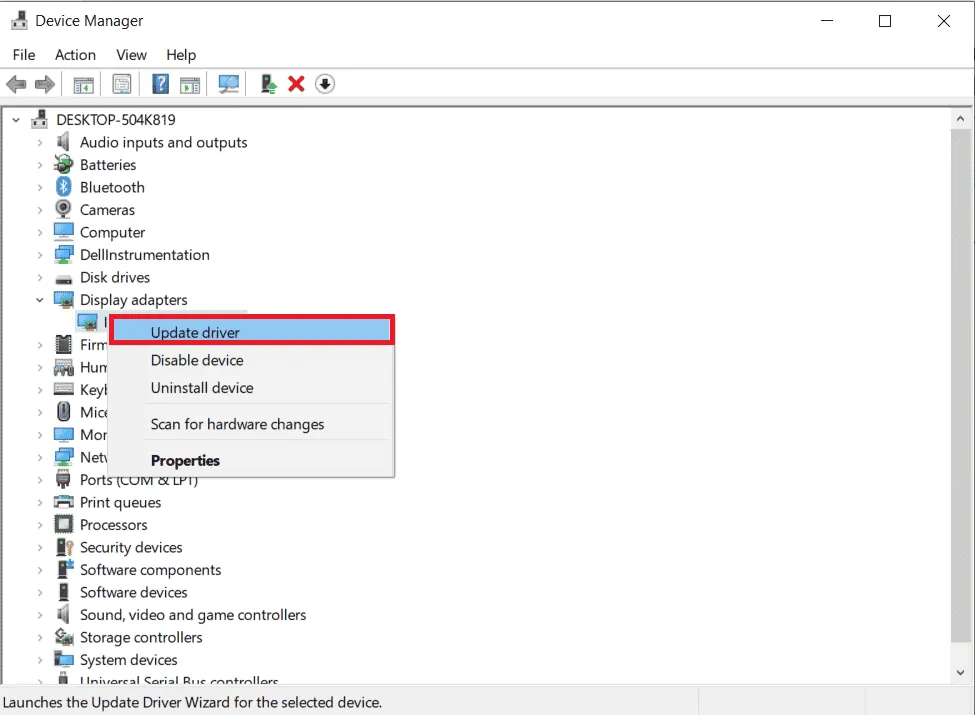
Metoda 2: Aktualizace ovladačů zařízení
Chyba VIDEO TDR je často spojena s problémy s ovladači grafické karty. Proto je prvním krokem aktualizace ovladačů. Nahlédněte do návodu, jak aktualizovat ovladače zařízení ve Windows 10 a postupujte podle pokynů.
Metoda 3: Aktualizace systému Windows
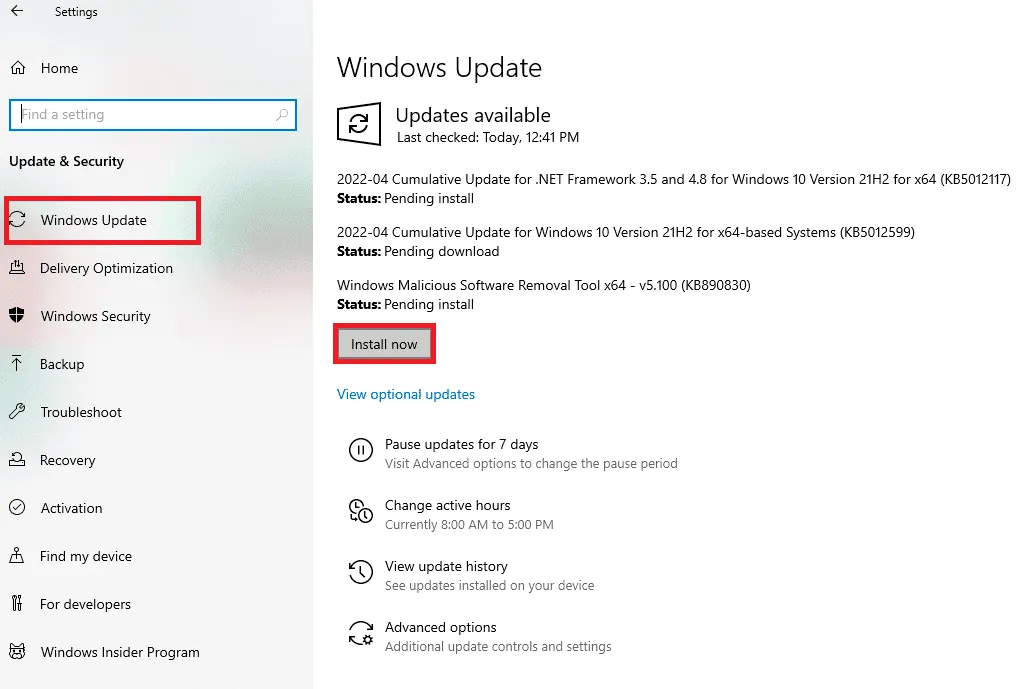
Zastaralá verze Windows může být také příčinou chyby VIDEO TDR. Pravidelně kontrolujte dostupnost nových aktualizací. V mnoha případech instalace nejnovější aktualizace systému Windows 10 problém s chybou MSDN Bugcheck VIDEO TDR vyřešila. Informace o tom, jak stáhnout a nainstalovat aktualizace, naleznete v našem průvodci.
Metoda 4: Kontrola výkonu a stavu zařízení
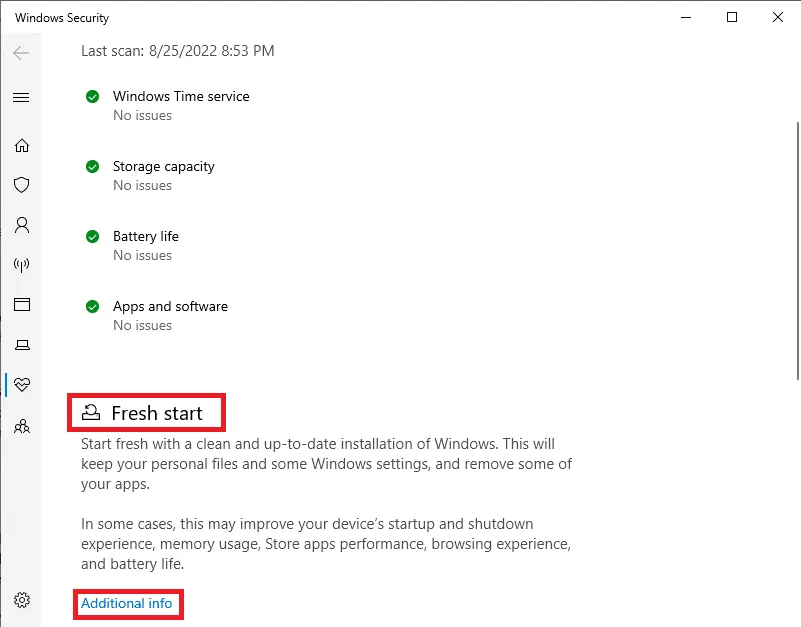
Dalším způsobem, jak vyřešit problém s chybou VIDEO TDR, je ruční kontrola stavu zařízení. Tato kontrola vás informuje o případných systémových chybách a nabízí možnosti řešení.
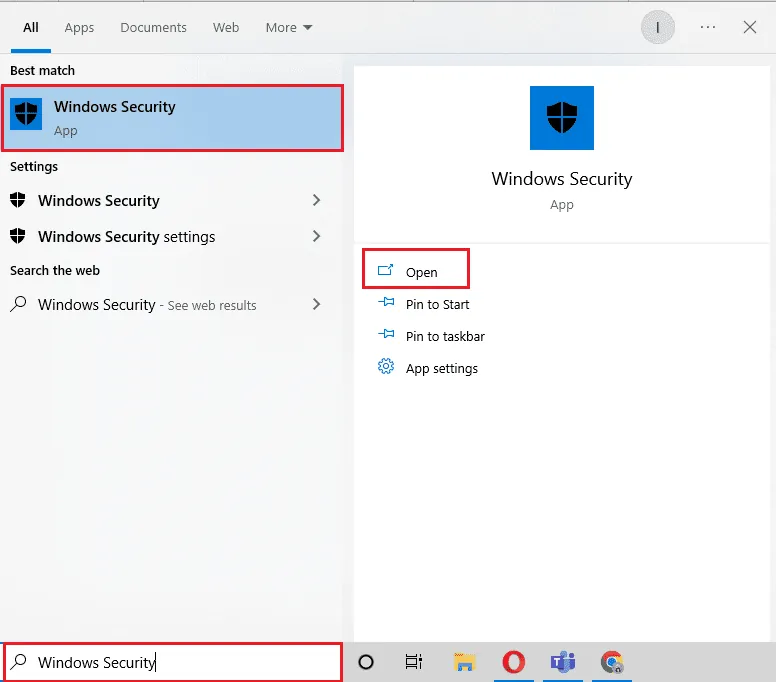
1. Do vyhledávacího pole v nabídce Start napište "Výkon a stav zařízení" a klikněte na Otevřít.
2. Klikněte na sekci Výkon a stav zařízení.
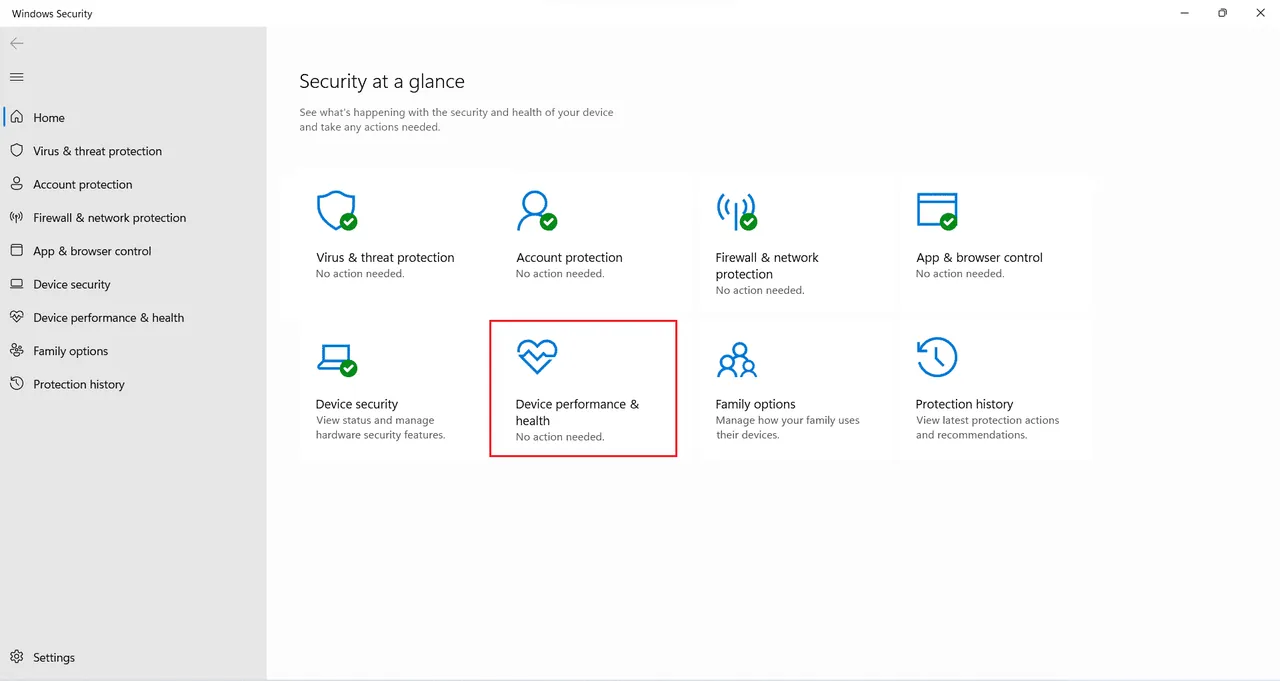
3A. Zde se zobrazí případné systémové chyby.
3B. Pokud se objeví problém, klikněte na "Další informace" v sekci Nový start a proveďte doporučené úpravy v systému.
Metoda 5: Odinstalace nedávno nainstalovaného programu
Chyba VIDEO TDR může být způsobena nově nainstalovaným softwarem. Pokud jste si všimli této chyby po instalaci určitého programu, zkuste jej odinstalovat.
Poznámka: Programy obsahující malware mohou způsobit různé problémy. Proto stahujte programy pouze z důvěryhodných zdrojů.
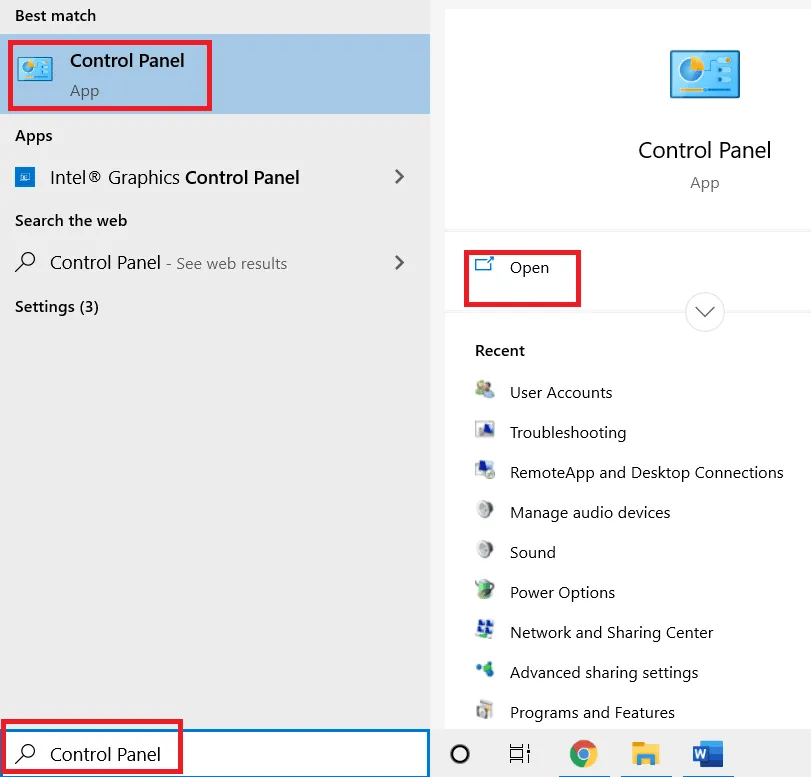
1. Stiskněte klávesu Windows, napište "Ovládací panely" a klikněte na Otevřít.
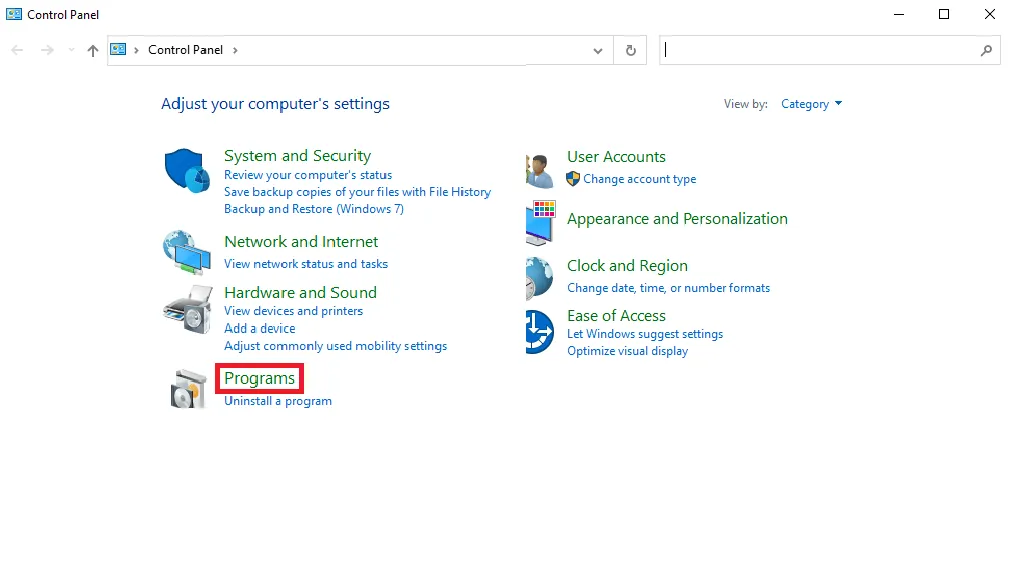
2. Nastavte Zobrazit podle > Kategorie a poté klikněte na Nastavení programů.
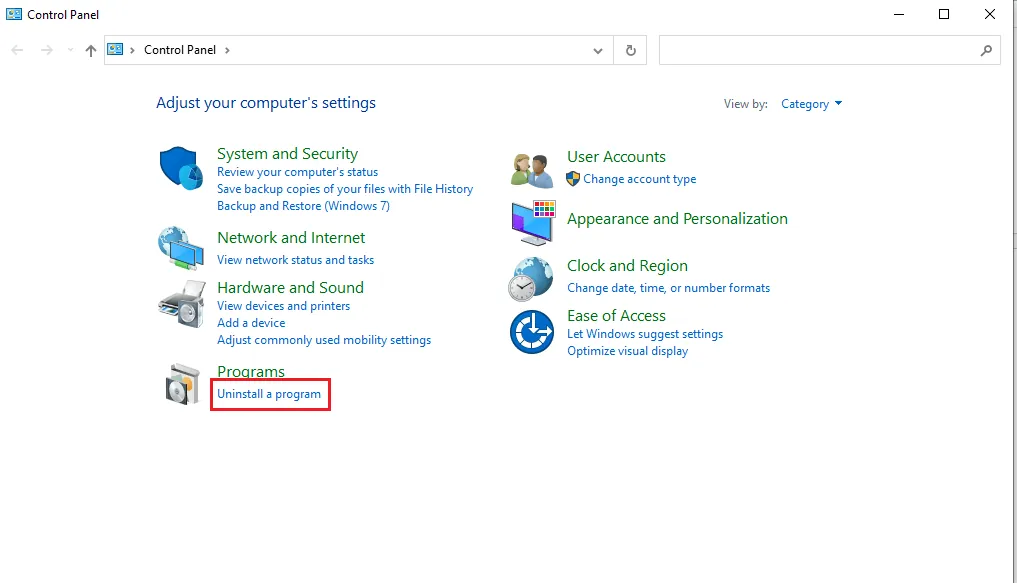
3. Klikněte na "Odinstalovat program" v sekci Programy.
4. Vyhledejte problematický program, klikněte na něj pravým tlačítkem a vyberte "Odinstalovat".
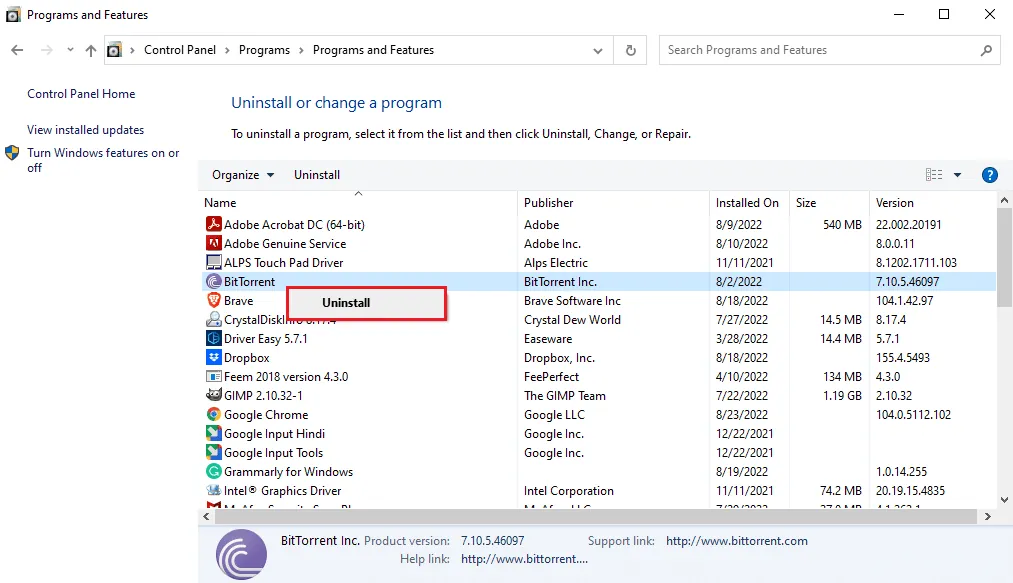
5. Postupujte podle pokynů k odinstalaci a počkejte na dokončení procesu.
Metoda 6: Odinstalace nebo odpojení externího hardwaru
Problém může být způsoben i vadným externím hardwarem. Externí hardware může systém vystavit hrozbám. Proto vždy zajistěte, aby byl používaný hardware bezpečný. Chybu VIDEO TDR lze vyřešit odinstalací hardwaru, který způsobuje modrou obrazovku.
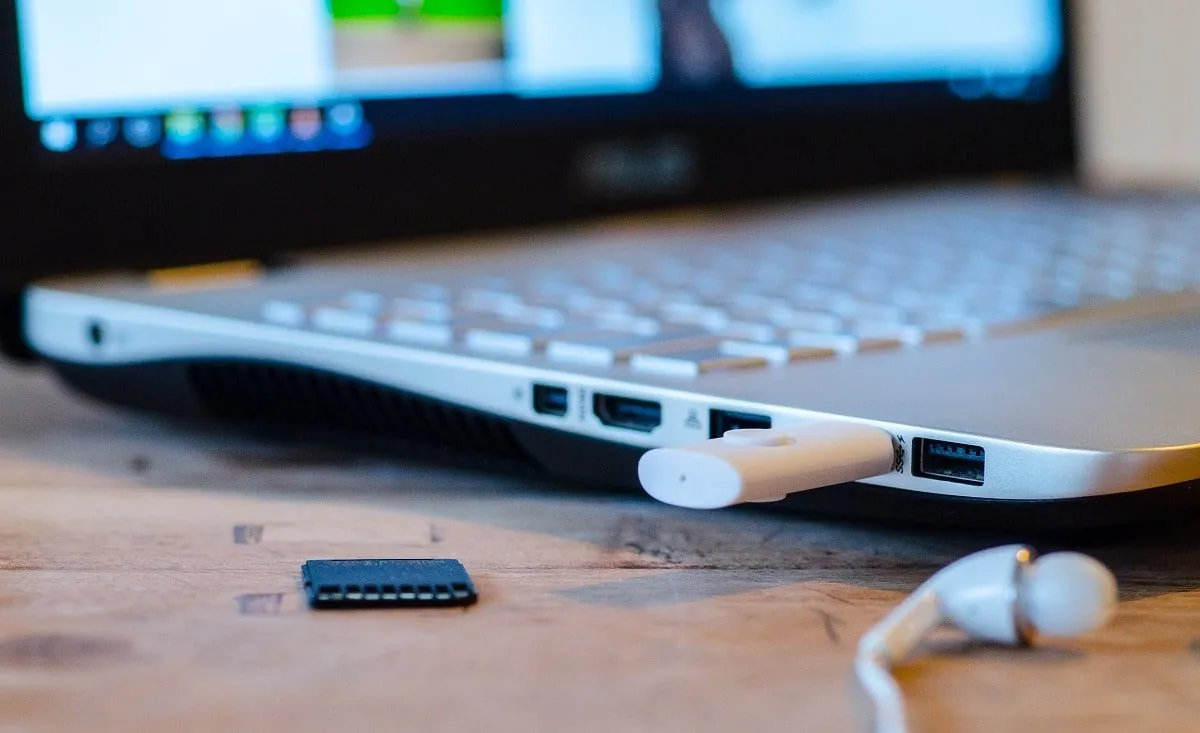 Obrázek od Rudyho a Petera Skitterians z Pixabay
Metoda 7: Obnovení systému
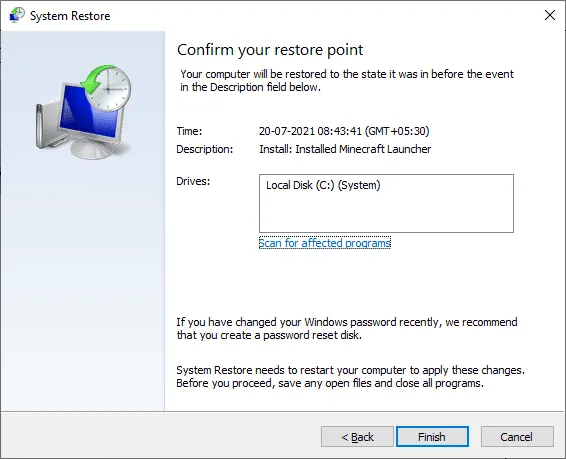
Pokud žádná z předchozích metod nepomohla, zkuste provést obnovení systému, které vyřeší problémy způsobené nesprávným nastavením nebo hardwarem. Návod, jak bezpečně provést obnovení systému ve Windows 10, najdete v našem průvodci.
Často kladené otázky (FAQ)
Q1. Co je chyba VIDEO TDR?
Odpověď: Chyba VIDEO TDR je typ modré obrazovky způsobený selháním ovladačů grafické karty. Tato chyba může vést k výskytu modré obrazovky na počítači.
Q2. Jak mohu opravit chybu modré obrazovky na svém počítači?
Odpověď: Existuje několik metod, které mohou pomoci vyřešit problém s modrou obrazovkou, včetně aktualizace ovladačů, spuštění kontroly systému nebo použití nástroje pro odstraňování problémů s modrou obrazovkou.
Q3. Může externí hardware způsobit chybu VIDEO TDR?
Odpověď: Ano, chyba VIDEO TDR může být způsobena vadným hardwarem připojeným k počítači. Problém lze vyřešit odinstalací problémového hardwaru.
***
Doufáme, že vám tento návod pomohl a že se vám podařilo vyřešit chybu VIDEO TDR. Dejte nám vědět, která metoda vám pomohla nejlépe. Pokud máte nějaké dotazy nebo návrhy, podělte se o ně v sekci komentářů.
