Opravte kód chyby u7121 3202 v Netflixu
Řešení problému s chybovým kódem U7121 3202 v aplikaci Netflix
Chybový kód U7121 3202 je specifická chyba, která se může objevit v aplikaci Netflix, když se uživatel pokouší přehrát stažené soubory. Tato chyba může zabránit uživatelům v plynulém sledování jejich oblíbených filmů a seriálů, které si stáhli pro offline přehrávání. Nejčastěji je tato chyba hlášena u uživatelů počítačů s operačním systémem Windows 10. V následujícím textu se podíváme na možné příčiny této chyby a představíme několik metod, jak ji efektivně odstranit.
Příčiny chyby U7121 3202 v Netflixu
Chybový kód U7121 3202 se může objevit z různých důvodů, avšak mezi nejčastější patří:
- Problémy s aktualizacemi Windows: Chyby a nedostatky v aktualizacích systému Windows jsou často považovány za hlavní příčinu potíží s aplikací Netflix.
- Poškozené nastavení Windows Store: Nesprávné nebo poškozené nastavení obchodu Windows Store může negativně ovlivnit fungování aplikací, včetně Netflixu.
- Problémy s instalací Netflixu: Pokud se během instalace aplikace Netflix vyskytly chyby, mohou se následně projevit problémy s přehráváním staženého obsahu.
Následující návod vám nabídne několik způsobů, jak vyřešit problém s chybovým kódem U7121 3202 v aplikaci Netflix na počítačích s Windows 10.
Metoda 1: Použití Poradce při potížích se službou Windows Store
Chyba U7121 v Netflixu může být způsobena problémy s nastavením Windows Store. Pro vyřešení tohoto problému můžete použít vestavěného průvodce odstraňováním problémů s aplikacemi Windows Store.
Postup:
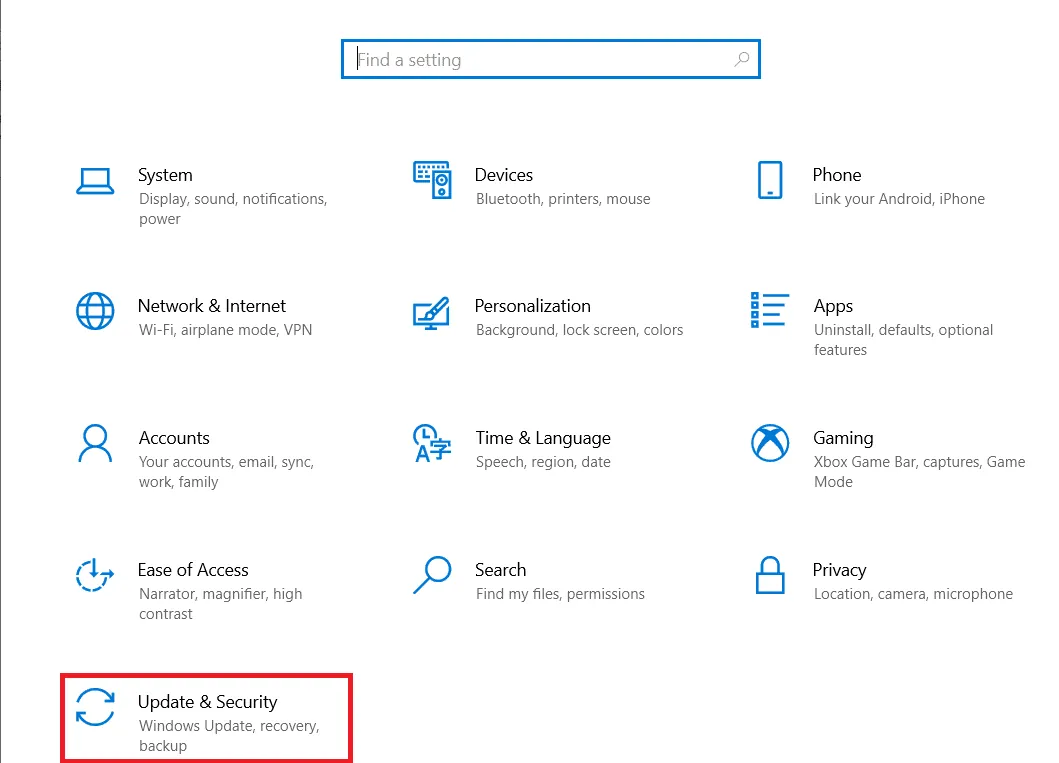
- Otevřete Nastavení systému Windows stisknutím kláves Windows + I.
- Klikněte na možnost Aktualizace a zabezpečení.
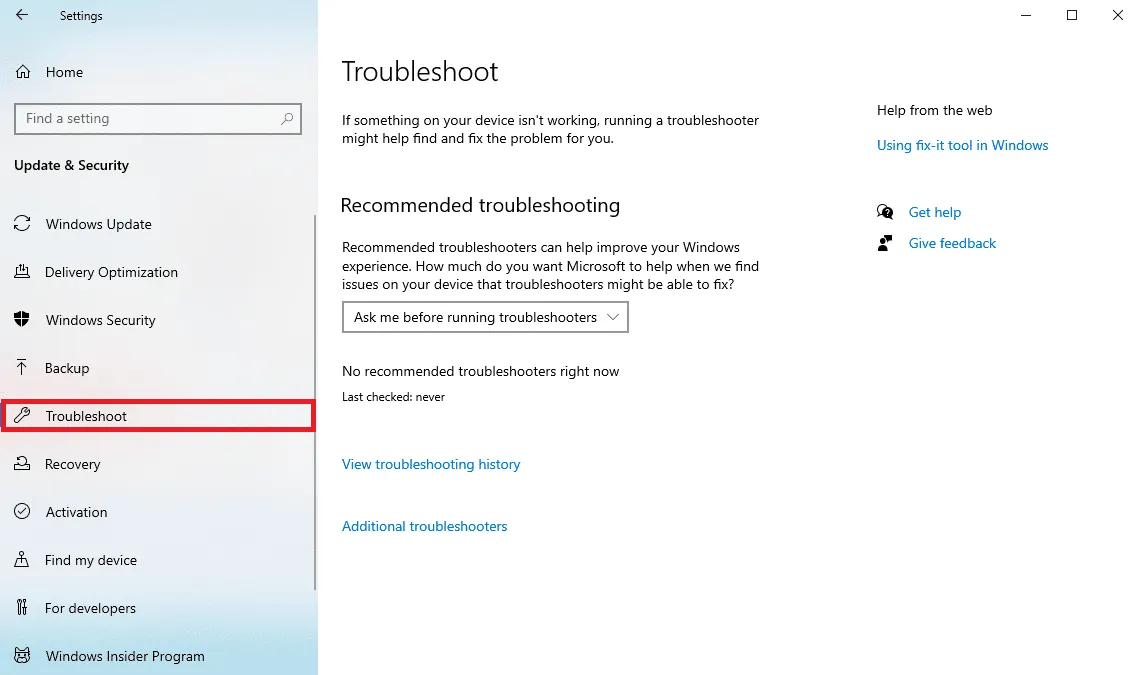
- Na levé straně menu vyberte Řešení problémů.
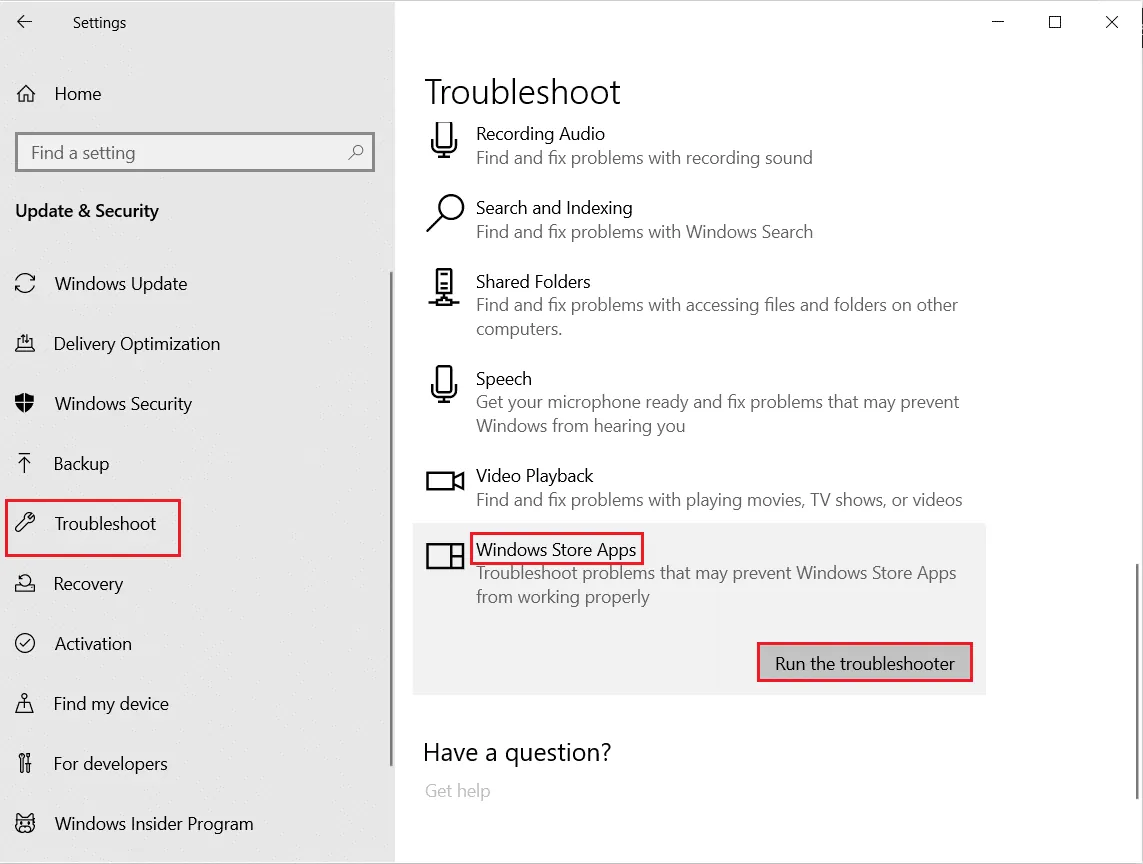
- Přejděte dolů, dokud nenajdete položku Aplikace Windows Store a klikněte na Spustit poradce při potížích.
- Vyčkejte, dokud nástroj nevyhledá a neopraví případné problémy.
- Po dokončení restartujte počítač.
 |
 |
 |
Metoda 2: Aktualizace systému Windows
Problém s chybovým kódem U7121 může souviset s neaktuální verzí systému Windows. Doporučujeme zkontrolovat dostupné aktualizace a nainstalovat je.
Postup:
- Otevřete Nastavení systému Windows (Windows + I).
- Přejděte na Aktualizace a zabezpečení.
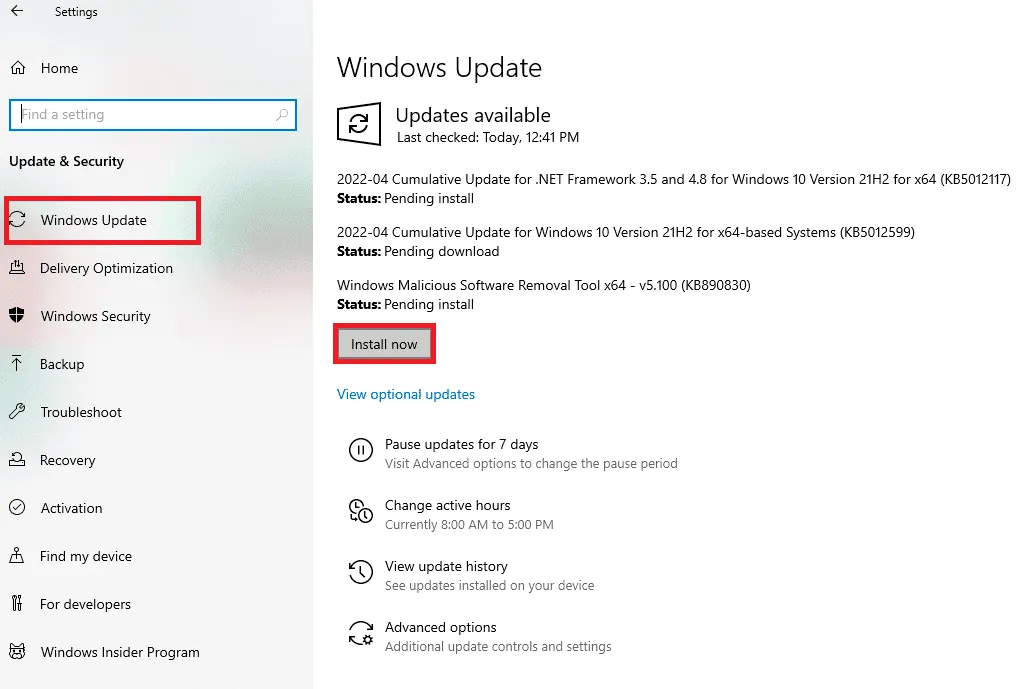
- Klikněte na Vyhledat aktualizace a počkejte, dokud se nenainstalují případné aktualizace.
- Po dokončení restartujte počítač.
 |
Metoda 3: Vrácení systému Windows do předchozí verze
V některých případech může nejnovější aktualizace Windows způsobovat problémy s aplikací Netflix. V takovém případě může pomoci vrácení systému do předchozí verze.
Postup:
- Otevřete Nastavení systému Windows (Windows + I).
- Vyberte Aktualizace a zabezpečení.
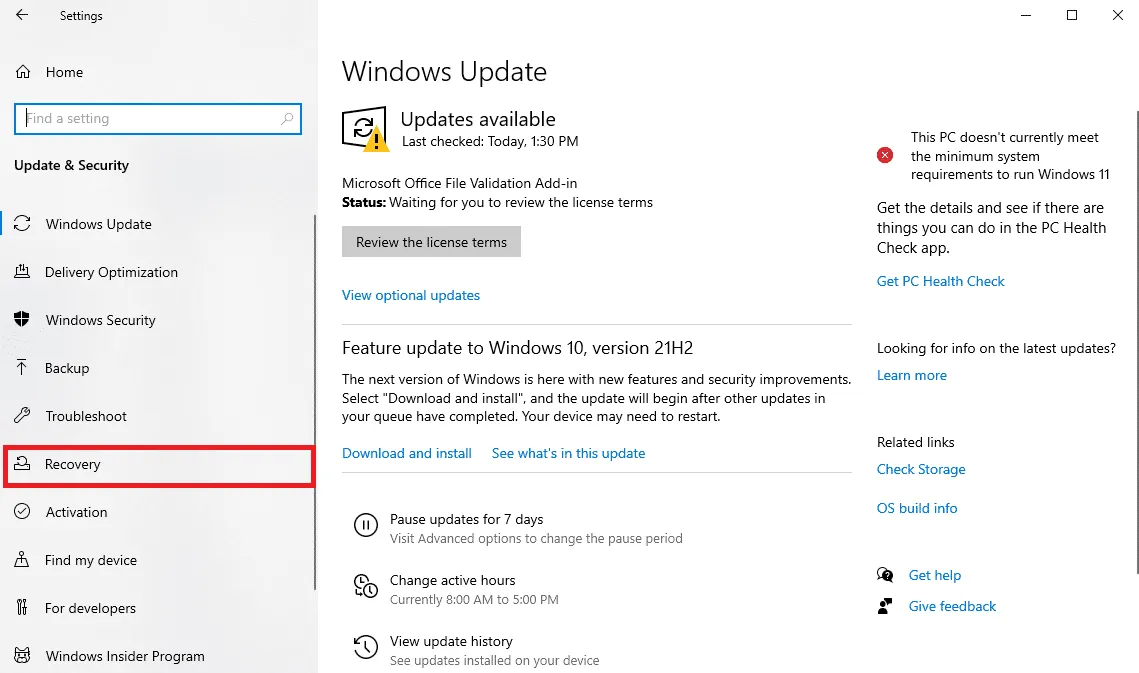
- V levém menu přejděte do nabídky Obnovení.
- Klikněte na tlačítko Začít v sekci Přejít zpět k předchozí verzi systému Windows 10.
- Postupujte podle pokynů na obrazovce a počkejte, než se vrátí předchozí verze systému.
- Po dokončení restartujte počítač.
|
 |
Metoda 4: Odstranění a opětovné stažení souboru
Chybový kód U7121 3202 se často objevuje se zprávou o chybě názvu, což znamená, že aplikace Netflix nemůže načíst název staženého souboru. Řešením může být odstranění souboru a jeho opětovné stažení.
Postup:
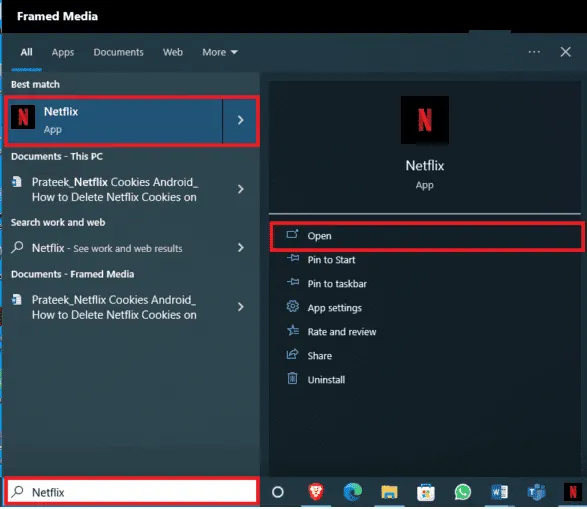
- Otevřete aplikaci Netflix.
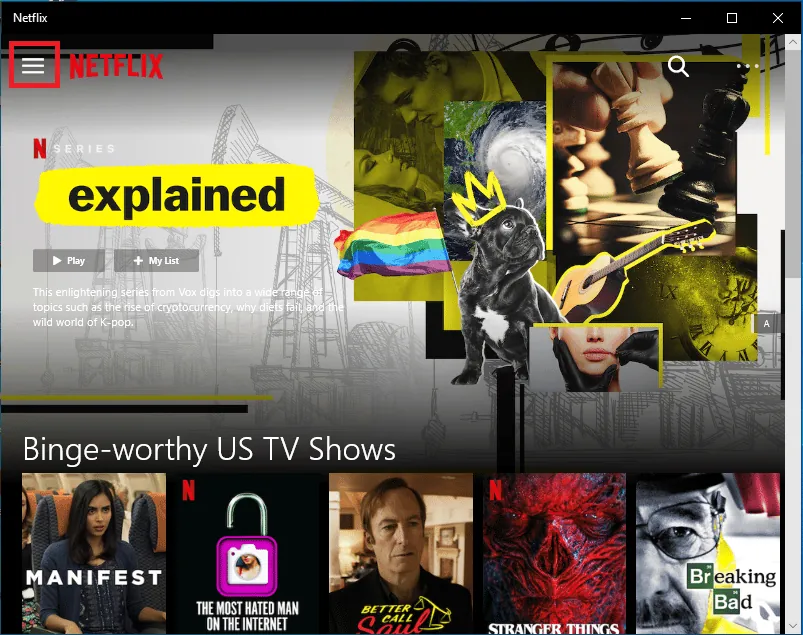
- Klikněte na ikonu nabídky v levém horním rohu.
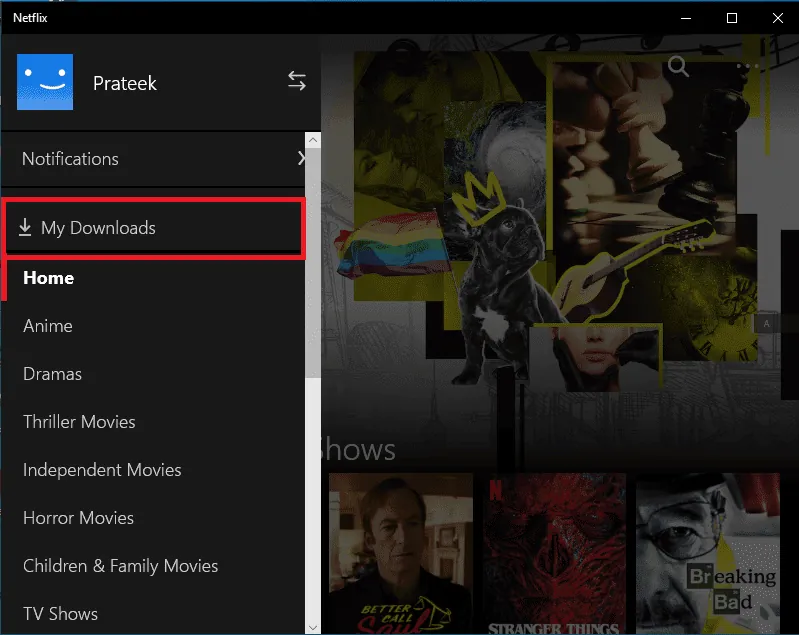
- Přejděte na Moje stažené soubory.
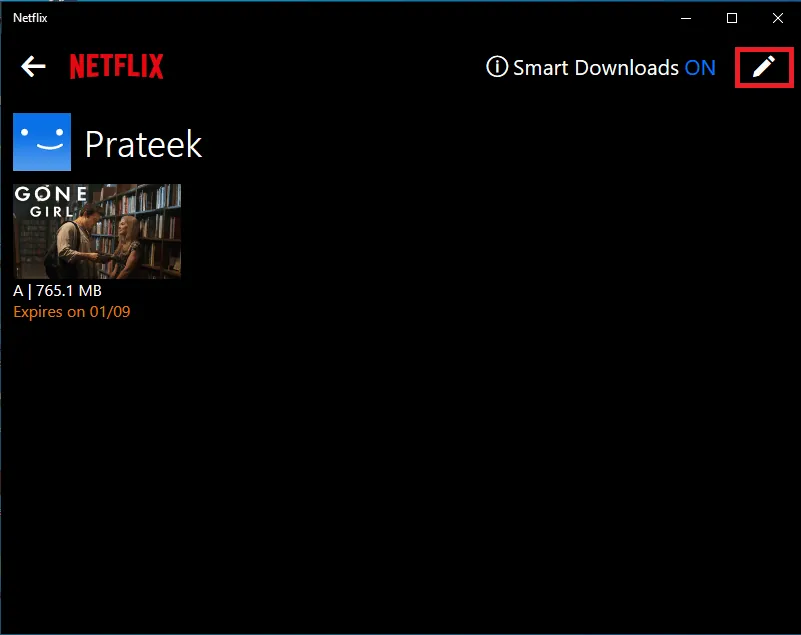
- Klikněte na ikonu Upravit v pravém horním rohu.
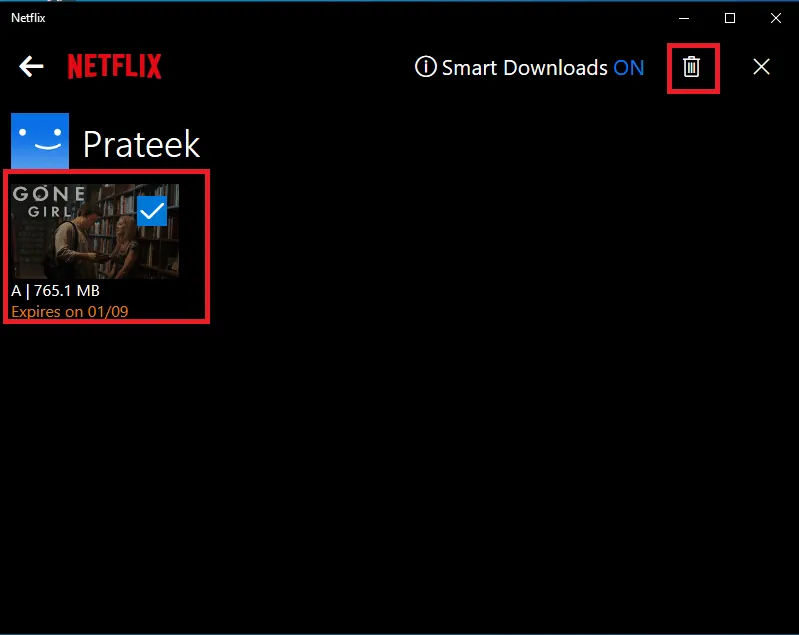
- Vyberte soubor, se kterým máte problémy, a klikněte na Odstranit.
- Počkejte, dokud se soubor neodstraní, a poté jej znovu stáhněte.
 |
 |
 |
 |
 |
Metoda 5: Přeinstalace aplikace Netflix
Pokud žádná z předchozích metod nefungovala, může být problém přímo s aplikací Netflix. V takovém případě se doporučuje aplikaci odinstalovat a znovu nainstalovat.
Postup:
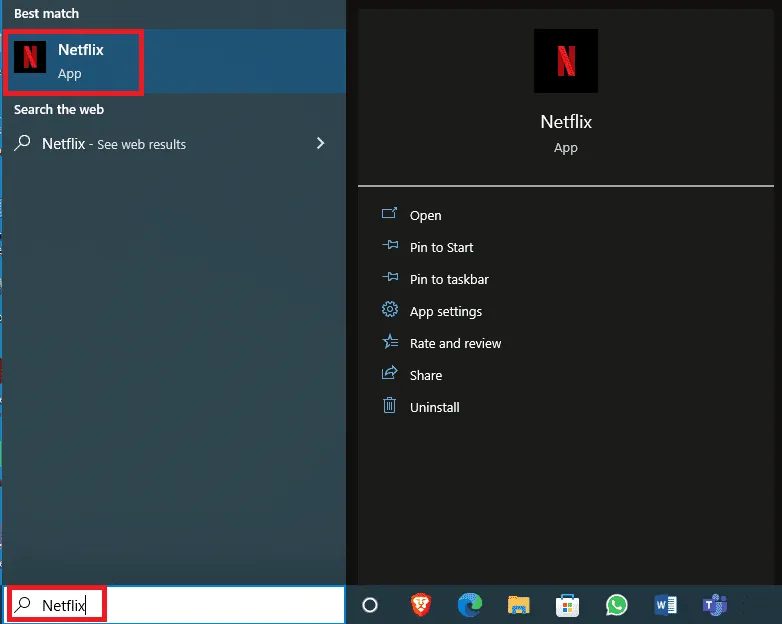
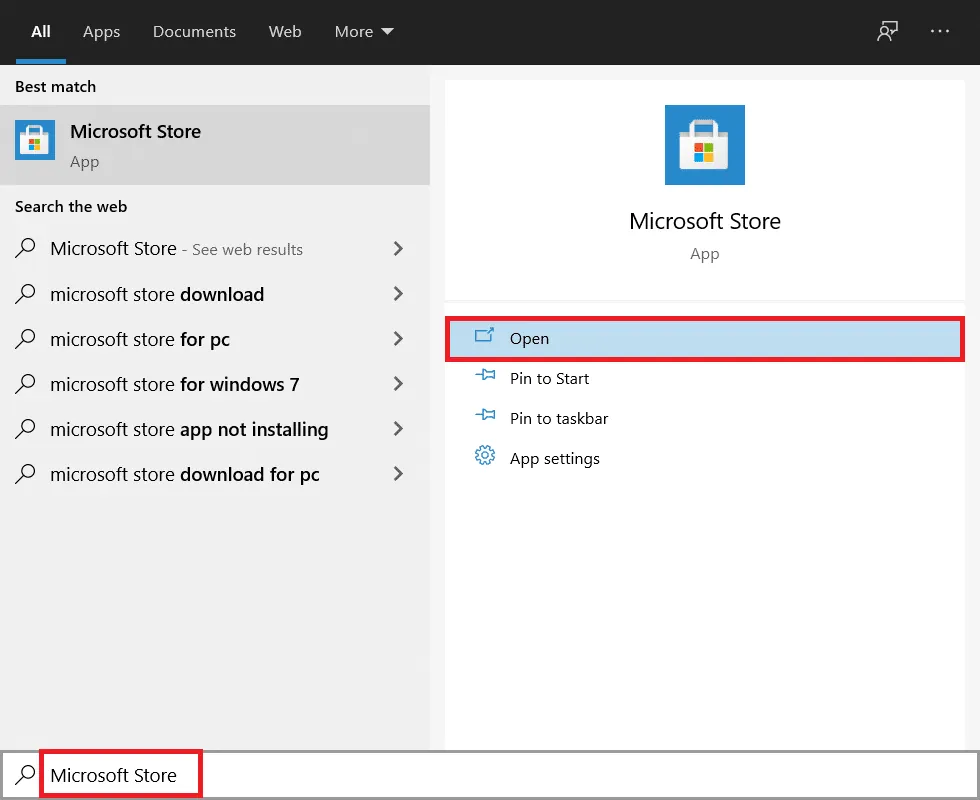
- Do vyhledávání v nabídce Start zadejte Netflix.
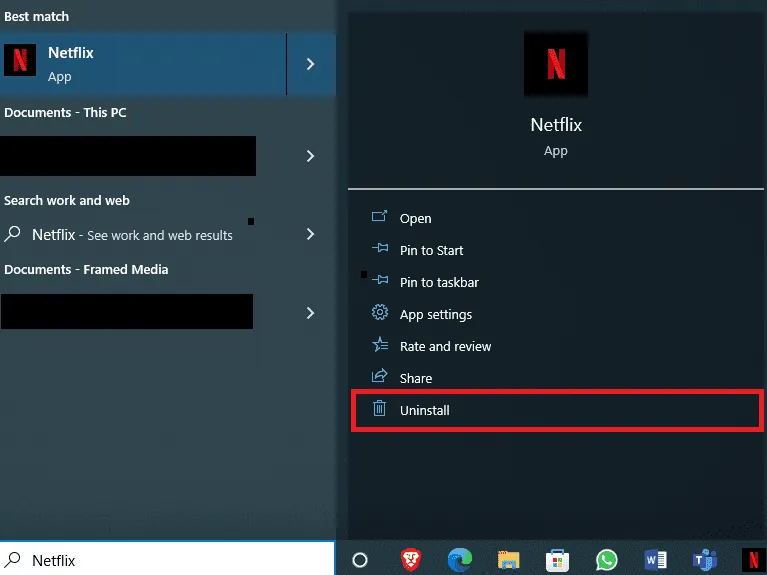
- V pravém menu klikněte na Odinstalovat.
- Potvrďte odinstalaci kliknutím na Odinstalovat.
- Po dokončení odinstalace otevřete Microsoft Store.
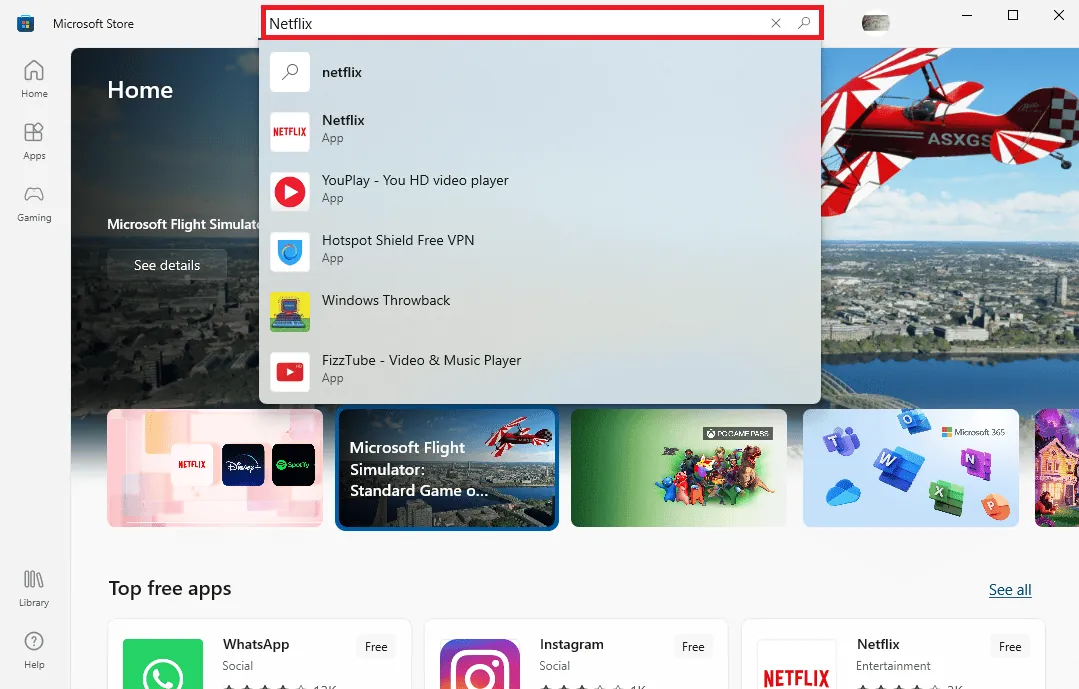
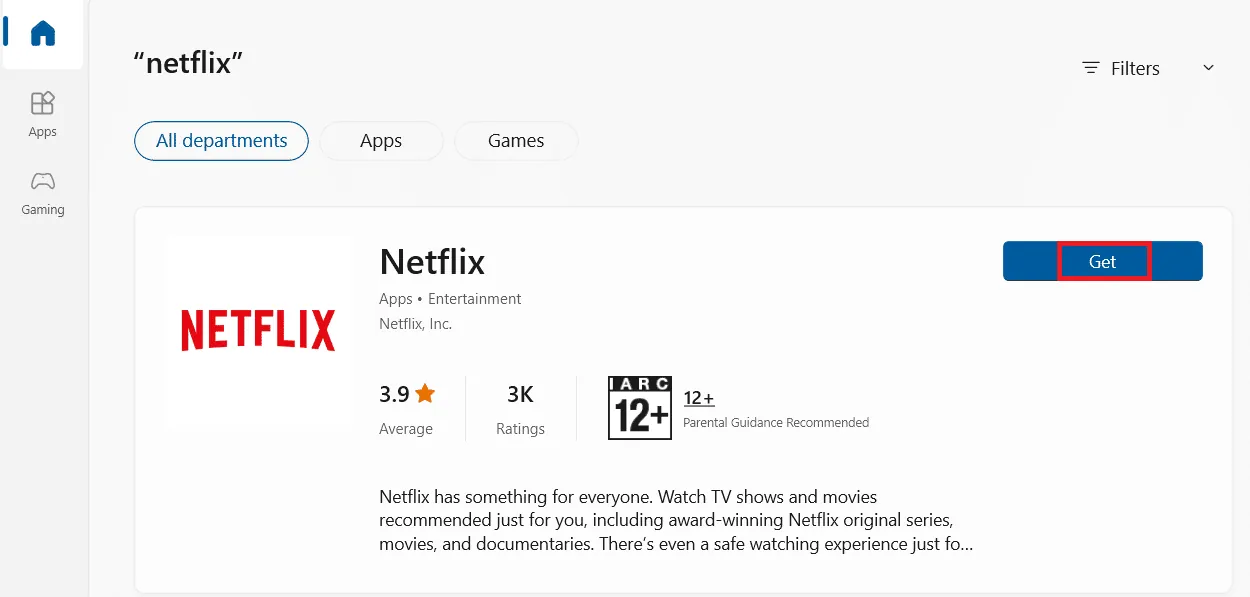
- Vyhledejte aplikaci Netflix a nainstalujte ji.
- Dokončete proces instalace podle pokynů na obrazovce.
 |
 |
 |
 |
 |
 |
Poznámka: Pokud používáte Internet Explorer 11 a setkáváte se s chybou U7121 3202, pokuste se aktualizovat Microsoft Silverlight.
Často kladené otázky (FAQ)
Q1. Proč nemohu přehrávat stažené soubory v aplikaci Netflix?
Odpověď: Existuje mnoho důvodů, například problémy s aktualizacemi Windows. Pokud máte potíže s aktualizacemi, nemusí být přehrávání médií na Netflixu v systému Windows 10 možné.
Q2. Mohu stahovat filmy na Netflixu?
Odpověď: Ano, do svého účtu Netflix si můžete stahovat filmy a pořady. Stažené soubory najdete v sekci „Moje stažené soubory“ v nabídce aplikace.
Q3. Opraví přeinstalace aplikace Netflix chyby?
Odpověď: Pokud ostatní metody nefungují, doporučuje se přeinstalovat aplikaci Netflix na vašem počítači s Windows 10.
***
Doufáme, že tento průvodce vám pomohl vyřešit problém s chybovým kódem U7121 3202 v aplikaci Netflix. Dejte nám vědět, která metoda vám nejvíce pomohla. Pokud máte nějaké další dotazy nebo návrhy, neváhejte je napsat do komentářů.
