Opravit chybu WOW51900314 ve Windows 10
Mnoho hráčů hlásí, že se jim během hraní World of Warcraft na počítači s Windows 10 objevuje nečekaná chyba s kódem WOW51900314. Zpráva se zobrazuje v celém znění: „Nemohli jsme vás přihlásit pomocí zadaných údajů. Zkuste to prosím znovu. (WOW51900314)“. Tento problém se typicky objevuje, když se pokoušíte hrát starší verzi hry, nebo když se přihlašujete do nesprávné verze. V případě, že se s touto chybou setkáte, můžete ji odstranit pomocí následujících metod řešení problémů.
Jak vyřešit chybu WOW51900314 ve Windows 10
Existuje celá řada možných příčin, které mohou vést k chybě WOW 51900314 na vašem počítači s Windows 10. Mezi ty nejčastější patří:
- Aplikace Battle.net nemá administrátorská oprávnění.
- Poškozená data v instalačním adresáři hry.
- Chybějící oprávnění k zápisu.
- Antivirový software blokuje určité funkce hry nebo celou hru.
- Firewall Windows Defender blokuje program.
- Zastaralý operační systém a ovladače počítače.
- Poškozená data hry.
V následující části se seznámíte s postupy řešení problémů spojených s chybou World of Warcraft 51900314. Projděte si a implementujte tyto metody na svém počítači s Windows 10, abyste chybu WOW 51900314 odstranili a předešli jejímu opakování.
Metoda 1: Základní kroky pro odstraňování problémů
Pro nápravu této chyby vyzkoušejte následující základní postupy:
1A. Restartujte počítač
Obecným doporučením pro odstranění dočasných problémů s World of Warcraft je restartování počítače. Postupujte následovně:
1. Stiskněte současně klávesy Windows a X, čímž otevřete nabídku Windows Power User.
2. Vyberte možnost Vypnout nebo Odhlásit.
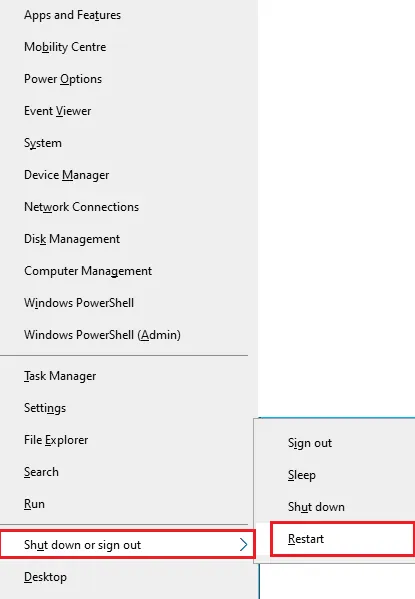
3. Nakonec klikněte na Restartovat.
Po restartování zkontrolujte, zda hra funguje bez problémů.
1B. Zkontrolujte systémové požadavky hry
Pokud se při spouštění hry setkáváte s chybou WOW 51900314, je nutné ověřit, zda váš počítač splňuje minimální systémové požadavky pro hru.
Minimální požadavky:
-
Procesor: Intel Core i5-760 nebo AMD FX-8100 nebo novější
-
Rychlost procesoru: Informace
-
RAM: 4 GB (8 GB pro integrovanou grafiku, jako je Intel HD Graphics)
-
Operační systém: Windows 7 / Windows 8 / Windows 10 64bit
-
Grafická karta: NVIDIA GeForce GTX 560 2GB nebo AMD Radeon HD 7850 2GB nebo Intel HD Graphics 530 (45W)
-
Pixel Shader: 5.0
-
Vertex Shader: 5.0
-
Volné místo na disku: 70 GB
-
Vyhrazená video RAM: 2 GB
Doporučené požadavky:
-
Procesor: Intel Core i7-4770 nebo AMD FX-8310 nebo novější
-
Rychlost procesoru: Informace
-
RAM: 8 GB
-
Operační systém: Windows 10 64bit
-
Grafická karta: NVIDIA GeForce GTX 960 nebo AMD Radeon R9 280 nebo novější
-
Pixel Shader: 5.1
-
Vertex Shader: 5.1
-
Volné místo na disku: 70 GB
-
Vyhrazená video RAM: 4 GB
1C. Zajistěte stabilní připojení k síti
Nestabilní připojení k internetu může vést k chybovému kódu WOW 51900314. Problémy s bezdrátovým signálem mohou také vzniknout, pokud jsou mezi vaším routerem a počítačem překážky. Pro ověření rychlosti připojení můžete využít test rychlosti a zajistit tak optimální parametry pro správné připojení.

Zkontrolujte, zda vaše zařízení splňuje následující kritéria:
- Ověřte sílu signálu sítě. V případě slabého signálu odstraňte překážky.
- Vyhněte se připojení příliš mnoha zařízení ke stejné síti.
- Používejte modem/router ověřený poskytovatelem internetových služeb (ISP), aby nedocházelo ke konfliktům.
- Nepoužívejte staré nebo poškozené kabely. V případě potřeby je vyměňte.
- Ujistěte se, že jsou kabely od modemu k routeru a od modemu ke zdi správně a stabilně zapojeny.
Pokud se objeví problémy s připojením k internetu, podívejte se na návod, jak řešit problémy s připojením k síti ve Windows 10.
1D. Ukončete nepotřebné procesy na pozadí
Několik uživatelů potvrdilo, že uzavřením všech nepotřebných procesů na pozadí lze vyřešit chybu WOW 51900314. Pro implementaci tohoto kroku se podívejte na návod, jak ukončit úlohu ve Windows 10.
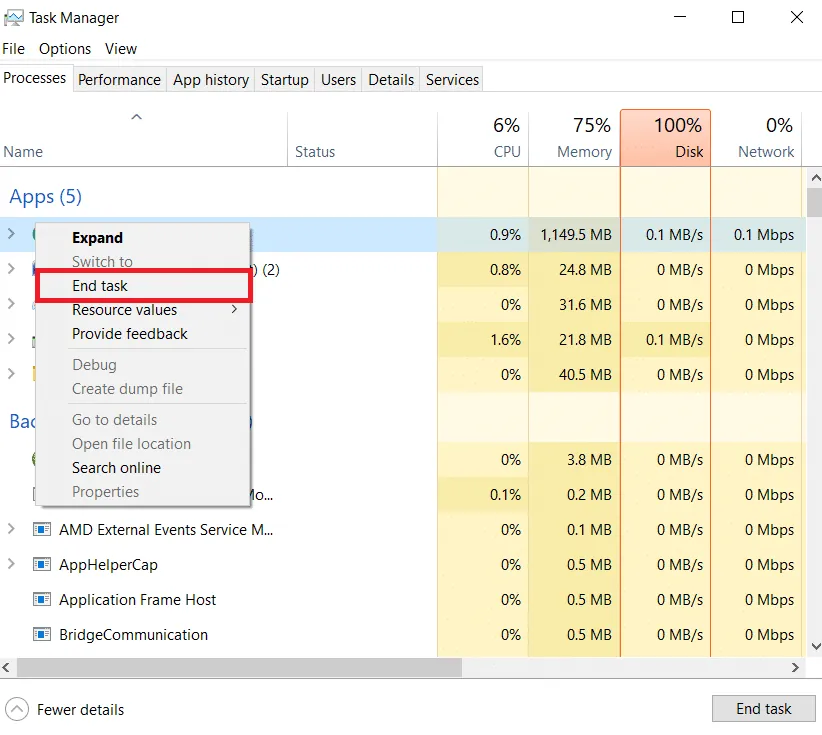
Po uzavření všech procesů na pozadí zkontrolujte, zda se problém vyřešil.
1E. Opravte systémové soubory
Pokud jsou v počítači s Windows 10 chybějící nebo poškozené systémové soubory, může to vést k chybě WOW 51900314. Opravu lze provést pomocí vestavěných nástrojů, jako jsou Kontrola systémových souborů a Nástroj pro správu a údržbu obrazu nasazení. Podívejte se na návod, jak opravit systémové soubory ve Windows 10 a postupujte podle pokynů.
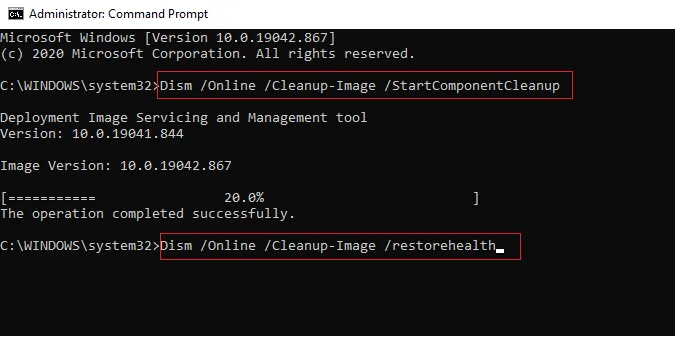
Poté ověřte, zda se chyba WOW 51900314 vyřešila.
1F. Spusťte kompletní vyčištění disku
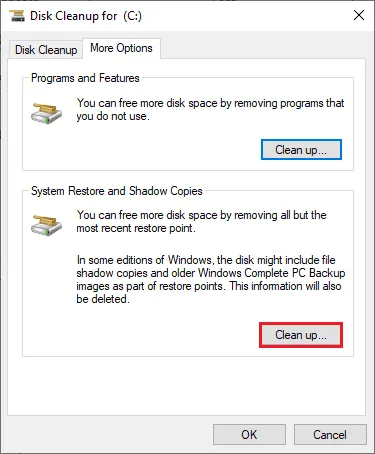
Někteří uživatelé hlásí, že uvolnění místa na pevném disku jim pomohlo vyřešit chybu WOW 51900314. To umožňuje systému instalovat nové soubory v případě potřeby. Pokud je volné místo na disku minimální, podívejte se na návod 10 způsobů, jak uvolnit místo na pevném disku ve Windows, který vám pomůže odstranit nepotřebné soubory.
1G. Aktualizujte systém Windows
Aktualizací operačního systému můžete také odstranit chyby v počítači a hře. Ujistěte se, že je váš operační systém Windows aktuální. Pokud máte nějaké čekající aktualizace, podívejte se na návod Jak stáhnout a nainstalovat nejnovější aktualizaci Windows 10, který vám pomůže s opravou chyby WOW51900314.
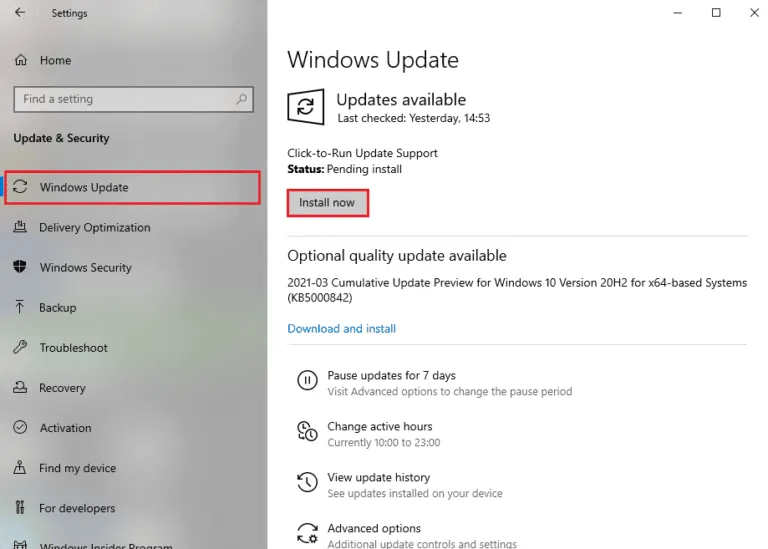
Po aktualizaci operačního systému zkontrolujte, zda se můžete bez problémů připojit k hernímu serveru WOW.
1H. Aktualizujte ovladače grafické karty
World of Warcraft je graficky náročná hra, a proto je pro herní zážitek zásadní mít aktuální grafické ovladače. Pokud jsou ovladače zastaralé nebo poškozené, aktualizujte je. Nejnovější verze ovladačů najdete na oficiálních webových stránkách výrobce nebo je můžete aktualizovat ručně. Postupujte podle návodu 4 způsoby aktualizace grafických ovladačů v systému Windows 10. Po aktualizaci zkontrolujte, zda se chyba WOW 51900314 vyřešila.
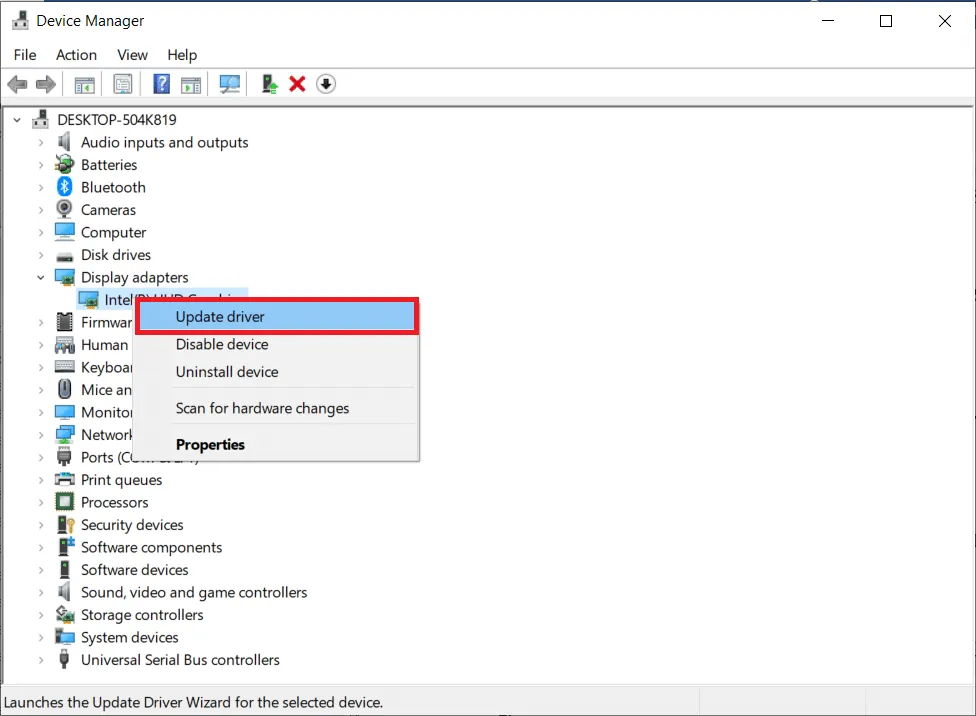
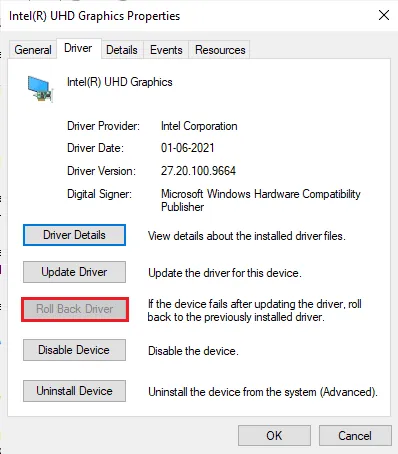
1I. Vraťte se k předchozí verzi ovladačů grafické karty
V některých případech může aktuální verze ovladače grafické karty způsobit chybu WOW 51900314. V takovém případě budete muset obnovit předchozí verzi ovladače. Tento proces se nazývá vrácení ovladače. Postupujte podle návodu Jak vrátit ovladače v systému Windows 10.
1J. Přeinstalujte ovladače grafické karty
Pokud po aktualizaci ovladačů grafické karty stále dochází k chybě World of Warcraft 51900314, přeinstalujte ovladače, abyste vyřešili případné problémy s nekompatibilitou. Existuje několik způsobů, jak přeinstalovat ovladače v počítači. Postupujte podle návodu Jak odinstalovat a znovu nainstalovat ovladače v systému Windows 10.
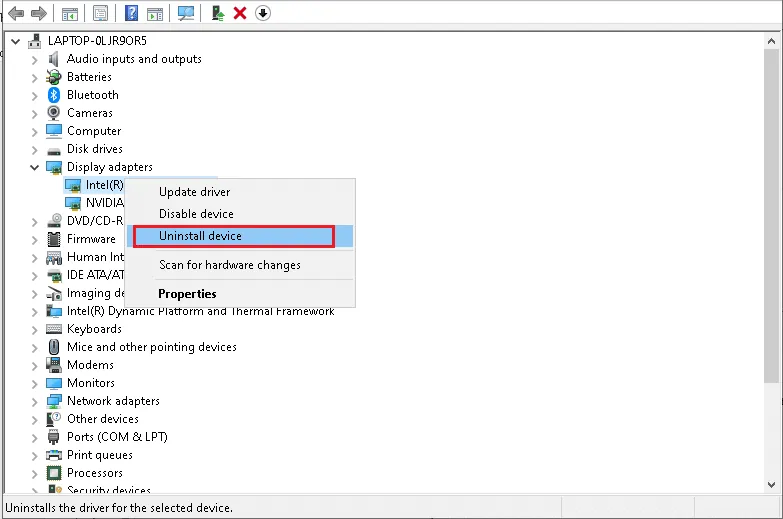
Po přeinstalování ovladačů grafické karty zkontrolujte, zda se můžete připojit ke hře World of Warcraft bez chyb.
1K. Vymažte mezipaměť a data DNS
Někteří uživatelé hlásí, že vymazání mezipaměti DNS a dat jim pomohlo vyřešit kód chyby WOW51900314. Postupujte následovně:
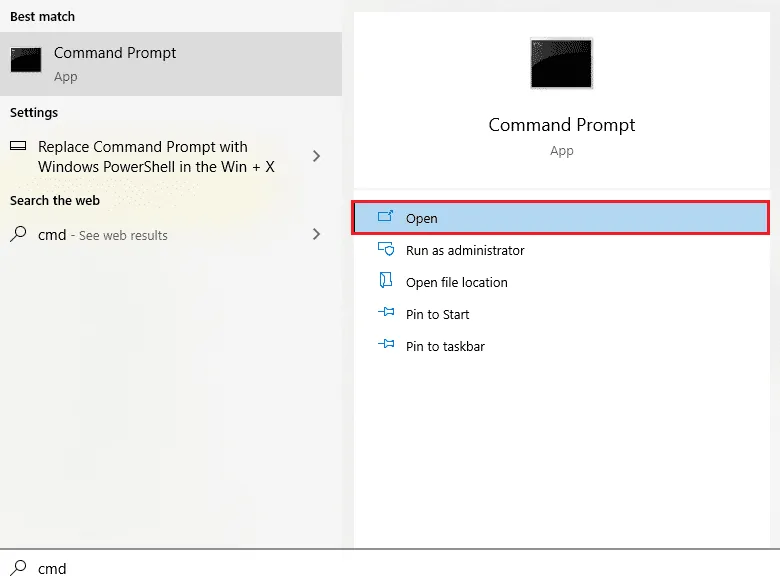
1. Stiskněte klávesu Windows a zadejte cmd. Poté klikněte na Otevřít.
2. Nyní zadejte následující příkazy jeden po druhém a po každém stiskněte Enter:
ipconfig/flushdns
ipconfig/registerdns
ipconfig/release
ipconfig/renew
netsh winsock reset
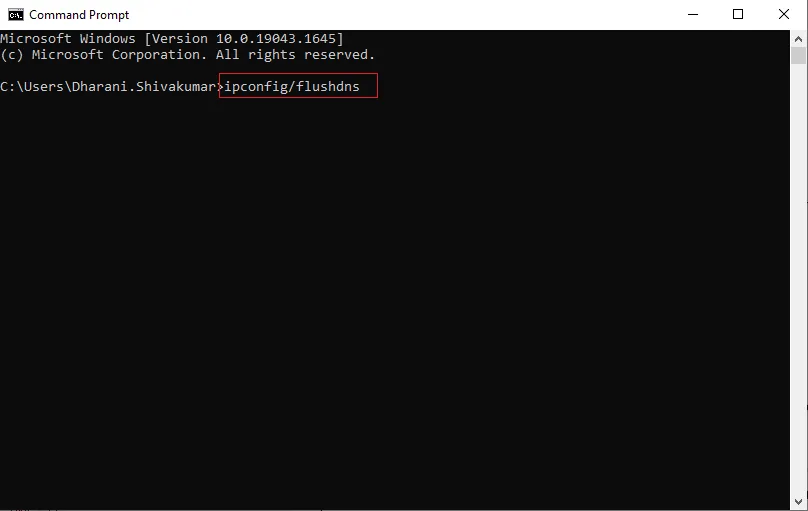
3. Počkejte, až se příkazy provedou, a restartujte počítač.
Metoda 2: Spusťte Blizzard Battle.net jako správce
Jedná se o jednu z nejčastějších příčin chyby WOW51900314 ve Windows 10. Některé funkce jsou přístupné pouze v případě, že hře World of Warcraft udělíte administrátorská práva. V tomto případě můžete problém vyřešit následujícím způsobem:
1. Klikněte pravým tlačítkem myši na zástupce World of Warcraft na ploše nebo přejděte do instalačního adresáře hry a klikněte na soubor pravým tlačítkem.
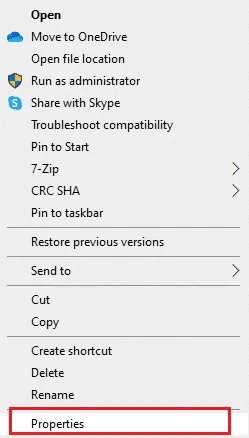
2. Vyberte možnost Vlastnosti.
3. Přejděte na kartu Kompatibilita a zaškrtněte políčko Spustit tento program jako správce.
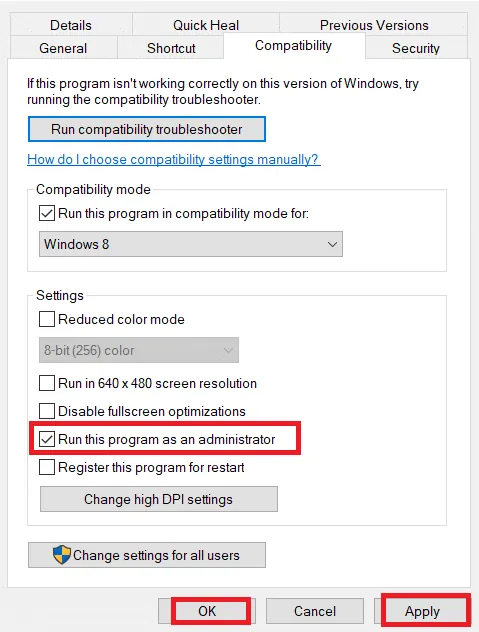
4. Klikněte na Použít > OK pro uložení změn.
Ověřte, zda chyba WOW51900314 přetrvává.
Metoda 3: Přejmenujte složky Cache, Interface a WTF
Ve složkách Cache, Interface a WTF se nacházejí herní soubory, které slouží k ukládání základních informací o hře, postupu a nastavení. Pokud jsou poškozené, může se zobrazit chyba WOW 51900314. Zkuste přejmenovat tyto složky a ověřte, zda se tím problém vyřeší.
1. Ukončete všechny procesy spuštěné na pozadí podle pokynů uvedených v předchozí metodě a stisknutím kláves Windows + E otevřete Průzkumníka souborů.
2. Přejděte do následujícího umístění:
C:Program Files (x86)World of Warcraft
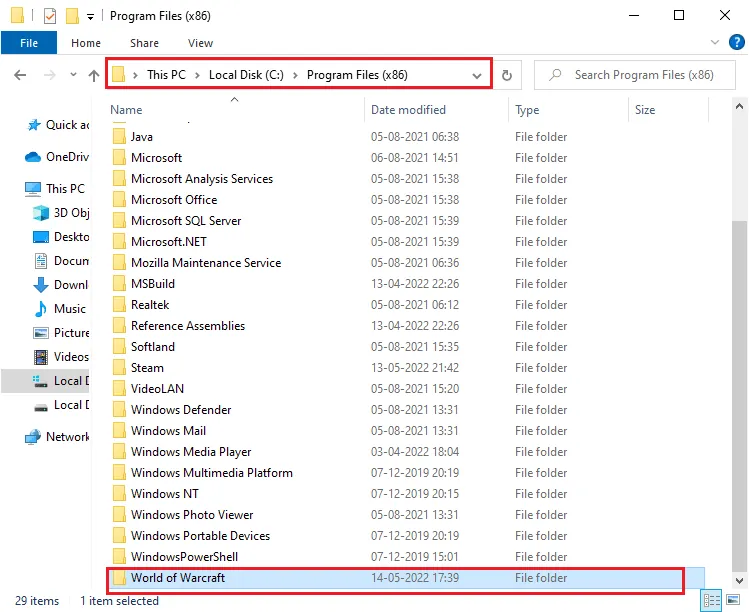
3. Najděte následující složky, klikněte na ně pravým tlačítkem a vyberte Přejmenovat:
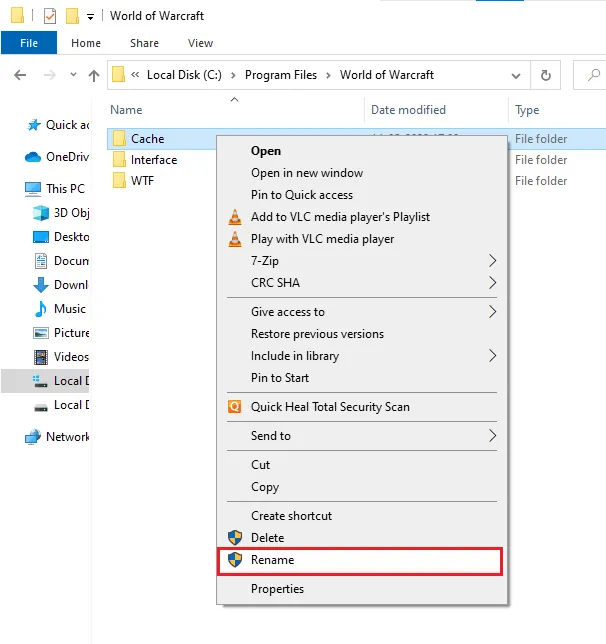
4. Přejmenujte složky například na Cacheold, Interfaceold, WTFold.
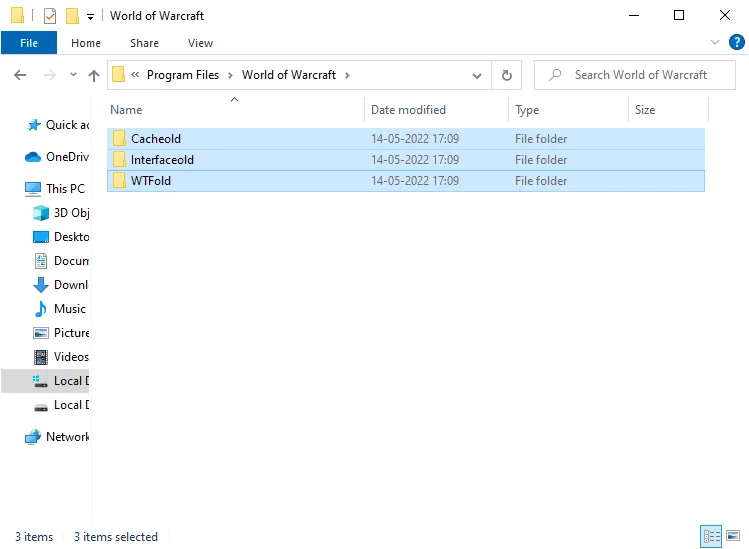
5. Spusťte hru znovu a ověřte, zda se podařilo vyřešit chybový kód 51900314.
Metoda 4: Odstraňte složku mezipaměti WOW
Někteří uživatelé se setkávají s chybou WOW51900314 během spouštění. Tento problém lze vyřešit odstraněním složky mezipaměti. Tímto krokem se odstraní všechny dočasné soubory hry, a při dalším spuštění by se hra měla spustit bez chyb. Pokud vám přejmenování složek nepomohlo, postupujte podle níže uvedených pokynů:
1. Přejděte do složky World of Warcraft.
2. Klikněte pravým tlačítkem myši na složku Cache a vyberte možnost Odstranit.
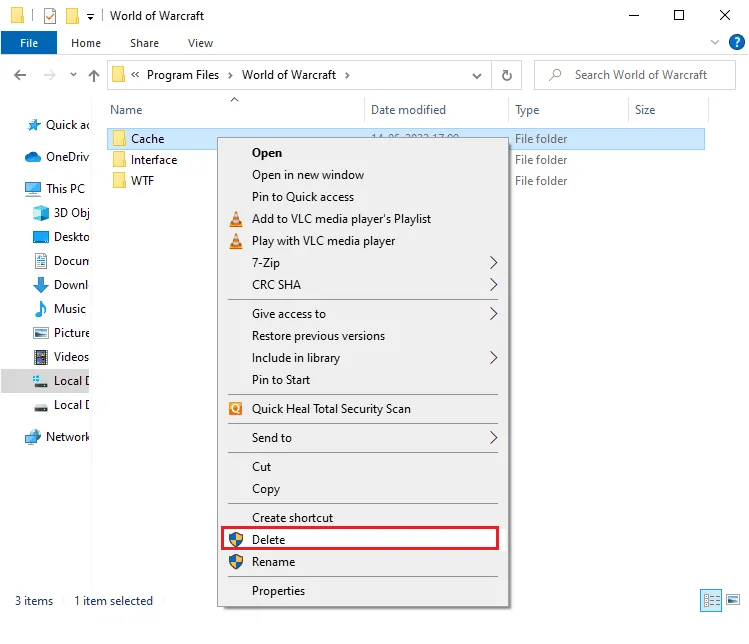
Poté zkontrolujte, zda se chyba 314 Wow 51900 vyřešila.
Metoda 5: Odeberte atribut pouze pro čtení
Hra World of Warcraft bude fungovat bez chyb, pokud udělíte správné nastavení atributů v UAC (Řízení uživatelských účtů). Pokud má hra a její součásti nastaven atribut pouze pro čtení, nemůžete World of Warcraft upravovat ani aktualizovat, což může vést k chybě World of Warcraft 51900314. V takovém případě změňte atribut pouze pro čtení podle níže uvedených instrukcí:
1. Spusťte Průzkumníka souborů a přejděte do následujícího umístění:
C:Program Files (x86)World of Warcraft
2. Klikněte pravým tlačítkem na instalační soubor Wow.exe a vyberte možnost Vlastnosti.
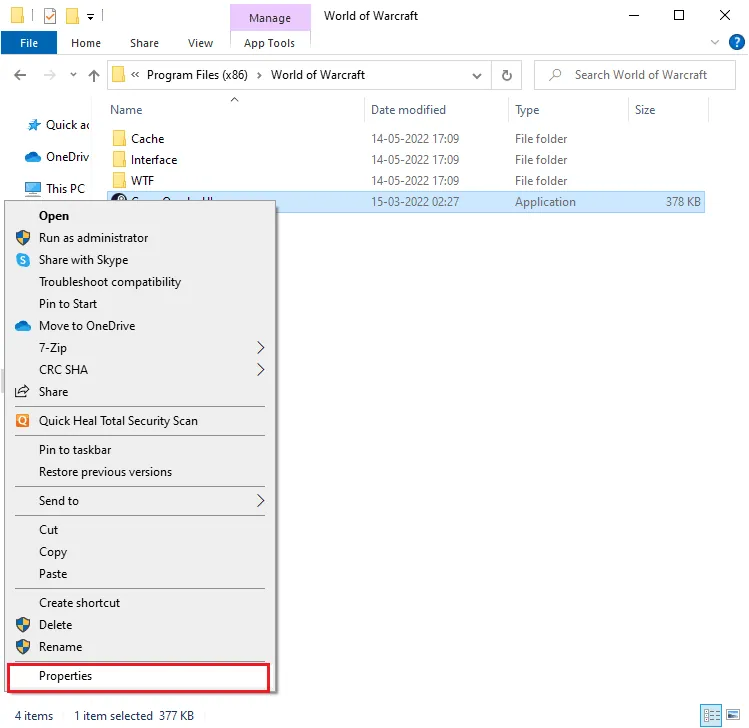
3. Přejděte na kartu Obecné a zrušte zaškrtnutí políčka Pouze pro čtení v sekci Atributy.
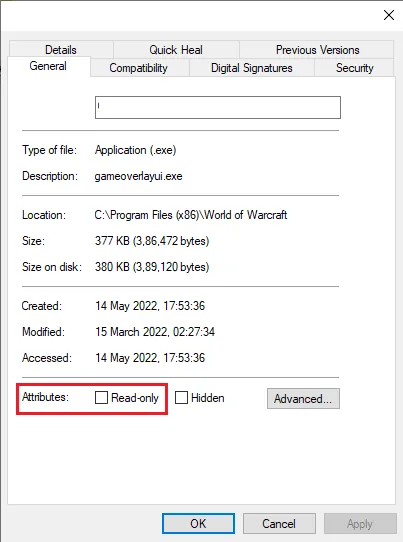
4. Klikněte na Použít > OK pro uložení změn.
Metoda 6: Spusťte nástroj Blizzard Repair Tool
Pokud se vám stále nedaří vyřešit chybu WOW51900314, je možné, že máte poškozené herní soubory. Poškozené soubory mohou vzniknout kvůli agresivnímu antivirovému programu nebo kvůli neúspěšné aktualizaci. Pro automatickou opravu poškozených souborů můžete využít vestavěný nástroj od Blizzardu. Zde je postup:
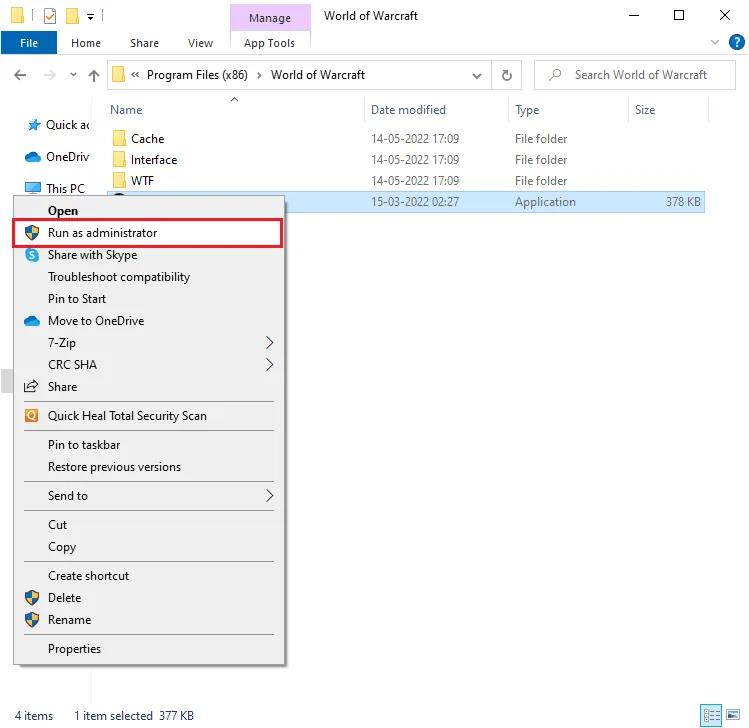
1. Přejděte do adresáře instalačního souboru Wow.exe a vyberte možnost Spustit jako správce.
2. Pokud se zobrazí okno Řízení uživatelských účtů, klikněte na Ano.
3. Přejděte na kartu Hry v horním rohu okna a ze seznamu vyberte World of Warcraft.
4. Klikněte na Možnosti a vyberte Skenovat a opravit.
5. Klikněte na Zahájit kontrolu a počkejte na dokončení procesu.
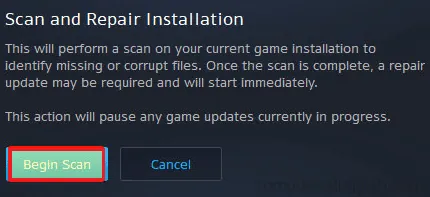
6. Restartujte hru a ověřte, zda se chyba 314 WOW 51900 vyřešila.
Metoda 7: Upravte nastavení brány Windows Defender Firewall
Chybu World of Warcraft 51900314 může také způsobit příliš aktivní antivirový program ve vašem počítači s Windows 10, který blokuje komunikaci mezi herním spouštěčem a serverem. Pro vyřešení tohoto problému můžete přidat World of Warcraft na seznam povolených v nastavení brány firewall nebo ji dočasně vypnout.
Možnost I: Přidat World of Warcraft na seznam povolených
Podívejte se na návod Povolení nebo blokování aplikací prostřednictvím brány Windows Firewall.
Možnost II: Zakázat bránu firewall (nedoporučuje se)
Pokud nevíte, jak zakázat bránu Windows Defender Firewall, pomůže vám náš návod Jak zakázat bránu Windows 10 Firewall.
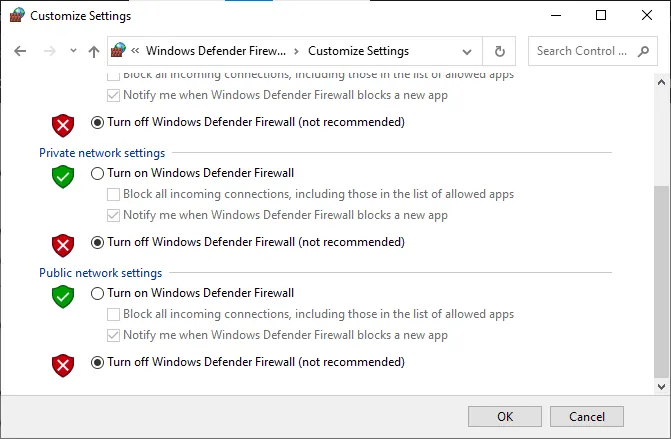
Možnost III: Vytvořte nové pravidlo v bráně firewall
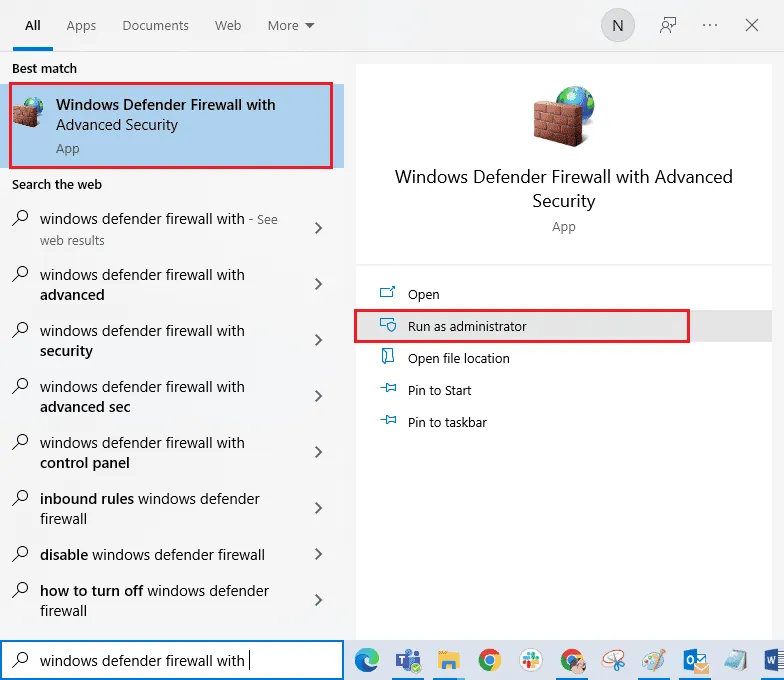
1. Stiskněte klávesu Windows a zadejte Windows Defender Firewall s pokročilým zabezpečením a poté klikněte na Otevřít.
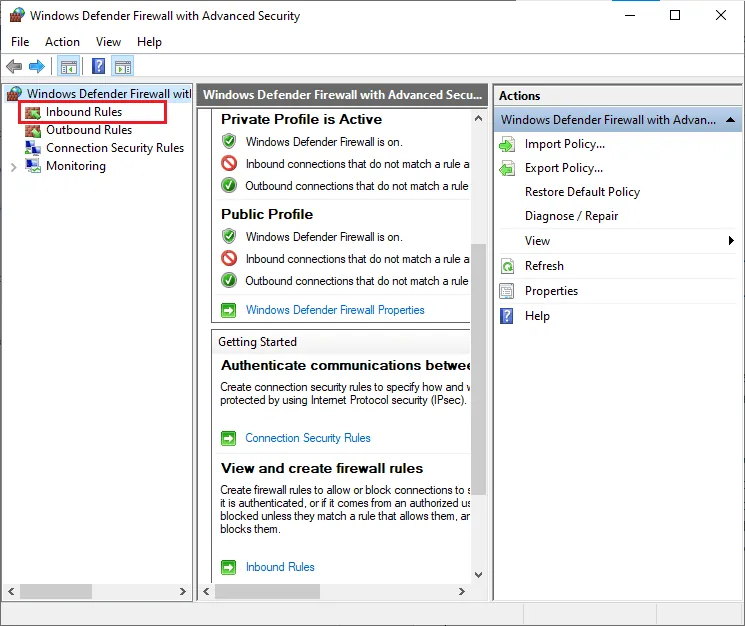
2. V levém podokně klikněte na Příchozí pravidla.
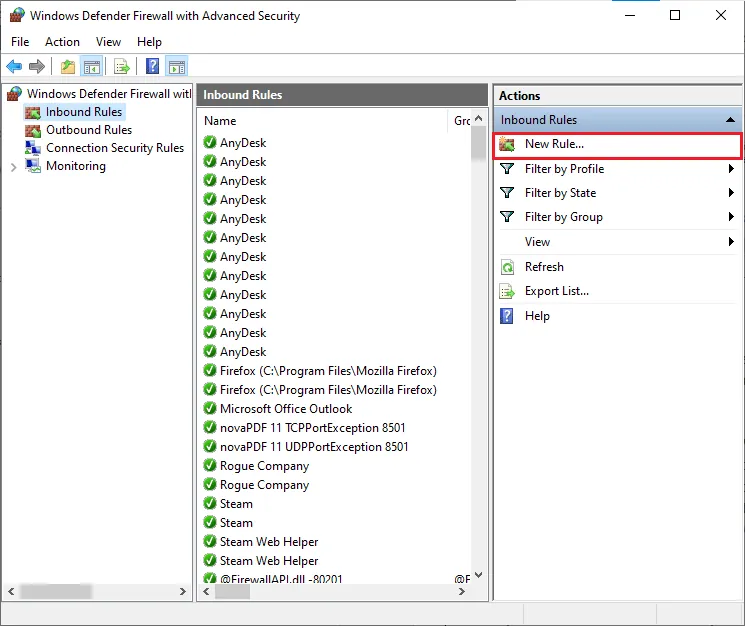
3. V pravém podokně klikněte na Nové pravidlo.
4. Ujistěte se, že jste v části Jaký typ pravidla chcete vytvořit? vybrali Program a klikněte na Další>.
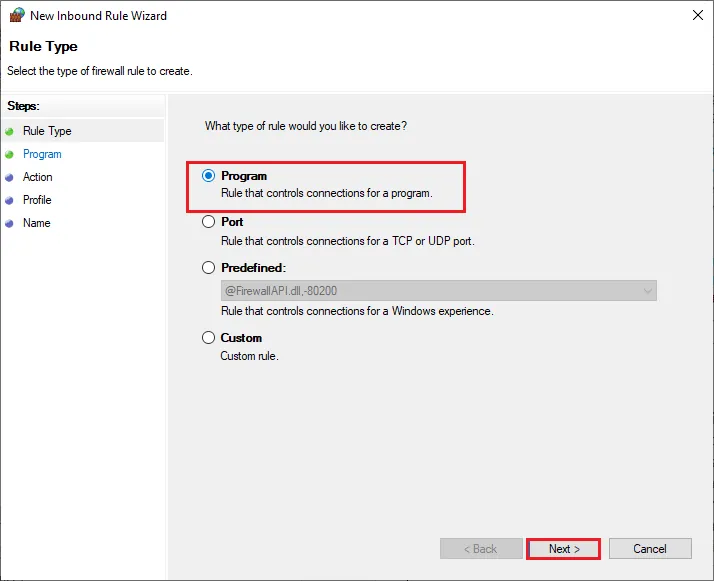
5. Klikněte na tlačítko Procházet… vedle této cesty programu.
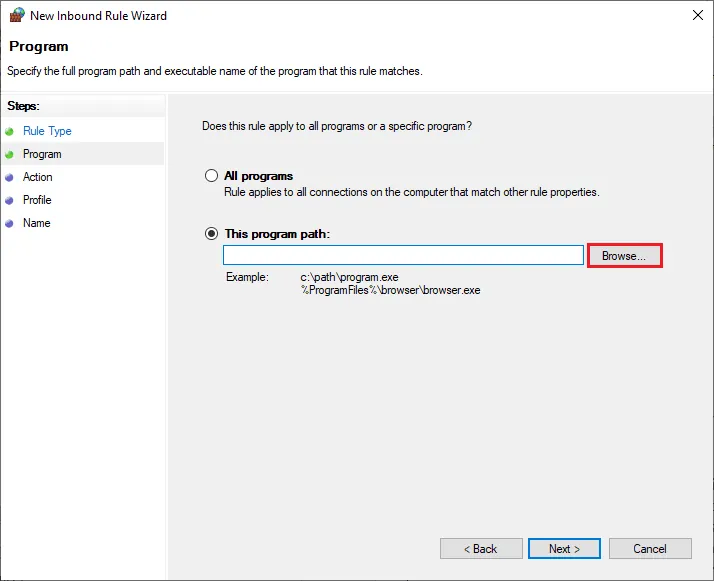
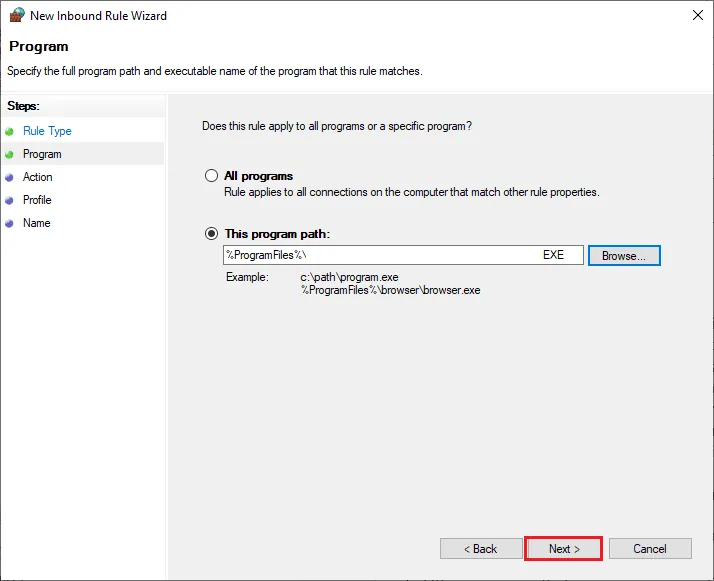
6. Přejděte do složky C:Program Files (x86) World of Warcraft a poklepejte na instalační soubor. Poté klikněte na tlačítko Otevřít.
7. Klikněte na Další > v okně Průvodce novým příchozím pravidlem.
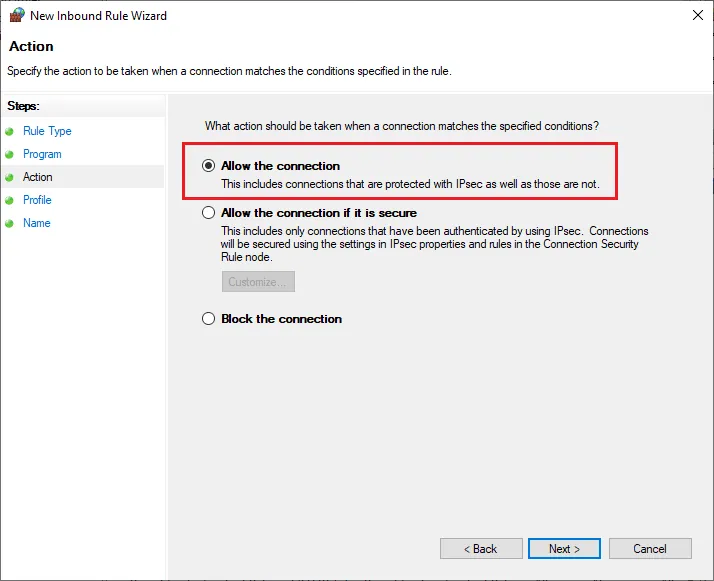
8. Vyberte přepínač vedle Povolit připojení a klikněte na Další>.
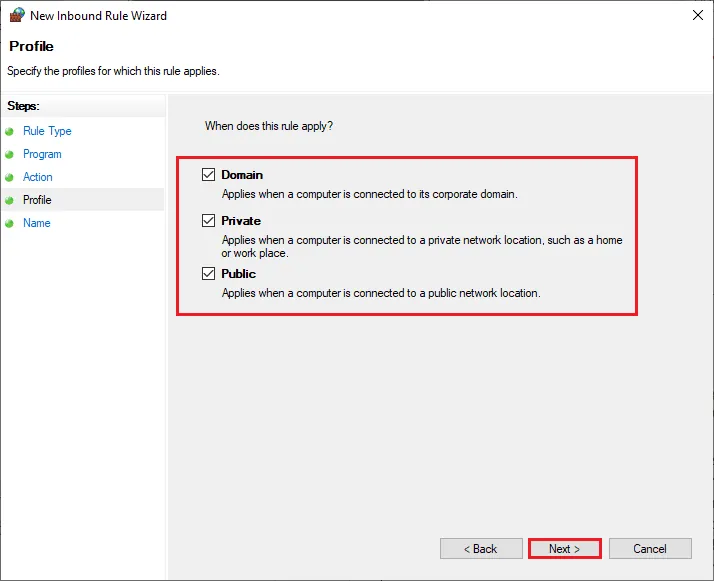
9. Ujistěte se, že jsou zaškrtnuty možnosti Doména, Soukromé, Veřejné a klikněte na Další>.
10. Přidejte název nového pravidla a klikněte na Dokončit.
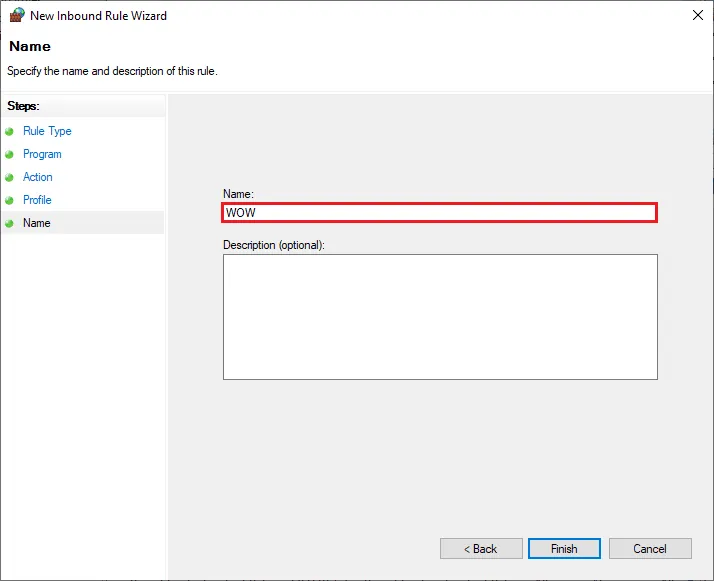
Hotovo! Ověřte, zda je chybový kód 51900314 opraven.
Metoda 8: Dočasně deaktivujte antivirus (pokud je to možné)
Někter
