Opravit chybu zápisu na disk Dota 2
Jak vyřešit chybu zápisu na disk při aktualizaci Dota 2
Setkáváte se s obtížemi při aktualizaci hry Dota 2 kvůli chybě zápisu na disk? Tato situace může být frustrující, zvláště když se těšíte na svou oblíbenou hru. Steam, platforma pro distribuci videoher, je místem, kde Dota 2, populární online hra pro více hráčů, sídlí. Vývojáři z Valve pravidelně vydávají aktualizace, které se stahují přes Steam. Bohužel, v průběhu tohoto procesu mohou nastat technické potíže, které vyústí v chyby zápisu na disk. Nicméně, tento článek vám představí několik řešení, která by vám měla pomoci tuto nepříjemnou situaci zvládnout.
Než se pustíme do konkrétních kroků, je důležité si uvědomit, co může tuto chybu způsobovat. Problém se zápisem na disk může nastat, když:
- Steam je chráněn proti zápisu.
- V adresáři Steamu se nacházejí neznámé nebo poškozené soubory.
- Váš firewall nebo antivirový program blokuje stahování aktualizací.
- V systému je uložena nadbytečná mezipaměť pro stahování.
- V aplikacích Steam nebo Dota 2 se vyskytují chyby.
- Na pevném disku se vyskytují problémy.
Metoda 1: Restartování počítače
Jedním z nejjednodušších kroků, jak vyřešit jakýkoli technický problém, je restartovat zařízení. Platí to i pro chybu zápisu na disk u Dota 2. Restartování vašeho počítače může často vyřešit problém a obnovit normální funkci systému.
1. Klikněte na ikonu Windows.
2. Vyberte ikonu Napájení a poté možnost Restartovat.
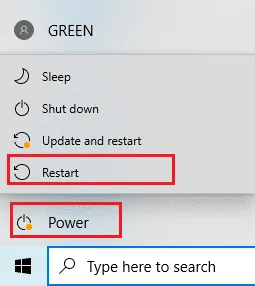
3. Následně spusťte aplikaci Steam a ověřte, zda se Dota 2 nyní aktualizuje bez problémů.
Metoda 2: Restartování aplikace Steam
Jelikož je Steam klíčovou platformou pro spuštění hry Dota 2, může i restart této aplikace pomoci. Postupujte podle níže uvedených kroků pro restartování Steamu:
1. Otevřete nabídku Start, napište "Steam" a stiskněte Enter.
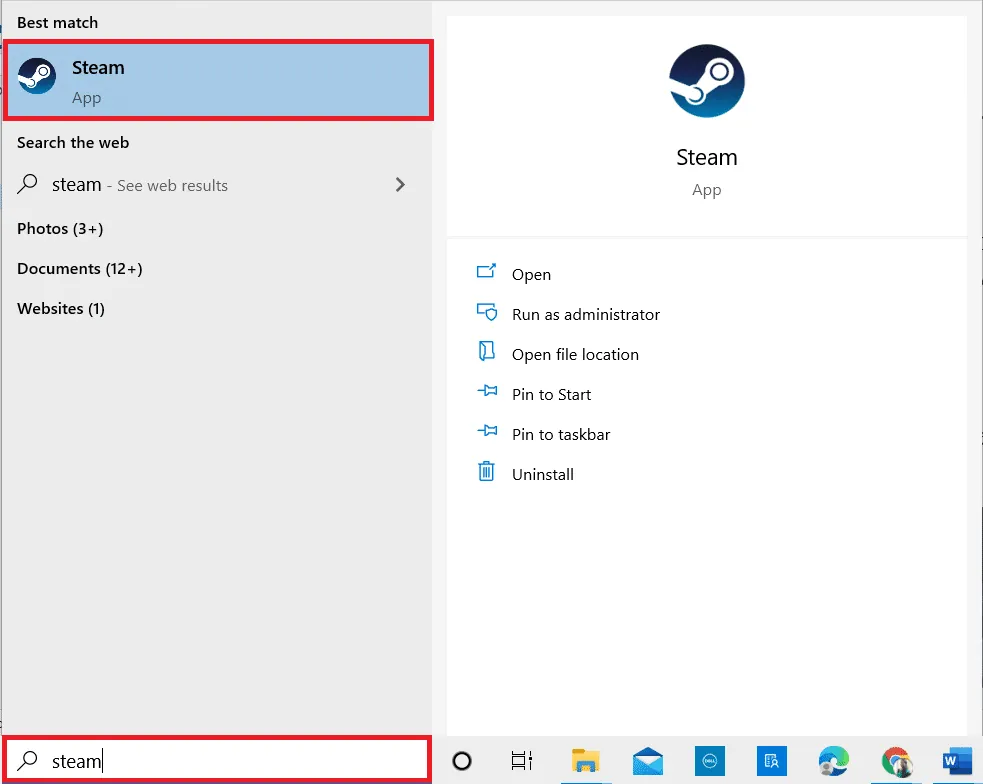
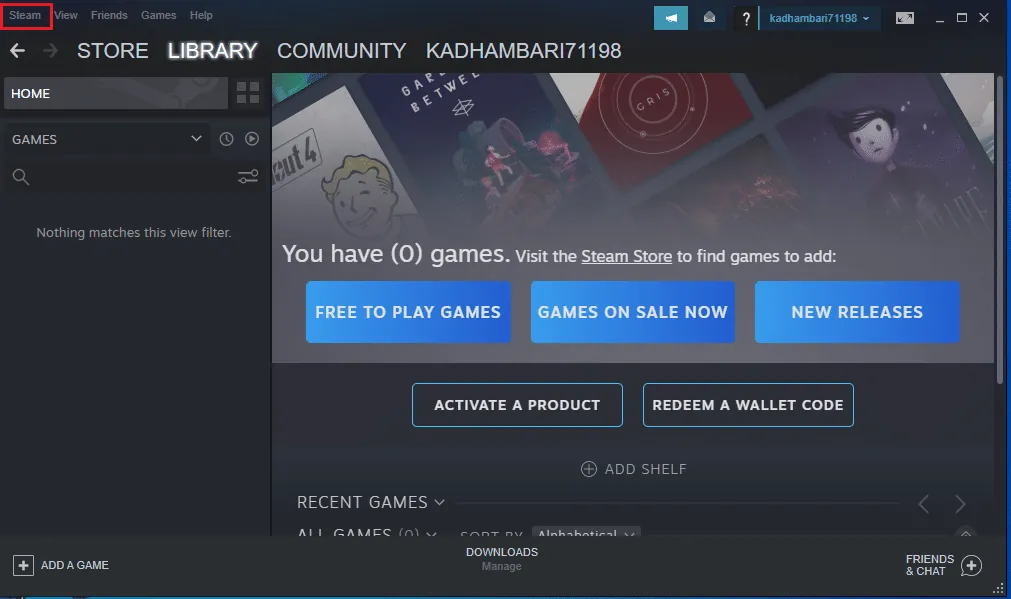
2. V horním panelu nabídky klikněte na "Steam".
3. V rozbalovací nabídce vyberte možnost "Ukončit".
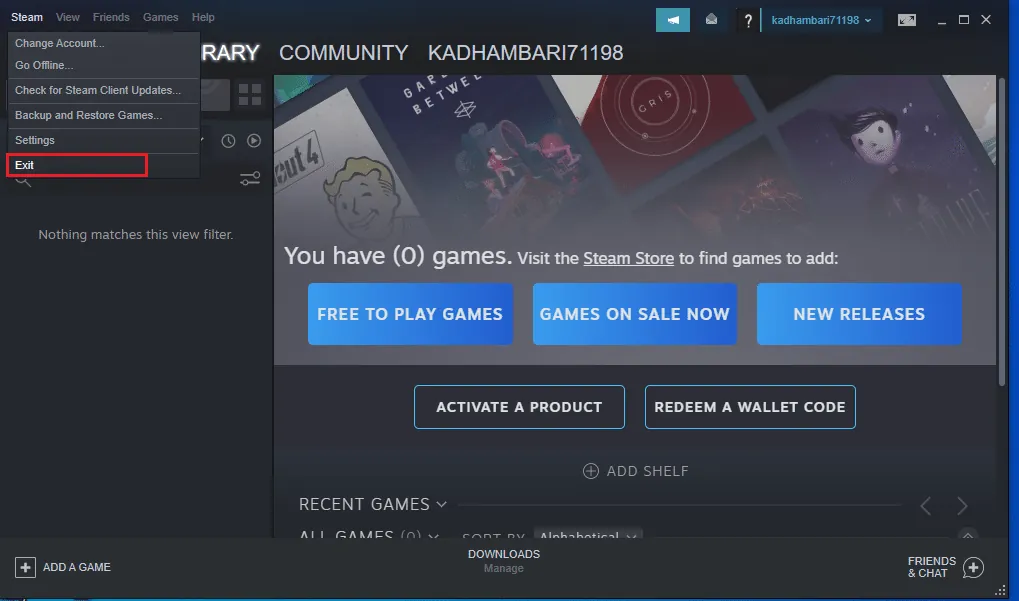
4. Poté znovu otevřete Steam a přihlaste se, pokud je to nutné.
Metoda 3: Spuštění Steamu jako správce
Spuštění aplikace s administrátorskými právy může vyřešit mnohé specifické problémy. Vyzkoušejte spuštění Steamu jako správce, což může vést k odstranění chyby zápisu na disk. Postupujte podle následujících kroků:
1. Klikněte pravým tlačítkem myši na zástupce aplikace Steam a zvolte "Vlastnosti".
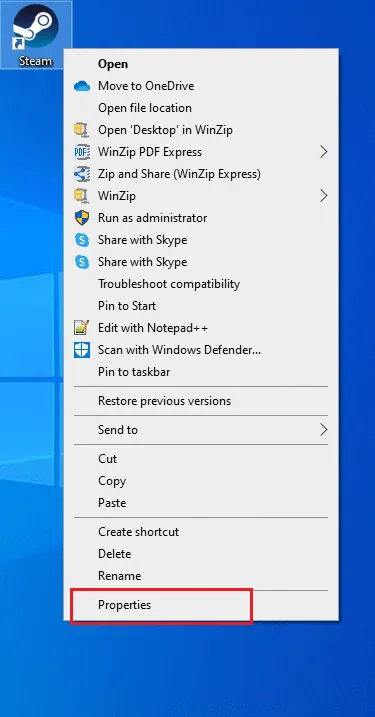
2. V okně "Vlastnosti" přejděte na záložku "Kompatibilita".
3. Zaškrtněte políčko "Spustit tento program jako správce", klikněte na "Použít" a poté na "OK".
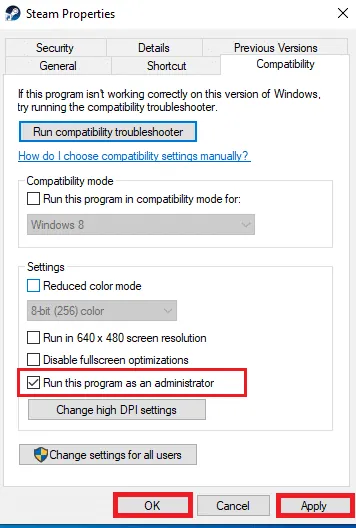
4. Opětovně spusťte aplikaci Steam.
Metoda 4: Aktualizace ovladačů disku
Zastaralé nebo nekompatibilní ovladače mohou způsobit různé problémy, včetně chyby zápisu na disk. Aktualizujte ovladače disku dle následujících instrukcí:
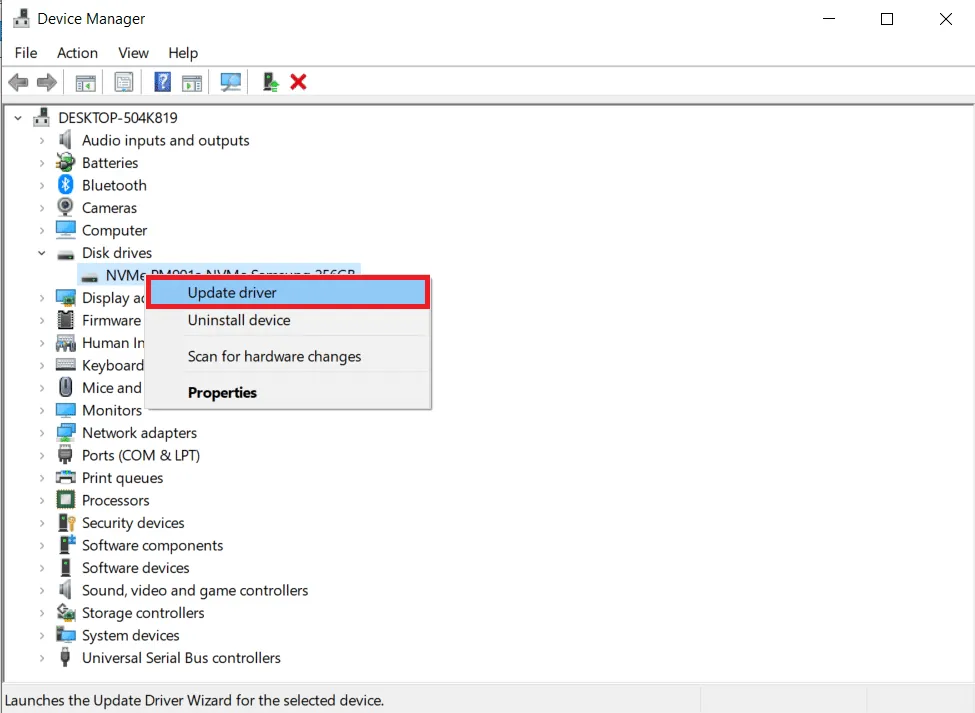
1. Stiskněte klávesu Windows, napište "Správce zařízení" a klikněte na "Otevřít".
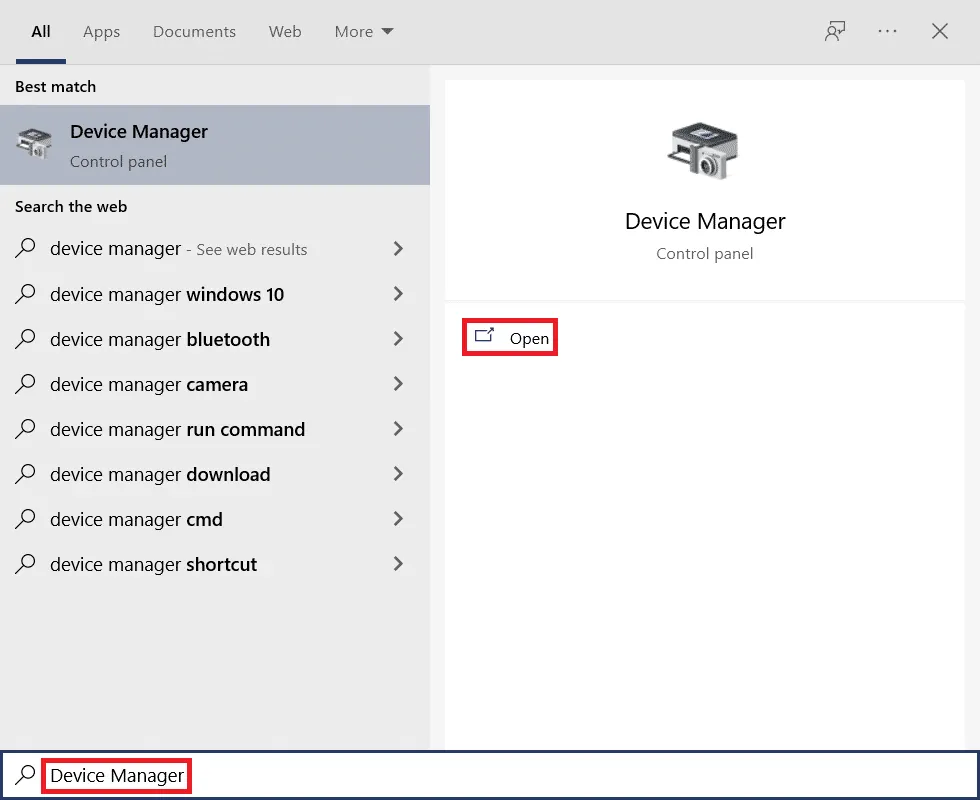
2. Dvojitým kliknutím rozbalte sekci "Diskové jednotky".
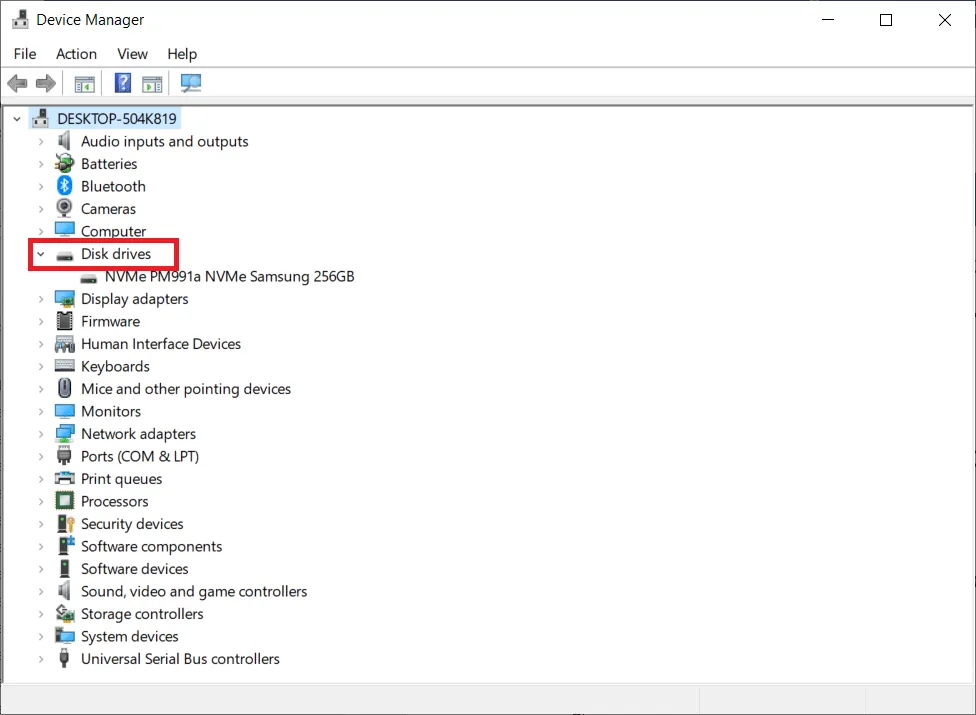
3. Klikněte pravým tlačítkem na ovladač a vyberte "Aktualizovat ovladač".
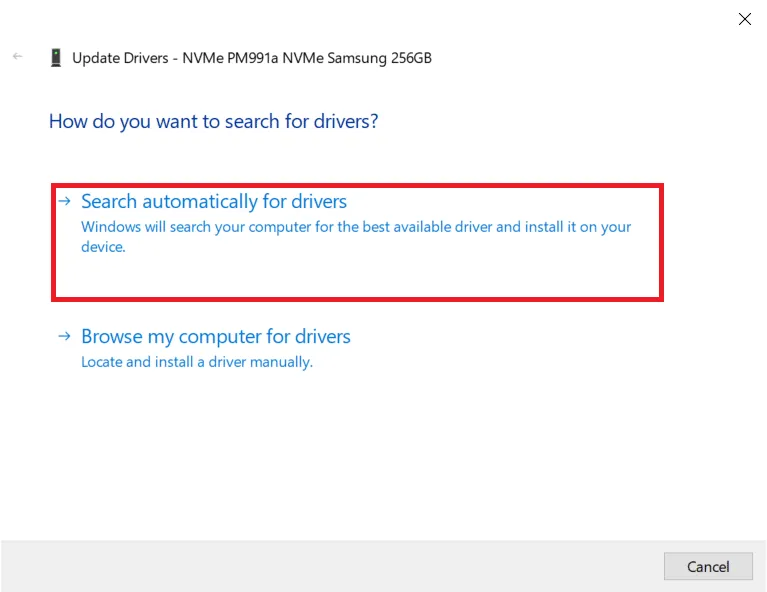
4. Vyberte "Vyhledat ovladače automaticky".
5A. Pokud je ovladač zastaralý, bude automaticky aktualizován na nejnovější verzi.
5B. Pokud je ovladač již aktualizován, zobrazí se zpráva o tom, že "Nejlepší ovladače pro vaše zařízení jsou již nainstalovány".
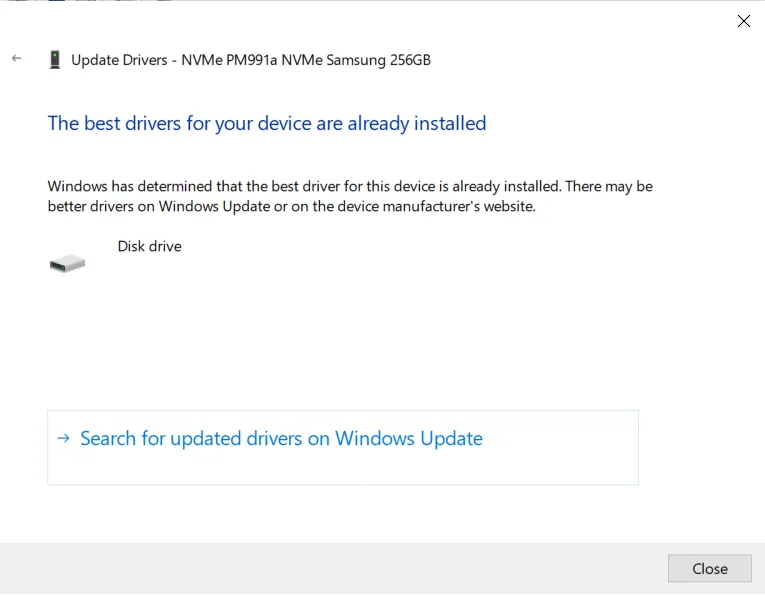
6. Zavřete okno.
7. Opětovně spusťte Steam a pokuste se aktualizovat Dota 2.
Metoda 5: Vymazání mezipaměti stahování Steam
Poškozené soubory stažené během aktualizace mohou být způsobeny problémy se sítí. Vymažte mezipaměť stahování ve službě Steam následujícím postupem:
1. Otevřete aplikaci Steam.
2. V levém horním rohu obrazovky klikněte na "Steam".
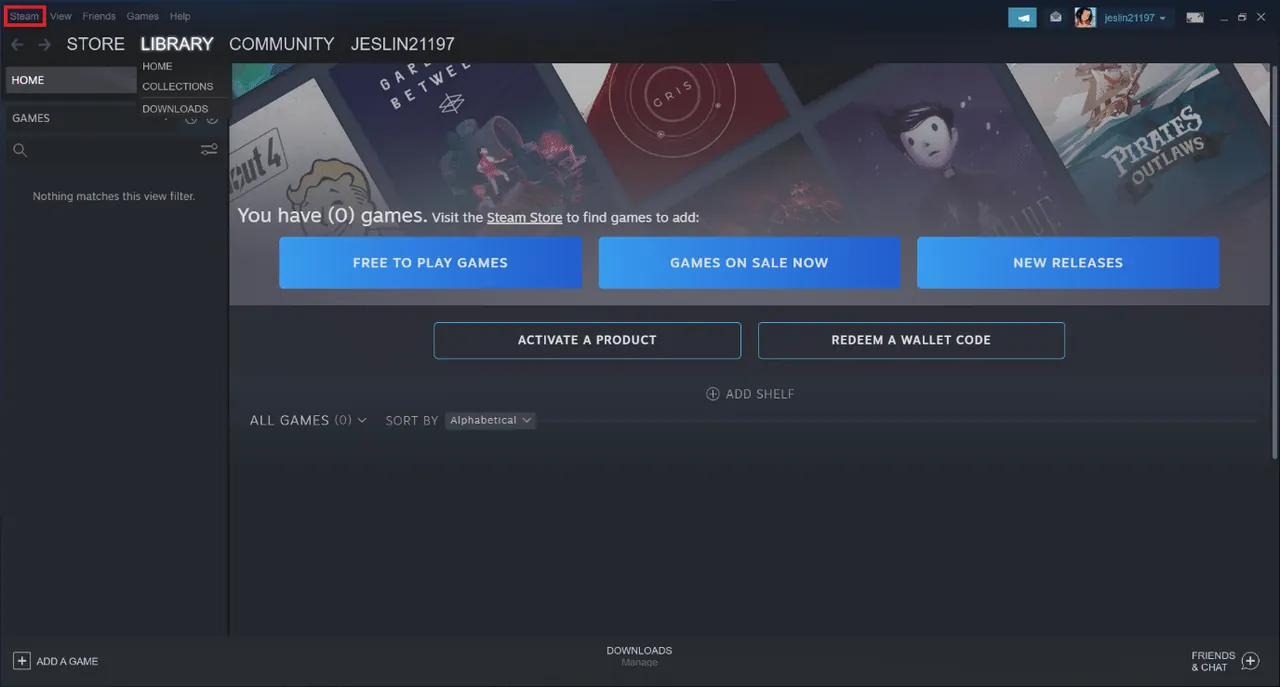
3. Vyberte "Nastavení".
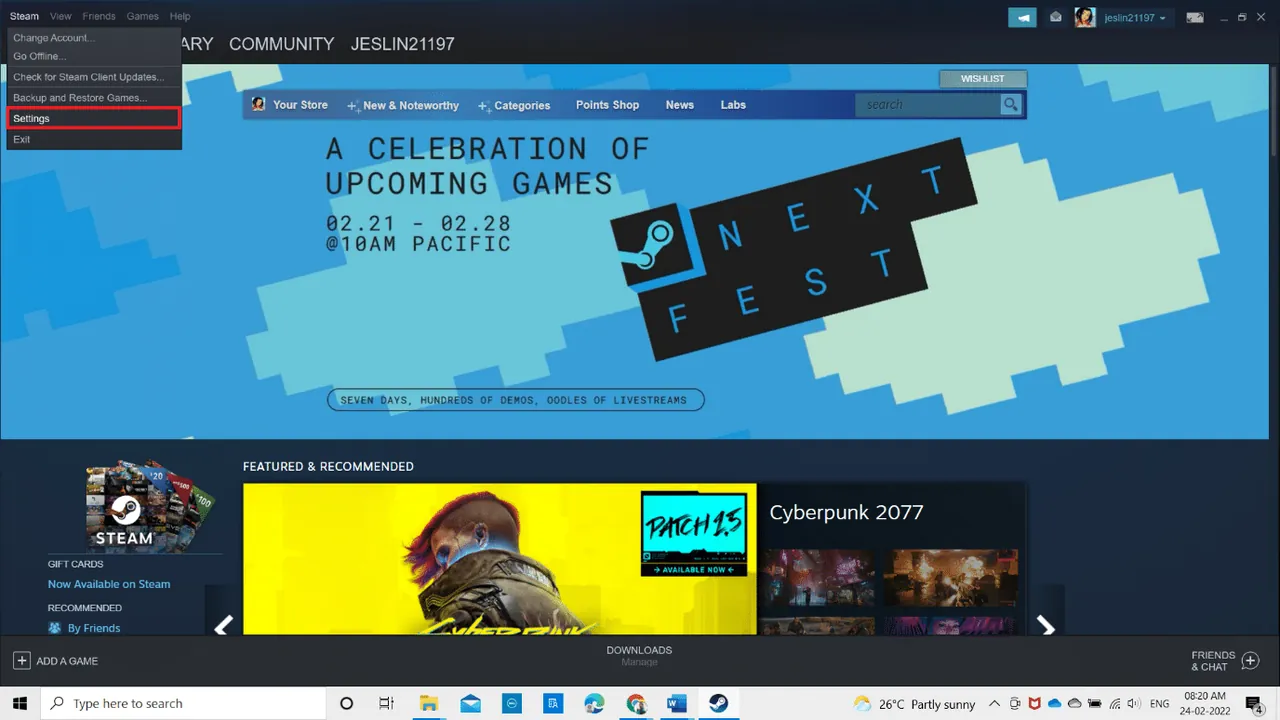
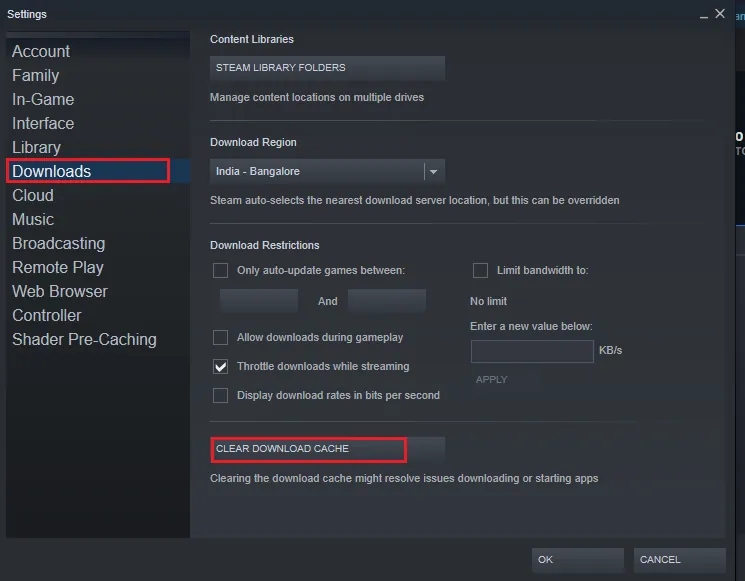
4. Přejděte na záložku "Stahování". Klikněte na "VYMAZAT MEZIPAMĚŤ STAHOVÁNÍ".
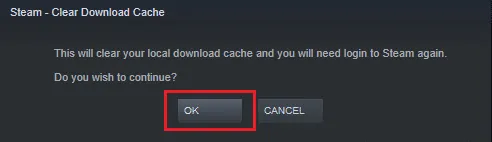
5. V potvrzovacím okně klikněte na "OK" pro vymazání místní mezipaměti.
6. Znovu spusťte Steam a přihlaste se.
Metoda 6: Oprava systémových souborů
Problémy s pevným diskem mohou ovlivnit Steam a způsobit chyby disku. Zkontrolujte, zda se na disku nenacházejí chyby, a spusťte kontroly SFC a DISM.
Možnost I: Kontrola chyb na pevném disku
1. Otevřete Průzkumníka souborů stisknutím kláves Windows + E.
2. Klikněte pravým tlačítkem na disk, kde je nainstalována Dota 2, a vyberte "Vlastnosti".
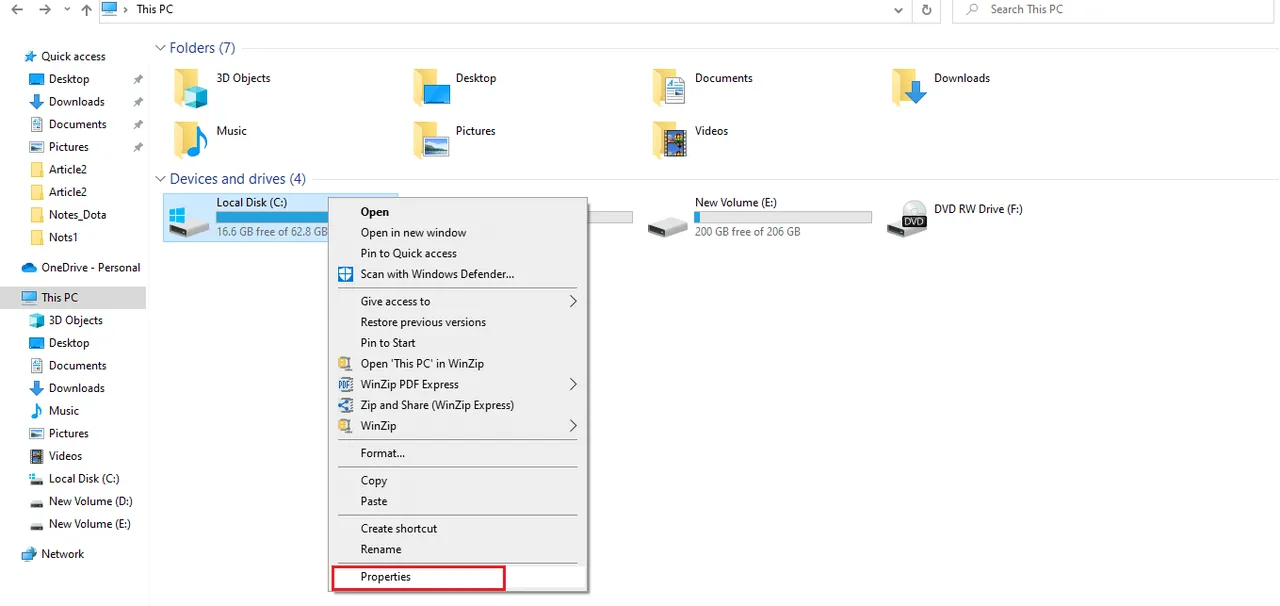
3. V okně "Vlastnosti" přejděte na záložku "Nástroje" a klikněte na "Zkontrolovat".
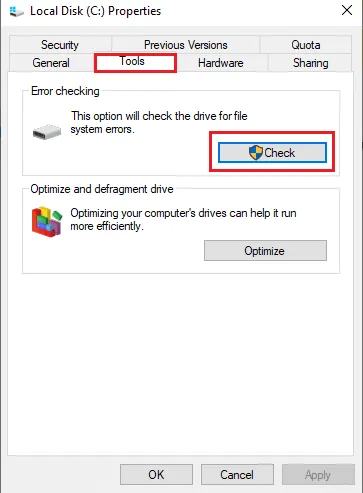
Pokud systém nenajde žádné chyby, otevřete Steam a zkontrolujte, zda se chyba při aktualizaci Dota 2 vyřešila.
Možnost II: Spuštění skenování SFC a DISM
1. Stiskněte klávesu Windows, napište "příkazový řádek" a klikněte na "Spustit jako správce".
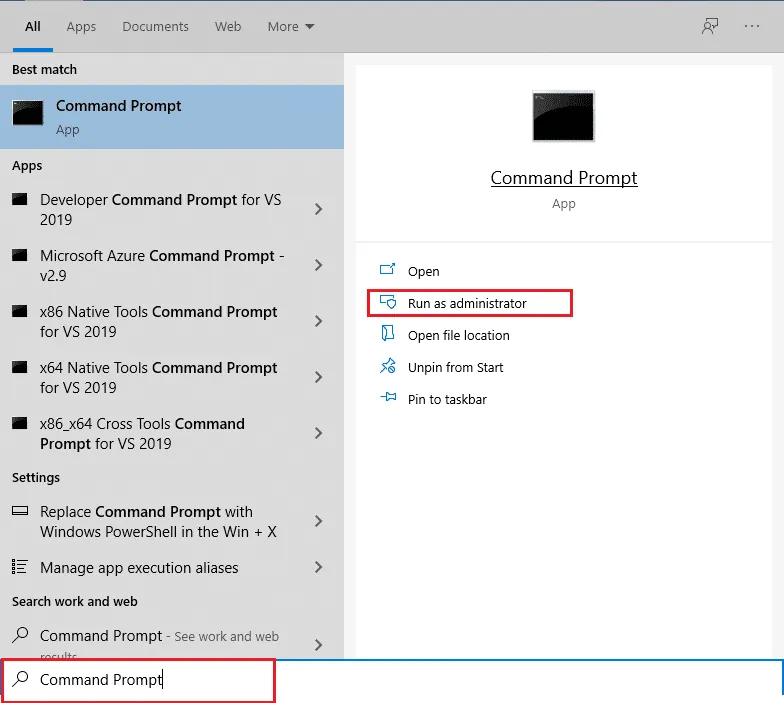
2. V dialogovém okně Řízení uživatelských účtů klikněte na "Ano".
3. Zadejte příkaz chkdsk C: /f /r /x a stiskněte Enter.
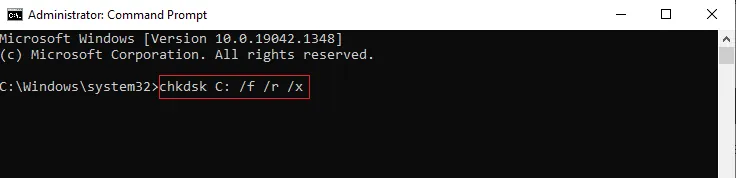
4. Pokud se zobrazí výzva, zadejte "Y" a stiskněte Enter.
5. Zadejte příkaz sfc /scannow a stiskněte Enter.
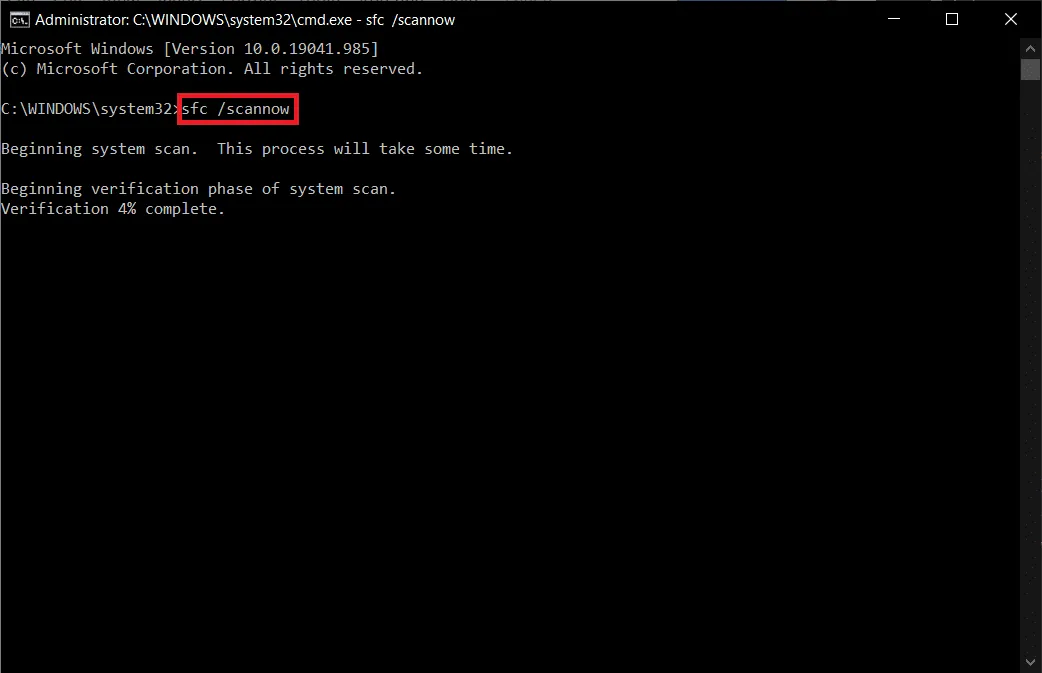
Po dokončení kontroly se zobrazí jedna z následujících zpráv:
- Ochrana prostředků systému Windows nenašla žádné porušení integrity.
- Ochrana prostředků systému Windows nemohla provést požadovanou operaci.
- Ochrana prostředků systému Windows našla poškozené soubory a úspěšně je opravila.
- Ochrana prostředků systému Windows našla poškozené soubory, ale některé z nich nedokázala opravit.
6. Restartujte počítač.
7. Znovu spusťte Příkazový řádek jako správce a zadejte jeden po druhém tyto příkazy:
        dism.exe /Online /cleanup-image /scanhealth
        dism.exe /Online /cleanup-image /restorehealth
        dism.exe /Online /cleanup-image /startcomponentcleanup
Ujistěte se, že máte stabilní internetové připojení.
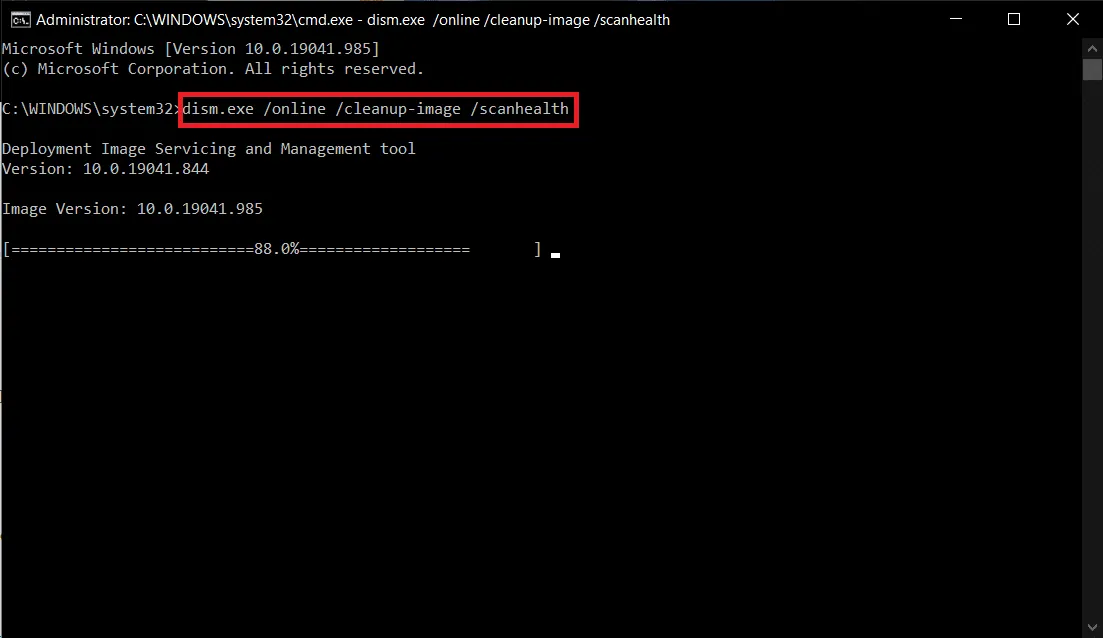
8. Spusťte Steam a ověřte, zda se chyba zápisu na disk vyřešila.
Metoda 7: Vypnutí nastavení pouze pro čtení ve službě Steam
Nedostatek oprávnění může způsobit, že Steam má potíže se zápisem na disk. Vypněte nastavení "pouze pro čtení" dle těchto kroků:
1. Zavřete Steam a otevřete Průzkumníka souborů (Windows + E).
2. Přejděte na cestu C:\Program Files (x86) nebo do umístění, kde je nainstalován klient Steam.
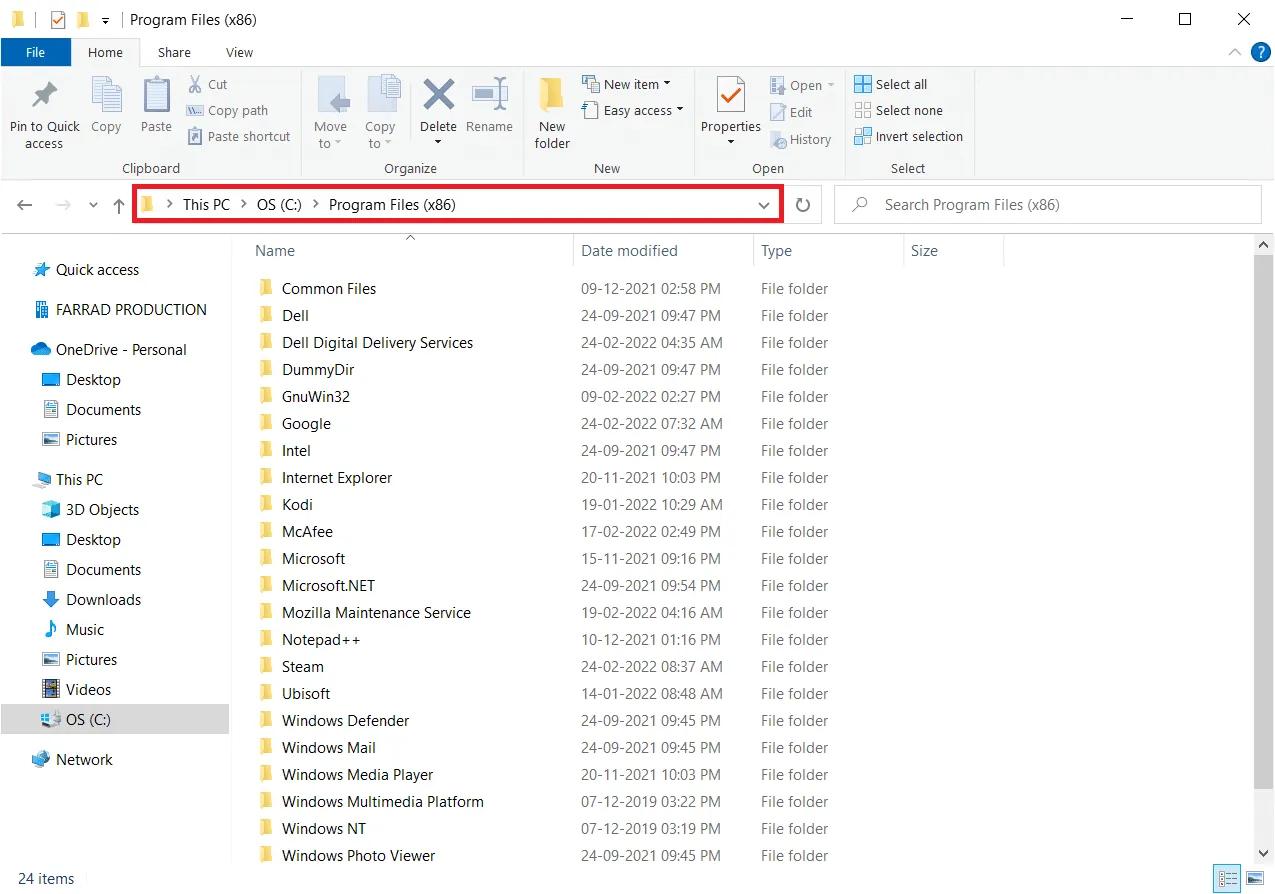
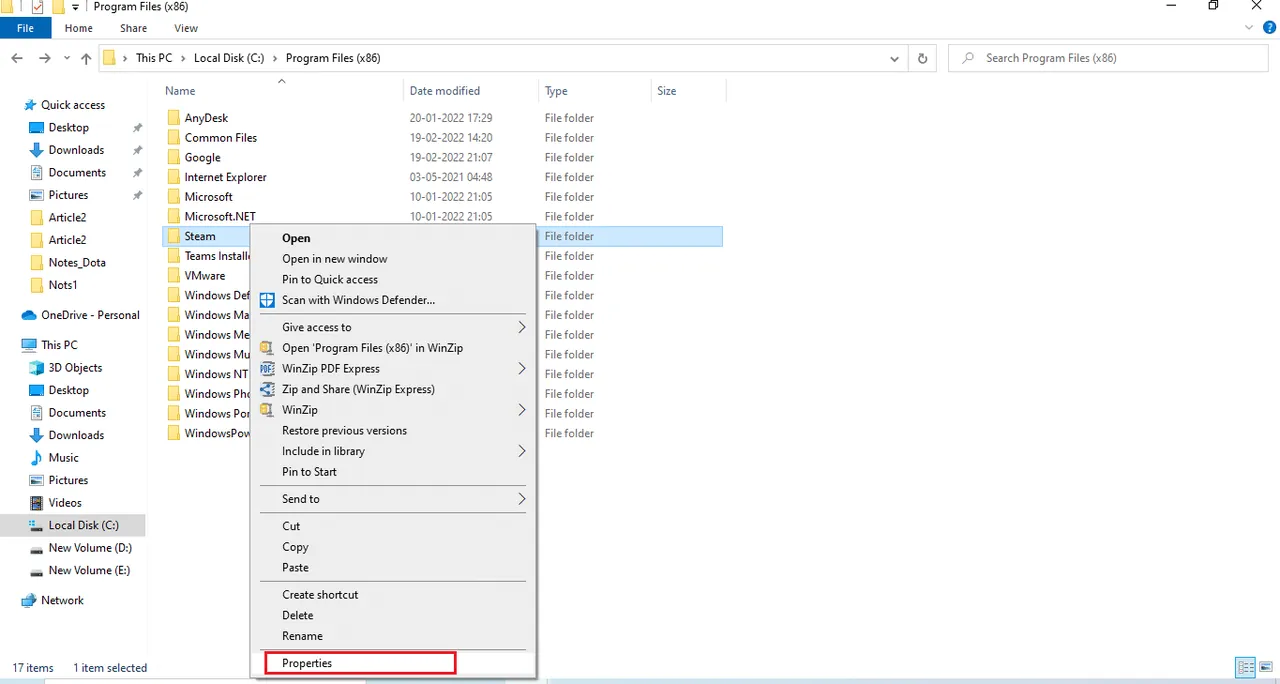
3. Klikněte pravým tlačítkem na složku Steam a vyberte "Vlastnosti".
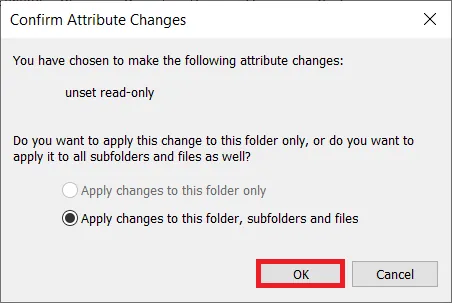
4. V záložce "Obecné" zrušte zaškrtnutí políčka "Pouze pro čtení".
5. Klikněte na "OK".
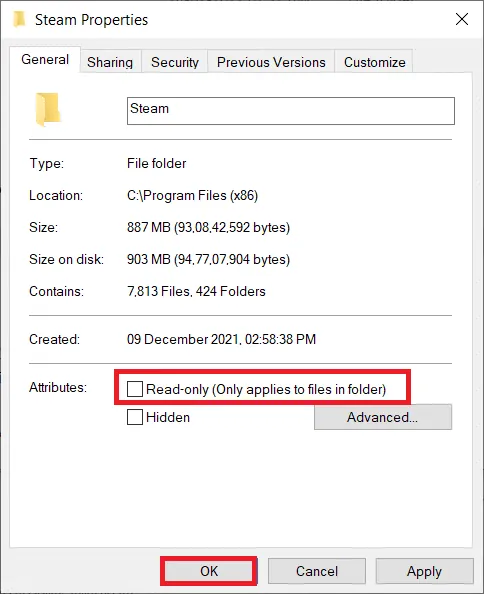
6. V dialogovém okně klikněte na "OK".
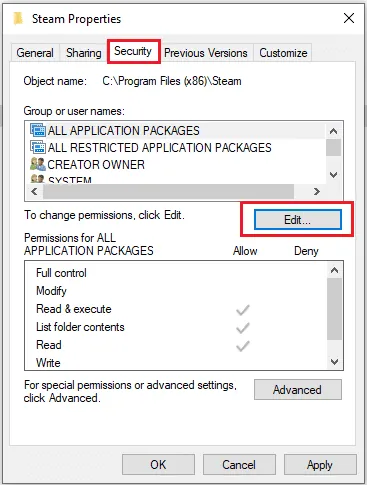
7. Opakujte kroky 2 a 3. Přejděte na záložku "Zabezpečení" a klikněte na "Upravit".
8. Vyberte "Uživatelé" a zaškrtněte políčko "Úplné řízení".
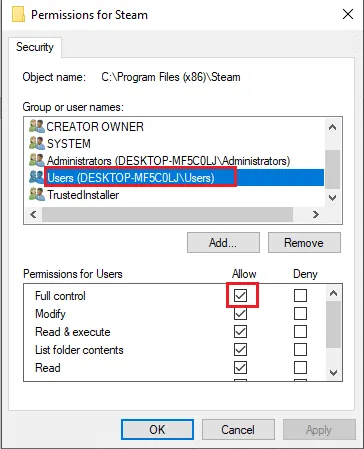
9. Klikněte na "Použít" a "OK" pro uložení změn.
Metoda 8: Ověření integrity mezipaměti hry
Poškozená mezipaměť hry může způsobit problémy se zápisem na disk. Ověřte integritu herních souborů následujícím způsobem:
1. Spusťte Steam.
2. Vyberte "Knihovna".
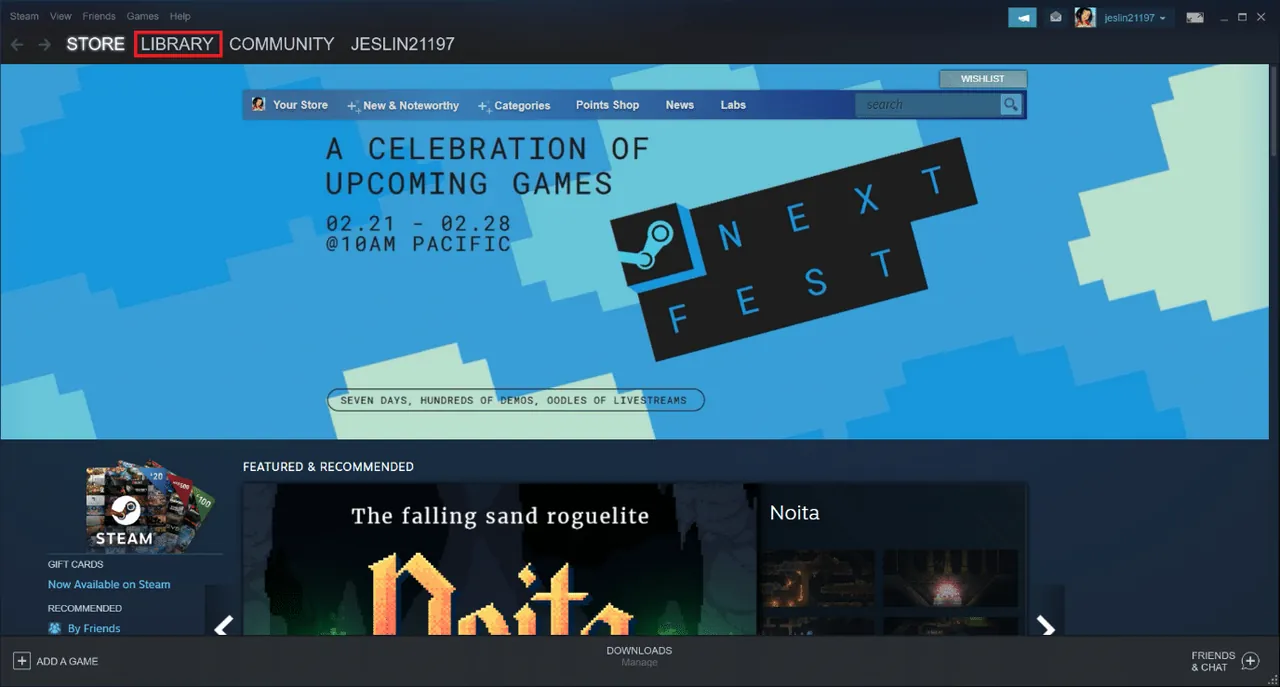
3. Najděte Dota 2. Klikněte pravým tlačítkem a vyberte "Vlastnosti".
4. V záložce "Místní soubory" klikněte na "Ověřit integritu herních souborů".
5. Po dokončení procesu se pokuste aktualizovat hru.
Metoda 9: Zakázání antivirového programu (nedoporučeno)
Antivirové programy mohou někdy narušit proces aktualizace. Deaktivujte je a ověřte, zda je to příčina problému. Příklad je uveden pro zabezpečení systému Windows.
1. Stiskněte Windows + I a otevřete "Nastavení".
2. Vyberte "Aktualizace a zabezpečení".
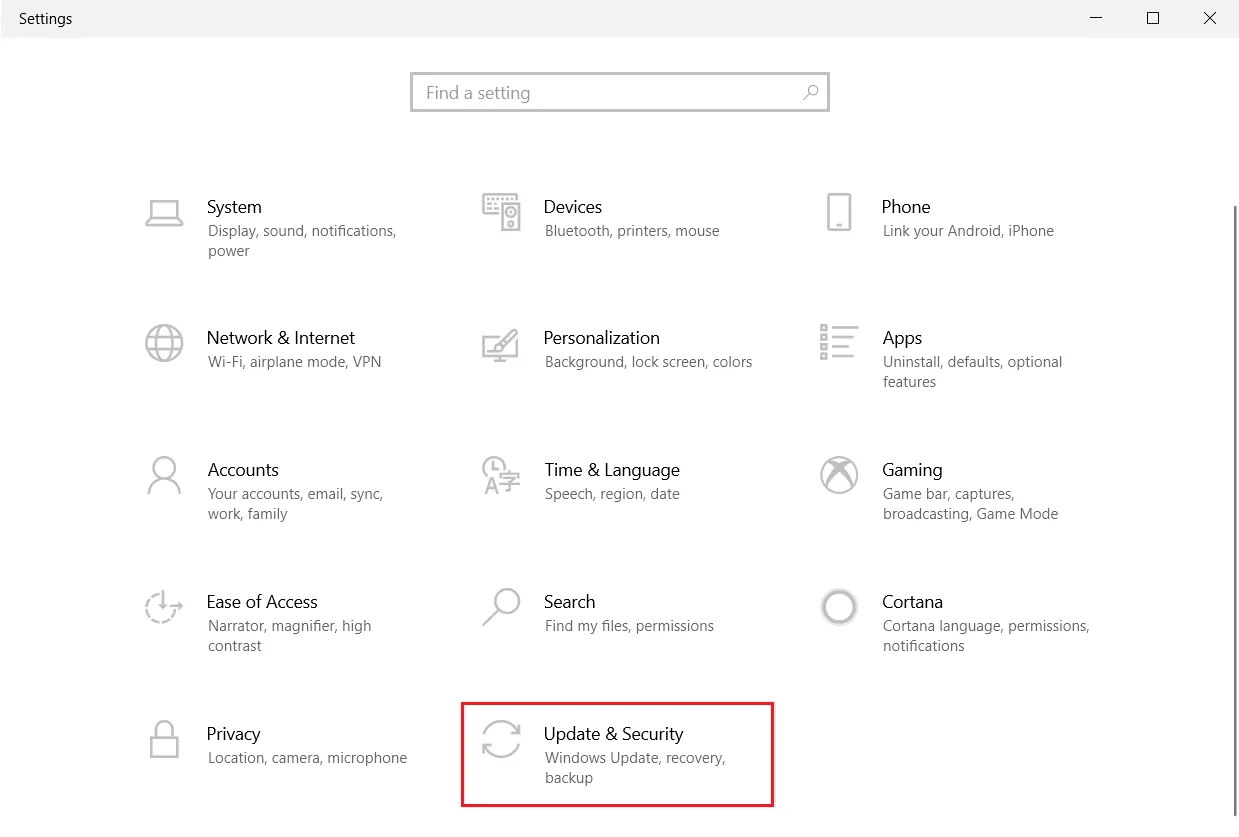
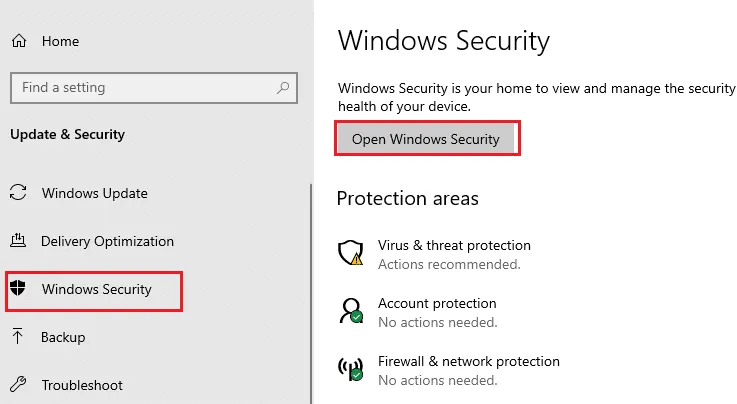
3. Klikněte na "Zabezpečení systému Windows" a poté na "Otevřít zabezpečení systému Windows".
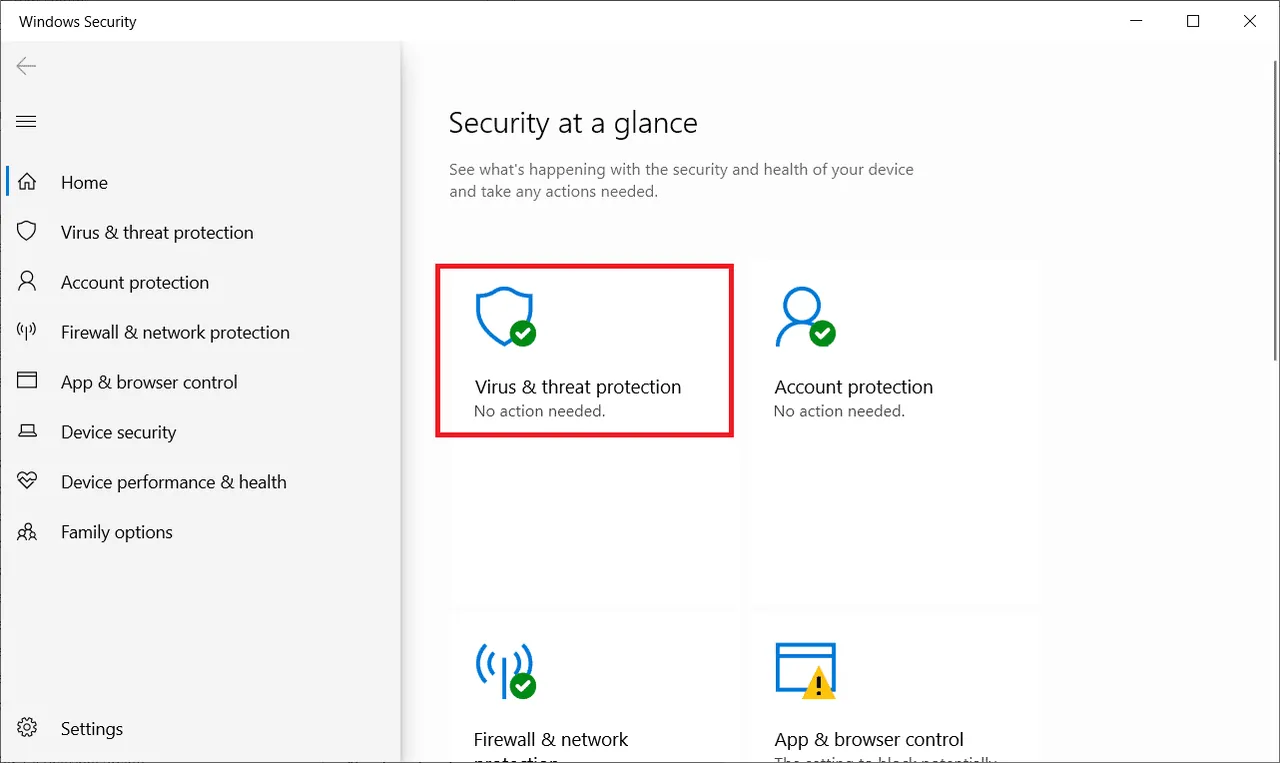
4. Vyberte "Ochrana před viry a hrozbami".
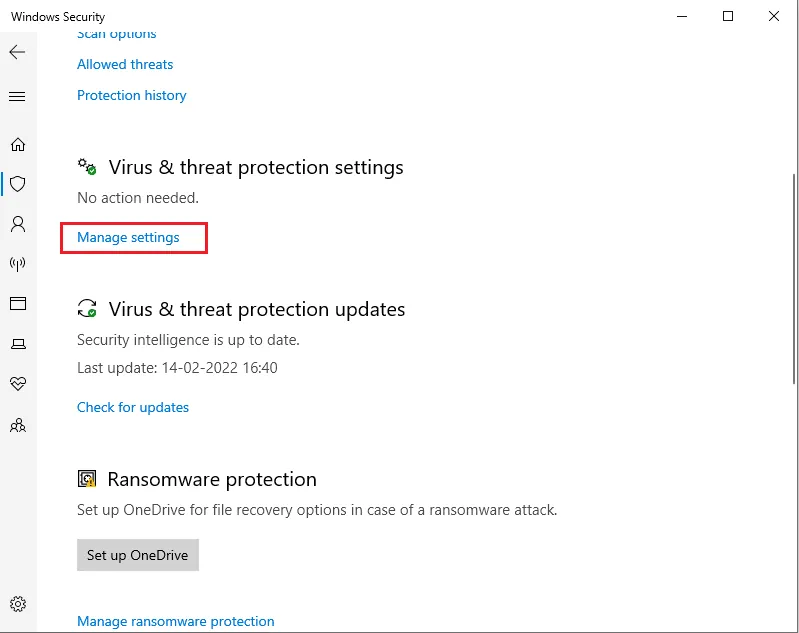
5. V sekci "Nastavení ochrany před viry a hrozbami" klikněte na "Spravovat nastavení".
6. Vypněte "Rezidentní ochranu".
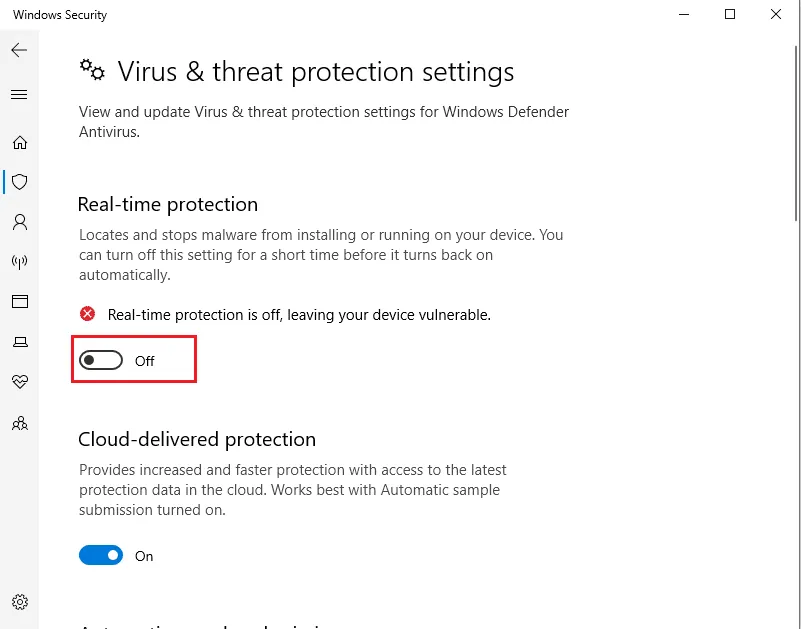
7. Spusťte Steam a zkontrolujte, zda je chyba zápisu na disk vyřešena. Pokud se problém odstraní, povolte antivirový program a přidejte Dota 2 do seznamu výjimek.
Metoda 10: Úprava řízeného přístupu ke složce
Alternativní způsob, jak opravit problémy s chybami zápisu na disk, aniž byste museli deaktivovat program Windows Defender, je změna nastavení řízeného přístupu ke složce:
1. Stiskněte klávesy Windows + I a otevřete "Nastavení".
2. Klikněte na "Aktualizace a zabezpečení".
3. Vyberte "Zabezpečení systému Windows" a poté "Otevřít zabezpečení systému Windows".
4. Klikněte na "Ochrana před viry a hrozbami".
5. Sjeďte dolů a klikněte na "Spravovat ochranu proti ransomwaru".
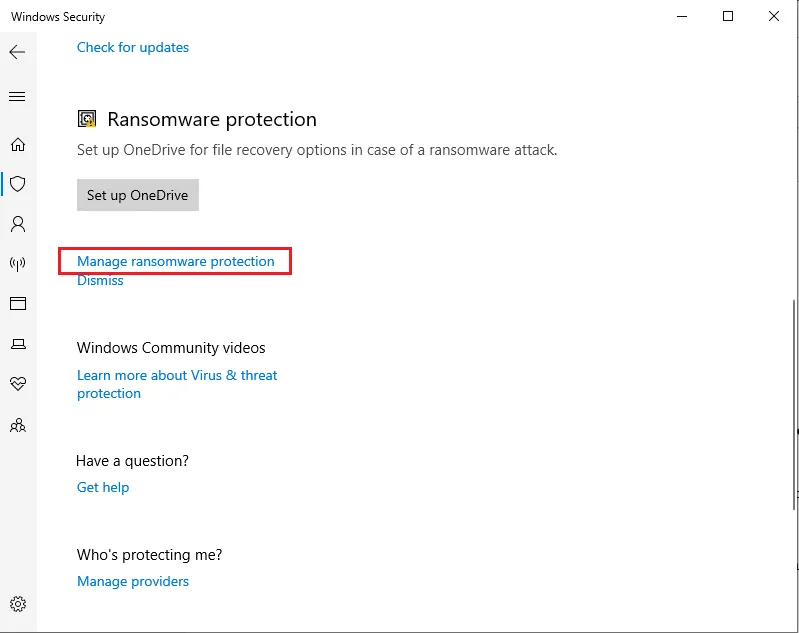
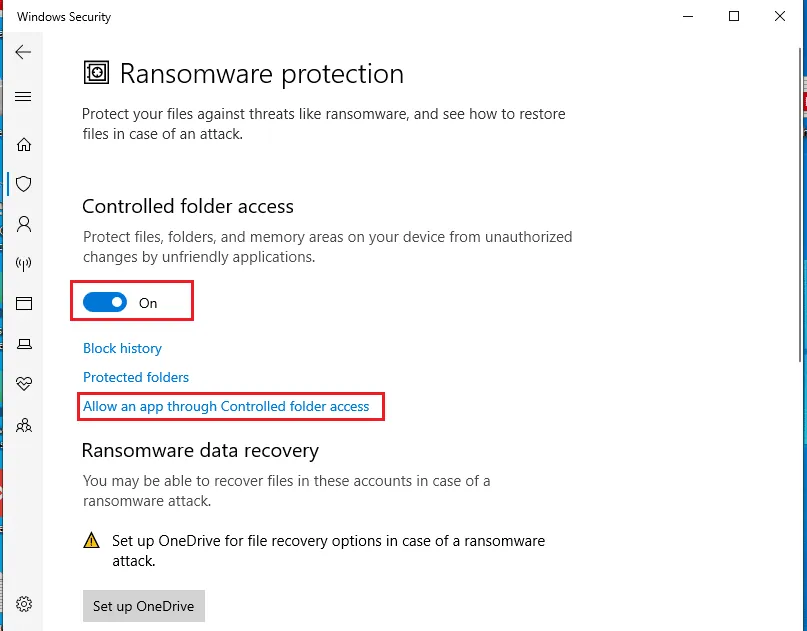
6. Zapněte "Kontrolovaný přístup ke složce" a klikněte na "Povolit aplikaci prostřednictvím kontrolovaného přístupu ke složce".
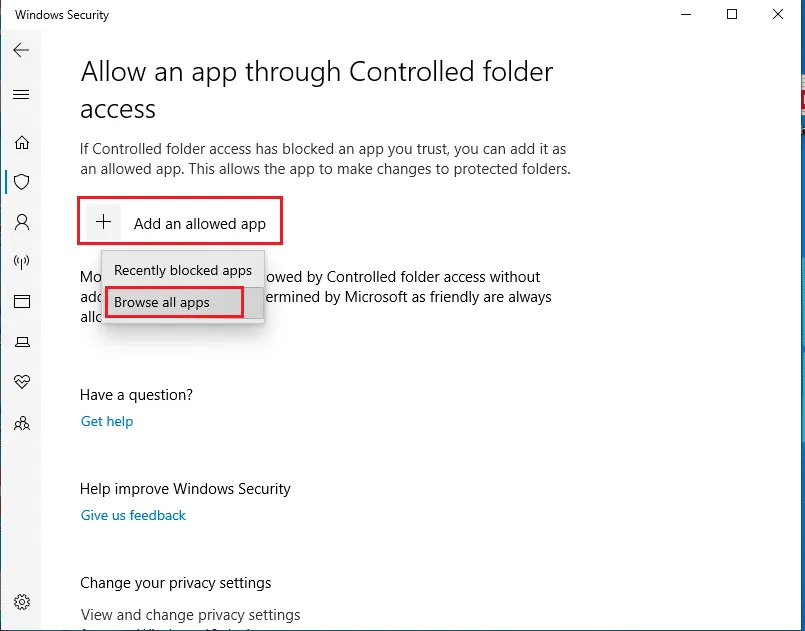
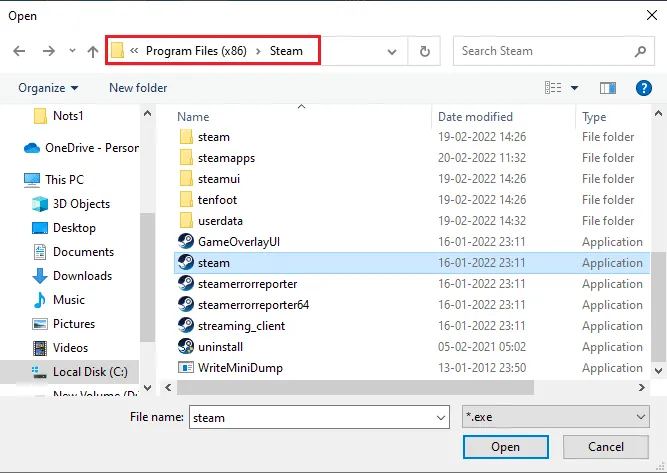
7. Klikněte na "Přidat povolenou aplikaci" a vyberte "Procházet všechny aplikace".
8. V Průzkumníku souborů přejděte na cestu C:\Program Files (x86)\Steam.
9. Vyhledejte a vyberte "Steam.exe", a kliknutím na "Otevřít" jej přidejte do kontrolovaného přístupu ke složce.
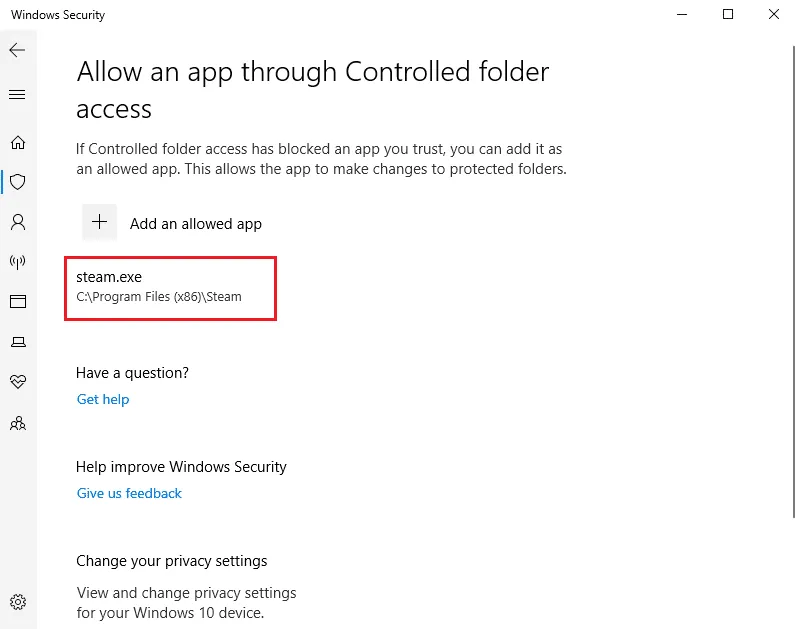
10. Po přidání by se měl Steam.exe objevit v seznamu povolených aplikací.
Metoda 11: Odebrání ochrany proti zápisu na disk
Odstranění ochrany proti zápisu z disku může vyřešit problém. Postupujte podle těchto pokynů:
1. Stiskněte klávesu Windows, zadejte "Příkazový řádek" a klikněte na "Spustit jako správce".
2. Klikněte na "Ano" v dialogovém okně Řízení uživatelských účtů.
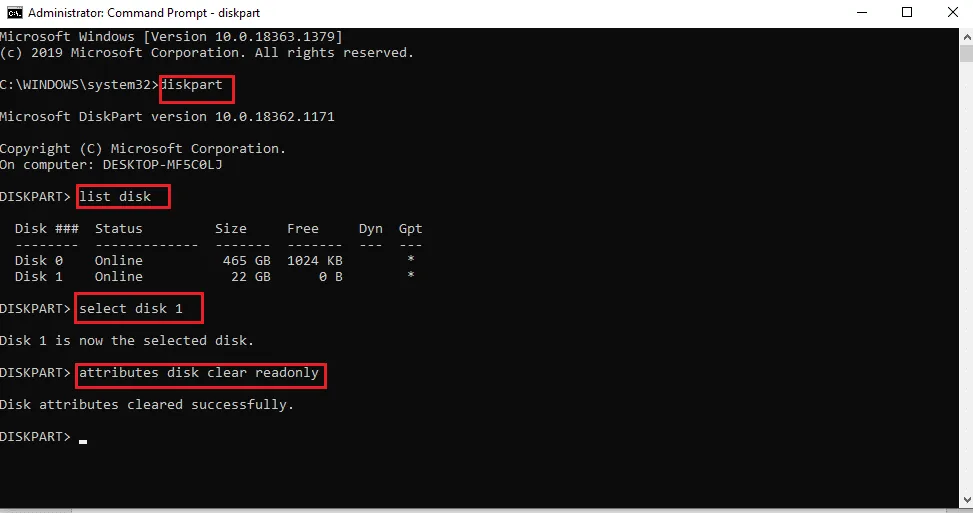
3. Zadejte následující příkazy jeden po druhém a po každém stiskněte Enter:
        diskpart
        list disk
        select disk #
        attributes disk clear readonly
Nahraďte # číslem, které představuje váš disk.
4. Zavřete okno příkazového řádku, znovu připojte pevný disk, spusťte Steam a aktualizujte hru.
Metoda 12: Přesunutí hry Dota 2 na jiný disk
Instalace Dota 2 na jiný disk může obejít problémy s poškozenými soubory na stávajícím disku. Postupujte takto:
1. Spusťte klienta Steam a v levém horním rohu vyberte "Steam".
2. Vyberte "Nastavení".
<img decoding="async" class="alignnone wp-image-82927" width="700" height="410" src="https://wilku