Opravit Netflix Tento titul není k dispozici k okamžitému sledování Chyba
Netflix je populární platforma pro sledování filmů a seriálů online, kterou využívají miliony uživatelů po celém světě. Nicméně, někteří z nich se setkávají s nepříjemnou chybou, která znemožňuje přehrávání některých videí. Zobrazuje se jim hláška, že daný titul není momentálně dostupný ke sledování. Tento problém se neobjevuje jen v aplikaci pro Windows, ale i na chytrých telefonech a televizích. Často pomohou obecné opravy, jako je reinstalace aplikace nebo vymazání dat z mezipaměti.
Jak vyřešit chybu "Tento titul není k dispozici ke sledování" na Netflixu?
Netflix si získal oblibu díky široké nabídce seriálů a filmů, které dokáží zlepšit náladu. Avšak chyba s nedostupností titulu dokáže diváky zklamat. Pokud i vy bojujete s tímto problémem, nezoufejte. V tomto článku se zaměříme na možné příčiny této chyby a ukážeme vám kroky, jak ji opravit na zařízeních s Androidem.
Co způsobuje chybu nedostupnosti titulu na Netflixu?
Mezi nejčastější důvody, proč se zobrazuje chybová hláška "Tento titul není k dispozici ke sledování", patří:
- Zastaralá verze aplikace Netflix.
- Problémy s připojením k routeru.
- Pomalé nebo nestabilní internetové připojení.
- Nekompatibilní zařízení.
Následují postupy, jak problém s přehráváním na Netflixu vyřešit.
Metoda 1: Odhlášení a opětovné přihlášení k Netflixu
Chyba se může objevit, pokud Netflix nepracuje správně. Zkuste se odhlásit a znovu přihlásit ke svému účtu.
1. Spusťte aplikaci Netflix.
2. V pravém horním rohu klepněte na ikonu svého profilu.
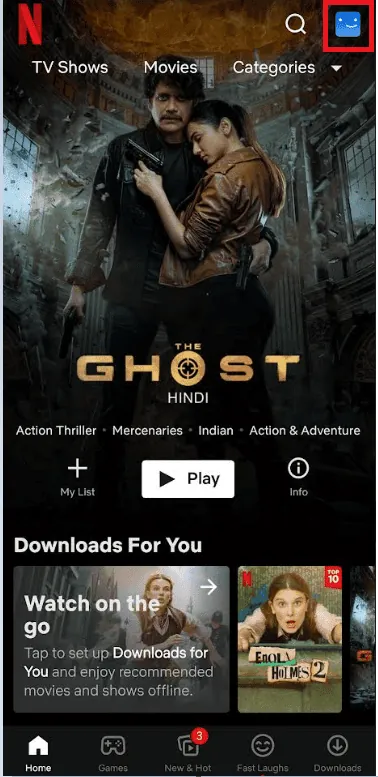
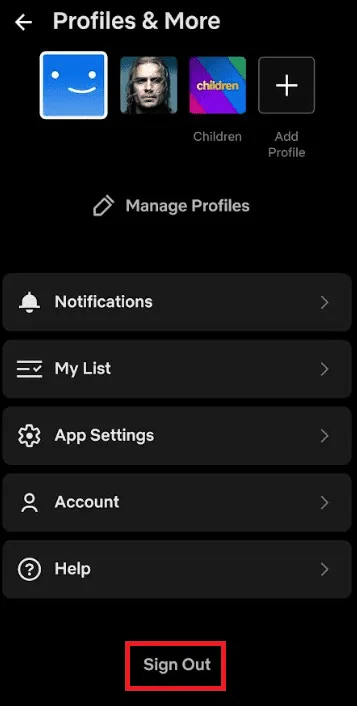
3. Vyberte možnost "Odhlásit se".
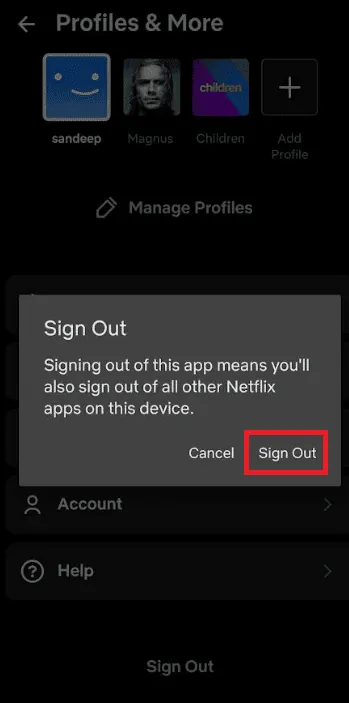
4. Potvrďte odhlášení opětovným klepnutím na "Odhlásit se".
5. Znovu se přihlaste do aplikace Netflix.
Metoda 2: Aktualizace aplikace Netflix
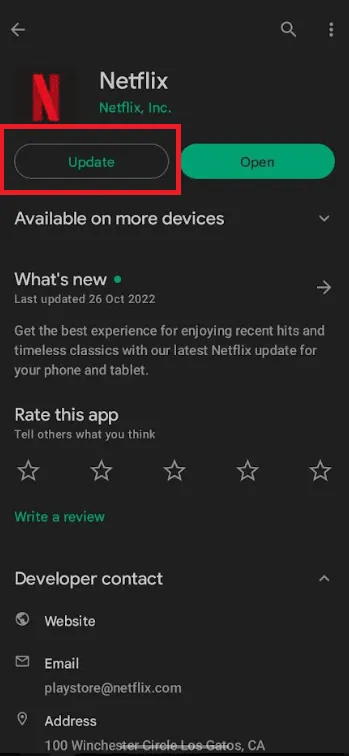
Pokud používáte zastaralou verzi aplikace, může se chyba objevit. Aktualizujte aplikaci podle následujících kroků:
1. Spusťte aplikaci Obchod Google Play.
2. Vyhledejte aplikaci Netflix.
3. Pokud je k dispozici aktualizace, klikněte na "Aktualizovat".
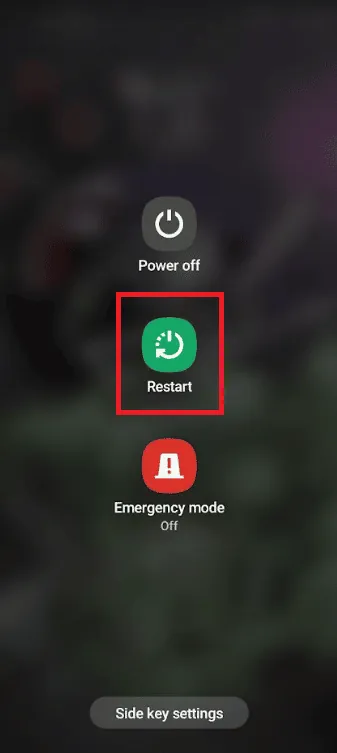
Metoda 3: Restart zařízení
Problém s aplikací může vyřešit prostý restart telefonu. Zkuste ho provést podle následujících instrukcí.
1. Odemkněte svůj smartphone.
2. Stiskněte a podržte současně tlačítko pro zapnutí/vypnutí a tlačítko pro snížení hlasitosti.
3. Klepnutím na "Restartovat" proveďte restart zařízení.
Metoda 4: Restart routeru
Chyba může být způsobena problémy s vaším internetovým připojením. Restartujte router podle následujícího postupu:
1. Stiskněte vypínač na routeru.
2. Odpojte router ze zásuvky.
3. Počkejte 2-3 minuty.
4. Zapojte router zpět do zásuvky.
5. Znovu stiskněte vypínač a počkejte, až se router znovu spustí.
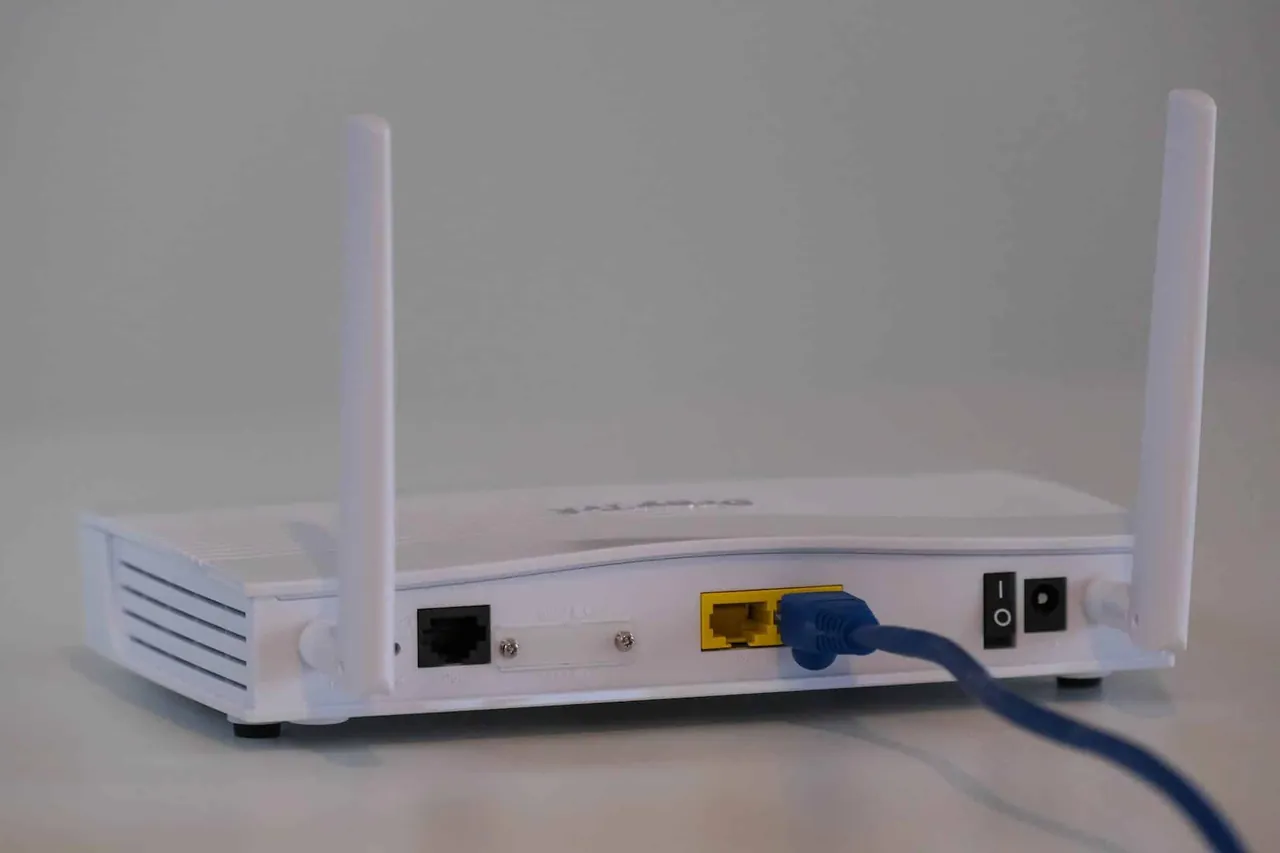 Photo by Compare Fiber on Unsplash
Metoda 5: Vymazání mezipaměti aplikace Netflix
Pokud se stále zobrazuje hláška o nedostupnosti titulu, pokuste se vymazat mezipaměť aplikace. Postupujte dle následujících instrukcí pro Android:
1. Otevřete Nastavení na svém smartphonu.
2. Klepněte na "Nastavení aplikací".
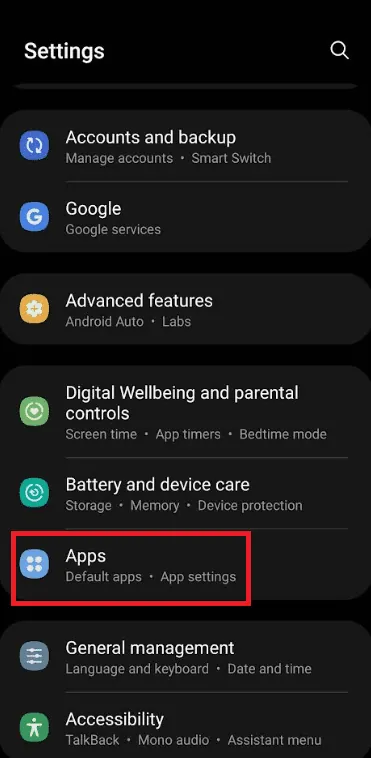
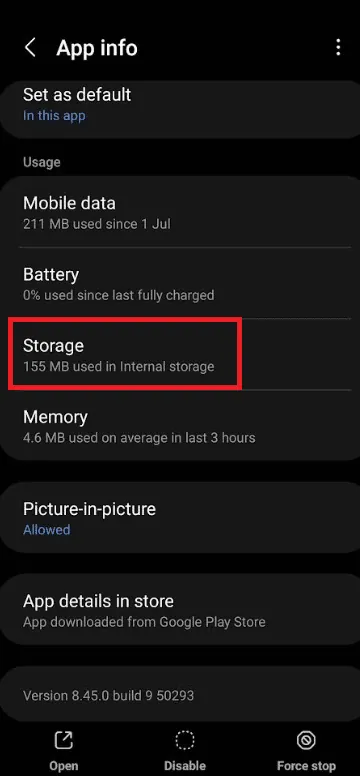
3. Najděte aplikaci Netflix a otevřete její informace.
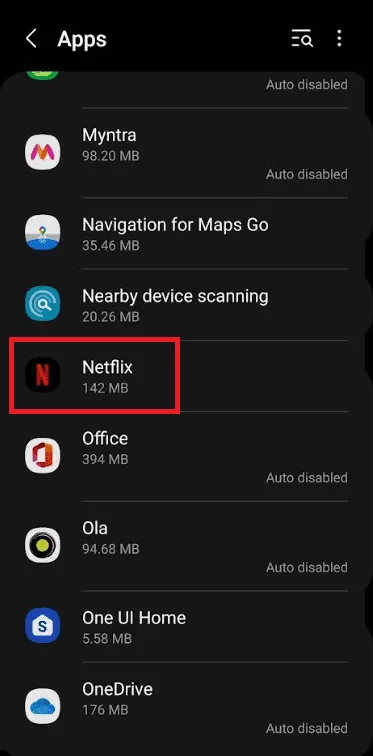
4. Vyberte "Úložiště".
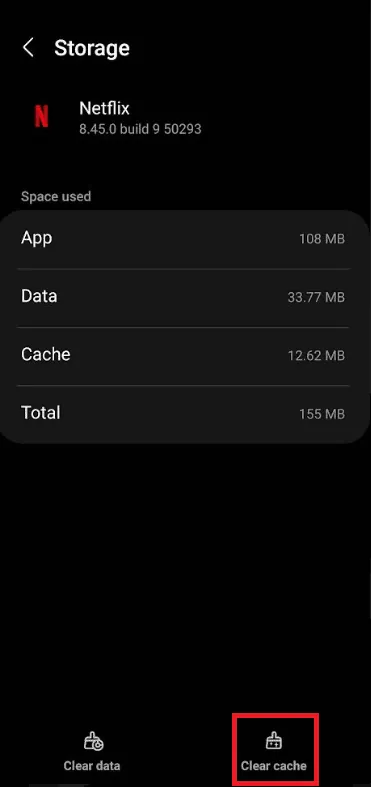
5. Klepněte na "Vymazat mezipaměť".
Metoda 6: Použití VPN
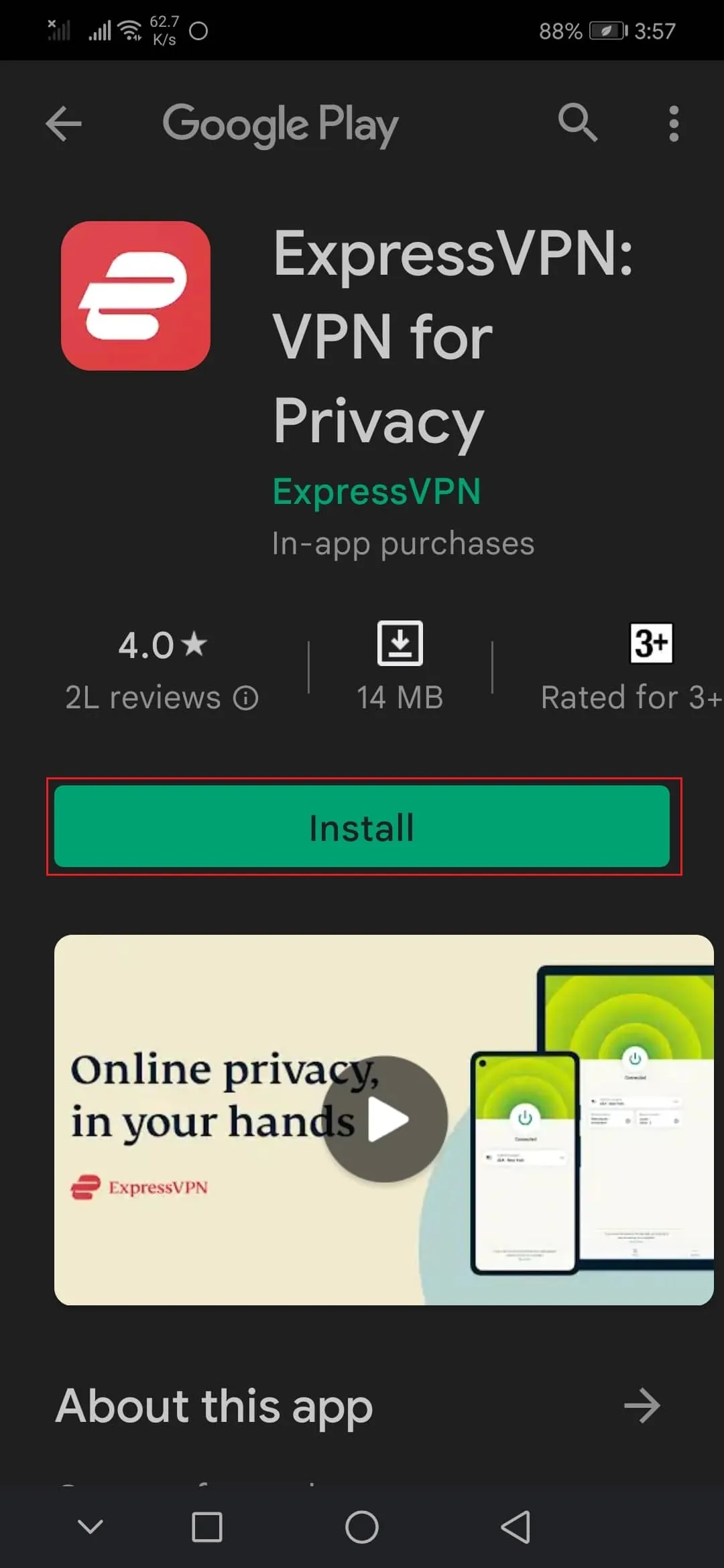
Pokud je důvodem chyby regionální omezení obsahu, zkuste použít VPN (Virtual Private Network). VPN vám umožní přistupovat k obsahu Netflixu z různých zemí bez omezení.
VPN vytváří zabezpečené spojení mezi vaším zařízením a internetem. Prozkoumejte nabídku VPN a vyberte si tu, která vám vyhovuje.
Metoda 7: Přeinstalace aplikace Netflix
Pokud předchozí metody selhaly, zkuste aplikaci přeinstalovat podle následujících kroků:
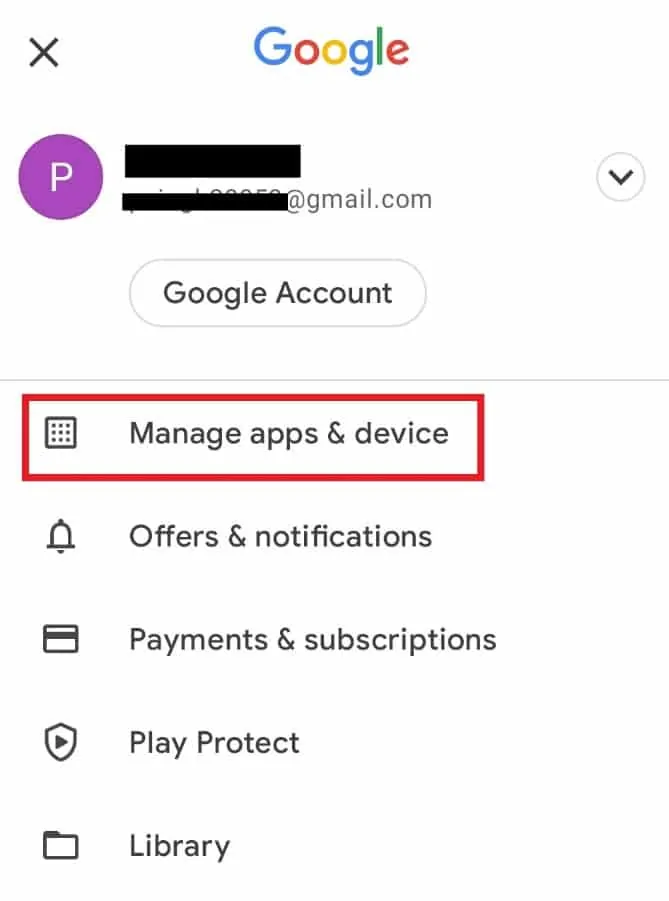
1. Otevřete Obchod Google Play.
2. Klepněte na ikonu svého profilu.
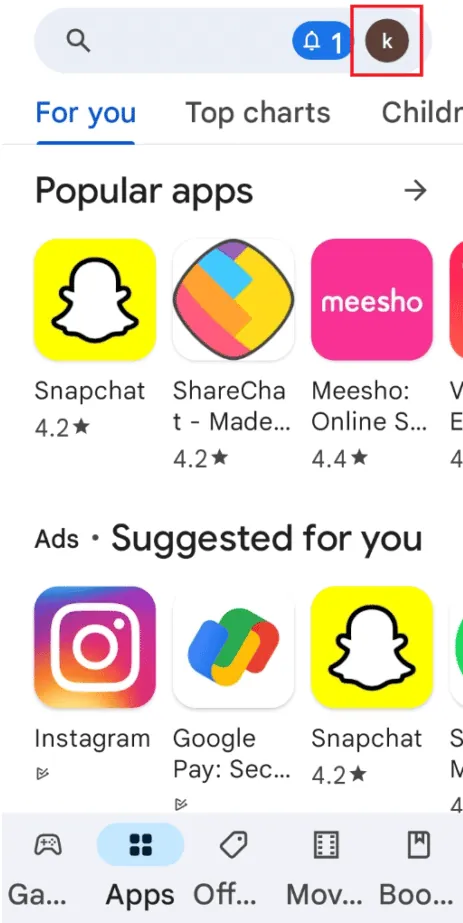
3. Vyberte "Spravovat aplikace a zařízení".
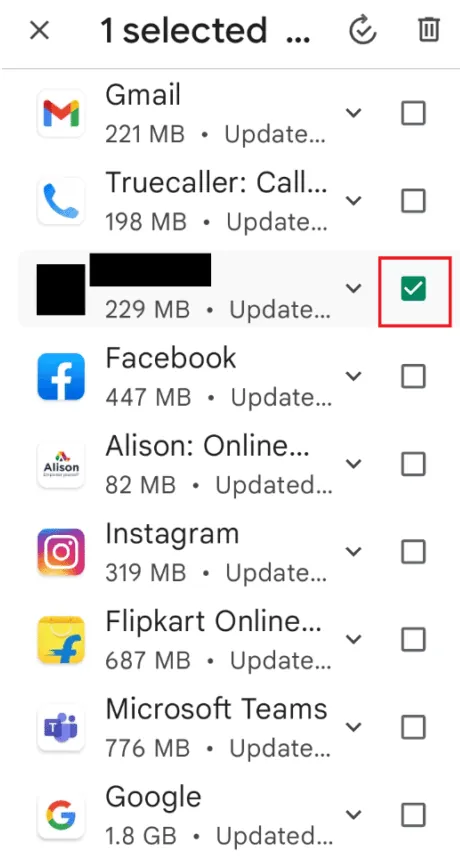
4. Přejděte na kartu "Správa", označte aplikaci Netflix a klepněte na ikonu koše nahoře.
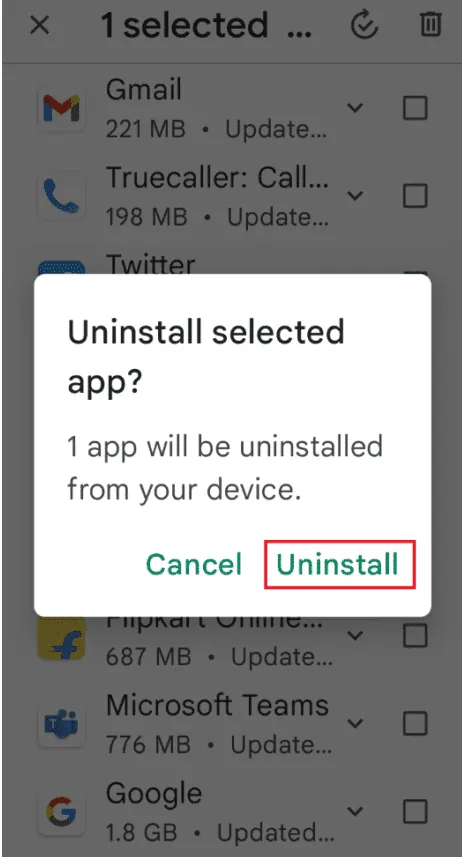
5. Potvrďte odinstalaci kliknutím na "Odinstalovat".
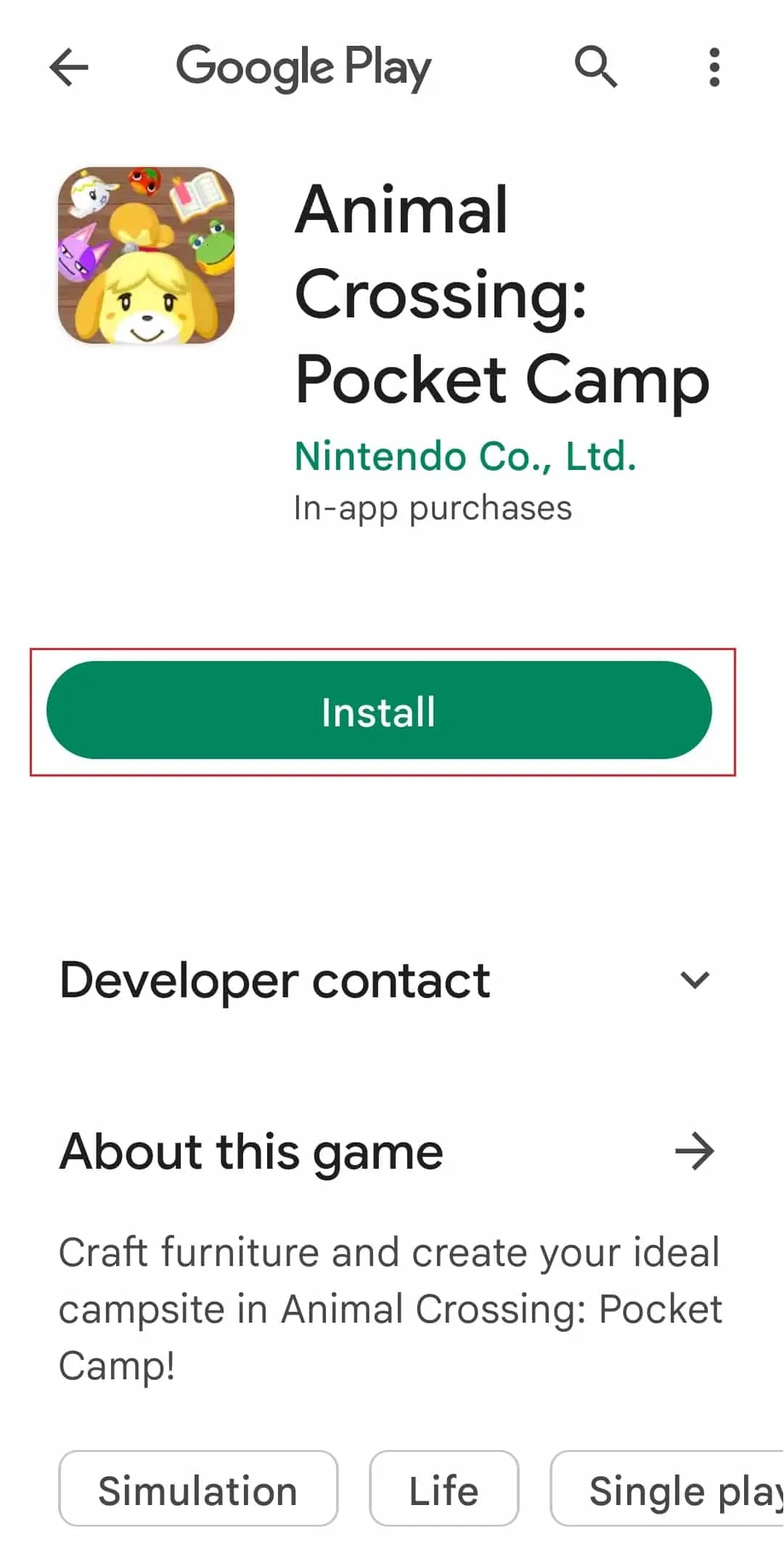
6. Vyhledejte znovu aplikaci Netflix.
7. Klikněte na "Instalovat" a aplikaci přeinstalujte.
Metoda 8: Kontaktování podpory Netflix
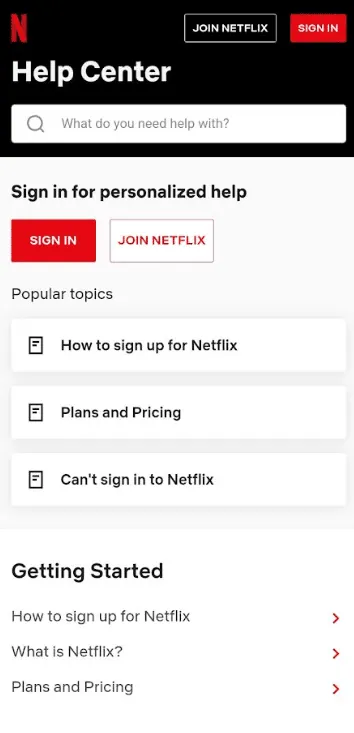
Pokud žádná z výše uvedených metod nefungovala, kontaktujte přímo podporu Netflixu na této stránce a popište svůj problém.
Metoda 9: Aktualizace firmwaru zařízení
Pokud problém přetrvává, může být způsoben nekompatibilitou zařízení. V takovém případě zkuste aktualizovat Android. Pokud ani to nepomůže, budete muset zvážit obnovení do továrního nastavení.
Aktualizace Androidu:
1. Otevřete aplikaci Nastavení.
2. Klepněte na "Aktualizace softwaru".
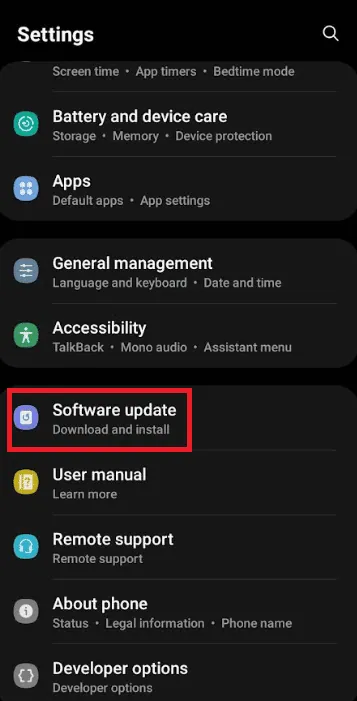
3. Zobrazí se dostupné aktualizace.
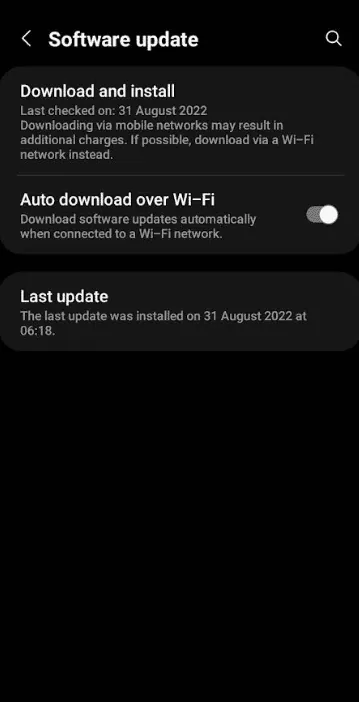
4. Postupujte podle pokynů a aktualizujte systém na nejnovější verzi.
Obnovení do továrního nastavení:
1. Otevřete aplikaci Nastavení.
2. Klepněte na "Účty a zálohování".
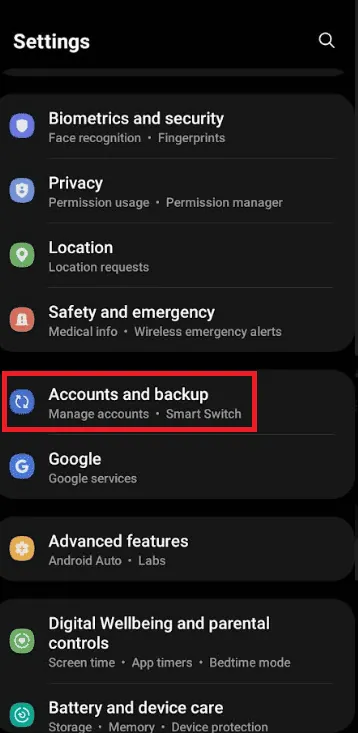
3. Klepněte na "Resetovat".
4. Vyberte "Obnovení továrních dat".
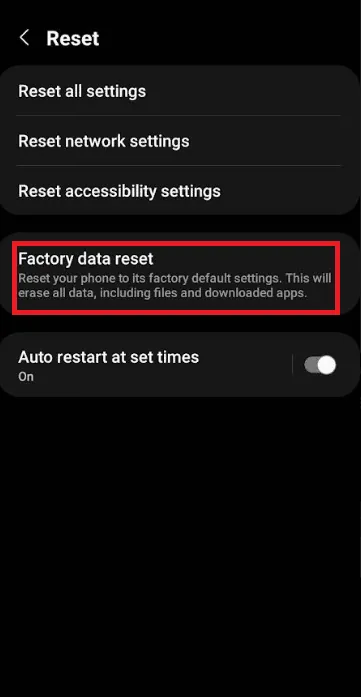
5. Klepněte na "Resetovat zařízení".
6. Nakonec potvrďte "Vymazat vše".
Není titul Netflix ve vaší oblasti dostupný?
Tato zpráva se objevuje, pokud Netflix nemůže určit zemi, ve které se nacházíte. Může k tomu dojít, pokud:
- Jste se nedávno přestěhovali do nové země nebo jste na cestách. Nabídka filmů a seriálů se v různých zemích liší. Pro vyřešení problému zkuste restartovat zařízení nebo se odhlásit a znovu přihlásit k Netflixu.
- Používáte VPN. Chyba se může objevit, pokud je VPN aktivní, když používáte Netflix. Vypněte VPN a zkuste Netflix spustit znovu.
- Film nebo seriál, který jste sledovali, již není dostupný.
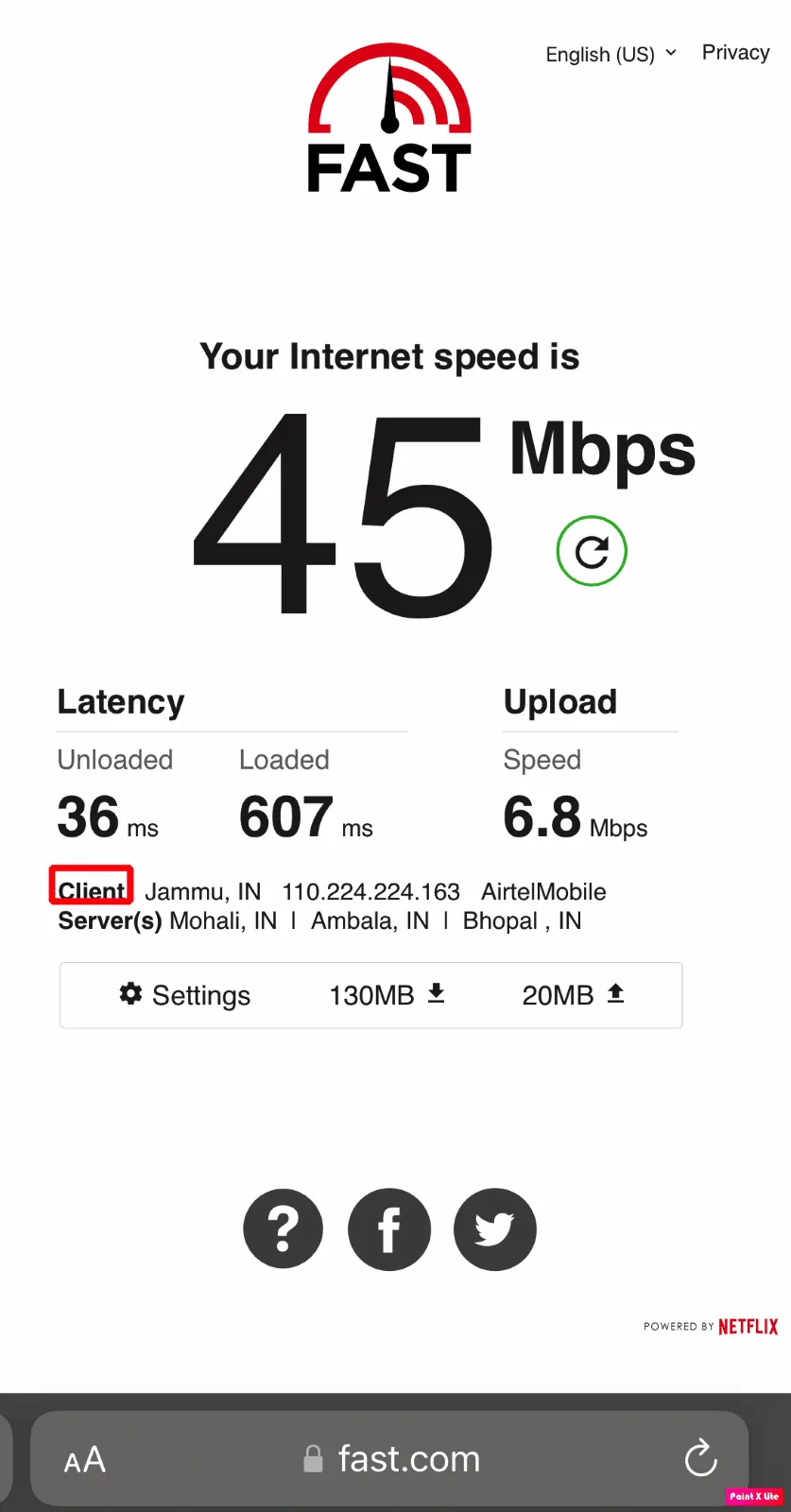
- Netflix si myslí, že se nacházíte v jiné zemi. Pokud nevidíte tituly ve svém jazyce, nebo ty, které vidí ostatní ve vaší oblasti, Netflix může předpokládat, že jste v jiné zemi. Řešením může být kontrola vaší IP adresy.
Zkontrolujte svou IP adresu:
1. Otevřete webový prohlížeč a přejděte na stránku fast.com.
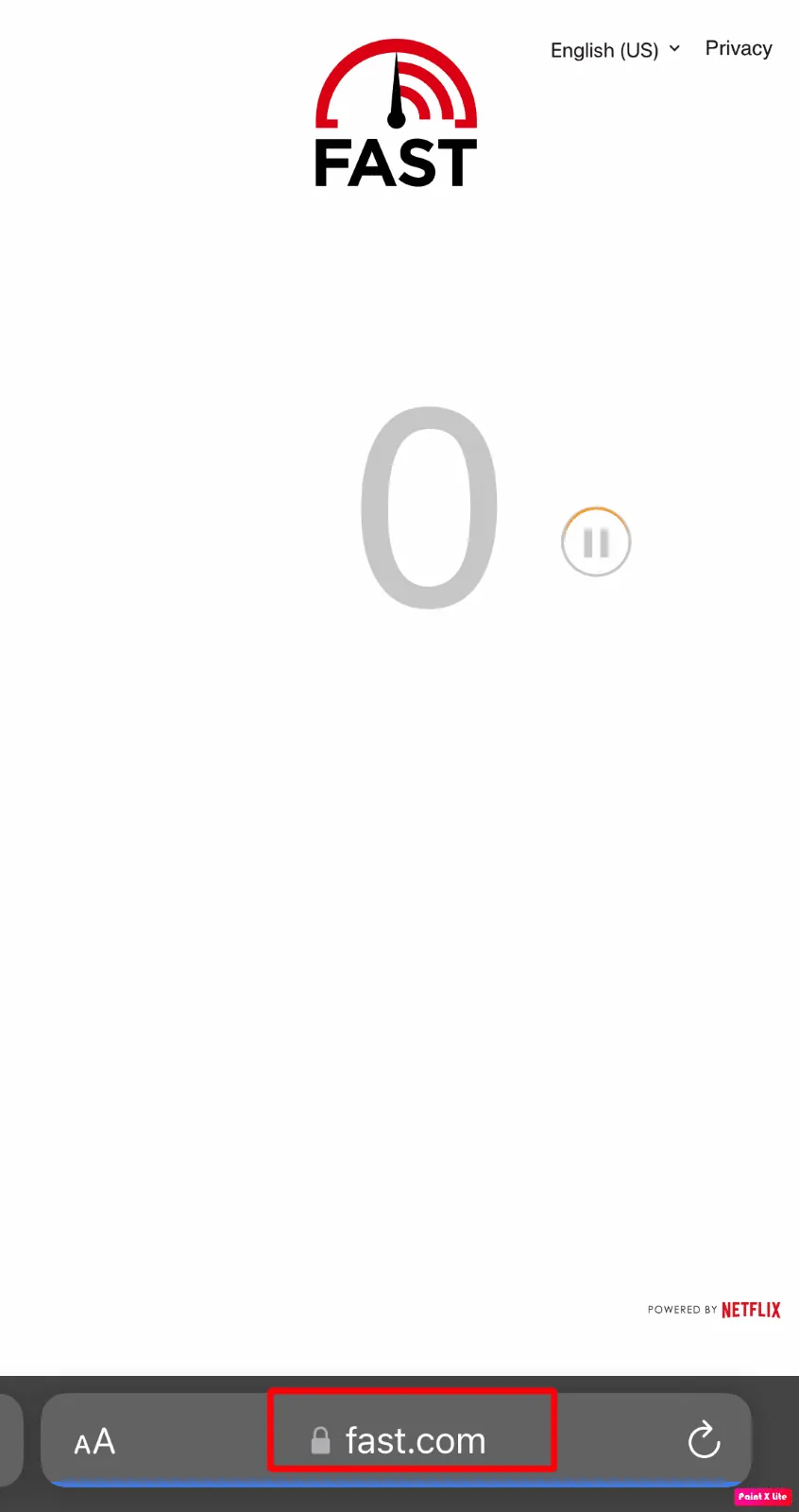
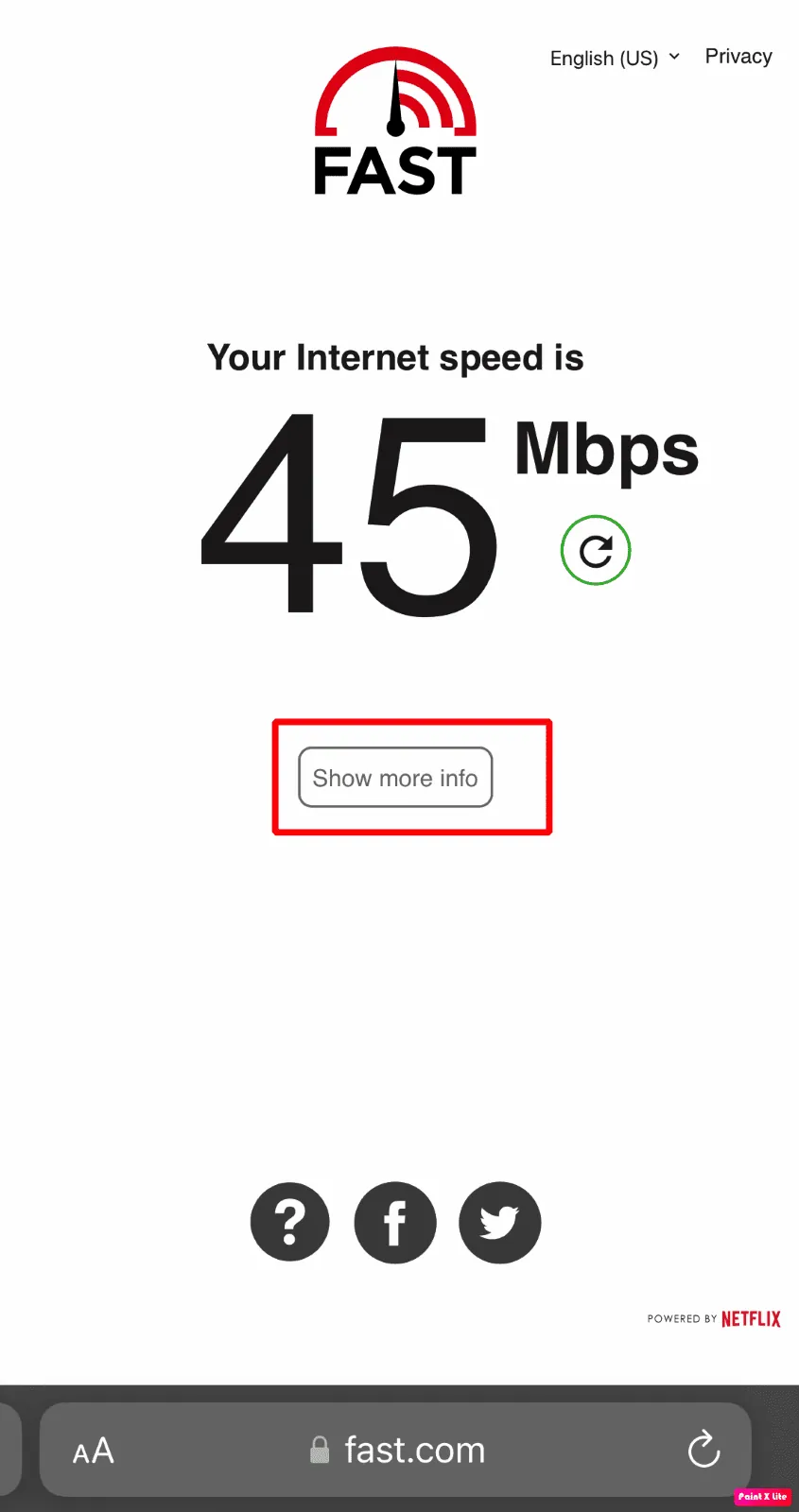
2. Počkejte na dokončení testu a klepněte na "Zobrazit více informací".
3. U položky "Klient" si poznamenejte uvedené město a zemi.
Často kladené otázky (FAQ)
Otázka 1: Jak vyřešit problém nedostupnosti titulu na chytré televizi?
Odpověď: S žádostí o pomoc se obraťte na výrobce zařízení. Mezi kroky, které můžete vyzkoušet, patří:
- Aktualizace softwaru.
- Obnovení do továrního nastavení.
Pokud tyto kroky nefungují, nebo výrobce není schopen problém vyřešit, použijte pro sledování Netflixu jiné zařízení.
Otázka 2: Jak opravit chybu 1044 "Tento titul není k dispozici ke sledování" na Netflixu?
Odpověď: Chyba 1044 znemožňuje přehrávání filmů a seriálů a doporučuje uživatelům zkusit jiné tituly. Obvykle značí, že je třeba obnovit data uložená v zařízení. Na mobilním zařízení spusťte aplikaci Netflix, klikněte na "Menu" v levém horním rohu nebo na "Více" v pravém dolním rohu. Sjeďte dolů a najděte možnost "Odhlásit se", klikněte na ni a potvrďte odhlášení. Po odhlášení se znovu přihlaste a zkuste přehrát požadovaný obsah. Další možností je odinstalace a opětovná instalace aplikace.
***
Doufám, že tento článek vyjasnil všechny vaše dotazy ohledně chyby "Tento titul není k dispozici ke sledování" na Netflixu. Navštivte naši stránku pro další novinky a aktualizace.
