Opravte kód chyby 0xc7700112 v systému Windows 10
Aktualizace operačního systému Windows je obvykle doporučována jako standardní postup pro řešení problémů a chyb v počítačích. Nicméně, občas se objeví zprávy o chybách, například kód 0xc7700112, které signalizují problémy během procesu aktualizace. Tato specifická chyba, 0xc7700112, je paradoxní, protože se vyskytuje právě tehdy, když něco v procesu aktualizace selže nebo dojde k přerušení. Tento článek si klade za cíl poskytnout odpovědi na otázku, která se v této souvislosti může objevit: Jak opravit kód chyby 0xc7700112?
Jak odstranit kód chyby 0xc7700112 ve Windows 10
Chybový kód se typicky projeví při pokusu o jednu z níže uvedených akcí:
- Při manuálním upgradu operačního systému z Windows 7, 8 nebo 8.1 na Windows 10 nebo 11, nebo při použití instalačního média.
- Při spuštění Poradce při potížích se službou Windows Update nebo Pomocníka s aktualizací Windows, které mají problém vyřešit.
Níže uvádíme možné příčiny tohoto chybového kódu na vašem počítači:
- Konflikt aktualizací: Pokud v pozadí probíhají současně dvě aktualizační operace, může dojít k chybě. Například, pokud se automatická aktualizace střetne s manuální instalací aktualizace pomocí média.
- Neaktuální ovladače: Zastaralé nebo poškozené ovladače zařízení, například grafické karty, mohou vyvolat chybový kód 0xc7700112.
- Škodlivý software: Pokud jsou systémové soubory poškozeny malwarem, může se tato chyba objevit.
- Zastaralý Windows: Dalším častým důvodem je použití zastaralého operačního systému, který není podporován pro daný upgrade.
- Nedokončené procesy: Proces aktualizace může být přerušen a nedokončené položky nastavení mohou způsobit chybu.
Metoda 1: Základní kroky pro odstranění problému
V rámci systematického přístupu nejprve vyzkoušejte tyto základní metody pro odstranění problému.
1A. Odpojte periferie
Odpojte všechna externí zařízení, jako je klávesnice, myš, tiskárna apod., a poté se pokuste aktualizaci provést znovu. Tímto krokem se minimalizují procesy na pozadí a může se vám podařit chybu snadno opravit.
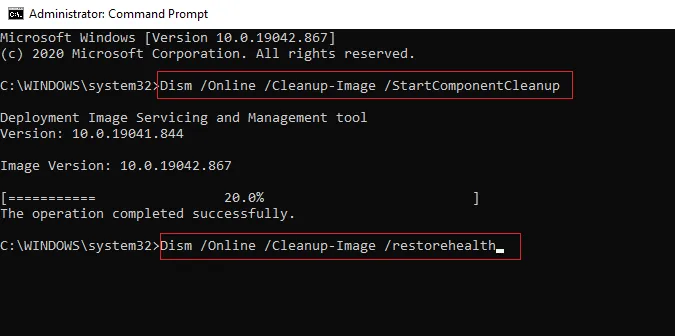
1B. Opravte poškozené systémové soubory
V některých případech může být váš počítač infikován škodlivým softwarem, což má za následek poškození systémových souborů. Prohledejte počítač na přítomnost virů a odstraňte je. Podrobný návod, jak opravit systémové soubory, naleznete v dokumentaci společnosti Microsoft. Tento postup vám může pomoci vyřešit chybu 0xc7700112 ve Windows 10.
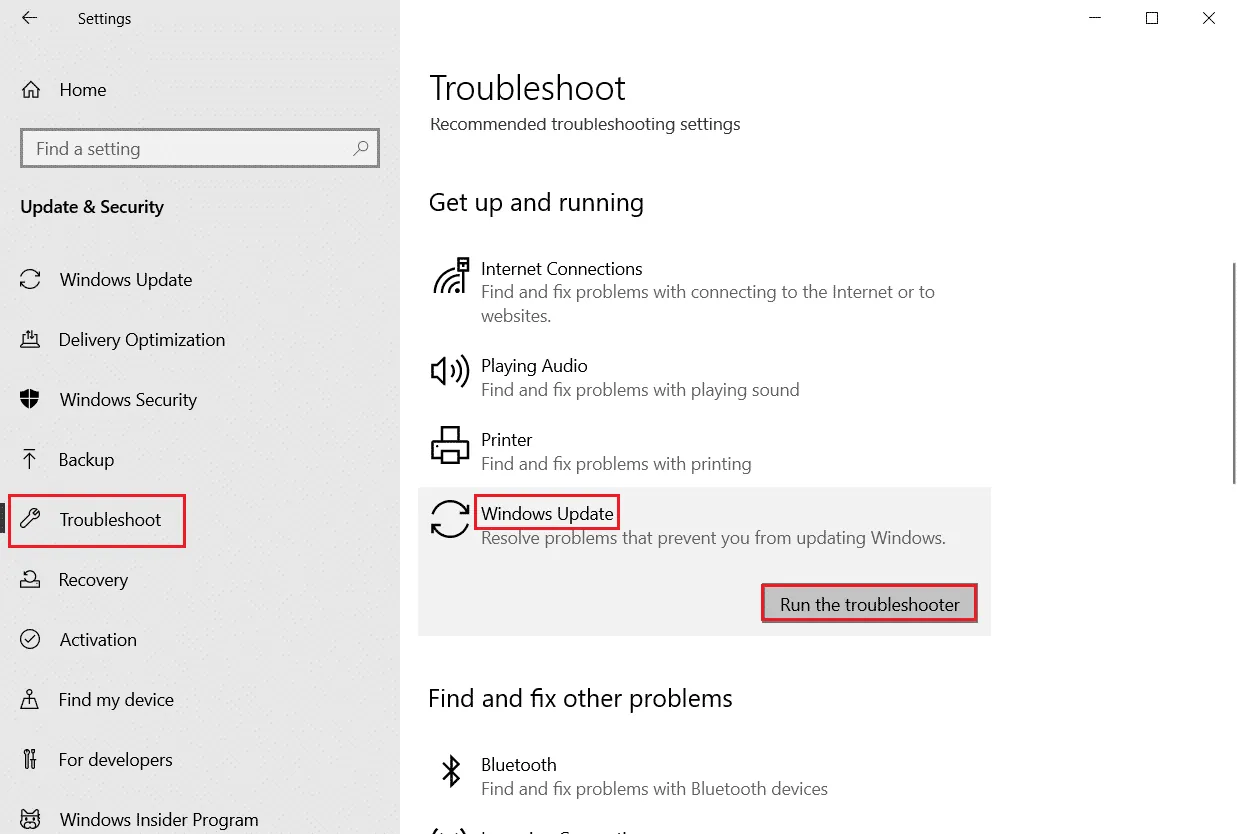
1C. Spusťte nástroj pro odstraňování potíží Windows Update
Jelikož chybový kód souvisí s aktualizací systému Windows, dalším řešením je spuštění Poradce při potížích se službou Windows Update. Návod, jak spustit tento nástroj, najdete v odpovídajícím článku a pomůže vám opravit kód chyby 0xc7700112.
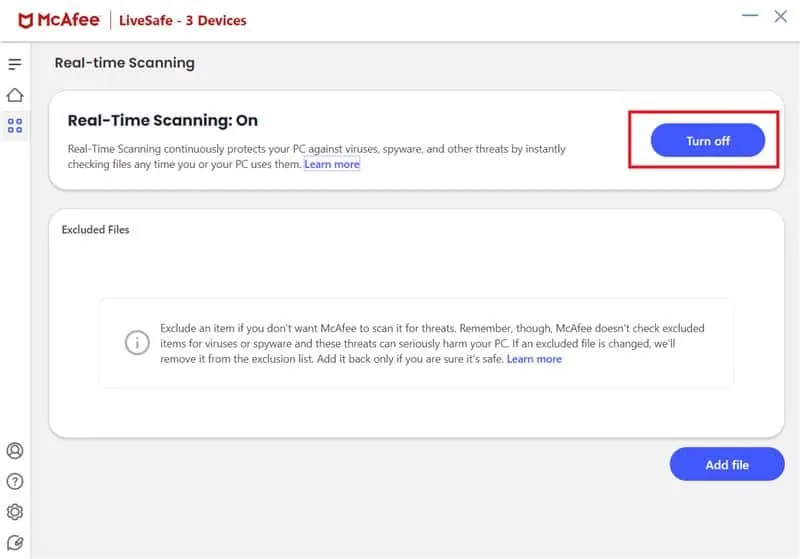
1D. Dočasně vypněte antivirový software třetí strany (pokud existuje)
Pokud používáte antivirový software třetí strany, může být právě on zdrojem tohoto chybového kódu. Bylo zjištěno, že software jako Norton může být hlavní příčinou této chyby. Přečtěte si návod pro dočasnou deaktivaci vašeho antivirového softwaru.
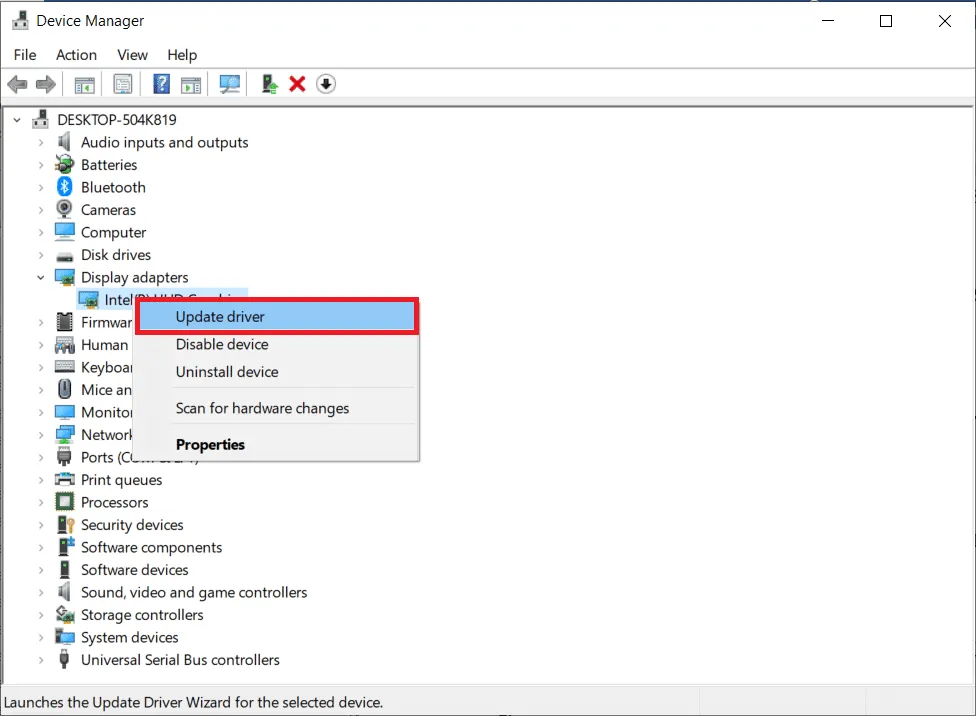
1E. Aktualizujte ovladače zařízení
Jak bylo zmíněno v možných příčinách, zastaralé ovladače zařízení mohou být zdrojem této chyby. Postupujte podle našeho návodu a aktualizujte ovladače ve vašem systému Windows 10.
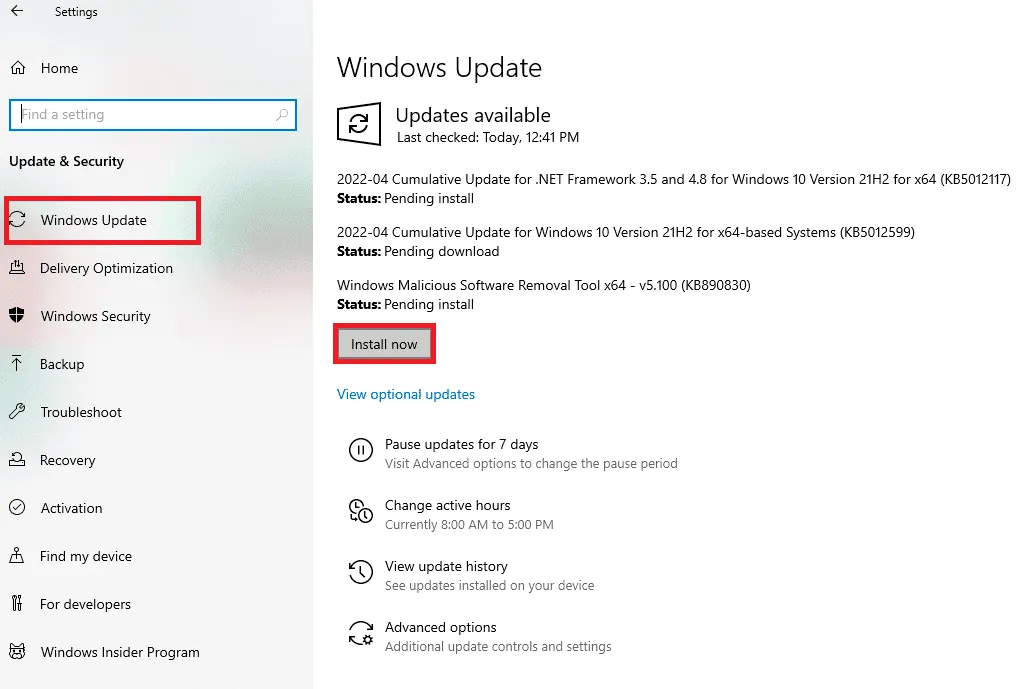
1F. Aktualizujte systém Windows
Jako poslední krok v řešení problémů se pokuste aktualizovat váš operační systém Windows na nejnovější verzi. Návod, jak stáhnout a nainstalovat aktualizace pro Windows 10, naleznete v tomto průvodci.
Metoda 2: Proveďte čisté spuštění
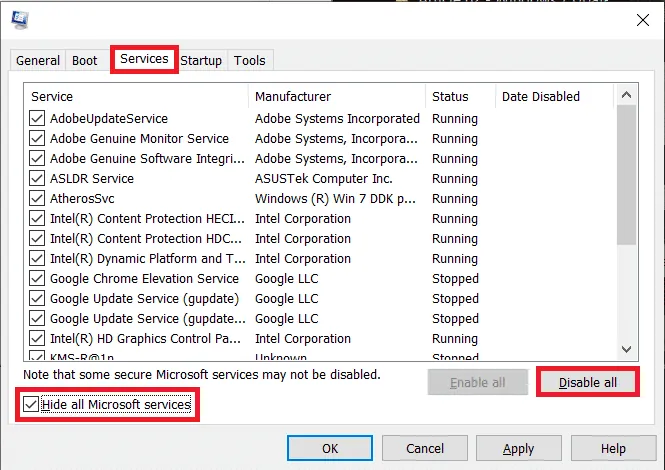
Jako další možnost, jak odstranit chybový kód, proveďte čisté spuštění vašeho počítače. Tímto způsobem eliminujete možné konflikty v operačním systému. Postup, jak provést čisté spuštění počítače, naleznete v tomto návodu.
Metoda 3: Resetujte komponenty služby Windows Update
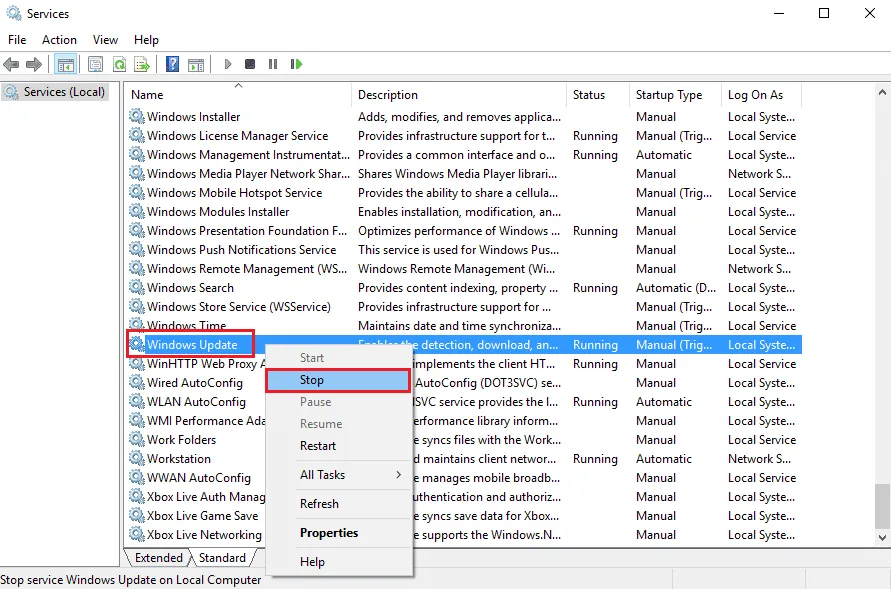
Protože chybový kód je často spojen s procesem aktualizace, můžete zkusit resetovat komponenty služby Windows Update. Návod, jak to provést, naleznete v tomto článku. Postupujte podle uvedených instrukcí, abyste vyřešili chybový kód 0xc7700112.
Metoda 4: Odinstalujte aplikace třetích stran
Někdy mohou aplikace třetích stran ve vašem počítači kolidovat se základními procesy operačního systému Windows. Pro vyřešení chybového kódu zkuste tyto aplikace odinstalovat pomocí ovládacího panelu:
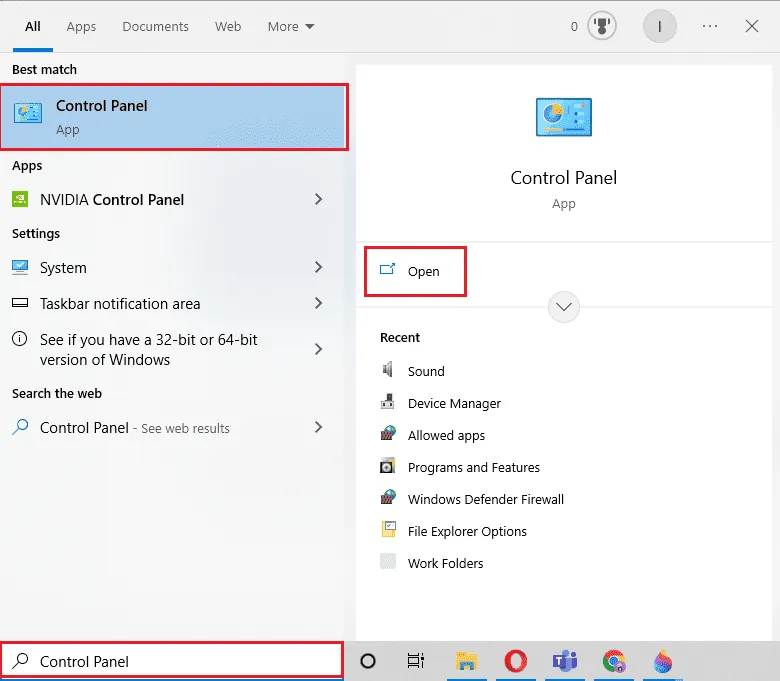
1. Stiskněte klávesu Windows, zadejte „Ovládací panely“ a klikněte na „Otevřít“.
2. Nastavte „Zobrazit podle“ na „Kategorie“ a v sekci „Programy“ klikněte na „Odinstalovat program“.
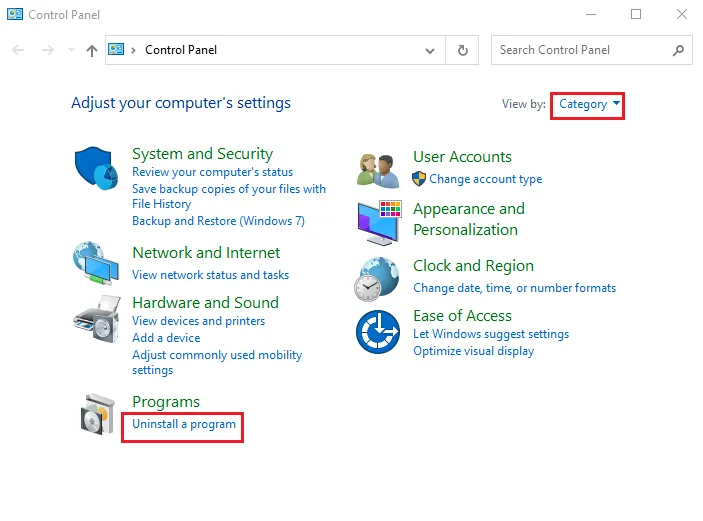
3. Vyberte aplikaci třetí strany ze seznamu a klikněte na tlačítko „Odinstalovat“ v horní liště.
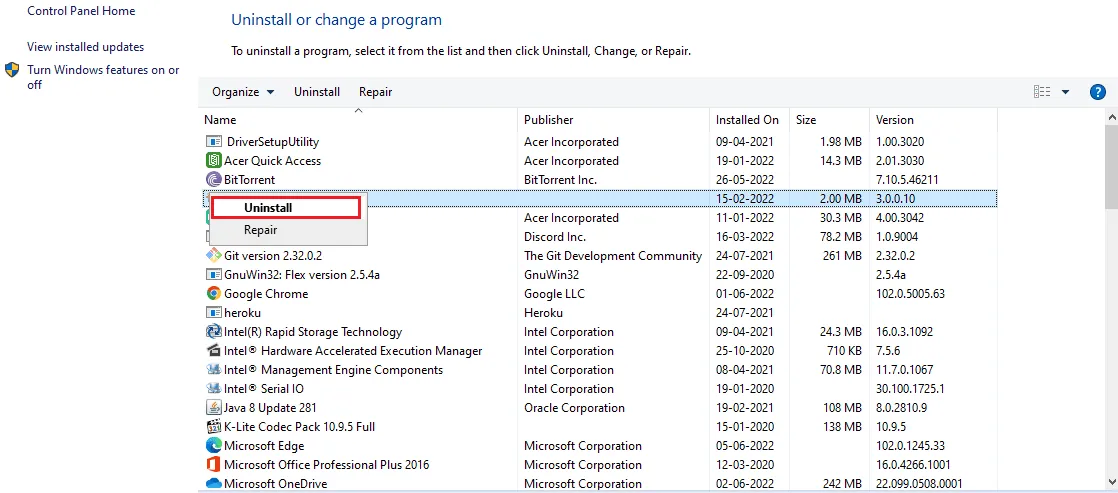
4. Nyní odinstalujte aplikaci podle pokynů, pokud se zobrazí.
Metoda 5: Vymažte dočasné soubory Microsoft
Pokud je v adresáři Microsoft Temp na vašem počítači příliš mnoho souborů, můžete se s touto chybou setkat. Vymazáním souborů ve složce můžete chybu 0xc7700112 opravit:
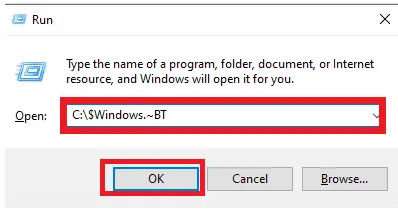
1. Stiskněte klávesy Windows + R pro otevření dialogového okna „Spustit“.
2. Napište „C:$Windows.~BT“ a klikněte na „OK“ pro otevření složky.
3. Stiskněte současně klávesy Ctrl + A pro vybrání všech souborů, klikněte na ně pravým tlačítkem myši a vyberte možnost „Odstranit“.
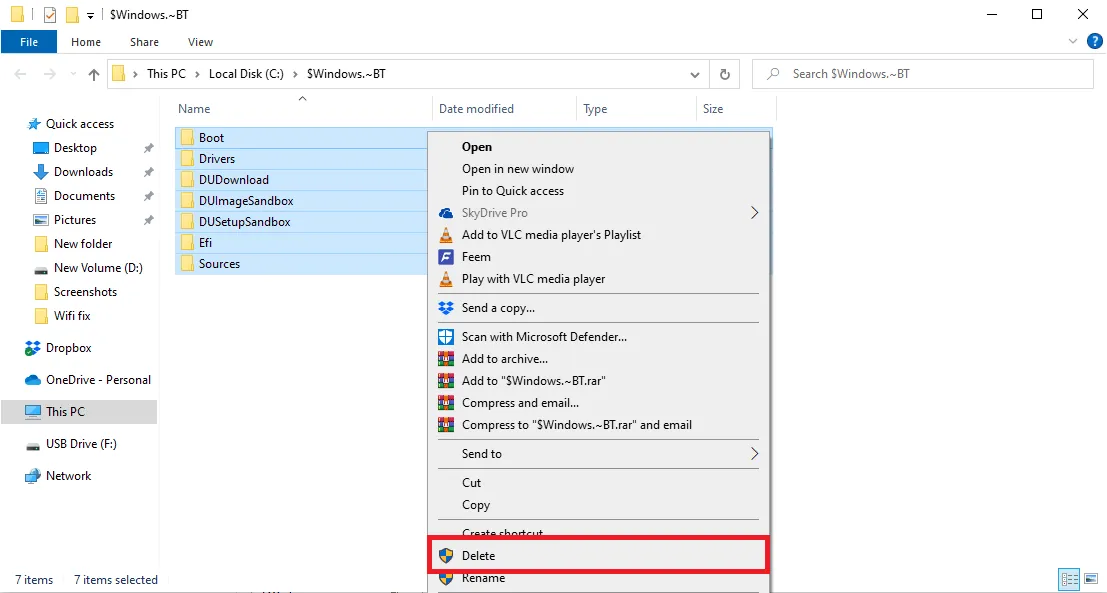
4. Pokud se zobrazí výzva v okně UAC, potvrďte svůj výběr kliknutím na tlačítko „Ano“.
Metoda 6: Odstraňte osamocené položky instalace Windows
Chybový kód se často objevuje, pokud dojde k přerušení procesu upgradu systému Windows. Postupem uvedeným v této metodě vymažete veškeré pozůstatky po nedokončených instalacích Windows, a tím opravíte kód chyby 0xc7700112.
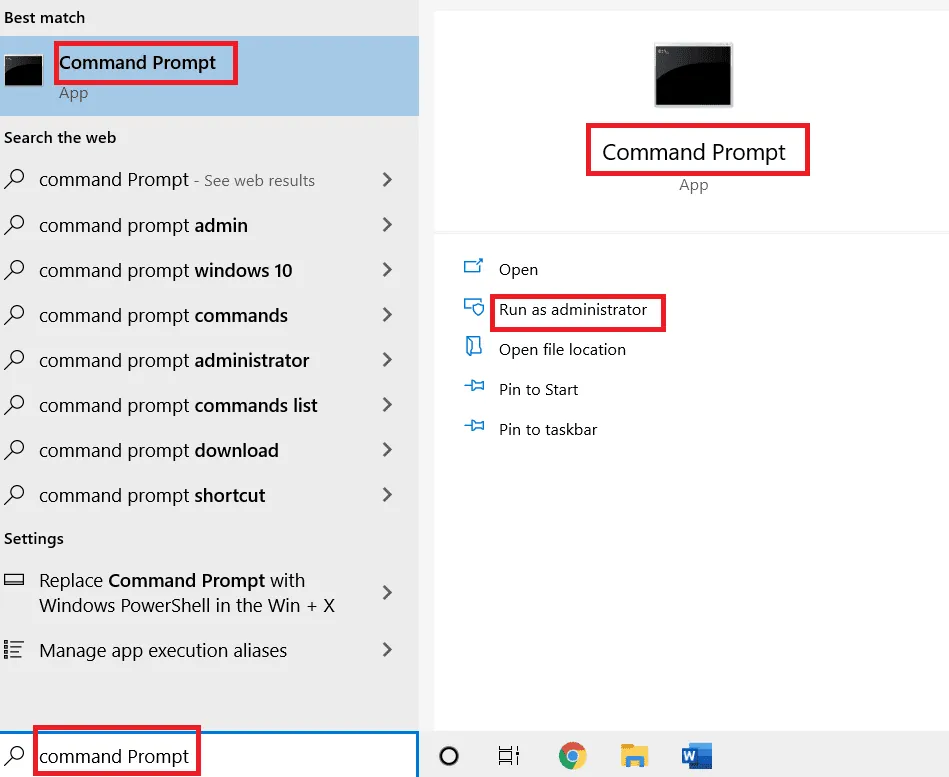
1. Stiskněte klávesu Windows, zadejte „příkazový řádek“ a klikněte na „Spustit jako správce“.
2. V okně Řízení uživatelských účtů klikněte na „Ano“ pro udělení oprávnění správce.
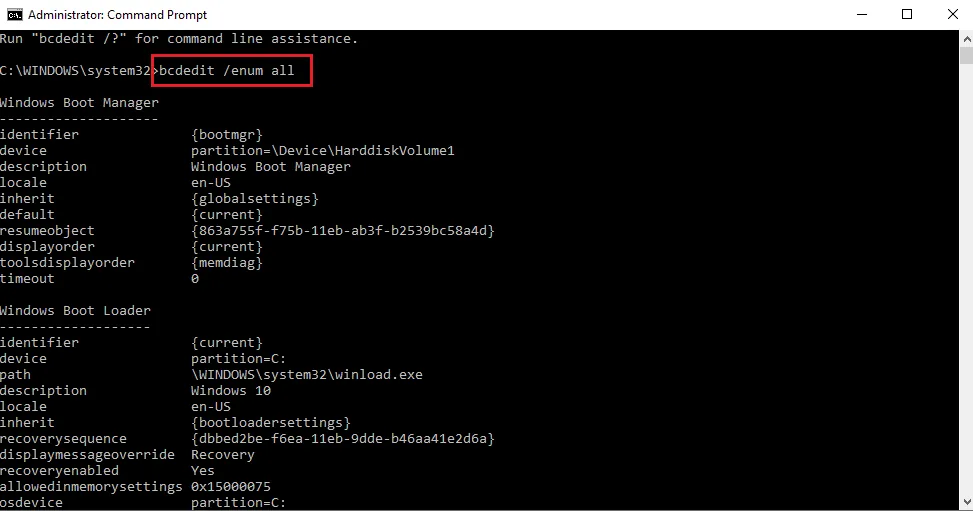
3. Napište příkaz „bcdedit /enum all“ a stiskněte klávesu Enter pro zobrazení osamocených položek nastavení systému Windows.
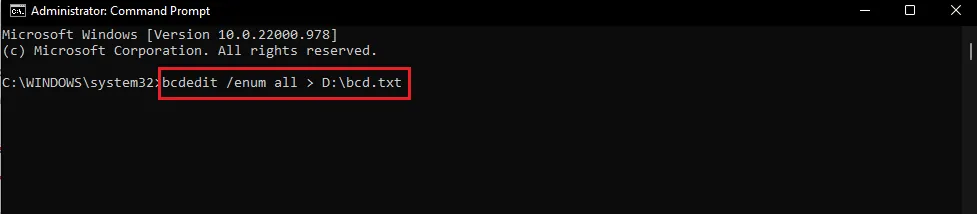
4. Pomocí následujícího příkazu shromážděte dostupná data do textového souboru:
bcdedit /enum all > D:bcd.txt
Poznámka: V tomto případě bude soubor bcd.txt uložen v oddílu D:. Pokud chcete uložit data do jiného adresáře s jiným názvem, nahraďte tento zápis.
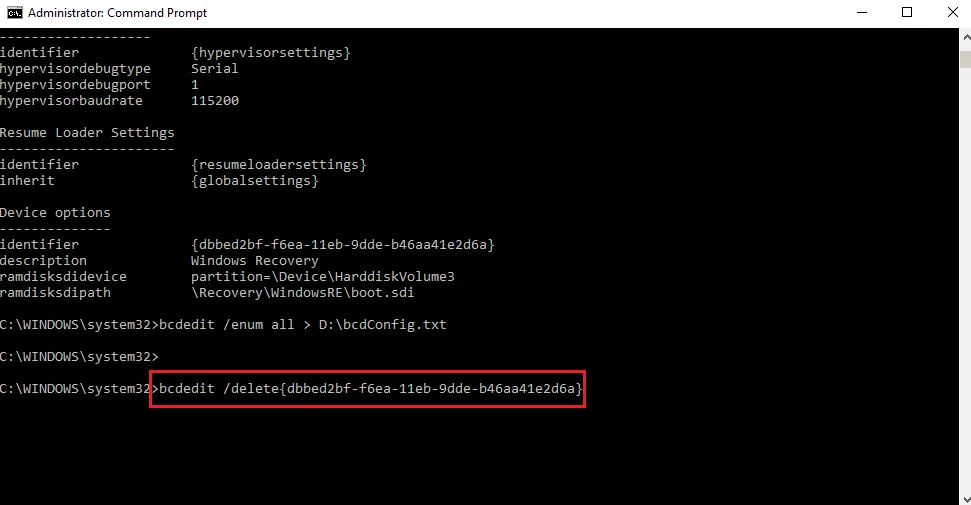
5. Zadejte následující příkaz a stisknutím klávesy Enter odstraňte specifický identifikátor:
bcdedit /delete <identifier>
Poznámka 1: Na místo <identifikátor> musíte vložit zkopírovaný identifikátor pomocí kláves Ctrl+V.
Poznámka 2: Můžete zadat příkaz „bcdedit /enum all > D:bcdConfig.txt“ pro uložení všech položek do souboru bcdConfig.txt na lokálním disku D. Tento soubor můžete použít pro referenční účely.
Metoda 7: Použijte nástroj Windows Media Creation Tool
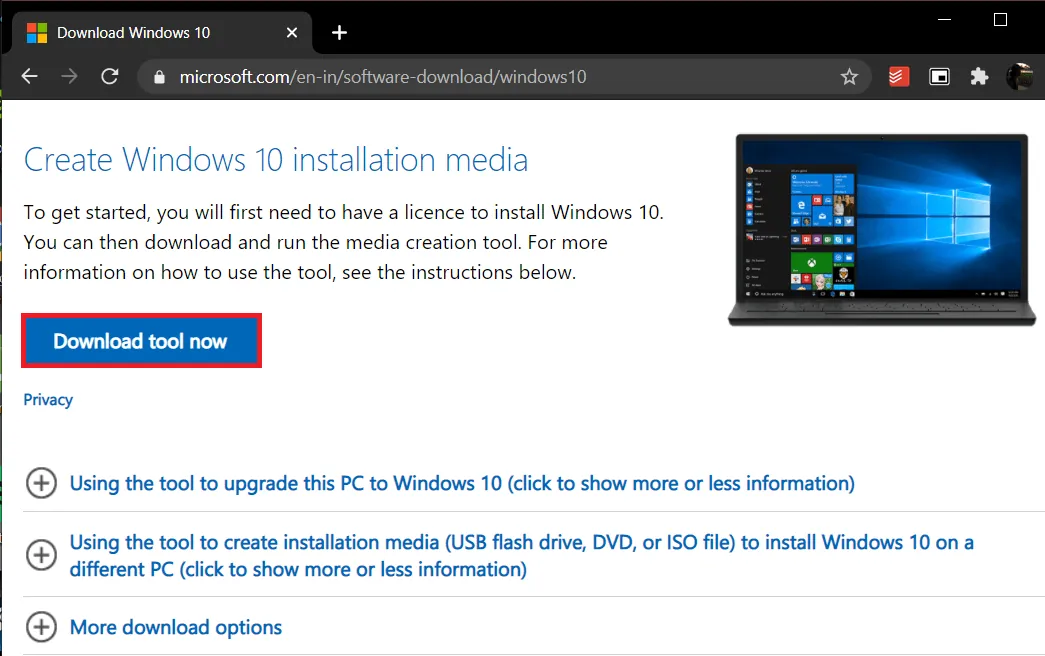
Jelikož se tento chybový kód často objevuje v souvislosti s aktualizací operačního systému Windows, můžete zkusit aktualizovat systém manuálně pomocí instalačního média. Postup, jak vytvořit instalační médium pro Windows 10 pomocí nástroje pro vytváření médií, naleznete v tomto návodu.
***
Tento článek se zaměřuje na různé metody, jak opravit kód chyby 0xc7700112. Pokud se vám podařilo vyřešit problém pomocí některé z uvedených metod, sdílejte prosím svůj postup. Využijte také sekci komentářů pro vaše návrhy, dotazy a další poznatky.
