Opravte problém s vybíjením baterie Samsung Note 4
Pouze hrstka smartphonů si udrží popularitu i po několika letech od uvedení na trh. Jedním z takových příkladů je Samsung Galaxy Note 4. I přes jeho oblíbenost přetrvává zásadní problém s rychle se vybíjející baterií. Ačkoli se tento telefon osvědčil jako spolehlivý společník pro každodenní použití, občas se vyskytnou problémy, kterým se dnes budeme věnovat. V tomto článku se zaměříme na to, jak rychle a efektivně vyřešit problémy s baterií u Samsungu Note 4 a další související obtíže.
Řešení problému s rychlým vybíjením baterie u Samsung Note 4
Note 4 s procesorem Snapdragon 805, 3 GB operační paměti, 5,7palcovým Super AMOLED displejem a 16megapixelovým fotoaparátem, stále přináší společnosti Samsung stabilní příjem. Samsung neustále vydává aktualizace softwaru pro tento oblíbený smartphone, aby zlepšil uživatelský zážitek. Ironií je, že telefon disponuje baterií o kapacitě 3220 mAh, která by teoreticky měla zajistit dostatečnou výdrž. Nicméně, realita je často jiná, a mnozí uživatelé Note 4 hlásí problémy s baterií již několik týdnů po zakoupení. Následující kroky vám pomohou tento problém vyřešit.
Důležité upozornění: Vzhledem k tomu, že nastavení se u různých modelů a výrobců smartphonů liší, před provedením změn se ujistěte, že máte správnou konfiguraci. Níže uvedené kroky byly provedeny na Samsung Note 4.
Analýza využití baterie
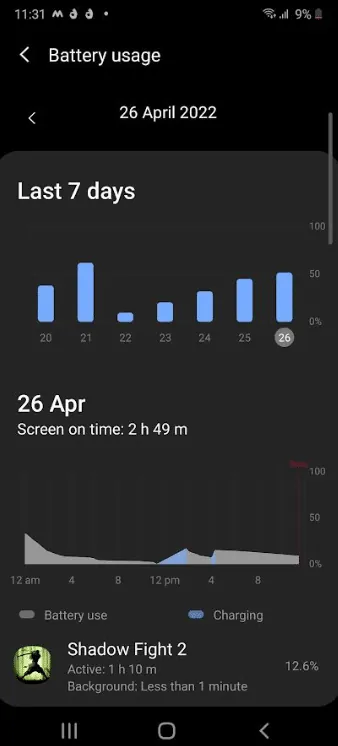
Sledování aplikací třetích stran, které nadměrně zatěžují baterii, je klíčové pro efektivní správu energie. I když aplikaci aktivně nepoužíváte, může spotřebovávat energii na pozadí. Zde je několik možností, jak vyřešit problém s vybíjením baterie Samsung Note 4:
1. Na domovské obrazovce klikněte na ikonu Nastavení.
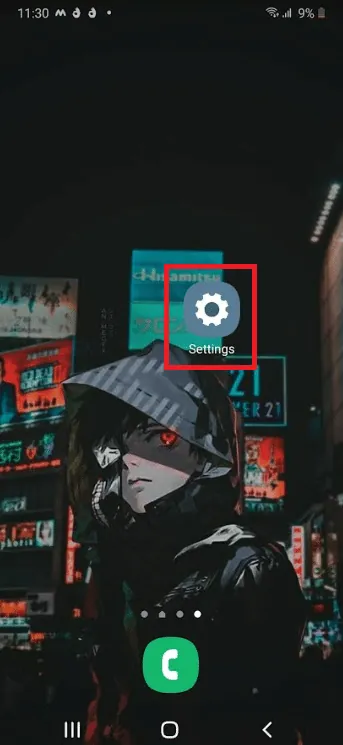
2. Dále klikněte na „Péče o zařízení“.
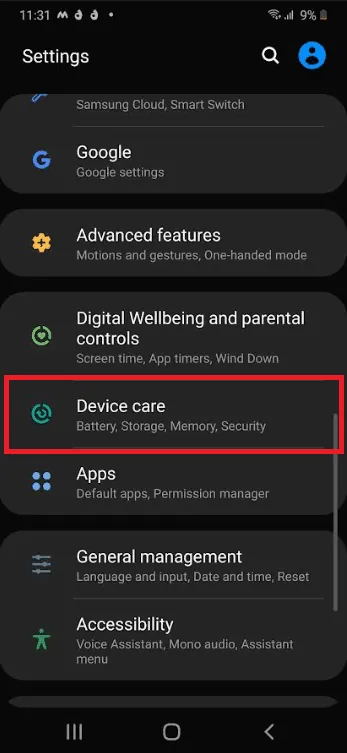
3. Zde zvolte „Baterie“.
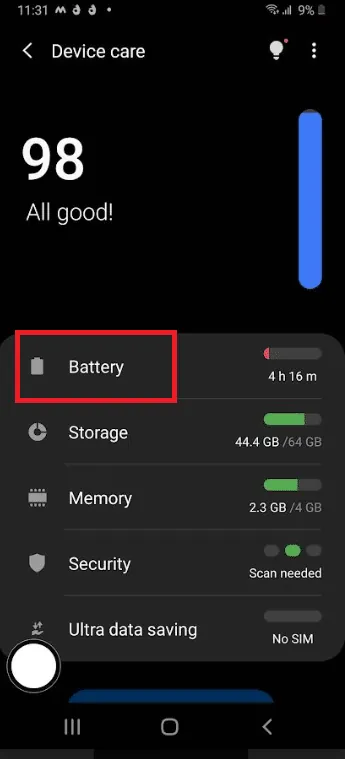
4. Následně klikněte na „Využití baterie“.
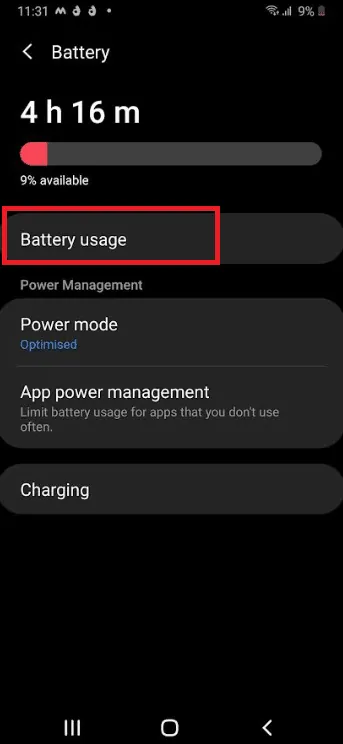
5. Zvolte aplikaci s vysokým procentem spotřeby.
6. V možnostech uzamčení ji můžete deaktivovat nebo dokonce odinstalovat, v závislosti na frekvenci jejího používání.
Metoda 1: Deaktivace synchronizace na pozadí
Další možností, jak prodloužit výdrž baterie, je úprava nastavení synchronizace u Galaxy Note 4. Synchronizace odesílá e-maily a další push notifikace do vašeho telefonu. I v klidovém režimu může synchronizace na pozadí spotřebovávat značné množství energie. Zde je návod, jak tento problém vyřešit:
Důležitá poznámka: Zakázání synchronizace pro aplikace, které aktivně nepoužíváte, představuje individualizovanější přístup.
1. Otevřete aplikaci Nastavení.
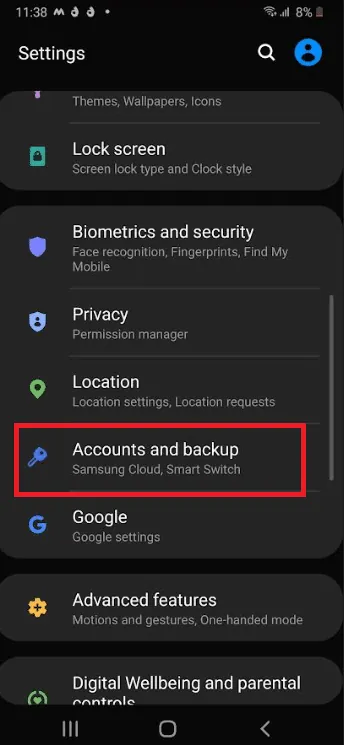
2. Zvolte „Účty a zálohování“.
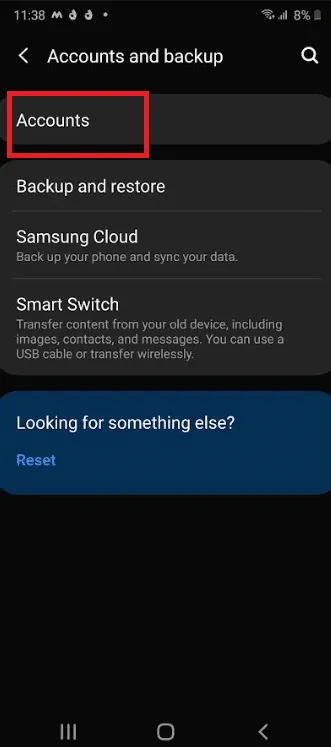
3. Následně klikněte na „Účty“.
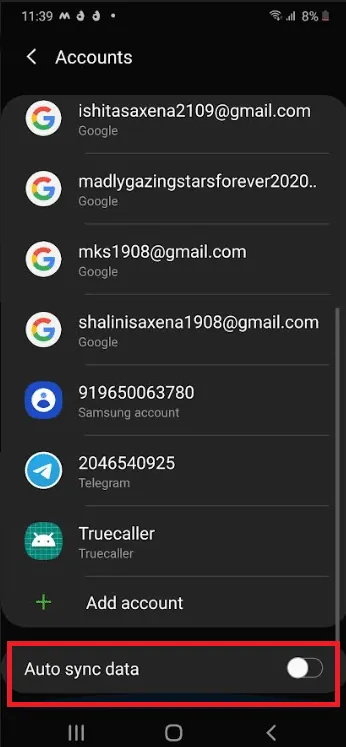
4. Vypněte přepínač u položky „Automatická synchronizace dat“.
Metoda 2: Vypnutí síťových služeb a služeb určování polohy
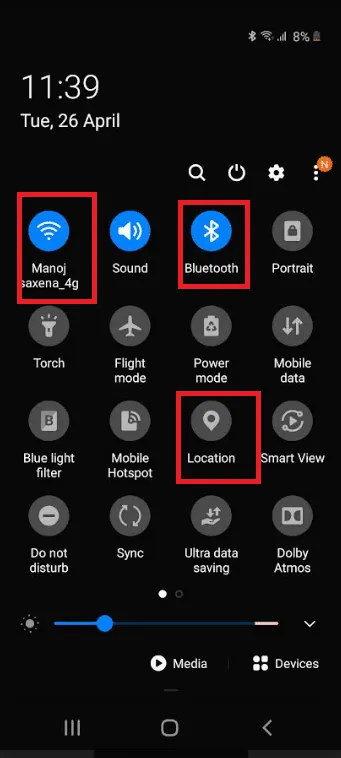
Bluetooth, sledování polohy a Wi-Fi nejsou funkce, které potřebujete používat neustále. Pokud je aktivně nevyužíváte, vypněte je. Nejrychlejší způsob, jak je deaktivovat, je stažení horní lišty s rychlými nastaveními a kliknutí na jednotlivé ikony.
Metoda 3: Úprava nastavení GPS
Pokud je vaše GPS nastavena na režim „Vysoká přesnost“, může to rychle vyčerpat baterii. Existuje jen málo důvodů, proč by váš smartphone měl neustále sledovat vaši přesnou polohu, pokud jej aktivně nevyužíváte k navigaci. Postup pro úpravu nastavení GPS:
1. Přejděte do Nastavení.
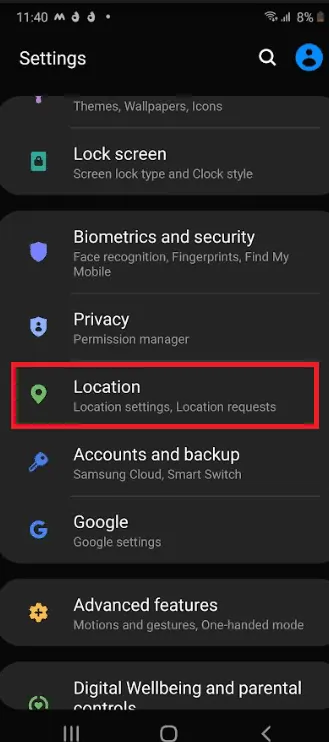
2. Klikněte na „Poloha“.
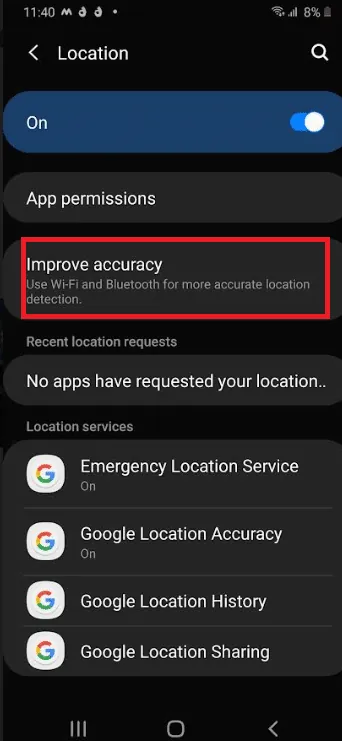
3. Následně zvolte „Zlepšení přesnosti“.
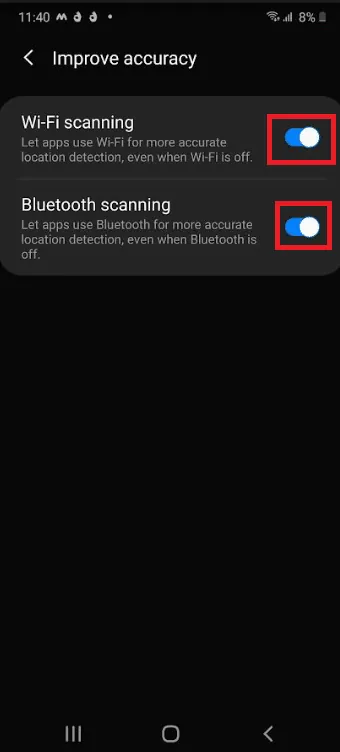
4. Deaktivujte přepínače u možností „Skenování Bluetooth“ a „Skenování Wi-Fi“.
Metoda 4: Využití režimu úspory energie
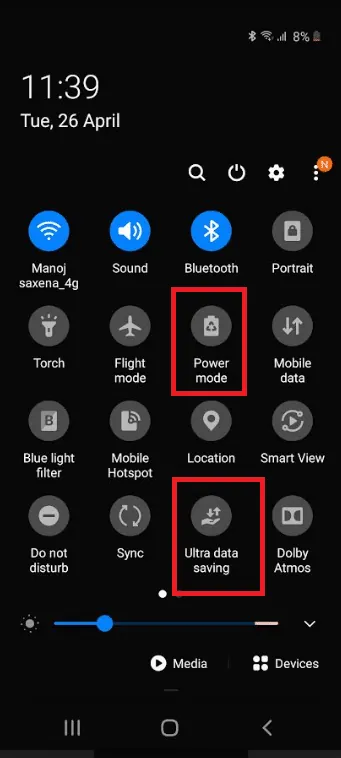
Note 4 nabízí efektivní software pro úsporu energie, který automatizuje mnoho z výše uvedených postupů. Úsporný režim Samsung se dělí na dvě hlavní části:
-
Režim napájení: Upravuje celou řadu parametrů, aby šetřil výdrž baterie, aniž by výrazně ovlivnil uživatelský zážitek.
-
Ultra úsporný režim: Maximalizuje pohotovostní dobu omezením funkcí telefonu a minimalizací procesů běžících na pozadí.
1. Mezi těmito dvěma režimy lze rychle přepínat stažením stavového řádku z horní části displeje.
2. Přepínejte mezi režimem napájení a ultra úsporným režimem.
Metoda 5: Použití černé tapety
Note 4 je vybaven displejem Samsung Super AMOLED. Protože tyto displeje nemají podsvícení jako tradiční obrazovky, snížení počtu aktivních pixelů může významně prodloužit výdrž baterie. Jak na to:
Důležité: Tapetu si budete muset vytvořit, protože Note 4 nemá přednastavenou černou tapetu. Najděte si černou tapetu online a uložte si ji do telefonu. Můžete si také nainstalovat vlastní tmavý motiv s velkým množstvím černé, aby byl displej ještě tmavší.
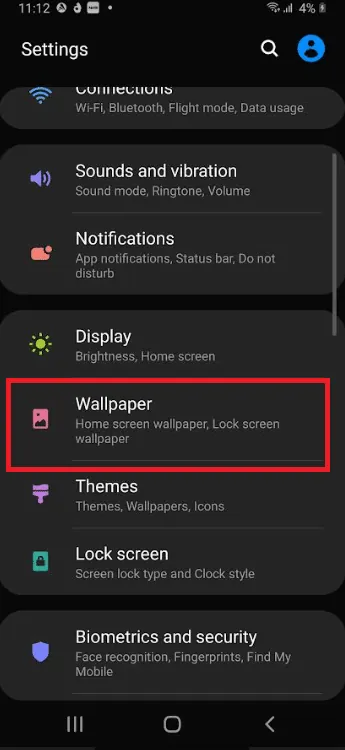
1. Spusťte aplikaci Nastavení.
2. Klikněte na „Tapeta“.
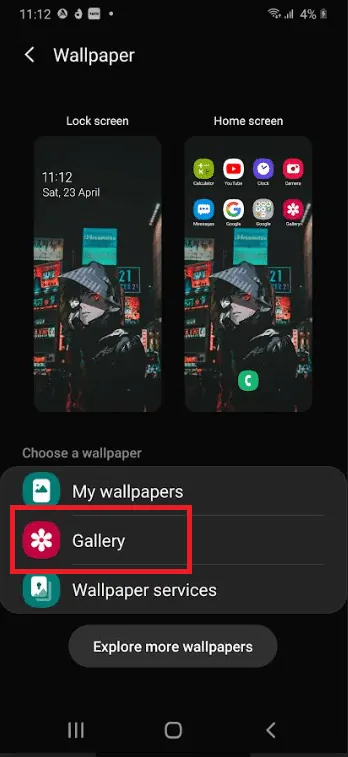
3. Zvolte „Galerie“.
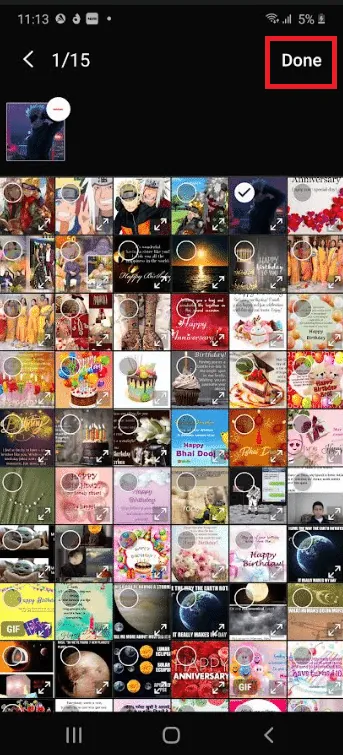
4. V následujícím okně vyberte požadovanou tapetu a klikněte na „Hotovo“.
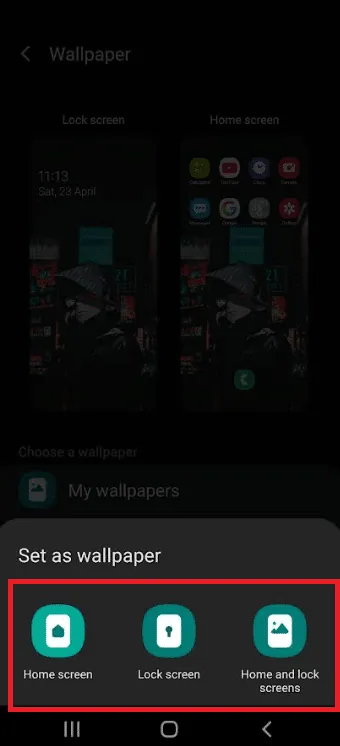
5. Vyberte, zda chcete tapetu nastavit na domovskou obrazovku, zamykací obrazovku nebo obě.
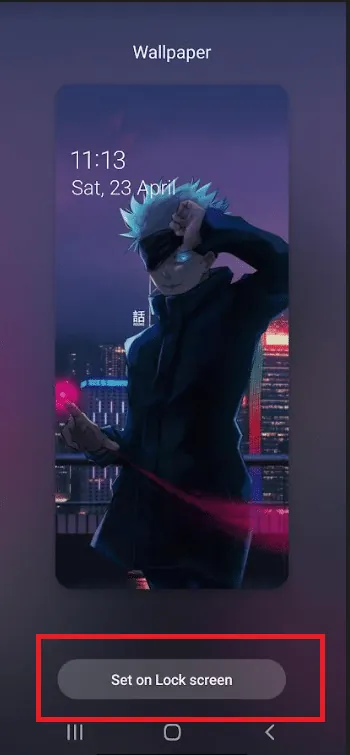
Důležité: Pokud jste v předchozím kroku zvolili zamykací obrazovku, klikněte na „Nastavit na zamykací obrazovce“.
Metoda 6: Vyjmutí microSD karty
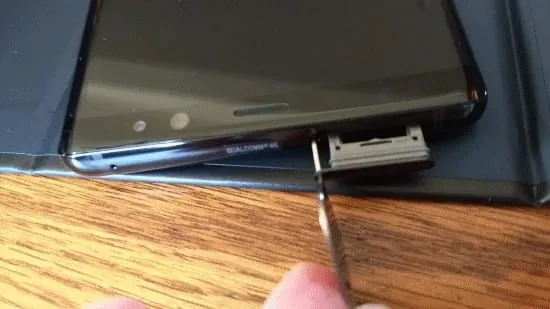
Vyjmutí microSD karty z telefonu a její následné otestování může také pomoci. Karta může obsahovat vadné sektory, což způsobuje, že se telefon opakovaně snaží číst z ní data, a tím se rychleji vybíjí baterie.
Metoda 7: Rekalibrace baterie
Pokud jste vyzkoušeli všechny předchozí rady a vaše baterie se stále rychle vybíjí, měli byste zvážit nákup nové baterie.
- Lithium-polymerové baterie mají obvyklou životnost 600–800 plných nabití, než jejich kapacita klesne pod 80 %.
- Pokud používáte svůj smartphone déle než rok a baterii jste neměnili, je pravděpodobné, že její kapacita je již snížena.
- Android používá mechanismus Battery Stats pro sledování stavu baterie.
- Časem však může tento systém začít zobrazovat nesprávné údaje, což vede k vypnutí telefonu dříve, než dosáhne 0 % nabití baterie.
Přestože nemůžete vrátit baterii její původní kapacitu, můžete se pokusit ji překalibrovat, aby se zobrazoval správný stav. Jak na to:
1. Nechte Note 4 kompletně vybít, dokud se sám nevypne.
2. Snažte se telefon znovu zapnout, dokud se nevybije i zbylá energie potřebná k jeho spuštění.
3. Připojte telefon k nabíječce a nechte jej nabít na 100 %, než jej znovu zapnete.
4. Odpojte nabíječku a znovu ji připojte.
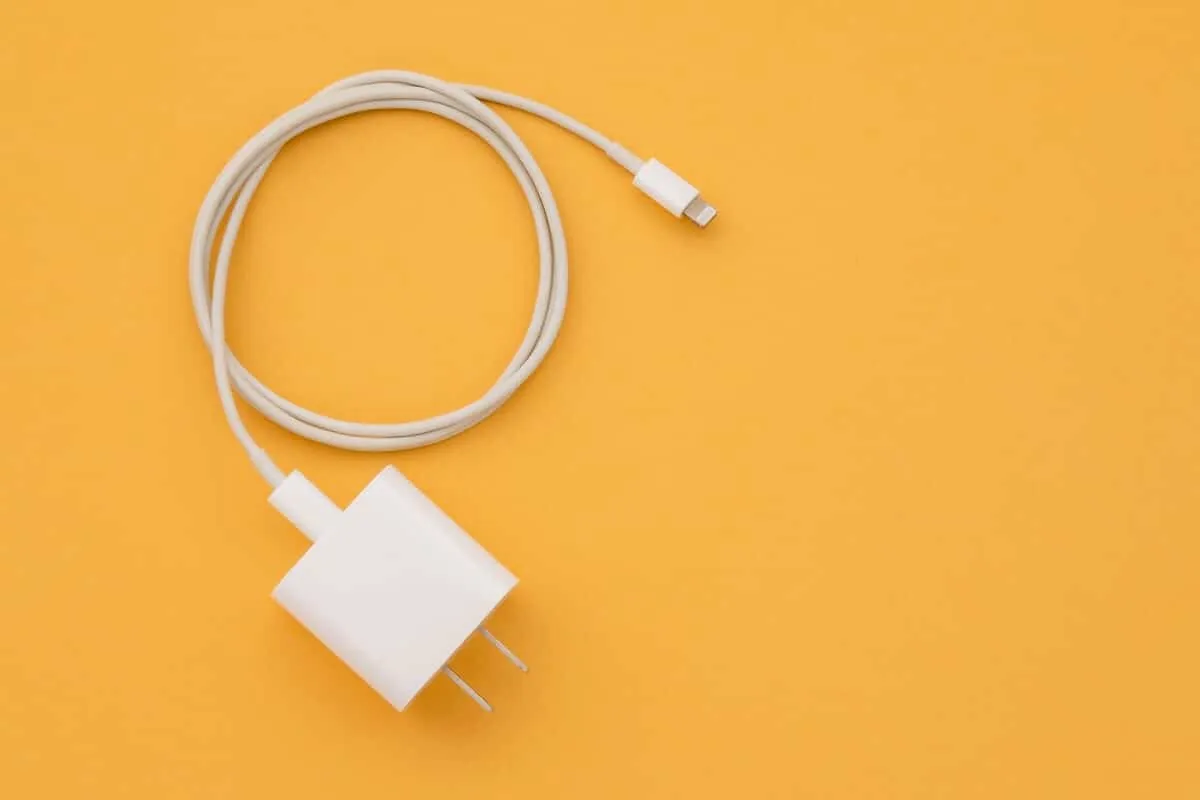
5. Je pravděpodobné, že telefon nebude ukazovat 100 % nabití. Znovu jej připojte k nabíječce a vyčkejte, dokud se nedosáhne 100 %.
6. Po odpojení telefon restartujte. Opět připojte nabíječku, pokud stále nezobrazuje 100 % nabití.
7. Opakujte kroky 5 a 6, dokud displej po zapnutí nebude ukazovat 100% nabití.
8. Nyní telefon nechte vybít až do 0 %, dokud se sám nevypne.
9. Po posledním nabití telefonu ve vypnutém stavu byste měli získat správné údaje o procentuálním nabití baterie.
Metoda 8: Použití aplikací třetích stran
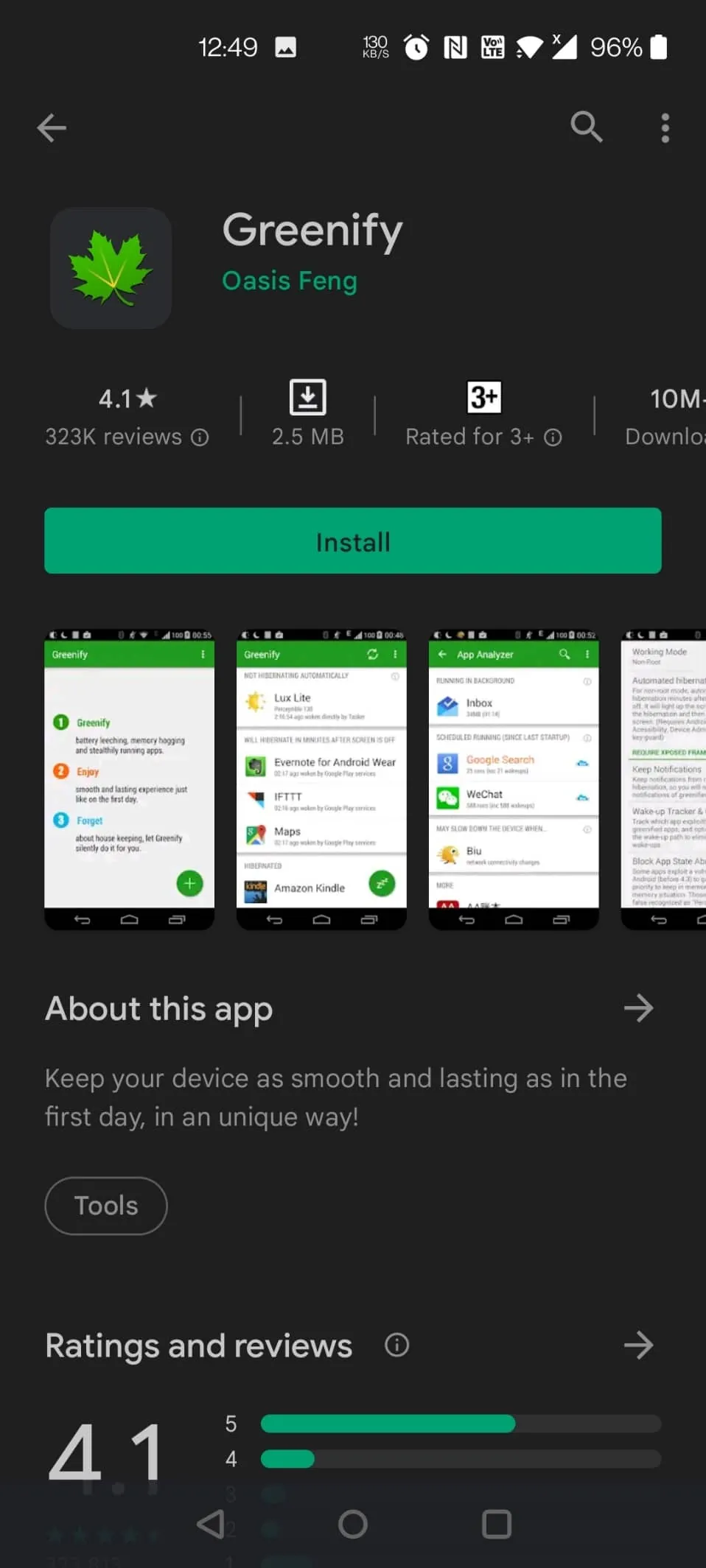
Pro zamezení hromadění procesů běžících na pozadí, nezapomínejte svůj telefon pravidelně restartovat. Můžete také využít aplikace třetích stran, jako je například Greenify.
***
Doufáme, že tyto informace pro vás byly užitečné a že se vám podařilo vyřešit problém s rychlým vybíjením baterie u vašeho Samsung Note 4. Prosím, dejte nám vědět, která z uvedených technik byla pro vás nejvíce přínosná. V případě jakýchkoliv dotazů či připomínek použijte formulář níže.
