Problémy s Instagramem? Použijte tuto příručku pro odstraňování problémů
Instagram, coby populární platforma sociálních médií, není bezchybný. Občas se můžeme setkat s komplikacemi, které nám znemožňují přístup k účtu nebo efektivní užívání aplikace.
Pokud se vám Instagram zasekává, nefunguje správně, nebo způsobuje jiné potíže, jsme tady, abychom vám pomohli. Následující řešení vám pomohou vyřešit většinu problémů s Instagramem.
Časté problémy s Instagramem
Ačkoliv existuje mnoho potíží, které se mohou při používání Instagramu objevit, některé z nich se vyskytují častěji. Zde je přehled nejběžnějších problémů, které lze vyřešit pomocí níže uvedených postupů:
- Potíže s přihlášením: Můžete mít problém se přihlásit ke svému instagramovému účtu kvůli dočasné chybě nebo softwarovému problému v aplikaci.
- Pády nebo zamrzávání: Aplikace Instagram může neočekávaně spadnout nebo zamrznout v důsledku poškozených dat uložených v mezipaměti.
- Pomalé načítání: Načítání příspěvků a fotek na Instagramu může trvat déle kvůli slabému internetovému připojení.
- Problémy s reakcemi emotikonů: Instagram umožňuje reagovat na zprávy pomocí různých emotikonů. Nicméně, s touto funkcí se mohou vyskytnout potíže v důsledku poškozených dat mezipaměti nebo nekvalitního internetového připojení.
- Potíže s hashtagy: Pomocí hashtagů na Instagramu můžete zvýšit dosah svých příspěvků. Nicméně, pokud používáte zastaralou verzi Instagramu, funkce hashtag nemusí fungovat korektně.
Nyní, když známe některé z nejčastějších problémů s Instagramem, podívejme se na řešení, která vám pomohou je překonat.
1. Restartujte své zařízení
Ať už se jedná o menší nebo větší problém, prvním krokem by měl být restart zařízení. Restartováním se odstraní dočasné chyby nebo softwarové problémy, které mohou způsobovat problémy s aplikací Instagram.
Zkuste tedy restartovat své zařízení a následně ověřte, zda stále máte potíže s přístupem k Instagramu.
2. Zkontrolujte své internetové připojení
Pokud má Instagram potíže s nahráváním médií, odesíláním nebo přijímáním zpráv, může to být způsobeno nestabilním internetovým připojením. Pro ověření navštivte webovou stránku pro testování rychlosti internetu, například Fast.com, a otestujte své připojení.
Pokud výsledky ukazují, že je vaše připojení slabé nebo nestabilní, podívejte se na našeho průvodce řešením problémů s nestabilním internetem. Pokud však žádné z řešení nefunguje, kontaktujte svého poskytovatele internetového připojení pro další pomoc.
3. Zkontrolujte stav serverů Instagramu
Je běžné, že servery Instagramu procházejí údržbou nebo výpadky. V takových chvílích nemůžete publikovat příspěvky ani přistupovat ke svému účtu.
Kdykoli se tedy setkáte s problémy s Instagramem, nezapomeňte ověřit stav jeho serverů. Jednoduše navštivte webovou stránku Downdetector a vyhledejte Instagram. Pokud výsledky ukazují, že servery Instagramu procházejí údržbou nebo mají problémy, nezbývá než vyčkat, dokud se situace neobnoví.
4. Odhlaste se a znovu přihlaste ke svému účtu
Dalším rychlým řešením, které můžete vyzkoušet, pokud máte problémy s Instagramem, je odhlásit se a znovu přihlásit. To může být užitečné zejména tehdy, když se Instagram stal nedostupným kvůli dočasné chybě v uživatelském účtu.
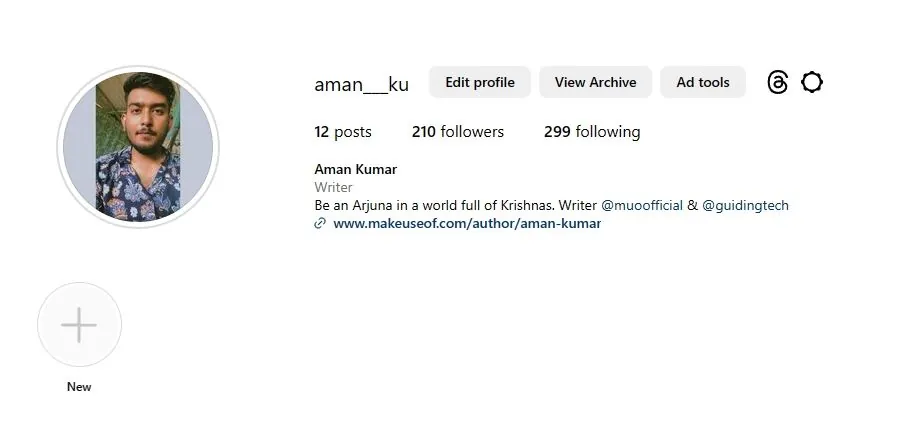
Pokud používáte desktopovou aplikaci Instagram:
- Spusťte aplikaci Instagram a v levém panelu klikněte na ikonu svého profilu.
- Klikněte na ikonu ozubeného kola.
- Z nabídky vyberte možnost "Odhlásit se".
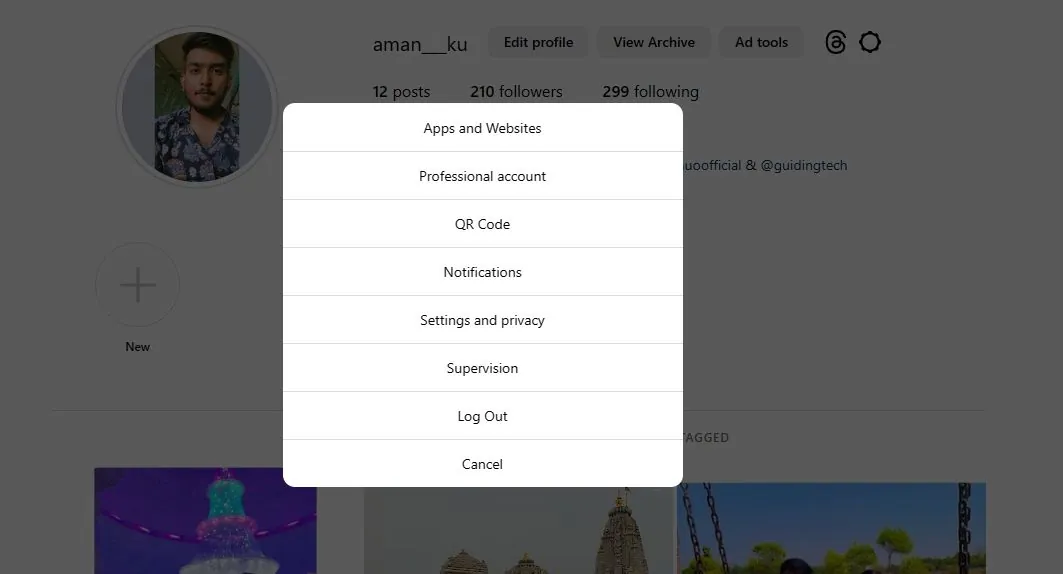
Poté restartujte aplikaci a zadejte své přihlašovací údaje pro přihlášení ke svému účtu.
Pokud používáte mobilní aplikaci Instagram, postupujte takto:
- Otevřete aplikaci Instagram a v pravém dolním rohu klikněte na ikonu profilu.
- V pravém horním rohu klikněte na ikonu hamburger a z nabídky vyberte "Nastavení a soukromí".
- Klikněte na možnost "Odhlásit se".
- Pro potvrzení výběru klikněte znovu na "Odhlásit se".
Poté restartujte aplikaci Instagram na svém zařízení, přihlaste se ke svému účtu a ověřte, zda problém přetrvává.
5. Vymažte mezipaměť Instagramu
Mezipaměť Instagramu obsahuje dočasná data, jako jsou přihlašovací údaje a informace o aktivitě profilu. Instagram je ukládá do paměti zařízení. Účelem těchto dat je umožnit rychlý přístup k často používaným informacím a tím zlepšit celkový výkon a rychlost aplikace.
Avšak data mezipaměti se mohou poškodit. Když k tomu dojde, můžete zaznamenat různé problémy při používání aplikace.
V tomto případě je řešením vymazání dat mezipaměti Instagramu. Nemusíte se obávat, vymazáním mezipaměti se neodhlásíte z aplikace ani nesmažete žádná důležitá data. Jednoduše se odstraní dočasné soubory, které mohou způsobovat problém, a aplikace bude opět fungovat plynuleji.
Pokud používáte Instagram na Androidu, postupujte takto:
- Otevřete aplikaci "Nastavení" na svém Android zařízení.
- Vyberte "Aplikace a oznámení".
- Klikněte na "Zobrazit všechny aplikace".
- Ze seznamu nainstalovaných aplikací vyberte Instagram.
- Vyberte "Úložiště a mezipaměť".
- Klepněte na tlačítko "Vymazat mezipaměť".
Na rozdíl od Androidu, na zařízeních iOS neexistuje přímý způsob, jak vymazat mezipaměť Instagramu. Chcete-li vymazat mezipaměť, musíte Instagram přeinstalovat. Zde je návod:
- Spusťte na svém iOS zařízení aplikaci "Nastavení" a vyberte "Obecné".
- Vyberte "Úložiště pro iPhone" a poté Instagram.
- Klikněte na tlačítko "Odstranit aplikaci".
- Opětovným kliknutím na možnost "Odstranit aplikaci" potvrďte svůj výběr.
- Otevřete App Store a vyhledejte Instagram.
- Klikněte na ikonu "Stáhnout".
6. Aktualizujte aplikaci Instagram
Instagram pravidelně vydává aktualizace, které přinášejí nové funkce a opravují známé problémy. Proto může stažení dostupné aktualizace Instagramu pomoci vyřešit potenciální chybu.
Chcete-li aktualizovat Instagram na Androidu, spusťte Obchod Play a vyhledejte Instagram. Poté klikněte na tlačítko "Aktualizovat" a stáhněte nejnovější verzi Instagramu.
Chcete-li aktualizovat Instagram na iOS, otevřete App Store, vyhledejte Instagram a klikněte na tlačítko "Aktualizovat".
Pokud chcete aktualizovat aplikaci Instagram ve Windows, postupujte takto:
- Stiskněte klávesu Win, otevřete nabídku Start, zadejte Microsoft Store a stiskněte Enter.
- V levém panelu klikněte na možnost "Knihovna".
- Klikněte na tlačítko "Získat aktualizace".
Microsoft Store nyní vyhledá a stáhne všechny dostupné aktualizace pro všechny nainstalované aplikace UWP, včetně Instagramu.
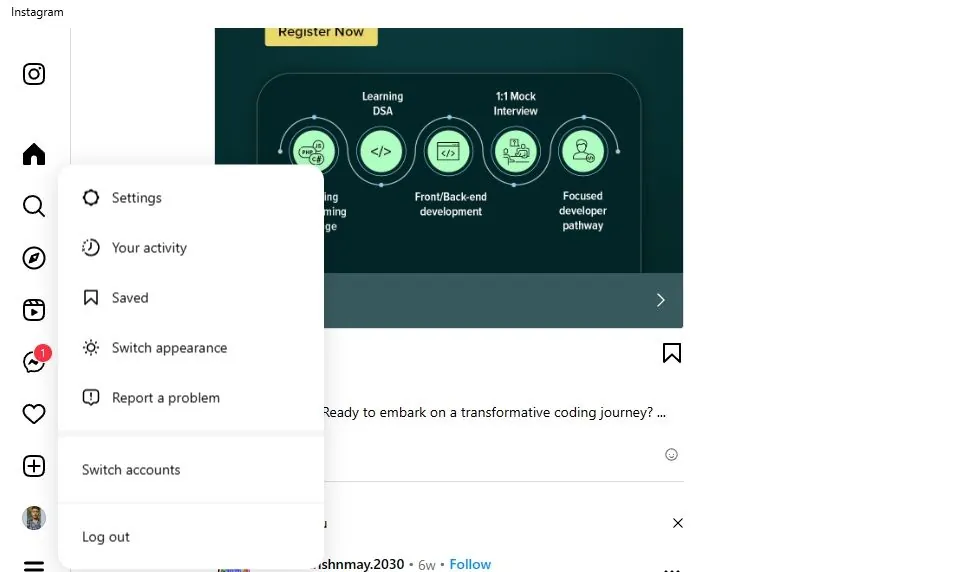
Pokud žádné z výše uvedených řešení nefungovalo, nezbývá než nahlásit svůj problém týmu podpory Instagramu. Chcete-li nahlásit problém v Androidu nebo iOS, spusťte Instagram a zatřeste zařízením. Poté klikněte na tlačítko "Nahlásit problém" a postupujte podle pokynů na obrazovce.
Chcete-li nahlásit problém z počítače, otevřete Instagram, klikněte na ikonu hamburger v levém dolním rohu a vyberte možnost "Nahlásit problém". Poté postupujte podle pokynů na obrazovce.
8. Přepněte na webovou verzi Instagramu (nebo naopak)
Pokud se problém omezuje na aplikaci nebo web, můžete přepínat mezi platformami a pokusit se ho vyřešit. Můžete například začít používat Instagram na webu (nebo naopak). Tímto způsobem zůstanete ve spojení se svými přáteli, i když vaše primární platforma Instagram má problémy.
Zůstaňte ve spojení pomocí Instagramu
Instagram je skvělý nástroj pro komunikaci s přáteli. Občas se však může chovat nestandardně.
Naštěstí můžete většinu problémů s Instagramem rychle vyřešit pomocí výše uvedených postupů.
